
Come trasformare le foto prodotto in livelli modificabili per velocizzare la produzione di asset creativi
Una foto prodotto può nascere come asset riutilizzabile, ma una volta inserita in un annuncio finito, in un banner, in un post social o nella grafica di una campagna, il prodotto, l'headline, il logo, il badge dell'offerta e lo sfondo vengono spesso uniti in un'unica immagine piatta. Ad to Layers ti offre un nuovo punto di partenza modificabile quando il file originale PSD o Figma non è disponibile.
In questa pagina
Il problema
Un annuncio prodotto a livello unico blocca insieme il prodotto, i testi, la grafica e lo sfondo.
Un punto di partenza migliore
Recupera questi elementi come parti separate prima di creare la variante successiva della campagna.
Ideale per
Annunci prodotto, creatività social, banner, poster, promozioni e-commerce e vecchi asset di cui non si trovano più i file sorgente.
Ad to Layers
L'annuncio è pronto. La campagna no.
Un file JPG, PNG o WebP a livello unico trasforma anche la minima modifica in un lavoro di ricostruzione: aggiornare un titolo, spostare il prodotto, sostituire un'offerta, cambiare le proporzioni o preparare una traduzione. Il problema non è la qualità della creatività, ma il fatto che ha perso la sua struttura.
La rimozione dello sfondo è utile quando serve solo un ritaglio. Ma un annuncio contiene molto di più: immagini del prodotto, testo, loghi, offerte, elementi grafici e uno sfondo. La scomposizione in livelli (delayering) punta a recuperare una struttura di design più complessa.
Cosa può recuperare Ad to Layers
Immagini del prodotto
Isola il prodotto principale per poterlo riposizionare o riutilizzare.
Testo
Recupera separatamente titoli, testi di supporto, offerte e qualsiasi testo rilevato.
Loghi
Isola i marchi visibili quando sono identificabili all'interno della creatività.
Elementi grafici e sfondo
Separa badge, decorazioni e sfondo per adattarli più facilmente.
Testo modificabile o mantieni lettering?
Scegli 'Testo modificabile' se prevedi di riscrivere i testi. Scegli 'Mantieni lettering' se l'aspetto visivo è più importante rispetto alla modifica delle parole. L'abbinamento dei font è approssimativo, quindi verifica la tipografia, la spaziatura, le interruzioni di riga e i testi istituzionali del brand prima di pubblicare.
- 1.Carica la creatività finita in formato JPG, PNG o WebP.
- 2.Scegli come gestire il testo rilevato.
- 3.Lascia che Ad to Layers ricostruisca gli elementi recuperabili.
- 4.Verifica la fedeltà del prodotto, la tipografia, i loghi, le sovrapposizioni e le aree ricostruite.
- 5.Continua a modificare partendo dalla struttura recuperata.
In quali casi i livelli modificabili sono più utili
Se parti da una normale fotografia di prodotto, usa Image to Layers. Se il prodotto si trova già all'interno di un annuncio, banner, poster o grafica promozionale, Ad to Layers è la scelta ideale.
Cosa non può recuperare la ricostruzione
Un'immagine a livello unico non contiene componenti Figma, cronologia delle modifiche, livelli nascosti, maschere originali, Oggetti Avanzati, file di font, metodi di fusione o file sorgente vettoriali. La ricostruzione generata dall'IA offre un punto di partenza modificabile più rapido, non un ripristino byte per byte. Verifica loghi, packaging, testi piccoli, ombre, sovrapposizioni e aree nascoste prima di pubblicare.
Passaggio 1
Carica la foto prodotto originale
Inizia con l'immagine di prodotto a più alta risoluzione disponibile, idealmente una che conservi bordi netti, texture e dettagli di luce.
Passaggio 2
Separa il prodotto in gruppi modificabili
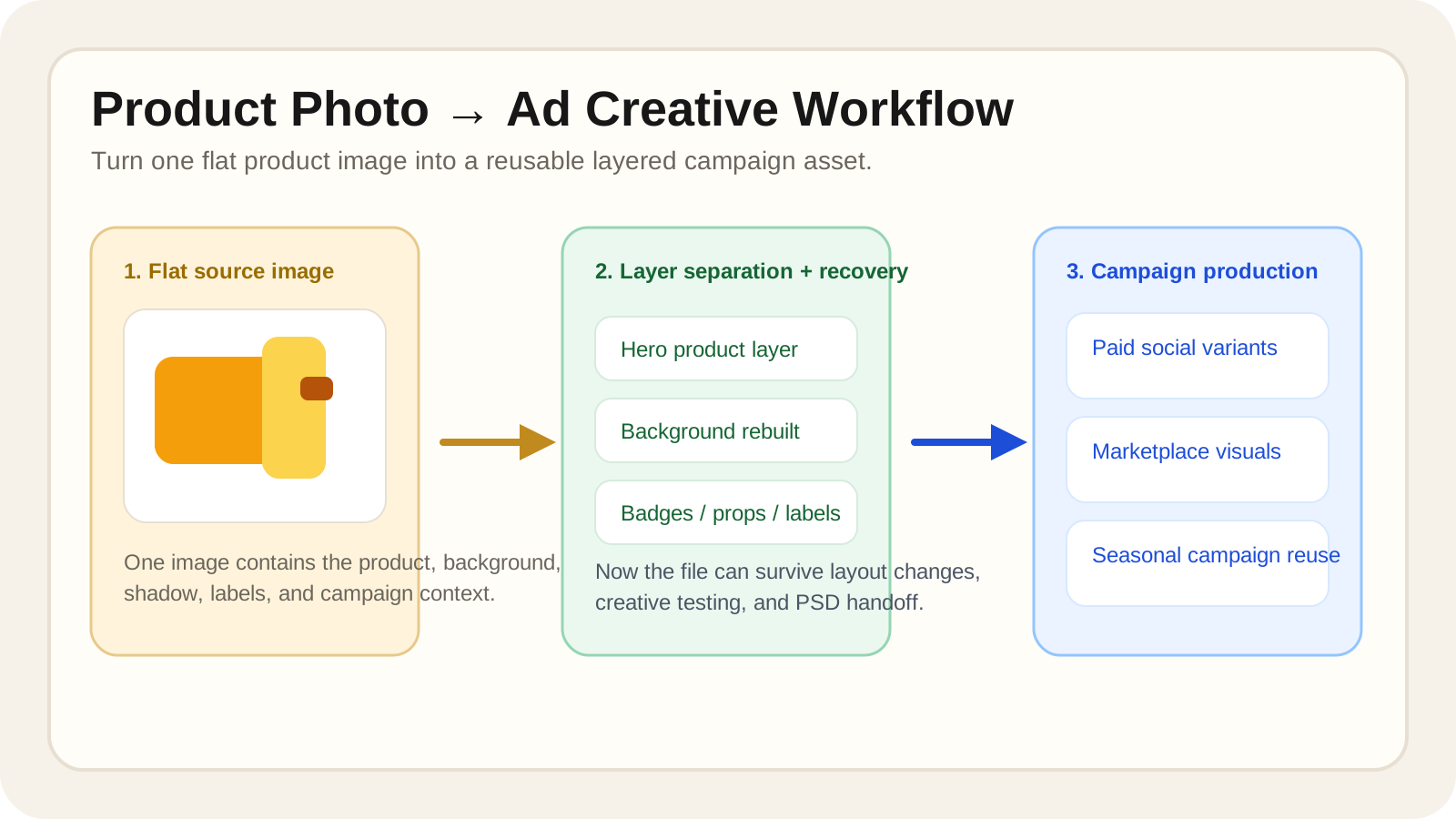
Scomponi il prodotto principale, lo sfondo, le etichette, gli oggetti di scena e gli elementi di supporto per preparare l'asset a modifiche di layout reali.
Passaggio 3
Ricostruisci le aree di sfondo nascoste
Ripristina le parti dell'immagine originariamente coperte dal prodotto o dagli elementi in sovrapposizione, in modo che la composizione rimanga realistica anche dopo lo spostamento.
Passaggio 4
Verifica la struttura dei livelli per l'uso in campagna
Controlla se il prodotto può essere ridimensionato, riposizionato o riutilizzato nei vari posizionamenti senza richiedere interventi manuali di pulizia.
Passaggio 5
Esporta per il design e la produzione di annunci
Trasferisci il risultato multilivello in PSD o in un altro workflow successivo, consentendo al team di design di creare più rapidamente creatività specifiche per ogni canale.
FAQ sulla scomposizione in livelli degli annunci
Come posso trasformare le foto prodotto in livelli modificabili per la creazione di annunci?
Inizia separando il prodotto, gli oggetti di scena, le ombre, le etichette e lo sfondo, in modo che il designer possa spostare o sostituire ogni elemento senza dover ricostruire l'intero layout.
Perché la rimozione dello sfondo non basta per la produzione di annunci prodotto?
Un semplice ritaglio è utile solo se il soggetto rimane fisso. La produzione di annunci richiede solitamente modifiche al layout, sostituzione di badge, variazioni di ritaglio e la ricostruzione dello sfondo dietro agli oggetti spostati.
Posso usare file di prodotto multilivello per annunci social a pagamento ed e-commerce?
Sì. Gli asset di prodotto multilivello sono ideali per creare varianti per i social, grafiche per marketplace, banner principali e aggiornamenti per campagne stagionali.
Quali tipi di foto prodotto funzionano meglio per la scomposizione in livelli?
Le foto prodotto ben illuminate, con bordi netti, una chiara separazione del soggetto e una risoluzione sufficiente per le successive modifiche di design sono solitamente le migliori.
I livelli modificabili aiutano a ridimensionare le creatività per canali diversi?
Sì. I file multilivello consentono ai team di riposizionare più rapidamente il prodotto, i testi e gli elementi grafici di supporto nei vari formati pubblicitari.
Posso esportare un file PSD multilivello da un workflow di foto prodotto?
Sì. L'esportazione in PSD è fondamentale quando lo step successivo viene eseguito in Photoshop o in un altro software di progettazione multilivello.
Perché i team pubblicitari perdono tempo partendo da immagini prodotto piatte?
Le immagini piatte costringono i designer a dedicare tempo a isolare il prodotto, ricostruire le aree di sfondo nascoste e ricreare una struttura di layout flessibile prima ancora di iniziare il vero lavoro creativo.
Questo workflow può ridurre i tempi di preparazione delle creatività per la produzione di campagne?
Sì. Il vantaggio principale è la riduzione del lavoro manuale e ripetitivo, consentendo ai team di dedicare più tempo al test di offerte, messaggi e varianti di formato.
Cosa devo verificare prima di esportare i file di prodotto multilivello?
Controlla la qualità dei bordi, la gestione delle ombre, le aree di sfondo ricostruite e assicurati che il prodotto possa essere spostato senza lasciare spazi vuoti visibili.
Quando dovrei usare la scomposizione da immagine a livelli invece di un semplice ritaglio del prodotto?
Scegli la scomposizione da immagine a livelli quando l'asset deve essere riutilizzato in più campagne, richiede modifiche flessibili alla composizione o deve essere consegnato a un team di design in formato PSD.
Prossimo passaggio
Trasforma un annuncio a livello unico in un punto di partenza modificabile
Carica un annuncio finito, recupera i suoi elementi di design principali, verifica il risultato e passa subito alla versione successiva della campagna.
Ask AI about this page
Continue exploring this page with your preferred AI assistant.