
Generatore ed Editor GPT Image 2
Generatore ed Editor di ImmaginiGenera immagini da un prompt oppure modifica e combina immagini esistenti con GPT Image 2. Supporta testo multilingue, layout editoriali e per poster, e revisioni conversazionali — per poi inviare i risultati a Image to Layers.
GPT Image 2 Studio
Visual SynthesisPrompt-to-image synthesis, multi-reference blend, and intelligent background segmentation.
Image
OptionalAdd Image
Click or drag one source image here to start editing.
PNG, JPG, JPEG, or WEBP. The upload card is the primary starting point.
Enter a clear edit instruction. Cmd/Ctrl + Enter runs when ready.
0/500Advanced
Create Result
Add a prompt before running.
GPT Image 2 · Proofing Canvas
Interactive before / after inspection
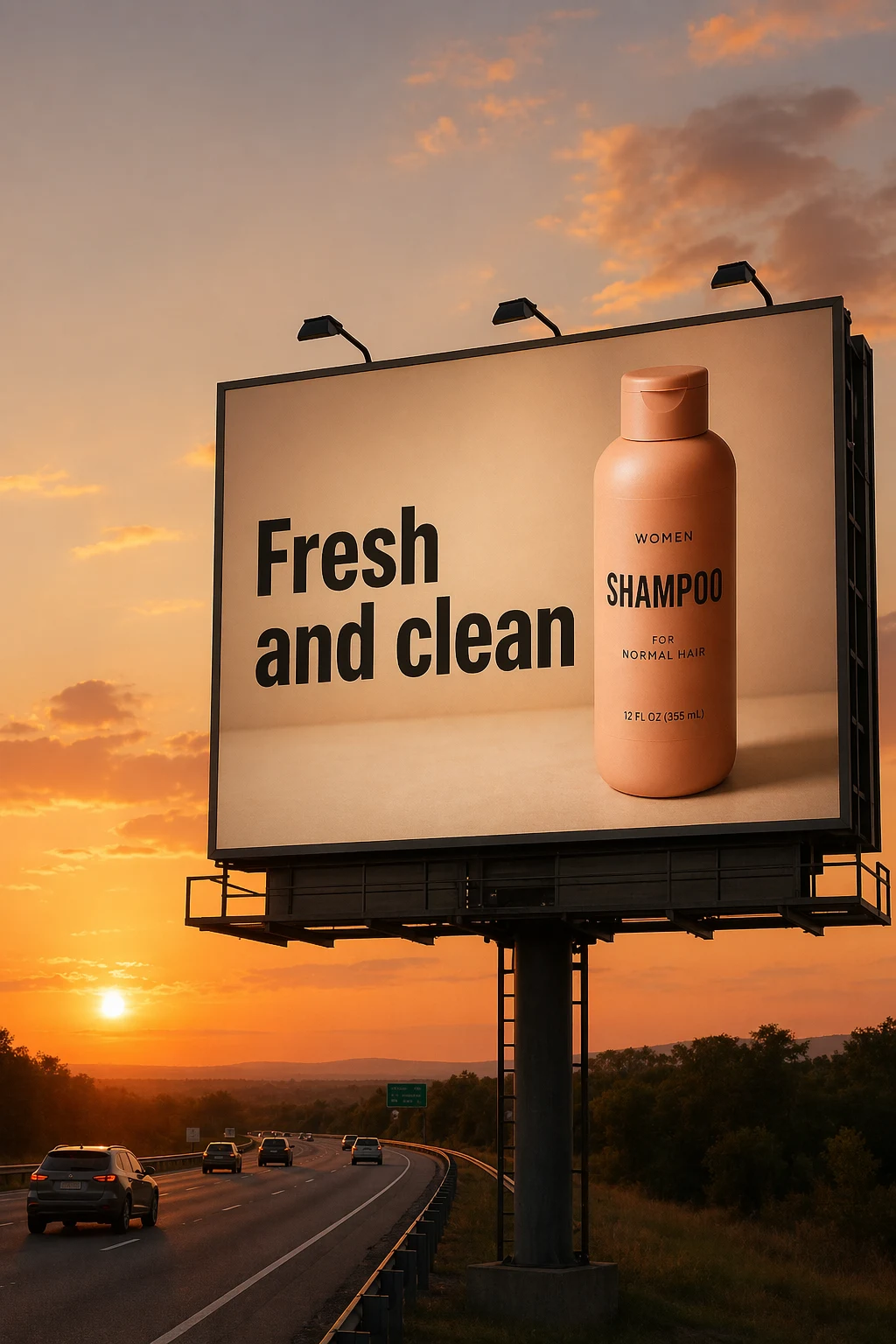
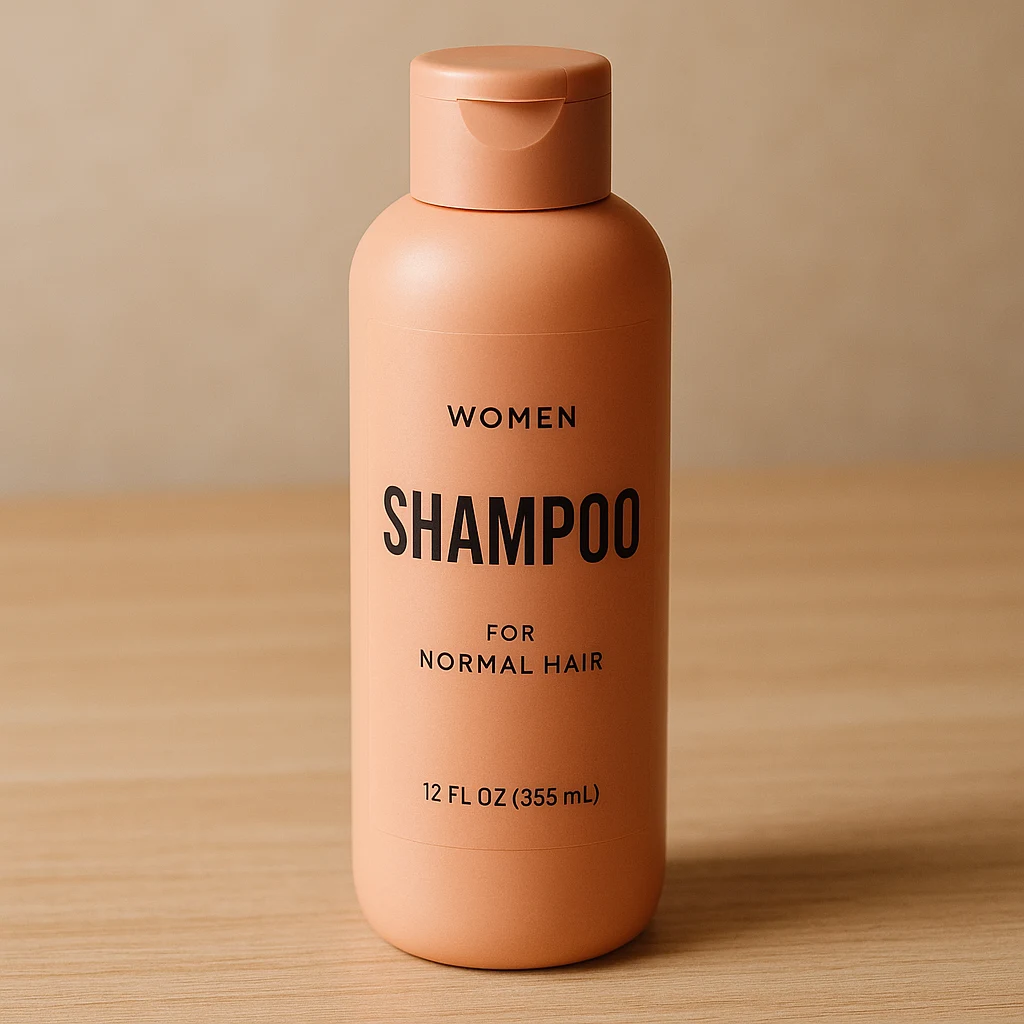
Studio Quality Standard
Recent Sessions
Studio capabilities
Reference images (up to 10) guide composition and style. Mask-guided editing isn't available for this model — use a full-image edit or Send Revision instead.
Padronanza in 4 passaggi
Scrivi un prompt, aggiungi immagini opzionali, imposta l'output, quindi rivedi e rifinisci.
Scrivi il tuo prompt
Descrivi cosa generare o la modifica esatta da apportare se parti da un'immagine sorgente.
Aggiungi immagini sorgente o di riferimento (opzionale)
Carica fino a 10 immagini per modificarle, combinarle o usarle come riferimento per stile e layout.
Imposta rapporto d'aspetto, qualità e sfondo
Scegli tra 1:1, 3:2 o 2:3, un livello di qualità e uno sfondo opaco o automatico.
Rivedi e rifinisci
Confronta il risultato, invia una revisione per apportare modifiche o trasferiscilo su Image to Layers per un editing basato su livelli.
Prestazioni da Studio
Controlli reali per la generazione e l'editing, non semplici opzioni decorative.
Generazione da solo prompt
Genera una nuova immagine partendo solo da un testo — non è richiesta alcuna immagine sorgente.
Revisioni conversazionali
Invia istruzioni di follow-up per rifinire un risultato senza dover riavviare il prompt.
Composizione multi-immagine
Combina fino a 10 immagini sorgente e di riferimento in un unico nuovo visual.
Layout ricchi di testo
Genera poster, infografiche e grafiche con testo multilingue leggibile.
Controllo di rapporto d'aspetto e sfondo
Scegli tra 3 rapporti d'aspetto e uno sfondo opaco o automatico.
Esempi di Workflow
Visual per campagne prodotto
Combina il riferimento di un prodotto con una nuova scena e rifiniscilo tramite istruzioni di follow-up.
- 1.Carica un'immagine di riferimento del prodotto
- 2.Descrivi la nuova scena e la composizione
- 3.Genera e rivedi il risultato
- 4.Invia una revisione per regolare l'illuminazione o l'inquadratura
Layout per poster ed editoriali
Crea un layout strutturato con un titolo chiaro e testo visibile.
- 1.Descrivi il layout, il titolo e il testo di supporto
- 2.Scegli un rapporto d'aspetto
- 3.Genera e verifica la leggibilità del testo
- 4.Invia una revisione per regolare il layout
Revisione fotografica
Modifica un elemento specifico in una foto esistente preservando il resto.
- 1.Carica l'immagine sorgente
- 2.Descrivi esattamente cosa deve cambiare
- 3.Genera e confronta con l'originale
- 4.Invia una revisione se necessario
Composizione multi-riferimento
Unisci un prodotto, una persona e un riferimento di stile in un unico nuovo visual.
- 1.Carica fino a 10 immagini di riferimento
- 2.Descrivi come combinarle
- 3.Genera e rivedi la composizione
Invia risultati a Image to Layers
Trasferisci una generazione completata nell'editing basato su livelli.
- 1.Genera o modifica un'immagine
- 2.Apri la vista 'Full Job' del risultato
- 3.Continua l'editing in Image to Layers
GPT Image 2 vs Nano Banana Pro vs Nano Banana 2
Ogni modello è ottimizzato per esigenze diverse. Ecco come si confrontano concretamente.
| GPT Image 2 | Nano Banana Pro | Nano Banana 2 | |
|---|---|---|---|
| Costo in crediti | Fisso — uguale per ogni livello di qualità | Variabile in base alla risoluzione di output | Fisso: uguale per ogni risoluzione |
| Opzioni di aspect ratio | 3 (1:1, 3:2, 2:3) | 10 preset + Auto | 14 preset + Auto |
| Controllo risoluzione di output | Non disponibile | 1K / 2K / 4K | 1K / 2K / 4K |
| Immagini di riferimento | Fino a 10 | Fino a 13 | Fino a 13 |
| Risultati per esecuzione | 1 | 1-4 | 1-4 |
| Controllo dello sfondo | Opaco o Auto | Non applicabile | Non applicabile |
| Generazione basata solo su prompt | Supportata | Supportata | Supportata |
| Editing guidato da maschere | Non supportato | Non supportato | Non supportato |
Scegli GPT Image 2 per l'editing conversazionale, visual ricchi di testo e composizioni multi-immagine. Scegli Nano Banana Pro o Nano Banana 2 quando hai bisogno di controllo sulla risoluzione o di una gamma più ampia di aspect ratio.
Dove si inserisce GPT Image 2
Design di poster ed editoriali
Crea layout ricchi di testo con una chiara gerarchia visiva.
Campagne prodotto
Combina riferimenti di prodotto in nuove scene commerciali.
Revisioni fotografiche
Modifica un elemento specifico preservando il resto dell'immagine.
Asset per personaggi e storytelling
Crea schede personaggio e visual narrativi multi-scena.
Composizione multi-riferimento
Unisci prodotti, persone e riferimenti di stile in un unico visual.
Limitazioni Note
Loghi e testo piccolo
Il rendering del testo è efficace, ma testi piccoli su packaging, prezzi e loghi esatti dovrebbero essere sempre verificati.
Accuratezza del prodotto
Modifiche sostanziali potrebbero alterare le proporzioni del packaging, le etichette o altri dettagli specifici del prodotto.
Coerenza dell'identità
Revisioni ripetute o importanti possono gradualmente modificare i dettagli del volto o del personaggio.
Deriva nelle modifiche sequenziali
Catene di revisione troppo lunghe possono allontanarsi dal risultato migliore ottenuto inizialmente — crea una diramazione da una buona versione invece di modificare all'infinito un unico output.
Nessun output a livelli nativo
GPT Image 2 crea un'immagine piatta. Usa Image to Layers per asset trasparenti ed esportazione PSD a livelli.
Domande frequenti
Cos'è GPT Image 2?
Ho bisogno di un'immagine sorgente per generare con GPT Image 2?
Quante immagini di riferimento posso aggiungere?
Quali proporzioni (aspect ratio) sono disponibili?
Quanti crediti costa una generazione?
L'impostazione della qualità influisce sul costo?
GPT Image 2 supporta gli sfondi trasparenti?
Può generare testo visibile?
Posso esportare direttamente un file PSD?
Creative Toolkit Index
Scopri altre funzionalità IA
Quick access to precision layer extraction, AI photo editing & asset tools.