
Tutti gli strumenti AI per immagini
Un indice completo degli strumenti, dei flussi di lavoro, delle pagine di ingresso, delle guide e delle interfacce API di ImageToLayers per utenti, motori di ricerca, crawler AI e agenti AI.
Genera nuovi contenuti visivi
Crea
Parti da un prompt, un'immagine di riferimento o una foto prodotto quando hai bisogno di nuove direzioni visive.
Generatore di immagini AI
Genera immagini originali a partire da prompt testuali.
Generatore di immagini di riferimento
Crea variazioni guidate da riferimenti per prodotti e campagne.
Crea visual prodotto da testo
Esplora concept di prodotto e visual di merchandising partendo da indicazioni scritte.
Da testo a immagine per annunci
Bozza concept di immagini pubblicitarie per hook, layout e test di campagna.
Generatore video AI
Crea brevi asset in movimento partendo da indicazioni basate su prompt.
Generatore video MiniMax H3
Crea concept video brevi e rapidi dalla pagina di ingresso dedicata al modello di movimento.
Generatore di animazioni di personaggi con IA
Anima l'immagine di un personaggio in una breve clip animata.
Relighting Video con AI
Modifica l'illuminazione di un video esistente senza doverlo girare di nuovo.
Generatore di lip sync AI
Trasforma una foto e una traccia audio in un video parlante con movimenti labiali perfettamente sincronizzati.
Upscaler video con IA
Aumenta la risoluzione di brevi clip video a bassa definizione per ottenere versioni più grandi e nitide.
Inseritore scene video AI
Sostituisci una parte del video con una nuova scena generata dall'IA e prosegui con il tuo filmato originale.
Avatar parlante IA
Trasforma una foto e la tua voce in un video con un presentatore parlante.
Avatar parlante IA coerente
Riutilizza lo stesso personaggio di riferimento per creare nuovi video parlanti con audio diversi.
Generatore di annunci prodotto AI
Genera immagini pubblicitarie di prodotto per lanci, inserzioni e test di campagna.
Generatore di schizzi AI
Trasforma prompt o riferimenti in concept visivi in stile schizzo.
AI Holiday Portrait Generator
Turn a photo into a festive holiday portrait with seasonal presets.
AI Vintage Style Generator
Give a photo the look of 90s flash, disposable, Polaroid, Y2K digicam, or classic film.
90s AI Photo Generator
Turn a photo into a 90s flash, disposable, yearbook, glamour, or mall snapshot.
AI Animal Generator
Generate realistic wildlife, pets, cartoon animals, and fantasy creatures from a prompt.
Generatore di miniature YouTube AI
Bozza composizioni di miniature per video, canali e campagne social.
Modelli per generatore di immagini
Parti da modelli di prompt pronti all'uso per flussi di lavoro comuni di generazione immagini.
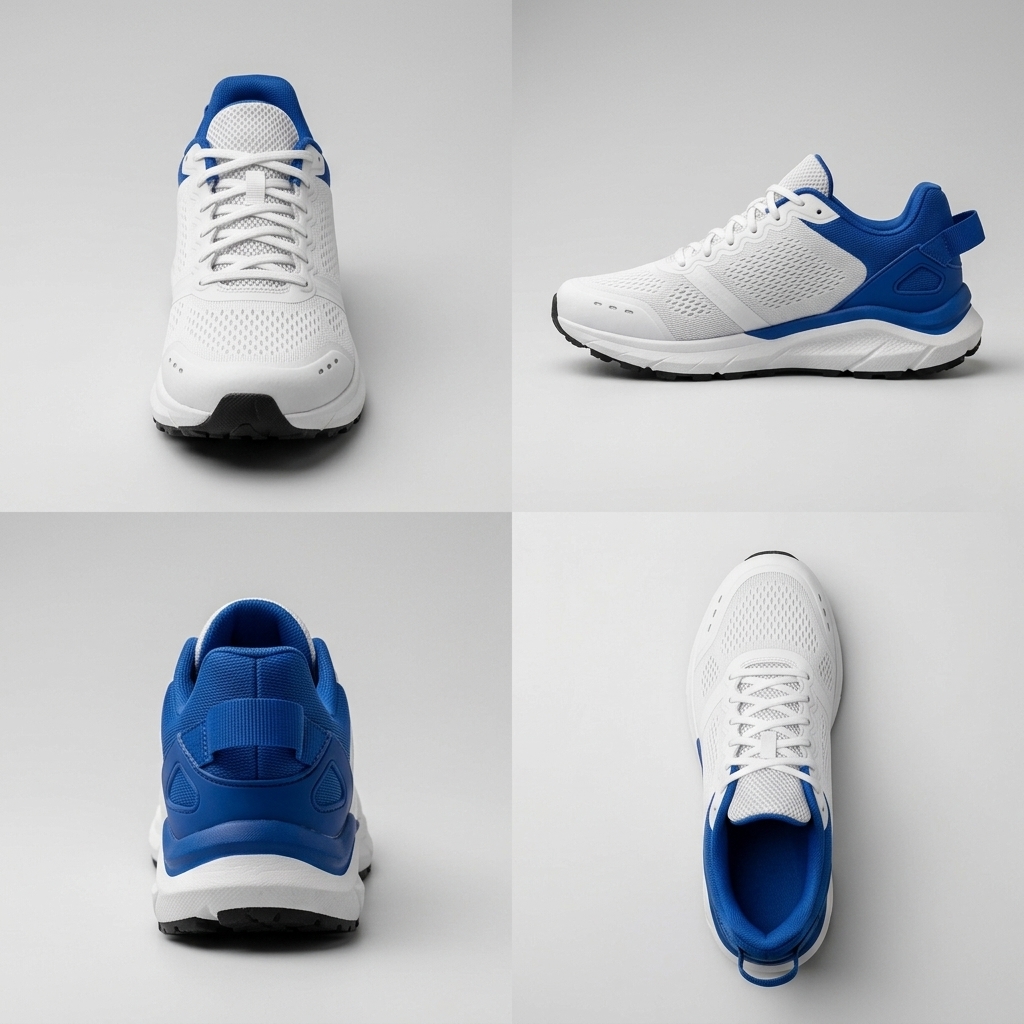

Angolazioni multiple AI
Genera viste coerenti frontali, laterali e posteriori da una singola foto.
Generatore di immagini multi-vista
Crea diverse viste coerenti da un'immagine sorgente per flussi di lavoro su prodotti o oggetti.
Generatore vista prodotto 360
Crea punti di vista aggiuntivi per presentazioni prodotto in stile 360.
Generatore di rotazione personaggio AI
Genera viste di riferimento del personaggio frontale, laterale, posteriore e di tre quarti.
Generatore angolazioni scarpe
Crea viste laterali, del tallone, dall'alto, della suola e della galleria prodotto da una foto di una scarpa.
Angolazioni foto prodotto Amazon
Genera angolazioni extra del prodotto per flussi di lavoro su marketplace.
Viste prodotto Shopify
Crea viste prodotto coerenti per le pagine del catalogo Shopify.
Generatore angolazioni mobili
Genera viste di mobili per scene d'interni, cataloghi e visualizzatori.
Generatore angolazioni ecommerce
Crea angolazioni prodotto aggiuntive per immagini ecommerce su larga scala.
Revisiona immagini esistenti
Modifica e pulizia
Cambia contenuti, rimuovi distrazioni, migliora la qualità e rifinisci le foto prodotto senza lasciare il browser.
Editor foto AI
Modifica, rigenera e pulisci le immagini in un unico workspace.
Traduci testo nell'immagine
Localizza il testo all'interno di poster, annunci, grafiche prodotto, menu e creatività social preservando il design visivo.
Generatore di infografiche ricche di testo
Crea diagrammi strutturati, timeline, confronti, visual educativi e grafiche aziendali con testo generato leggibile.
Editor visual prodotto alta fedeltà
Apri l'editor avanzato di visual prodotto per generazione e modifica di immagini sensibili ai dettagli.
Editor immagini fast prompt
Usa l'editor rapido basato su prompt per generazione immagini e revisione layout.
Studio di editing immagini avanzato
Apri il workspace di editing immagini basato su prompt per revisioni dettagliate e varianti generate.
Editor immagini alta qualità
Usa l'ingresso di editing ad alta qualità per flussi di lavoro di generazione e revisione rifiniti.
Modifica testo nell'immagine
Cambia il testo leggibile all'interno di poster, grafiche prodotto, menu e visual social.
Editor foto prodotto
Illumina nuovamente i prodotti, cambia le scene e prepara le immagini per le campagne.


Rimuovi elementi indesiderati
Rimuovi persone, cavi, disordine, segni e oggetti indesiderati.
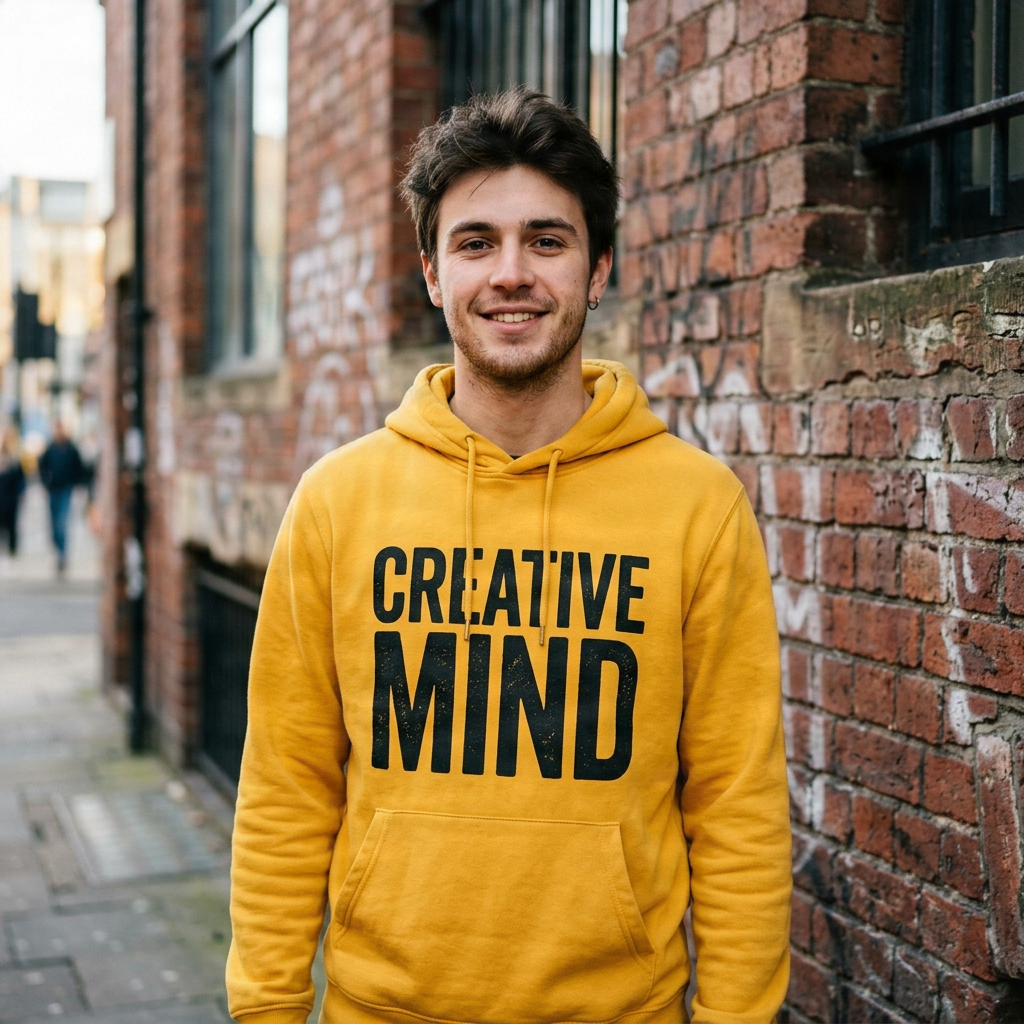
Rimuovi testo
Rimuovi sovrapposizioni di testo ricostruendo lo sfondo nascosto.
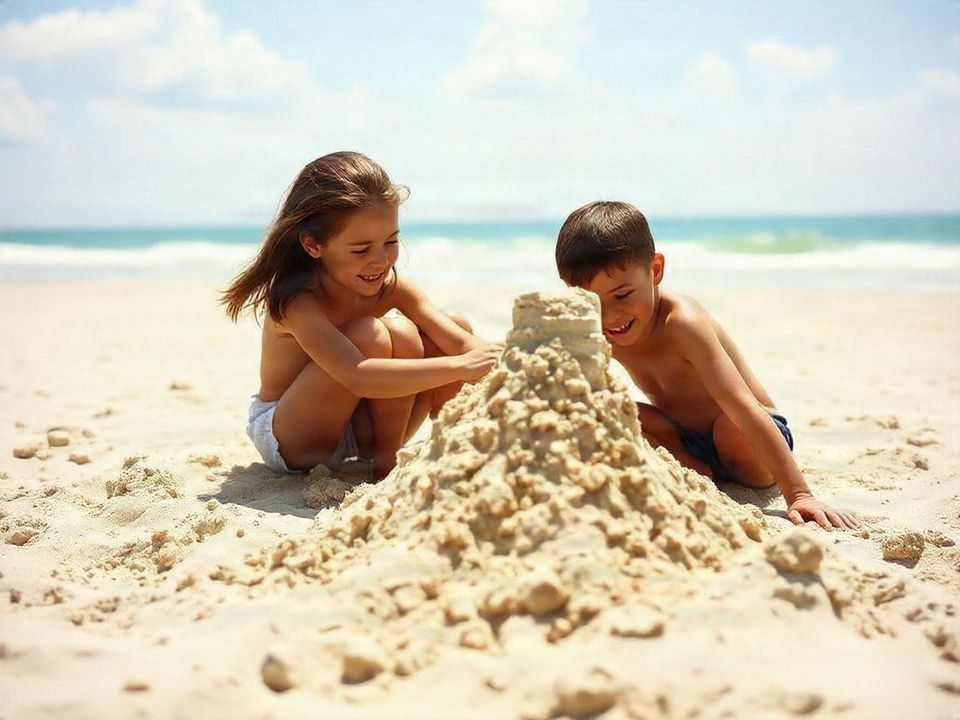
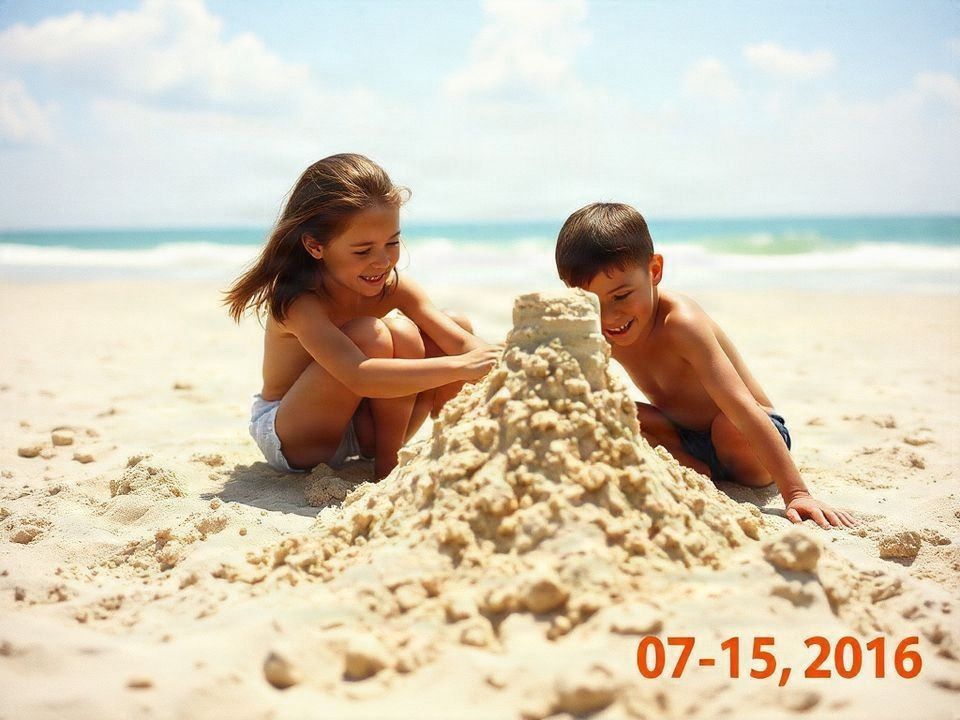
Rimuovi testo dalla foto
Pulisci il testo da foto comuni preservando l'immagine circostante.
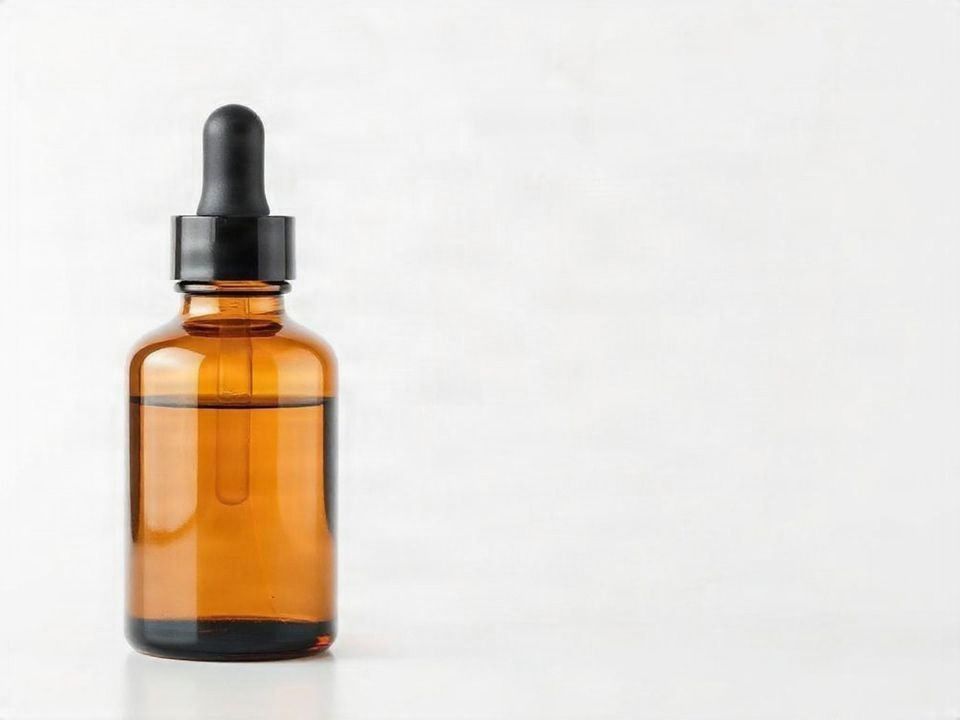
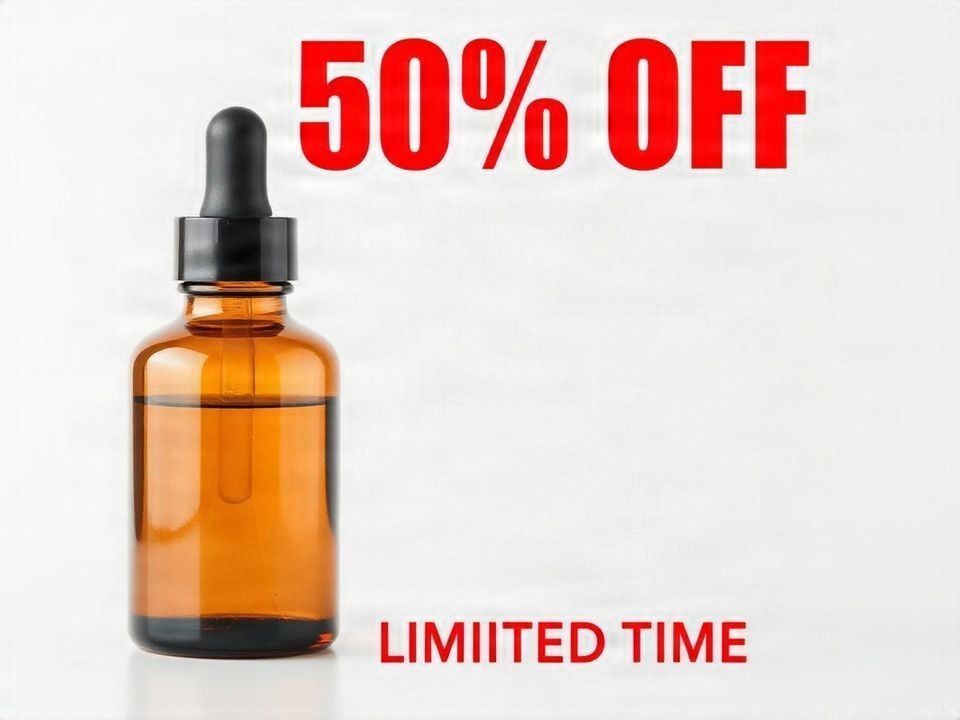
Rimuovi testo dalle immagini prodotto
Pulisci etichette prodotto, sovrapposizioni e grafiche di inserzione per il riutilizzo.
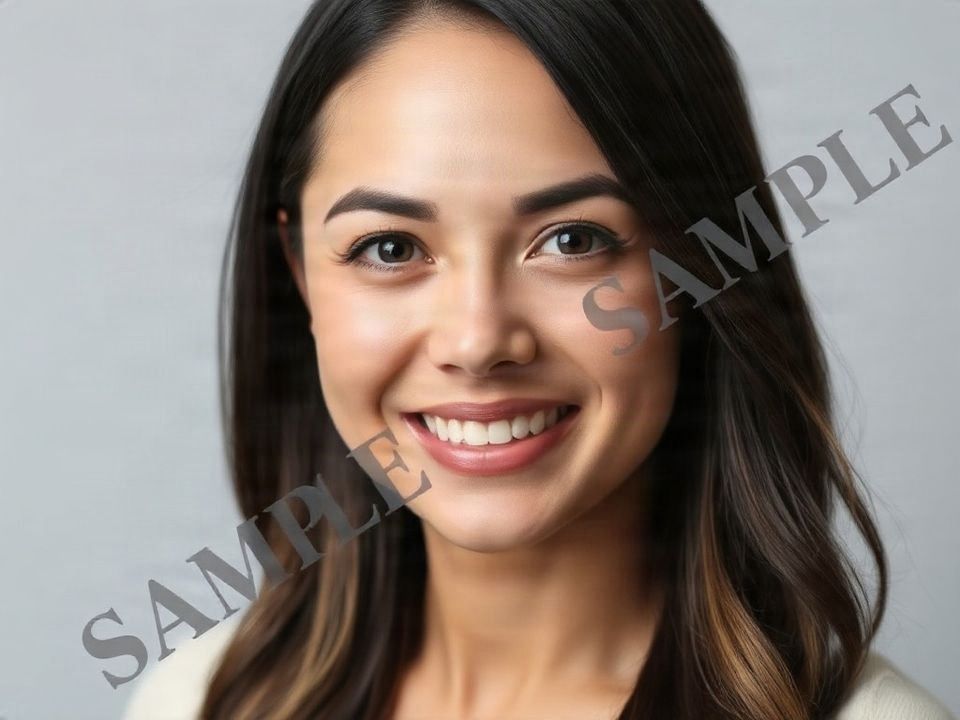
Rimuovi filigrana
Rimuovi sovrapposizioni visibili in stile filigrana dalle immagini che hai il permesso di modificare.
Rimuovi loghi
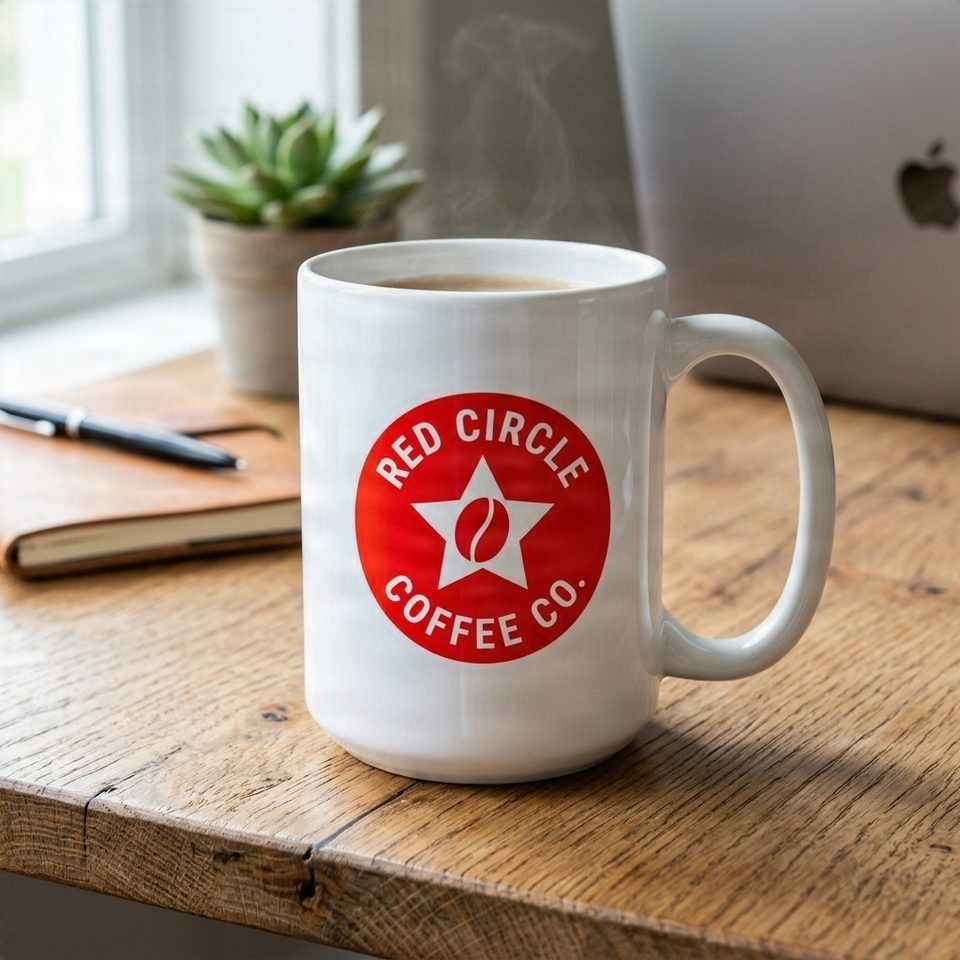
Pulisci loghi ed elementi di branding indesiderati dalle immagini.
Upscaler immagini
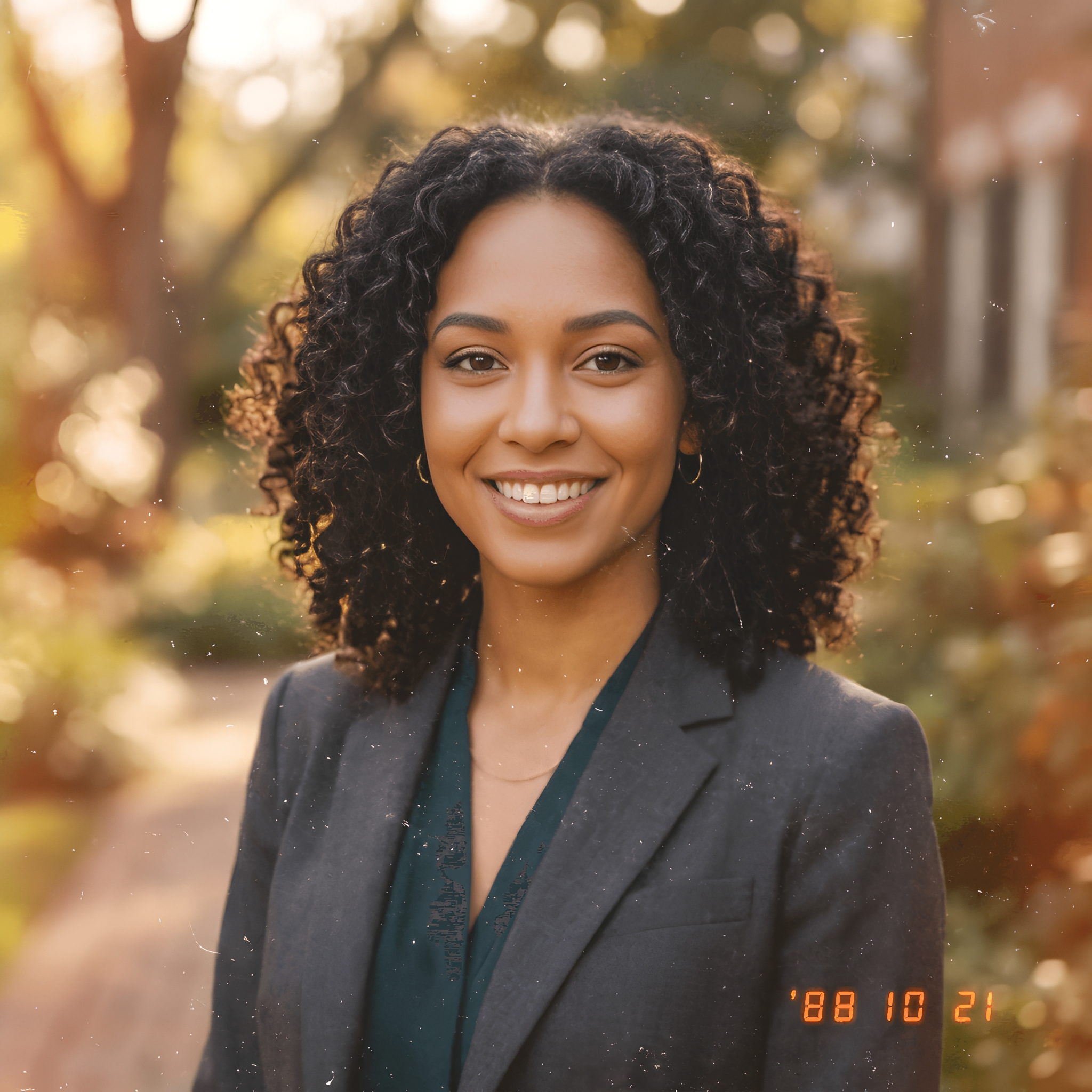
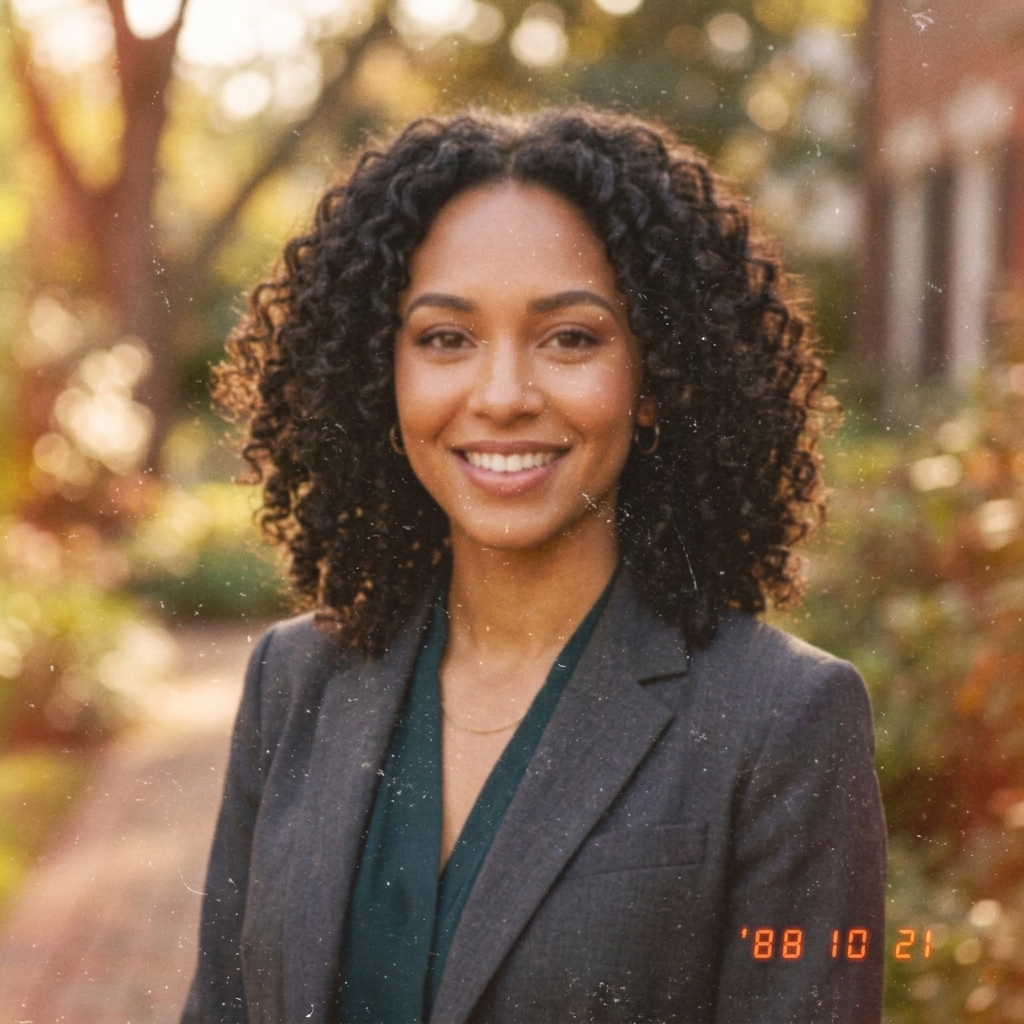
Ingrandisci e migliora foto, loghi, prodotti e opere d'arte.
Upscaler foto ritratto
Migliora ritratti, foto profilo e foto del team.
Upscaler foto prodotto
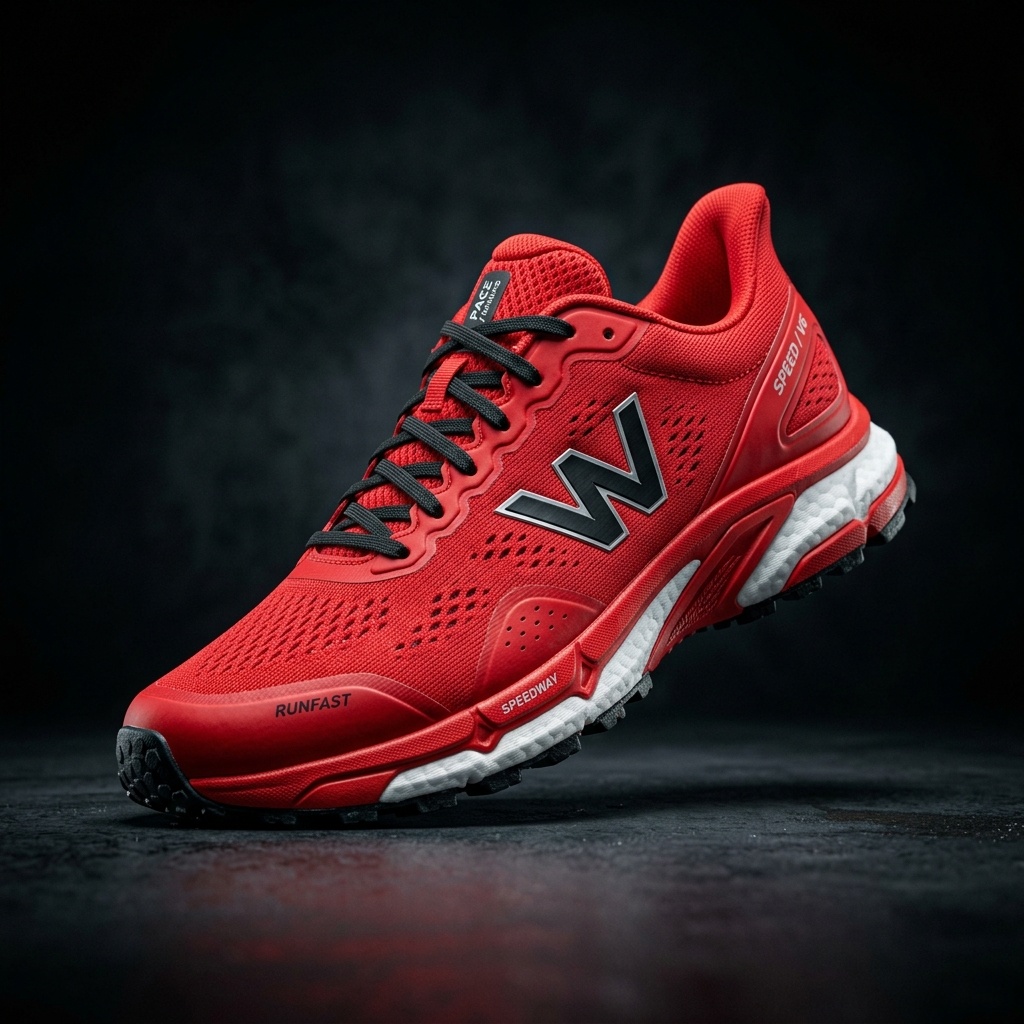
Prepara immagini prodotto più grandi per inserzioni, annunci e cataloghi.
Upscaler immagini anime
Ingrandisci arte anime, illustrazioni e artwork di personaggi.
Upscaler immagini JPG
Aumenta la risoluzione di immagini JPG e JPEG per un output più nitido.
Upscaler loghi
Rendi i loghi raster più grandi e puliti per layout digitali.
Miglioratore immagini AI
Migliora la chiarezza, il colore, l'illuminazione e i dettagli dell'immagine.
Ritaglia, ricostruisci o estendi
Sfondo
Gestisci ritagli trasparenti, nuove scene prodotto, riparazione dello sfondo ed espansione dell'immagine.
Strumenti per lo sfondo
Esplora l'hub dei flussi di lavoro per lo sfondo per ritagli, sostituzione, staging e strumenti di riempimento.
Rimuovi sfondo
Crea ritagli puliti del soggetto con output PNG trasparente.
Rimuovi sfondo in blocco
Rimuovi sfondi da più immagini con impostazioni batch coerenti.
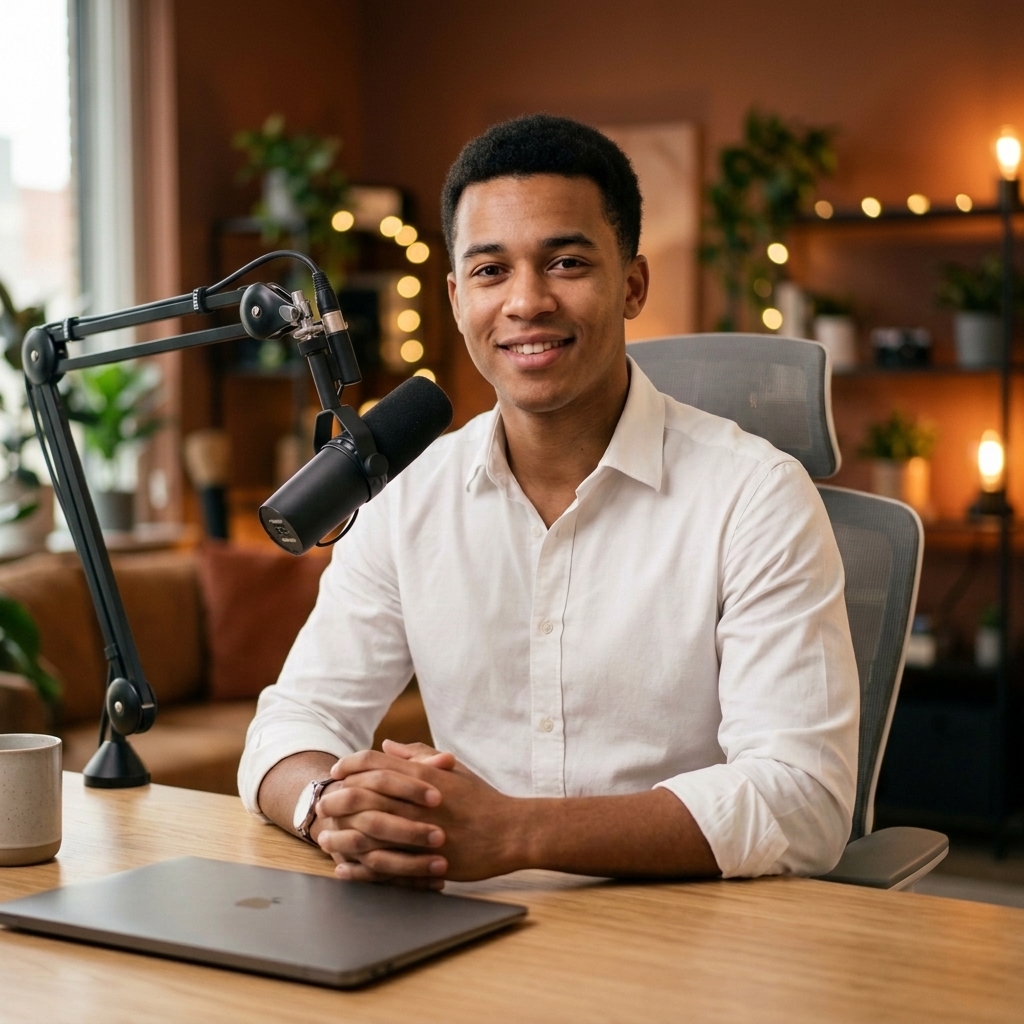
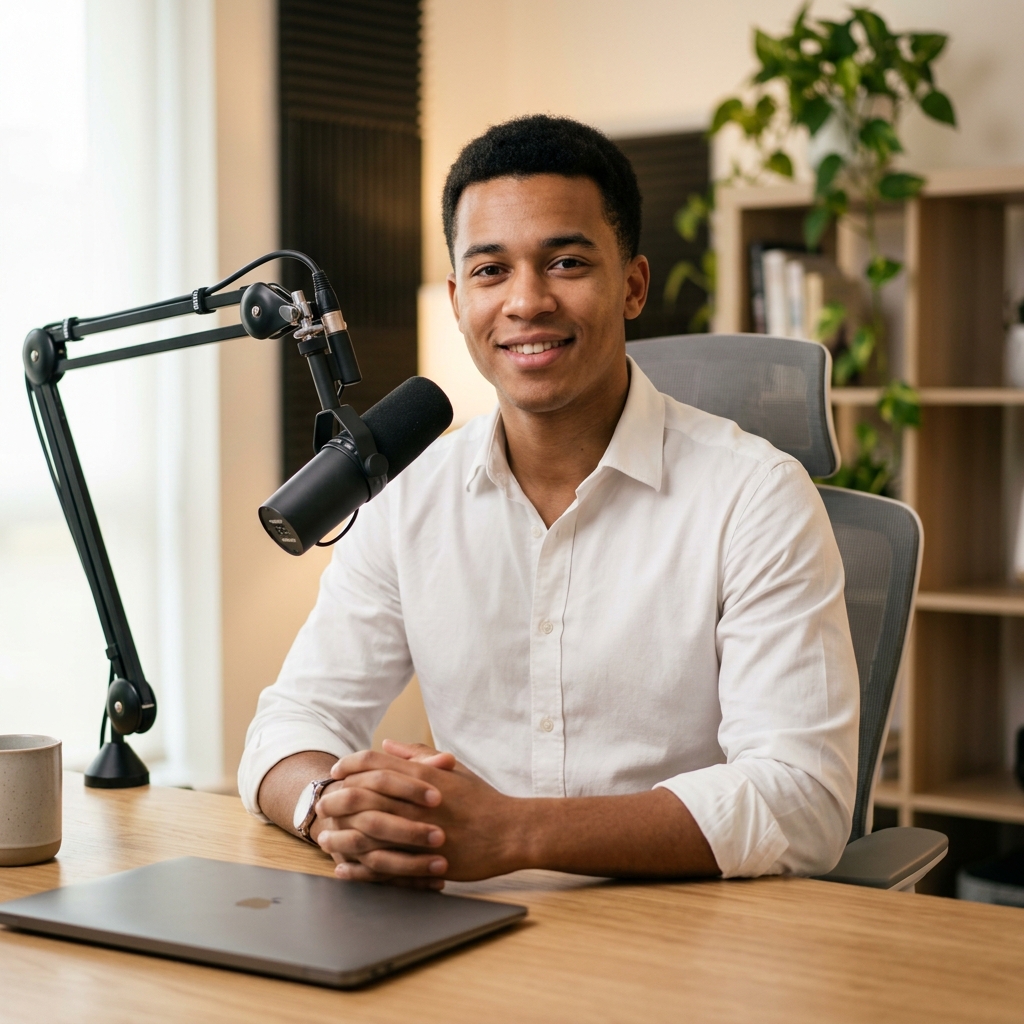
Cambia sfondo
Sostituisci gli sfondi delle foto con prompt AI, riferimenti di sfondo caricati, colori o preset.
Dividi sfondo
Separa soggetto e sfondo in asset modificabili.


Genera sfondo
Inserisci prodotti e soggetti in nuove scene generate.


Riempimento generativo
Aggiungi, sostituisci o ripara contenuti all'interno di aree selezionate.
Aggiungi oggetto alla foto
Inserisci un nuovo oggetto in una parte selezionata di un'immagine esistente.
Sostituisci oggetto nella foto
Scambia un oggetto selezionato preservando il resto dell'immagine.
Ripara sfondo con AI
Correggi regioni dello sfondo danneggiate, vuote o incoerenti.
Aggiungi mobili alla foto della stanza
Posiziona mobili in foto di stanze per anteprime di interior design.
Aggiungi oggetti di scena alle foto prodotto
Aggiungi oggetti di scena contestuali attorno ai prodotti per visual di campagna.
Inpainting AI online
Modifica le regioni mascherate con precisione lasciando invariato il resto.
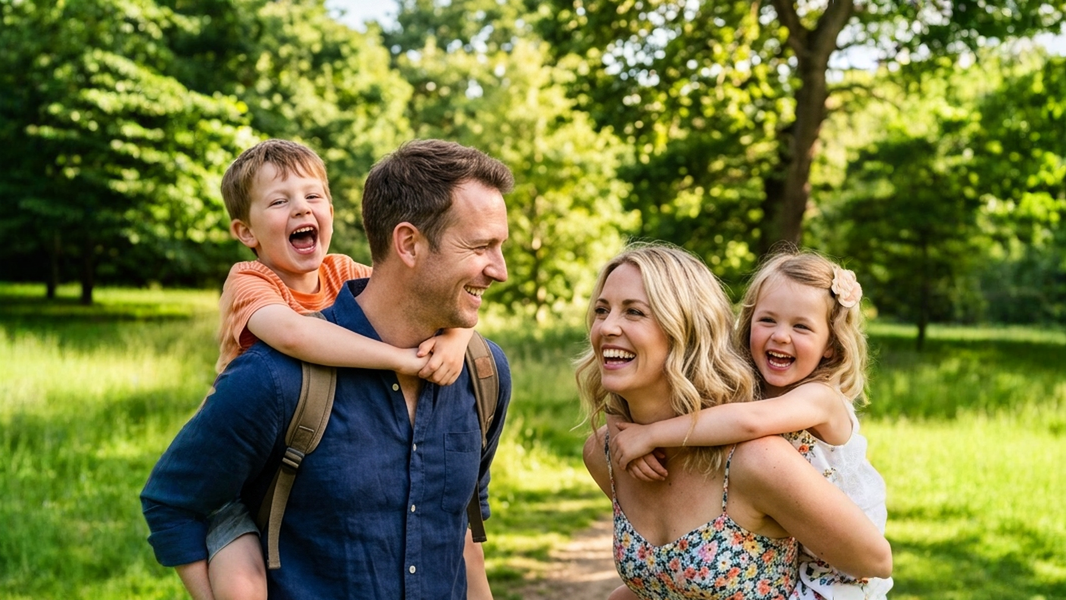
Estensore immagini
Espandi un'immagine oltre i suoi bordi originali.
Espansione della scena
Estendi un paesaggio, un interno o un ambiente oltre i limiti dell'inquadratura originale.
Fotografia prodotto AI
Crea scene di fotografia prodotto per ecommerce, annunci e merchandising.
Virtual Staging AI
Allestisci stanze e interni con mobili generati e direzioni di decorazione.
Esporta asset modificabili
Livelli
Converti immagini piatte in livelli separati per esportazione PSD, movimento, design e consegna della produzione.
Immagine a livelli
Separa qualsiasi immagine in livelli modificabili ed esportabili.
Dividi l'immagine in livelli
Scomponi un'immagine piatta in più livelli modificabili e indipendenti.
Personaggio a livelli
Dividi l'arte del personaggio in parti pronte per il rig.
Character Parts Extractor
Extract visible character parts for focused editing and asset preparation.
2D Character Rigging Prep
Prepare separated character artwork before manual cleanup and 2D rigging.
Game Character Layer Separator
Create editable character regions for game asset review and production.
Arte anime a livelli
Separa l'artwork in stile anime in parti modificabili di personaggio e scena.
Comic & Manga Into Layers
Separate comic and manga artwork into editable visual regions.
Separatore livelli personaggio
Dividi i personaggi in parti strutturate per la consegna della produzione.
Livelli personaggio Live2D
Prepara l'artwork del personaggio per flussi di lavoro di rigging in stile Live2D.
Livelli personaggio VTuber
Separa l'artwork dell'avatar in parti per la preparazione del modello VTuber.
Livelli personaggio Spine
Prepara le parti del personaggio per flussi di lavoro di animazione 2D in stile Spine.
Immagine a PSD
Converti asset immagine in output a livelli pronto per PSD.
Estrai livelli dall'immagine
Recupera parti visive separate da un'unica immagine appiattita.
Separatore livelli immagine
Separa soggetti, oggetti e sfondi in livelli semantici modificabili.
Foto prodotto a livelli
Separa l'immaginario prodotto in asset di produzione modificabili.
Ritratto a PSD
Trasforma foto ritratto in file a livelli pronti per il ritocco.
Logo a PSD
Converti artwork di loghi piatti in file di produzione a livelli.
Immagine a SVG
Vettorizza loghi, icone, line art e illustrazioni piatte in percorsi SVG scalabili.
Immagine a SVG per taglio laser
Crea percorsi vettoriali più puliti per la preparazione al taglio e all'incisione laser.
PNG a SVG per Cricut
Converti artwork PNG in percorsi SVG per flussi di lavoro di artigianato e taglio.
Logo a SVG
Converti loghi raster in artwork SVG scalabili per asset di brand.
Asset a livelli trasparenti
Esplora output a livelli trasparenti per design e compositing.
Cos'è la stratificazione delle immagini?
Scopri come la stratificazione delle immagini trasforma visual piatti in parti modificabili.
Guida al flusso di lavoro a livelli alternativo
Esamina un'ulteriore voce di flusso di lavoro da immagine a livelli per crawler e scoperta tramite ricerca.
Costruisci flussi più lunghi
Workspace e API
Vai oltre un singolo risultato con memoria di progetto, strumenti browser, accesso API ed estrazione di prompt.
Workspace agente
BetaContinua i risultati tra editing, generazione, varianti e consegna.
Flusso di lavoro agente creativo ecommerce
BetaApri un workspace guidato per la produzione creativa ecommerce.
Flusso di lavoro agente lancio prodotto Amazon
BetaPianifica le immagini di lancio sul marketplace all'interno di un workspace guidato.
Flusso di lavoro agente crescita Shopify
BetaCrea flussi di prodotto e campagna per il lavoro di crescita su Shopify.
Flusso di lavoro agente TikTok Shop
BetaCostruisci flussi di lavoro creativi commerciali per la vendita tramite video brevi.
Immagine a prompt
Estrai la direzione del prompt da un'immagine esistente.
Editor di livelli oggetto
Visualizza in anteprima la selezione dell'oggetto prima di passare a un flusso di lavoro a livelli.
More ImageToLayers Resources
Need a workflow, guide, or developer resource?
If you already know the tool you need, browse the directory above. If you are solving a broader creative problem, explore Solutions instead.
Solutions
Explore real creative workflows and production problems.
ExploreAPI access
Connect image workflows to your own product or production system.
ExploreCompare
Understand how ImageToLayers workflows differ from adjacent tools.
ExploreLearn
Read guides, technology explainers, and workflow documentation.
ExploreTool selection guide
Frequently Asked Questions
Understand how the directory, individual tools, and broader workflows fit together.
What is the All Tools page?
The All Tools page is the complete directory of ImageToLayers tools and major creative capabilities. Use it when you already know what you want to do, such as separating an image into layers, editing an existing image, preparing character artwork, changing a background, generating new viewpoints, enhancing an image, or creating new visual content.
How do I choose the right ImageToLayers tool?
Start with the result you want. If you want to separate a flat image, start with Image to Layers. If you want to modify an existing image, browse the AI Image Editing tools. For character artwork, use Character to Layers. For new viewpoints, use AI Multiple Angles. If you know the problem but are not sure which tool to use, visit Solutions instead.
What is the difference between All Tools and Solutions?
All Tools is organized around specific capabilities — what you want the software to do. Solutions is organized around real creative problems and workflows — what you ultimately want to accomplish. Remove Text is a tool; updating a finished design when you no longer have the source file is a broader solution that may involve several tools.
Is ImageToLayers only for separating images into layers?
No. Layer separation is a core ImageToLayers capability, but the platform also includes tools for AI image editing, character workflows, backgrounds, product visuals, multiple angles, image generation, enhancement, conversion, and other creative tasks.
Where should I start if I only have a flat PNG or JPG?
If you want to regain more control over the image, Image to Layers is usually the best starting point. It can turn a flattened image into separate visual layers that you can inspect and continue editing instead of treating the entire image as one permanent bitmap. If you know the exact change you want, go directly to that tool.
Can I edit an image instead of generating a new one?
Yes. Many ImageToLayers tools are designed around images you already have. You can separate existing visuals into layers, edit selected parts, remove or replace elements, change backgrounds, extend images, enhance them, or continue refining a previous result without regenerating the entire image.
Can I continue editing after using one of the layer tools?
Yes. Layer separation is intended to give you a more editable starting point. After separation, you can continue working with individual layers using ImageToLayers editing tools and AI editing workflows, then export the result when you are ready.
Which tools should I use for character artwork?
Start with Character to Layers if you have a flat illustrated character that you want to separate into editable regions. There are also focused character workflows for extracting parts, preparing artwork before 2D rigging, working with game characters, and preparing assets for Live2D or Spine.
Which tools should I use for product images?
ImageToLayers includes workflows for editing existing product photos, creating new product visuals, changing backgrounds, generating additional viewpoints, enhancing images, and preparing creative assets for ecommerce or marketing. Choose the tool based on the change you need.
Can I use ImageToLayers with AI-generated images?
Yes. A finished AI-generated image is usually flattened, which can make targeted editing difficult. You can bring it into ImageToLayers, separate or edit specific visual elements, create additional variations, and continue working without necessarily regenerating the entire image.
Do I need to know which AI model a tool uses?
No. Choose a tool based on the task you want to complete. ImageToLayers workflows are designed around the result you need, so you generally do not need to understand or select the underlying processing technology.
Are all ImageToLayers tools part of the same workflow?
Not necessarily. Some tools are standalone utilities for a specific task, while others are designed to work as part of a larger creative workflow. You might separate an image into layers first, edit an individual element next, and export afterward. Other tasks may only require a single tool.
What is the difference between a tool and a workflow?
A tool performs a specific task, such as removing text, upscaling an image, or separating an image into layers. A workflow connects one or more capabilities to reach a broader creative result, such as preparing character artwork for animation or updating a finished design without the original source file. For broader workflows, browse Solutions.
Do I need Photoshop or another editor to use these tools?
No. You can perform supported image separation, generation, and editing tasks directly in ImageToLayers. When you want to continue working elsewhere, supported workflows can also provide export options for other creative software.
What if I still don’t know which tool I need?
Start with Solutions if you know the problem you are trying to solve but not the exact tool. If you know the action you want — such as separating layers, removing text, changing a background, generating another angle, or upscaling an image — use the matching tool directly from All Tools.