
Nano Banana 2 Genera e Modifica in un lampo
Genera immagini da un prompt o modifica una foto esistente con Nano Banana 2. Aggiungi immagini di riferimento, imposta proporzioni e risoluzione, quindi invia i risultati a Image to Layers.
Nano Banana 2 Studio
Studio TierMulti-reference consistency, prompt-guided editing, and 4K master rendering.
Image
OptionalAdd Image
Click or drag one source image here to start editing.
PNG, JPG, JPEG, or WEBP. The upload card is the primary starting point.
Enter a clear edit instruction. Cmd/Ctrl + Enter runs when ready.
0/5000Advanced
Create Result
Add a prompt before running.
Nano Banana 2 · Proofing Canvas
Interactive before / after inspection
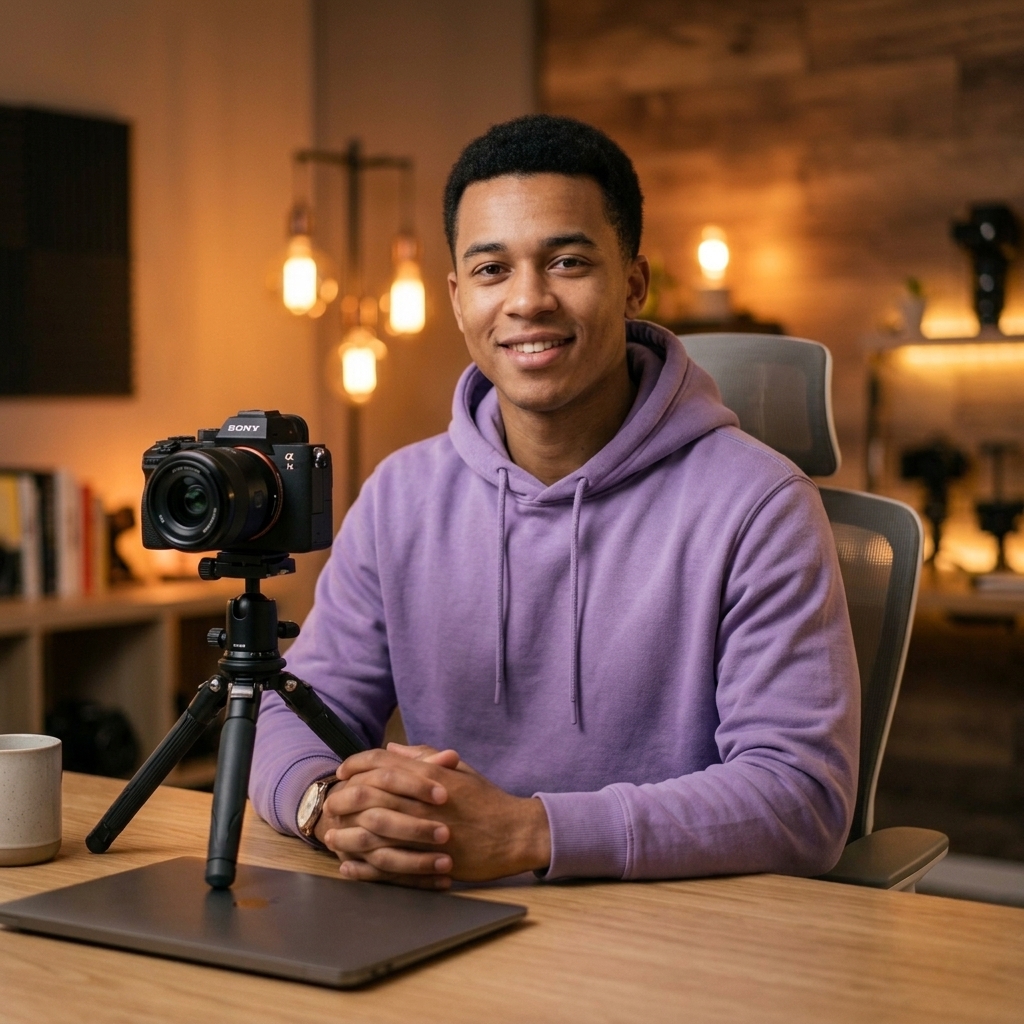
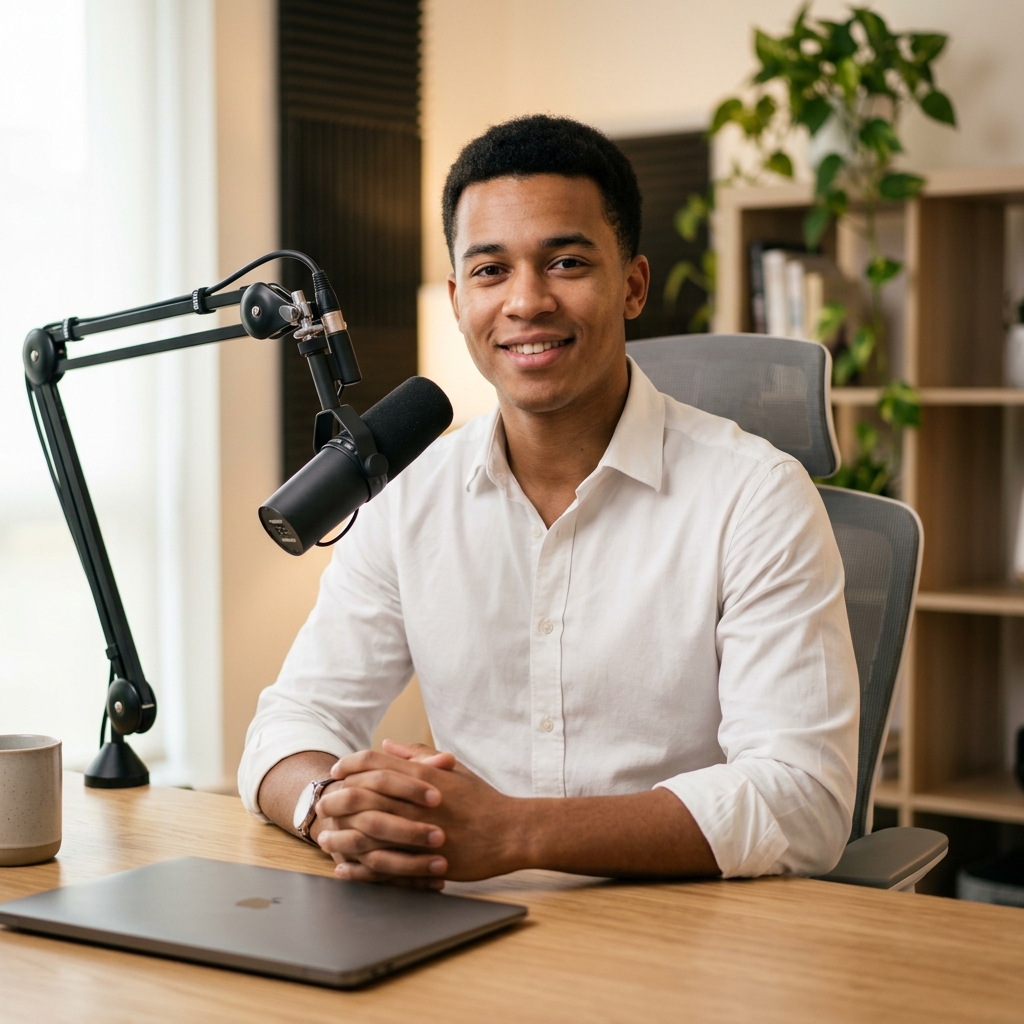
Studio Quality Standard
Recent Sessions
Studio capabilities
Reference images (up to 13) guide composition and style. Mask-guided editing isn't available for this model — use a source image edit or Send Revision instead.
Padronanza in 4 passaggi
Scrivi un prompt, aggiungi riferimenti, imposta l'output, quindi rivedi e rifinisci.
Scrivi il tuo prompt
Descrivi cosa generare, o descrivi la modifica desiderata se parti da un'immagine sorgente.
Aggiungi riferimenti (opzionale)
Carica fino a 13 immagini di riferimento per guidare stile, composizione o colore.
Imposta proporzioni e risoluzione
Scegli le proporzioni — incluse le opzioni ultra-wide — e una risoluzione di output tra 1K, 2K o 4K.
Rivedi e rifinisci
Confronta le varianti, invia una revisione per regolare il risultato o passalo a Image to Layers per ulteriori modifiche.
Prestazioni da studio
Controlli reali per la generazione e l'editing, non semplici interruttori decorativi.
Generazione basata su prompt
Genera una nuova immagine partendo solo da un prompt testuale: non è richiesta alcuna immagine sorgente.
Editing di immagini sorgente
Carica una foto e descrivi la modifica per applicarla direttamente.
Immagini di riferimento
Guida la composizione, il colore e lo stile utilizzando fino a 13 immagini di riferimento.
1-4 output per esecuzione
Genera fino a quattro varianti da un singolo prompt e confrontale fianco a fianco. Ogni output viene conteggiato come una generazione distinta.
Risoluzione e proporzioni
Scegli output in 1K, 2K o 4K tra 14 formati predefiniti, inclusi 1:4, 4:1, 1:8 e 8:1, oppure adatta le proporzioni all'immagine sorgente.
Revisioni conversazionali
Invia istruzioni aggiuntive per perfezionare un risultato senza dover ricominciare da capo.
Esempi di Workflow
Genera una visual marketing
Parti da un prompt testuale quando non hai ancora una foto sorgente.
- 1.Descrivi il soggetto, l'atmosfera e l'illuminazione
- 2.Aggiungi immagini di riferimento per guidare colore o stile
- 3.Scegli proporzioni e risoluzione
- 4.Genera e confronta le varianti
Modifica una foto esistente
Carica un'immagine sorgente e descrivi il cambiamento desiderato.
- 1.Carica l'immagine sorgente
- 2.Descrivi la modifica — sfondo, colore, composizione
- 3.Genera e rivedi il risultato
- 4.Invia una revisione se sono necessari aggiustamenti
Progetta un layout ultra-wide
Usa i preset di proporzioni extra per banner e asset in formato panoramico.
- 1.Scegli un preset ultra-wide come 8:1 o 4:1
- 2.Descrivi la composizione nell'ampio formato
- 3.Genera e rivedi alla risoluzione desiderata
Itera con le revisioni
Rifinisci un risultato senza dover riavviare l'intero prompt.
- 1.Genera un risultato iniziale
- 2.Invia un'istruzione di follow-up descrivendo la modifica
- 3.Confronta la nuova variante con l'originale
- 4.Ripeti finché il risultato non è pronto
Invia i risultati a Image to Layers
Trasferisci una generazione completata nell'editing a livelli.
- 1.Genera o modifica un'immagine
- 2.Apri la vista Full Job del risultato
- 3.Continua l'editing in Image to Layers
Quale dovresti scegliere?
Entrambi gli strumenti hanno lo stesso costo, richiedono lo stesso numero di immagini di riferimento e girano nello stesso studio, ma si tratta di modelli differenti. Ecco cosa cambia davvero.
| Nano Banana 2 | Nano Banana Pro | |
|---|---|---|
| Costo in crediti | Fisso: uguale per ogni risoluzione | Variabile in base alla risoluzione di output |
| Risoluzione di output predefinita | 1K | 2K |
| Opzioni di risoluzione | 1K / 2K / 4K | 1K / 2K / 4K |
| Preset per le proporzioni | 14 preset + Auto (include ultra-wide 1:4, 1:8, 4:1, 8:1) | 10 preset + Auto |
| Immagini di riferimento | Fino a 13 | Fino a 13 |
| Risultati per esecuzione | 1-4 | 1-4 |
| Generazione solo da prompt | Supportata | Supportata |
| Editing guidato da maschere | Non supportato | Non supportato |
| Impostazioni filtro di sicurezza | Usa le impostazioni predefinite della piattaforma | Configurabile (Rigoroso / Bilanciato / Permissivo) |
Scala la tua produzione
Visual marketing
Genera asset per campagne da un prompt con iterazione rapida.
Design wide-format
Usa proporzioni ultra-wide per banner e asset di layout.
Storytelling di prodotto
Mantieni la coerenza del soggetto attraverso modifiche e revisioni multi-scena.
Generazione integrata nell'app
Invia i risultati a Image to Layers per l'editing a livelli.
Operazioni quotidiane sui contenuti
Genera e rivedi rapidamente i visual senza bisogno di un servizio fotografico.
Limitazioni note
Artefatti su testi piccoli
Etichette o didascalie fini possono distorcersi, specialmente alla risoluzione 1K.
Materiali riflettenti
Superfici metalliche e lucide possono mostrare riflessi incoerenti.
Deriva del prompt nelle revisioni
Revisioni concatenate multiple possono alterare gradualmente stile o composizione.
Proporzioni estreme
Preset molto larghi o stretti (es. 1:8, 8:1) possono comprimere i soggetti in modo imprevedibile.
Editing con maschere non disponibile
Questo modello non accetta input di maschere — usa una modifica dell'intera immagine o una revisione.
Domande frequenti
Ho bisogno di un'immagine sorgente per generare con Nano Banana 2?
Quanti crediti costa una generazione?
Posso generare diverse varianti contemporaneamente?
Quante immagini di riferimento posso aggiungere?
Quali proporzioni (aspect ratio) sono disponibili?
Posso controllare la risoluzione dell'output?
Nano Banana 2 supporta l'editing guidato da maschere?
Come posso perfezionare un risultato senza ricominciare da capo?
Qual è la differenza tra Nano Banana 2 e Nano Banana Pro?
Posso continuare a modificare il risultato altrove?
Creative Toolkit Index
Scopri altre funzionalità IA
Quick access to precision layer extraction, AI photo editing & asset tools.