
Ti servono i livelli delle immagini fuori da Canva?
L'alternativa a Canva Magic Layers per esportare i livelli delle immagini
Canva Magic Layers è utile per trasformare un'immagine piatta in elementi modificabili e continuare a lavorare all'interno di Canva. Ma cosa succede se hai bisogno di quei livelli per Photoshop, animazioni, compositing, asset di gioco o altri software di editing?
ImageToLayers separa la tua immagine in livelli raster riutilizzabili che puoi esportare come PNG trasparenti o in un file PSD a livelli.
Creato per i professionisti che hanno bisogno di livelli portabili, non solo di elementi modificabili all'interno di un singolo editor.
Trasforma la tua immagine piatta in livelli separati
Carica un JPG, PNG o WebP e lascia che l'IA separi i soggetti principali, gli oggetti, gli elementi in primo piano e lo sfondo in livelli raster gestibili in modo indipendente.
Livelli principali
Livelli dettagliati
Più livelli non significano sempre un risultato migliore. Inizia con i gruppi visivi principali, poi rifinisci i livelli che necessitano ancora di separazione.
Clicca o trascina l'immagine per caricarla
Clicca o trascina l'immagine per caricarla
JPG, PNG o WebP · Massimo 10 MB

Hai bisogno di livelli per capelli, viso, occhi, bocca, vestiti o parti del corpo?
Impostazioni
Lascia vuoto per consentire a Livelli dettagliati di identificare automaticamente gli elementi modificabili principali. Oppure indica i nomi delle parti che desideri separare.
Desideri un maggiore controllo sui tuoi livelli?
Scopri come guidare la funzione Livelli dettagliati con semplici prompt, scegliere gli elementi utili e ottenere strutture di livelli più pulite da diversi tipi di immagini.
Carica un'immagine per continuare
Gestione privata dei file
I file caricati sono associati al tuo account e distribuiti tramite URL firmati. Puoi eliminare manualmente i processi completati.
Output PNG trasparente
La funzione Livelli dettagliati restituisce ogni elemento rilevato come un livello indipendente su sfondo trasparente.
L'IA potrebbe ricostruire contenuti plausibili dietro gli oggetti separati laddove l'immagine originale non conteneva pixel visibili.
I tuoi livelli separati
L'area di lavoro condivisa gestisce il caricamento, la generazione, la revisione e l'esportazione. Un progetto completato può contenere l'immagine originale insieme a livelli raster gestibili in modo indipendente.
I tuoi livelli separati
Continua dove preferisci
Il tuo flusso di lavoro non deve per forza fermarsi all'interno dello strumento di separazione dei livelli.
Canva Magic Layers e ImageToLayers risolvono problemi diversi
Canva Magic Layers ricostruisce un'immagine piatta come un design Canva modificabile. ImageToLayers trasforma un'immagine piatta in asset raster portabili che puoi continuare a usare altrove.
Quando Canva Magic Layers è la scelta migliore
Magic Layers trasforma un JPG o PNG in un design strutturato all'interno dell'editor di Canva. Canva dichiara di poter identificare gli elementi, preservare le relazioni di layout e ripristinare il testo riconosciuto come caselle di testo modificabili.
- Continuare a modificare all'interno di Canva
- Spostare e ridimensionare gli elementi del design
- Modificare il testo nell'editor di Canva
- Rielaborare i layout e sostituire gli elementi visivi
- Proseguire con i flussi di lavoro di pubblicazione di Canva
Quando hai bisogno dei livelli al di fuori di Canva
ImageToLayers separa un'immagine piatta in asset raster generati dall'IA che possono essere esportati dalla piattaforma. L'output è progettato per la consegna dei file e il compositing.
- Esportare singoli livelli immagine
- Scaricare asset PNG trasparenti
- Creare un file PSD a livelli
- Continuare le modifiche in Photoshop
- Preparare i livelli per l'animazione
- Spostare gli asset tra diversi strumenti creativi
Nessuno dei due flussi di lavoro deve escludere l'altro. Sono utili per scopi e destinazioni differenti.
Canva Magic Layers vs ImageToLayers
Un confronto pratico basato su output, modificabilità e destinazione.
Trasforma un'immagine piatta in parti modificabili
Modifica all'interno di Canva
Sposta singoli elementi visivi
Ripristina testo modificabile
Progetti grafici e illustrazioni
Separazione di immagini fotografiche
Livelli PNG singoli trasparenti
Output PSD a livelli
Sfondo nascosto ricostruito
Passaggio a Photoshop
Asset per animazione e compositing
Recupero dei livelli originali di origine
Entrambi i prodotti utilizzano l'IA per dedurre la struttura da un'immagine piatta. Nessuno dei due è in grado di recuperare l'esatto file originale o i dati sorgente nascosti.
Resta su Canva se il design finale è la tua destinazione
Canva Magic Layers potrebbe essere la scelta migliore se il passaggio successivo si svolge ancora all'interno di Canva.
Grafiche per i social
Poster e design di marketing
Testo modificabile
Pubblicazione nativa su Canva
Design stilizzati
Se questo è il tuo flusso di lavoro, Canva potrebbe già offrirti esattamente ciò di cui hai bisogno.
Usa ImageToLayers quando i livelli devono essere esportati
Scegli ImageToLayers quando le parti separate costituiscono l'asset vero e proprio, e non solo il documento Canva.
Editing in Photoshop
Asset PNG trasparenti
Animazione
Fotografia di prodotto
Lavori di illustrazione e personaggi
Pipeline creative esterne
Non devi per forza scegliere l'uno o l'altro
ImageToLayers può essere utilizzato prima di Canva.
- Passo 1
Separa l'immagine
Carica l'immagine piatta e genera livelli visivi indipendenti.
- Passo 2
Esporta gli asset
Scarica i livelli como PNG trasparenti o come file PSD a livelli.
- Passo 3
Porta ciò che ti serve su Canva
Carica i singoli asset PNG su Canva e disponili come elementi di design separati.
- Passo 4
Aggiungi testo e layout nativi di Canva
Usa Canva per la tipografia, i modelli, il ridimensionamento, la pubblicazione e il lavoro di design finale.
Usa ImageToLayers per la scomposizione. Usa Canva per il layout.
La rimozione dello sfondo ti offre un ritaglio. La separazione dei livelli ti offre una scena.
Uno strumento di rimozione dello sfondo solitamente isola il soggetto applicando la trasparenza. Può bastare se tutto ciò di cui hai bisogno è un ritaglio.
Un'immagine più complessa può contenere:
- Soggetto principale
- Oggetto secondario
- Confezione del prodotto
- Ombra
- Elemento decorativo in primo piano
- Sfondo
ImageToLayers tenta di separare gruppi visivi significativi invece di ridurre l'intera immagine a un singolo oggetto in primo piano.
Cosa c'è dietro l'oggetto?
Quando un oggetto viene rimosso da un'immagine piatta, i pixel dietro di esso non esistono nel file sorgente. ImageToLayers può tentare di generare contenuti di sfondo plausibili per quelle aree nascoste.
Questo rende lo sfondo molto più riutilizzabile quando desideri:
- Spostare il soggetto
- Riposizionare i prodotti
- Creare effetti di parallasse
- Modificare le composizioni
- Creare layout alternativi
Le aree nascoste generate sono ricostruzioni dell'IA. Non si tratta di pixel originali recuperati.
Trasforma un'immagine piatta in un file PSD più utile
Un convertitore di base da JPG a PSD solitamente inserisce l'intera immagine su un unico livello. Questo cambia il formato del file, ma non separa l'immagine in modo significativo.
ImageToLayers può creare un file PSD contenente molteplici livelli raster generati dall'IA, come:
Potrai quindi spostare, nascondere, riordinare, mascherare o trasformare quei livelli raster in qualsiasi editor compatibile.
Il file PSD non recupera il documento originale di Photoshop, i font, i vettori, gli oggetti avanzati, le maschere o la cronologia delle modifiche.
Un'unica immagine piatta. Due diverse destinazioni di editing.
La differenza sta nel passaggio successivo del tuo flusso di lavoro.
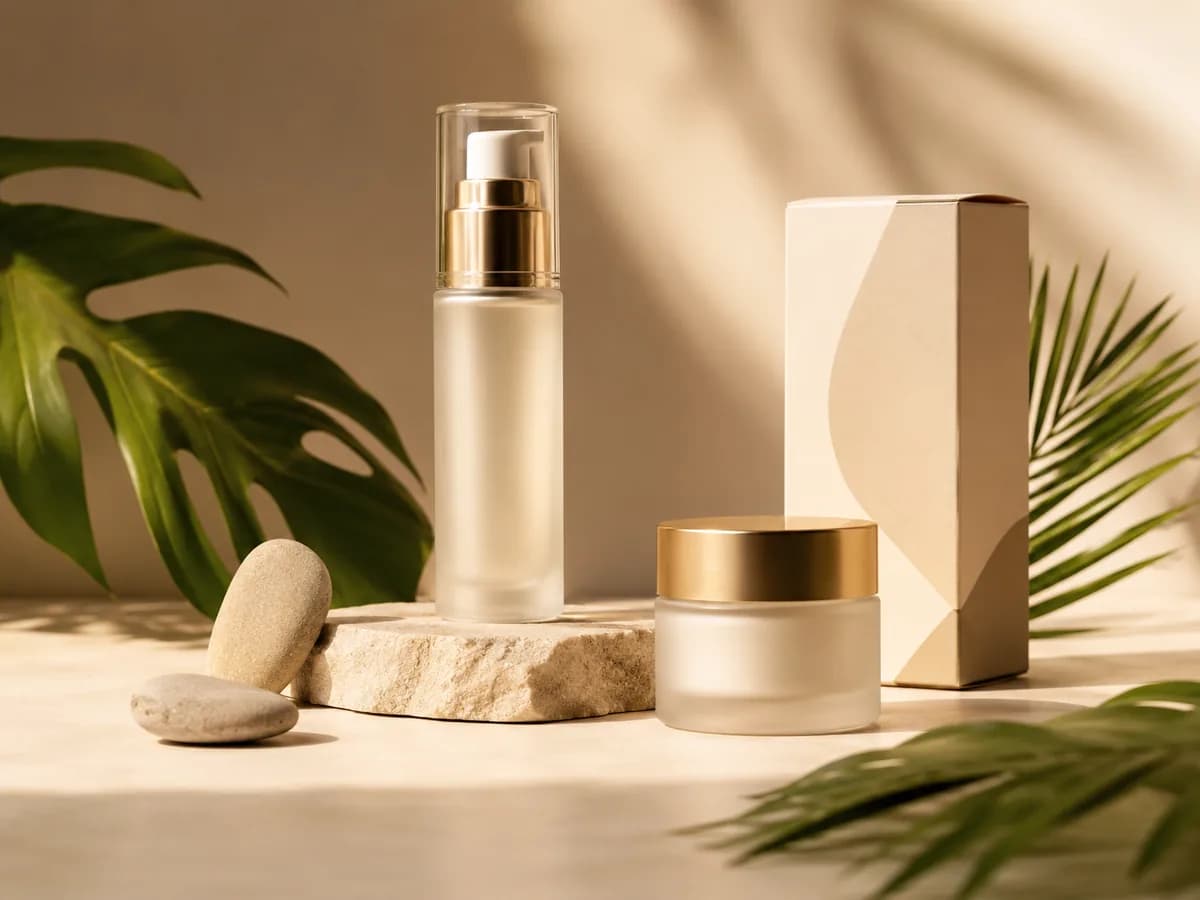
Immagine piatta originale
Flusso di lavoro per design modificabili
Ideale se il passaggio successivo è la modifica del layout
Sposta gli elementi, modifica il testo, adatta il layout e continua a lavorare all'interno di un editor di design.
Flusso di lavoro per livelli esportabili
Ideale se il passaggio successivo è la modifica dei singoli asset
Esporta i singoli livelli e continua in PSD, compositing, animazione o altri strumenti creativi.
Cosa puoi fare con i livelli esportabili?
I livelli raster portabili supportano il lavoro creativo al di là di un singolo editor.
Passaggio a Photoshop
Variazioni creative del prodotto
Animazione ed effetto parallasse
Produzione di contenuti per i social
Asset di gioco e interattivi
Asset complementari per Canva
La separazione dei livelli non è un recupero del file sorgente
Un file JPG o PNG piatto non contiene la sequenza di livelli originale. ImageToLayers utilizza l'IA per creare una nuova struttura di livelli basata su ciò che rileva visivamente.
Non recupera:
- Livelli originali di Photoshop
- Oggetti originali di Canva
- Font originali
- Tracciati vettoriali originali
- Maschere originali
- Oggetti avanzati
- Cronologia originale del design
L'output è una nuova struttura di livelli raster generata dall'IA, progettata per rendere l'immagine più facile da modificare.
Scegli in base al tuo prossimo passaggio
Scegli Canva Magic Layers se...
- Il tuo lavoro si svolge interamente all'interno di Canva.
- Hai bisogno di testo modificabile in tempo reale.
- Stai ricostruendo poster, grafiche, layout o design stilizzati.
- Desideri ridimensionare e pubblicare direttamente da Canva.
Scegli ImageToLayers se...
- Hai bisogno di singoli asset raster.
- Hai bisogno di livelli PNG trasparenti.
- Desideri un file PSD a livelli.
- Lavori con foto, immagini di prodotti, personaggi o elementi di una scena.
- Ti servono gli asset per Photoshop, animazione, compositing o altri editor.
Usa entrambi se...
Domande frequenti
Canva dispone della separazione dei livelli immagine?
Sì. Canva Magic Layers può trasformare un JPG o PNG piatto in elementi di design modificabili all'interno di Canva. È in grado di separare gli elementi visivi, isolare gli sfondi e ripristinare il testo rilevato come testo modificabile di Canva.
ImageToLayers sostituisce Canva Magic Layers?
Non necessariamente. Gli strumenti si sovrappongono, ma sono ottimizzati per flussi di lavoro differenti. Canva Magic Layers è utile se desideri continuare a modificare all'interno di Canva. ImageToLayers è progettato per gli utenti che hanno bisogno di livelli raster esportabili per PSD, PNG trasparenti, animazione, compositing o editor esterni.
Qual è la differenza principale tra Canva Magic Layers e ImageToLayers?
La differenza principale sta in ciò che desideri fare con il risultato. Canva ricostruisce l'immagine come un design Canva modificabile. ImageToLayers crea livelli raster che puoi esportare e riutilizzare al di fuori della piattaforma.
ImageToLayers può esportare un file PSD a livelli?
Sì. Puoi creare un file PSD contenente più livelli raster generati dall'IA per continuare le modifiche in Photoshop o in un altro editor compatibile.
Does ImageToLayers recover the original Photoshop layers?
No. Un file JPG o PNG piatto non contiene la struttura originale dei livelli di Photoshop. Lo strumento crea una nuova sequenza di livelli generata dall'IA basandosi sull'immagine visibile.
ImageToLayers può rendere il testo modificabile?
Non nello stesso modo in cui lo fa Canva Magic Layers. Il testo potrebbe rimanere parte di un livello raster. Se il tuo obiettivo principale è avere testo modificabile in tempo reale, il flusso di lavoro di Canva Magic Layers potrebbe essere la scelta migliore.
Quale strumento è migliore per progetti grafici e poster?
Canva Magic Layers è particolarmente indicato per progetti grafici, illustrazioni e layout stilizzati, soprattutto quando desideri modificare testo e layout all'interno di Canva. ImageToLayers è più indicato quando hai bisogno di quegli elementi visivi come asset raster esportabili.
Quale strumento è migliore per le fotografie?
Canva dichiara che Magic Layers funziona al meglio con progetti grafici, illustrazioni ed elementi visivi stilizzati, mentre la resa sulle immagini fotorealistiche può variare. ImageToLayers è progettato specificamente per separare gli elementi visivi dalle immagini piatte, comprese le composizioni fotografiche e commerciali. I risultati dipendono comunque dalla complessità e dalla visibilità dell'immagine.
Posso usare ImageToLayers insieme a Canva?
Sì. Un flusso di lavoro comune consiste nel separare prima l'immagine, scaricare i livelli PNG trasparenti e poi caricare i singoli asset su Canva. Potrai quindi utilizzare Canva per il layout, il testo, il ridimensionamento e la pubblicazione.
È in grado di separare le ombre?
Quando la struttura visiva è chiara, le ombre possono essere separate in un proprio livello raster. I risultati dipendono da contrasto, sovrapposizioni, illuminazione e complessità dell'immagine.
Può ricostruire lo sfondo dietro un oggetto?
Può tentare di generare contenuti plausibili per le aree nascoste dietro i soggetti separati. Tale contenuto ricostruito è generato dall'IA e potrebbe differire dalla scena reale originale.
Posso scaricare livelli PNG trasparenti?
Sì. Gli elementi separati possono essere esportati come asset raster trasparenti, laddove supportato dalla struttura dei livelli generata.
ImageToLayers è solo uno strumento per rimuovere lo sfondo?
No. Uno strumento di rimozione dello sfondo solitamente isola un singolo soggetto in primo piano. ImageToLayers tenta di scomporre un'immagine in diversi gruppi visivi significativi, come soggetti, oggetti, ombre, elementi in primo piano e sfondo.
Posso usare l'output per l'animazione?
Sì. I livelli separati di soggetto, primo piano, oggetto e sfondo possono essere utili per effetti di parallasse, motion graphics, animazione di scene e flussi di lavoro di compositing.
Posso usarlo per le foto dei prodotti?
Sì. Le immagini dei prodotti rappresentano un ottimo caso d'uso, poiché la gestione separata di prodotti, confezioni, oggetti di scena, ombre e sfondi offre grandi vantaggi.
Quale strumento dovrei usare se faccio già tutto su Canva?
Se l'intero flusso di lavoro si svolge all'interno di Canva e hai bisogno principalmente di elementi di design e testi modificabili, Canva Magic Layers potrebbe essere la scelta più diretta. Usa ImageToLayers quando hai bisogno di asset portabili, output PSD, livelli PNG trasparenti o di un flusso di lavoro di editing esterno.
Canva Magic Layers può recuperare il file sorgente originale?
No. Ricostruisce un'immagine piatta trasformandola in elementi Canva modificabili. Questo non equivale a ripristinare l'esatto documento sorgente originale e la sua cronologia delle modifiche.
Devo smettere di usare Canva per utilizzare ImageToLayers?
No. I due strumenti possono lavorare insieme. Usa ImageToLayers to separare ed esportare gli asset, quindi importali in Canva per layout, tipografia, ridimensionamento e pubblicazione.
Usa i livelli giusti per il tuo reale flusso di lavoro
Lavori solo all'interno di Canva?Magic Layers potrebbe essere già la soluzione ideale.
Hai bisogno di livelli portabili?È qui che entra in gioco ImageToLayers per PSD, PNG, Photoshop, animazione e fotoritocco esterno.
Trasforma un'immagine piatta in asset visivi riutilizzabili da integrare nel resto del tuo flusso di lavoro.