
Da paesaggio a livelli
Trasforma un paesaggio piatto in livelli di profondità modificabili
Separa paesaggi, environment art e immagini sceniche in livelli riutilizzabili di primo piano, secondo piano, sfondo e cielo, così da poter animare la profondità, modificare singole aree o ricostruire la scena senza dover ricominciare da capo.
Ideale per animazioni parallax, sfondi di gioco, scene web interattive e editing ambientale.
Clicca o trascina l'immagine per caricarla
Upload your image
JPG, PNG, WebP up to 10MB · Drag & drop anywhere

Hai bisogno di livelli per capelli, viso, occhi, bocca, vestiti o parti del corpo?
Impostazioni
Lascia vuoto per consentire a Livelli dettagliati di identificare automaticamente gli elementi modificabili principali. Oppure indica i nomi delle parti che desideri separare.
Desideri un maggiore controllo sui tuoi livelli?
Scopri come guidare la funzione Livelli dettagliati con semplici prompt, scegliere gli elementi utili e ottenere strutture di livelli più pulite da diversi tipi di immagini.
Carica un'immagine per continuare
Gestione privata dei file
I file caricati sono associati al tuo account e distribuiti tramite URL firmati. Puoi eliminare manualmente i processi completati.
Output PNG trasparente
La funzione Livelli dettagliati restituisce ogni elemento rilevato come un livello indipendente su sfondo trasparente.
Da una singola immagine a una scena lavorabile
Modifica il paesaggio, non limitarti a lavorarci intorno
Un paesaggio finito può sembrare completo, ma è difficile da gestire una volta che cielo, montagne, edifici, acqua, alberi e primo piano sono stati appiattiti in un'unica immagine. Landscape to Layers separa la scena in regioni visive utili, permettendoti di spostare, nascondere, sostituire, ricolorare, animare o esportare ogni elemento in modo indipendente.
Un'immagine sorgente. Molteplici livelli di scena modificabili.
Un paesaggio, sei parti modificabili
Una scena piatta diventa un ambiente riutilizzabile
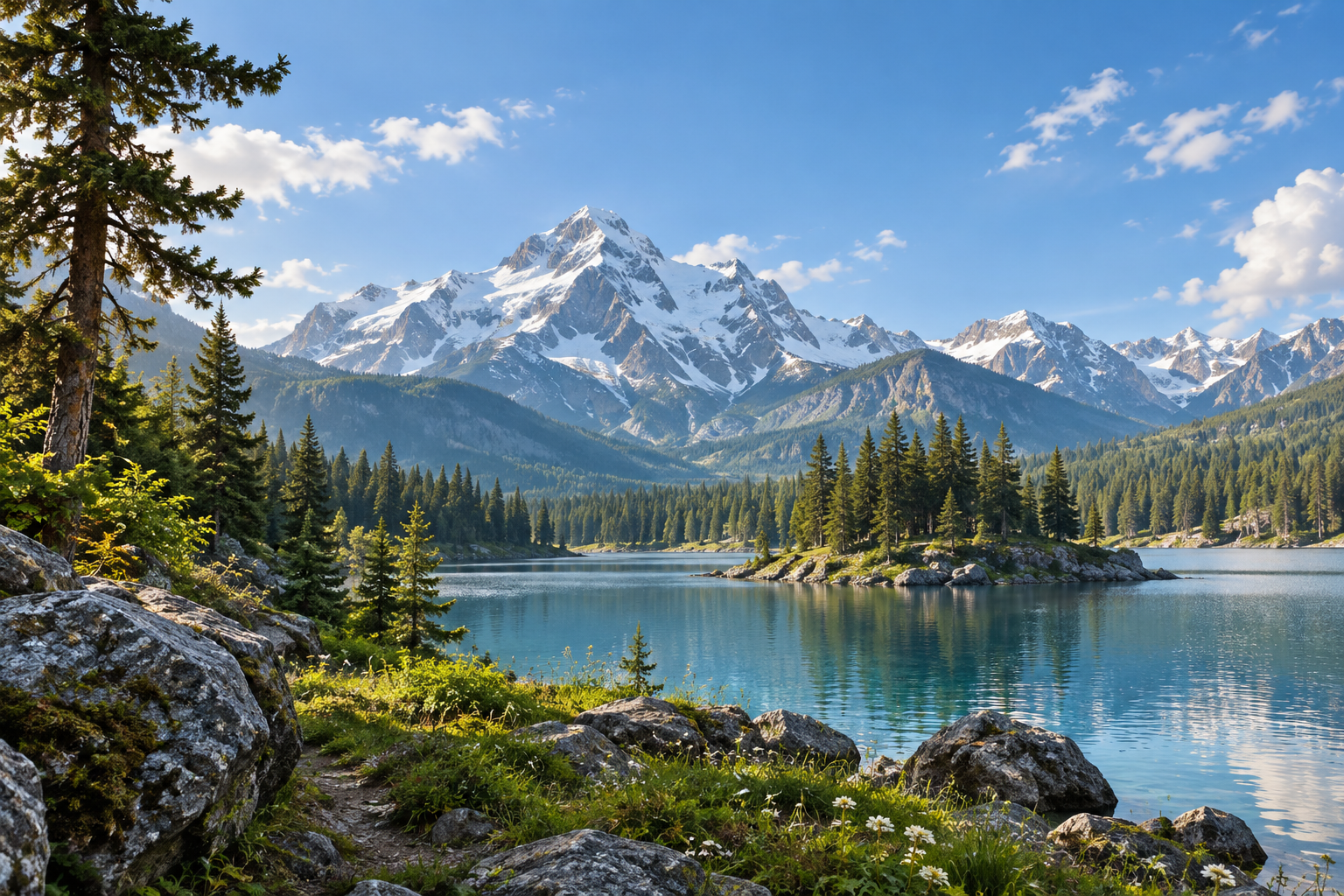
Scena originale
Ogni immagine è diversa. Landscape to Layers costruisce la struttura dei livelli in base al contenuto rilevato, invece di forzare ogni scena in un unico modello predefinito.
Scopri la struttura della scena
Cosa può diventare un livello paesaggistico?
Cielo e atmosfera
Separa il cielo aperto, le nuvole, la foschia, la luce distante o altre ampie regioni atmosferiche.
Paesaggio distante
Mantieni montagne, skyline lontani, terreni distanti ed elementi dell'orizzonte dietro il resto della scena.
Secondo piano (Midground)
Separa foreste, edifici, colline, coste, strade o altre regioni centrali della scena.
Primo piano (Foreground)
Isola alberi vicini, rocce, piante, oggetti di inquadratura e terreno per un movimento di profondità più marcato.
Elementi indipendenti
Detailed Layers può anche separare singoli oggetti utili quando mantenerli indipendenti rende la scena più facile da modificare.
Scegli il livello di dettaglio giusto
Profondità semplice o controllo più preciso della scena?
Core Layers
Ideale per: parallax e editing semplice della scena
- Separa le principali regioni di profondità
- Primo piano, secondo piano, sfondo
- Uno stack di livelli più piccolo e pulito
Detailed Layers
Ideale per: editing ambientale dettagliato
- Separa più oggetti e regioni indipendenti
- Montagne, alberi, edifici, acqua, oggetti di scena
- Il numero di livelli varia in base all'immagine, fino a 17
Vuoi una scena facile da animare? Scegli Core Layers. Vuoi più parti modificabili indipendentemente? Scegli Detailed Layers.
Avere più livelli non è sempre la scelta migliore. Una scena a quattro livelli può essere ideale per un'animazione parallax pulita, mentre un ambiente più complesso può trarre vantaggio dalla separazione di singoli alberi, edifici, regioni del terreno o oggetti in primo piano.
Rendi visibile la profondità
Trasforma un'immagine statica in una scena pronta per il parallax
Una volta separate le parti vicine e lontane del paesaggio, queste possono muoversi a velocità diverse per creare la sensazione di profondità della fotocamera. Gli elementi in primo piano si muovono in modo più evidente, mentre le montagne distanti e il cielo si muovono meno, creando un effetto 2.5D da una singola immagine piatta.
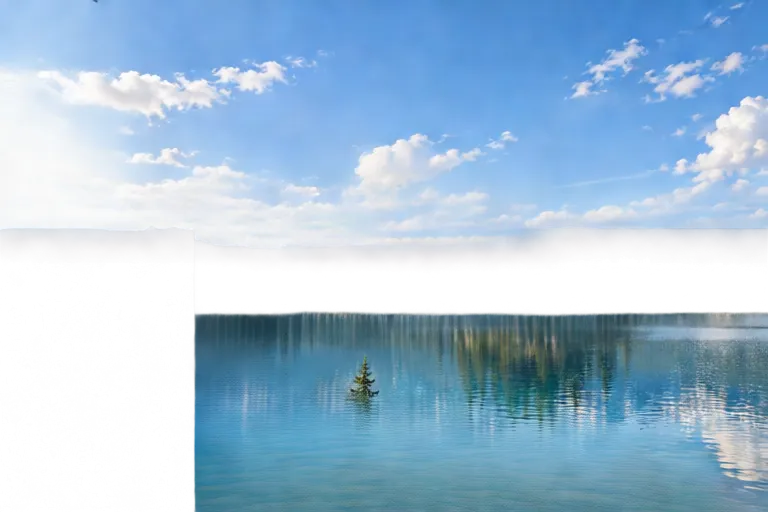
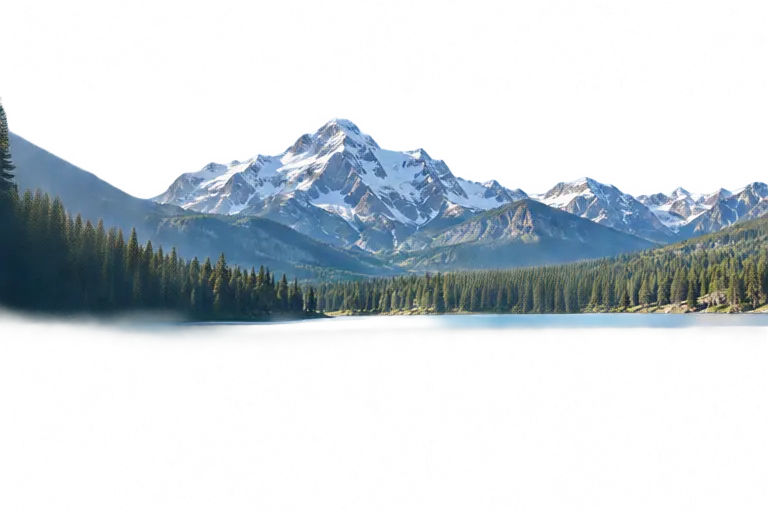
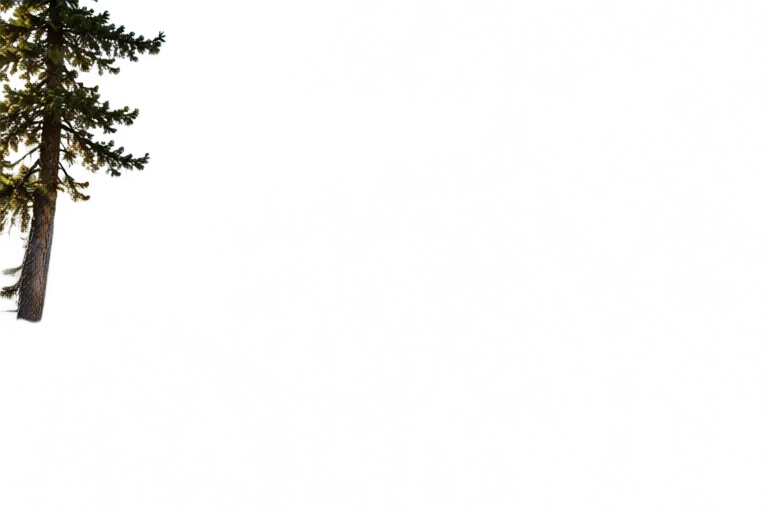

Livelli
Landscape to Layers produce livelli visivi ordinati per profondità, non una mappa di profondità 3D continua.
Sposta i livelli senza lasciare buchi
Riempi le aree lasciate vuote da un livello spostato
Quando un albero, un edificio, una roccia o un altro elemento in primo piano viene separato da un'immagine piatta, i pixel retrostanti non erano visibili nell'originale. Dopo aver generato i livelli, usa l'AI Editor nella pagina dei risultati per dipingere un riempimento plausibile per qualsiasi spazio vuoto che appare quando sposti, nascondi o ridimensioni un livello.
Le aree riempite sono stime generate dall'IA, non pixel originali recuperati. Controllale quando la precisione della scena è fondamentale.
Una scena, più modi per usarla
Cosa puoi fare con i paesaggi a livelli?
Animazione parallax 2.5D
Separa le regioni vicine e lontane, quindi muovile a velocità diverse per zoomate, panoramiche, effetti di scorrimento e profondità cinematografica.
Sfondi di gioco
Trasforma un'unica immagine ambientale in piani di sfondo riutilizzabili per visual novel, side-scroller, menu, cutscene e altre scene di gioco.
Siti web interattivi
Usa livelli di scena trasparenti in CSS, Canvas, WebGL o Three.js per creare sezioni hero responsive, effetti di scroll ed ambienti interattivi.
Editing ambientale
Sostituisci un cielo, regola le montagne, rimuovi oggetti in primo piano, ricolora la vegetazione o revisiona una regione senza ricostruire l'intera immagine.
Non solo fotografia paesaggistica
Usa la scena che hai già
Foto di paesaggi
Montagne, spiagge, foreste, vedute urbane, laghi, foto di viaggio e scene all'aperto.
Environment art
Sfondi di gioco, matte painting, concept art, ambienti cinematografici e scene fantasy.
Immagini generate dall'IA
Trasforma una scena piatta generata dall'IA in un ambiente più modificabile dopo la generazione.
Illustrazioni
Separa illustrazioni sceniche in elementi visivi vicini, medi, lontani e indipendenti.
Dall'immagine piatta alla scena modificabile
Come funziona Landscape to Layers
- 01
Carica il tuo paesaggio
Inizia con la versione di qualità più alta della tua foto paesaggistica, illustrazione ambientale o immagine scenica.
- 02
Scegli una modalità di stratificazione
Usa Core Layers per la struttura di profondità principale o Detailed Layers quando vuoi separare più elementi individuali della scena.
- 03
Lascia che l'IA analizzi la scena
Il sistema cerca regioni visive utili e relazioni di profondità invece di trattare l'immagine come una superficie piatta.
- 04
Revisiona lo stack dei livelli
Controlla quali elementi sono stati separati, nascondi i livelli e conferma che i confini importanti siano utilizzabili.
- 05
Continua a lavorare sulla scena
Esporta i tuoi livelli, modifica singole regioni, costruisci un effetto parallax o continua in un altro flusso di lavoro Image to Layers.
Scegli il flusso di lavoro adatto all'immagine
Hai bisogno di profondità scenica o di separazione generale degli oggetti?
Landscape to Layers
Ideale quando:
La sorgente è principalmente un ambiente e la relazione spaziale tra regioni vicine e lontane è importante.
Esempi: Montagne, foreste, paesaggi urbani, environment art, scene di gioco
Separa il mio paesaggioImage to Layers
Ideale quando:
Vuoi separare soggetti e oggetti generici da una foto o da una scena visiva mista.
Esempi: Persona, prodotto, mobili, gruppi di oggetti, sfondo
Apri Image to LayersPaesaggio o scena di animazione?
Landscape to Layers o Animator Prep?
Landscape to Layers
Ideale per: scenari e ambienti
- Strutturato attorno a regioni vicine / medie / lontane
- Sorgente tipica: un paesaggio o un ambiente
- Obiettivo: editing della scena basato sulla profondità
- Ottimo per parallax, giochi e scene web
Animator Prep
Ideale per: scene complete preparate per il movimento
- Strutturato attorno a soggetto / oggetti di scena / ambiente / primo piano
- Sorgente tipica: una scena con un soggetto principale
- Obiettivo: preparazione all'animazione
- Ottimo per movimenti di camera, scene con personaggi, motion graphics
Se l'ambiente stesso è il soggetto, inizia con Landscape to Layers. Se un personaggio o un soggetto principale è al centro della scena che vuoi animare, Animator Prep potrebbe essere il flusso di lavoro migliore.
Continua a lavorare dopo la divisione
Porta i livelli nel tuo prossimo flusso di lavoro
Livelli PNG trasparenti
Usa i singoli livelli raster nel tuo editor, software di animazione, motore di gioco o sito web.
PSD a livelli
Continua a lavorare con uno stack di livelli organizzato in software compatibili con Photoshop.
ZIP dei livelli
Scarica le risorse separate insieme per flussi di lavoro di sviluppo o produzione.
Apri in Animator Prep
Continua direttamente in un flusso di lavoro di scena focalizzato sul movimento.
La separazione tramite IA ti offre un punto di partenza modificabile
Landscape to Layers è progettato per rendere le scene piatte più facili da modificare. Non ripristina il file sorgente originale né recupera informazioni nascoste esattamente come esistevano prima che l'immagine venisse appiattita. I risultati dipendono dalla complessità della scena, dalla sovrapposizione tra gli elementi, dalla trasparenza, da rami o fogliame sottili, dall'illuminazione, dai riflessi e dalla risoluzione della sorgente.
Candidati ideali
Oggetti in primo piano chiari, catene montuose distinte, skyline separati, edifici, foreste, acqua, cielo e regioni di scene illustrate.
Più impegnativi
Rami sottili, nebbia, fumo, riflessi, superfici trasparenti, fogliame denso, ombre complesse e scene in cui molti oggetti si sovrappongono pesantemente.
I risultati generati e modificati dall'IA possono variare. Controlla i dettagli visivi importanti prima di utilizzare gli output in produzione.
Domande frequenti
Cos'è Landscape to Layers?
Landscape to Layers trasforma un paesaggio piatto, un'immagine ambientale o un'opera d'arte scenica in livelli visivi separati che possono essere modificati, spostati, nascosti, animati o esportati indipendentemente, invece di trattare il paesaggio come un'unica immagine piatta.
Che tipi di livelli può creare?
A seconda dell'immagine, i livelli possono includere oggetti in primo piano, vegetazione, edifici, acqua, terreno in secondo piano, montagne distanti, regioni dello skyline, cielo e altri elementi scenici utili. La struttura esatta dipende dal contenuto dell'immagine.
Qual è la differenza tra Core Layers e Detailed Layers?
Core Layers si concentra sulla scena principale e sulle regioni di profondità, rendendolo utile per il parallax e l'editing più semplice. Detailed Layers cerca più elementi individuali della scena in modo da poter controllare più parti indipendentemente. Più livelli non sono sempre meglio: la modalità migliore dipende da ciò che vuoi fare dopo.
Quanti livelli può creare Detailed Layers?
Detailed Layers può restituire fino a 17 livelli, inclusa la base o lo sfondo. Il numero effettivo dipende dalla scena: un paesaggio semplice potrebbe naturalmente richiedere meno livelli rispetto a un ambiente complesso.
Core Layers crea sempre primo piano, secondo piano, sfondo e cielo?
No. Quelle sono regioni paesaggistiche comuni, non un modello fisso. Una spiaggia, uno skyline cittadino, una foresta o una scena di montagna possono richiedere strutture diverse.
Posso usare i livelli per l'animazione parallax?
Sì. Separare le regioni in primo piano, a media distanza e distanti rende possibile muoverle a velocità diverse per creare un effetto parallax 2.5D. I livelli esportati possono anche essere utilizzati in software di animazione o compositing.
Landscape to Layers crea una mappa di profondità?
Non necessariamente. Landscape to Layers crea principalmente livelli visivi separati ordinati per profondità, piuttosto che una mappa di profondità continua in scala di grigi, utile quando vuoi modificare o animare parti reali della scena in modo indipendente.
Posso usarlo con sfondi di gioco?
Sì. Può essere utile per separare un ambiente piatto in piani di scena riutilizzabili per visual novel, side-scroller, cutscene, menu, sfondi e altri flussi di lavoro di gioco. Controlla sempre i livelli generati prima di inserirli in una build di produzione.
Funziona con immagini paesaggistiche generate dall'IA?
Sì. Puoi usare un paesaggio o un ambiente appiattito generato dall'IA come sorgente e separarlo in parti visive più modificabili in seguito. I risultati dipendono da quanto chiaramente gli elementi sono definiti nell'immagine originale.
Funziona con illustrazioni e concept art?
Sì. Landscape to Layers può essere utile anche per illustrazioni ambientali, matte painting, scene fantasy, game art e altre opere sceniche. Le illustrazioni con regioni di profondità chiare possono essere particolarmente adatte per l'animazione a livelli.
Posso separare solo il cielo?
Se il cielo è visivamente distinguibile dal resto della scena, potrebbe essere separato come livello o regione di scena a sé stante. Se il tuo obiettivo è un elemento molto specifico piuttosto che l'intera struttura della scena, un flusso di lavoro di estrazione mirato potrebbe essere più appropriato.
Cosa succede all'area dietro un oggetto in primo piano rimosso?
Quell'area non era mai visibile nell'immagine sorgente. Dopo aver separato i livelli, puoi usare l'AI Editor nella pagina dei risultati per riempire lo spazio lasciato dietro un elemento spostato o nascosto: l'area riempita è generata dall'IA, non sono pixel originali recuperati.
Ogni bordo sarà perfetto?
No. Fogliame sottile, rami, strutture simili a capelli, foschia, riflessi, trasparenze e ombre morbide possono rendere la separazione più difficile. Controlla i bordi critici prima di utilizzare il risultato in produzione.
Posso esportare il risultato come PSD?
Sì. Puoi esportare la scena separata come PSD a livelli per un editing continuo, o scaricare singoli livelli PNG trasparenti da utilizzare in una vasta gamma di strumenti.
Qual è la differenza tra Landscape to Layers e il normale Image to Layers?
Landscape to Layers è progettato attorno alla profondità della scena e alla struttura ambientale. Il normale Image to Layers è migliore per la separazione generale di soggetti e oggetti. Se le relazioni tra scena vicina, media e lontana sono importanti, Landscape to Layers è il punto di partenza migliore.
Qual è la differenza tra Landscape to Layers e Animator Prep?
Landscape to Layers è ideale quando il paesaggio o l'ambiente stesso è l'elemento principale che vuoi separare. Animator Prep è migliore quando hai una scena completa con un personaggio o un soggetto principale che vuoi preparare per l'animazione.
Inizia con un paesaggio. Ottieni livelli di scena modificabili.
Carica il paesaggio che hai già, scegli quanto dettaglio ti serve e trasforma la scena piatta in livelli riutilizzabili per animazione, design, giochi o web.
Core Layers per profondità semplice · Detailed Layers per un controllo più preciso