
Da design di stampa a livelli
Trasforma grafiche di stampa piatte in livelli visivi modificabili
Separa packaging, etichette, cataloghi, brochure e altri design di stampa appiattiti in prodotti, grafiche, decorazioni e livelli di sfondo riutilizzabili, così potrai continuare a modificare anche quando il file sorgente originale non è più disponibile.
Recupera innanzitutto una struttura di design lavorabile. Completa la conversione CMYK, l'abbondanza, i colori spot, il trapping e la pre-stampa finale nel tuo software di design professionale o RIP.
Clicca o trascina l'immagine per caricarla
Upload your image
JPG, PNG, WebP up to 10MB · Drag & drop anywhere

Hai bisogno di livelli per capelli, viso, occhi, bocca, vestiti o parti del corpo?
Impostazioni
Lascia vuoto per consentire a Livelli dettagliati di identificare automaticamente gli elementi modificabili principali. Oppure indica i nomi delle parti che desideri separare.
Desideri un maggiore controllo sui tuoi livelli?
Scopri come guidare la funzione Livelli dettagliati con semplici prompt, scegliere gli elementi utili e ottenere strutture di livelli più pulite da diversi tipi di immagini.
Carica un'immagine per continuare
Gestione privata dei file
I file caricati sono associati al tuo account e distribuiti tramite URL firmati. Puoi eliminare manualmente i processi completati.
Output PNG trasparente
La funzione Livelli dettagliati restituisce ogni elemento rilevato come un livello indipendente su sfondo trasparente.
Elementi comuni che possiamo separare
Quando il file è piatto ma il design richiede modifiche
Continua a lavorare anche quando il file sorgente è andato perduto
Un'anteprima di packaging, un'esportazione di etichetta, una pagina di catalogo o una visuale di stampa approvata potrebbero essere tutto ciò che ti rimane. Questo diventa un problema nel momento in cui qualcosa cambia: un'immagine prodotto deve essere sostituita, un elemento decorativo deve essere spostato, uno sfondo deve essere aggiornato o una vecchia grafica deve diventare il punto di partenza per una nuova versione.
Print Design to Layers crea una nuova struttura a livelli visivi dalla grafica appiattita, permettendoti di recuperare parti utili prima di proseguire con il design.
Non ricrea il file Illustrator, InDesign o Photoshop perduto. Ti fornisce un nuovo punto di partenza modificabile.
Da un'unica esportazione piatta a parti riutilizzabili
Separa la grafica che devi revisionare
Invece di ricostruire l'intero design, separa solo le parti che devi effettivamente modificare.

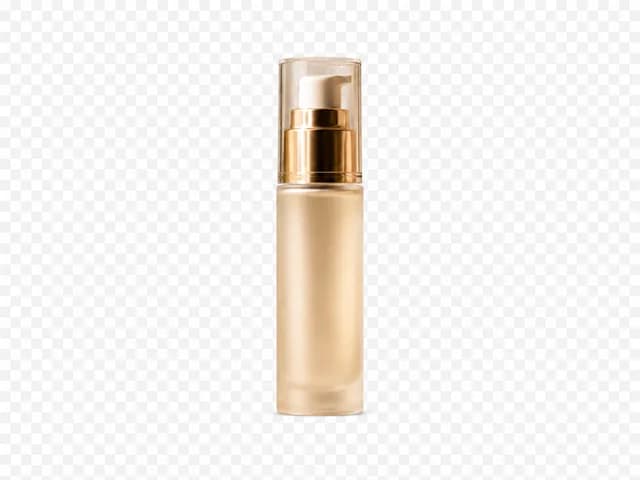
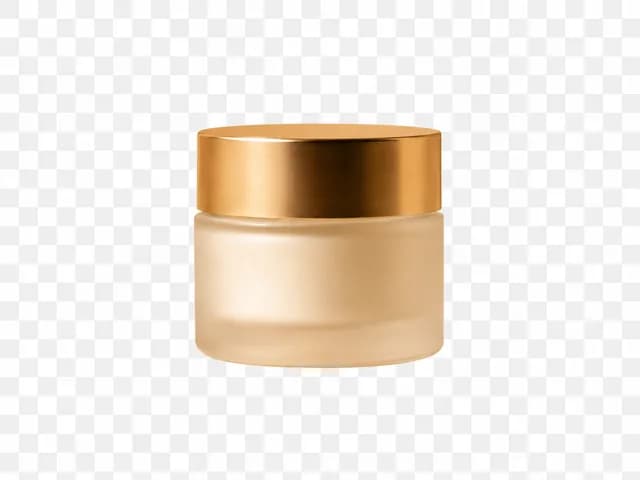
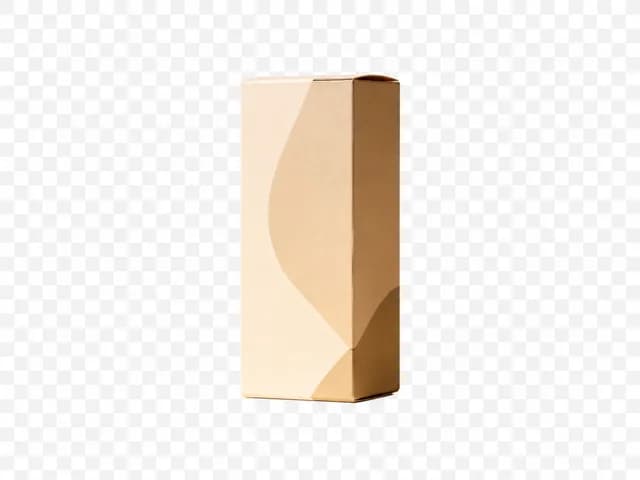
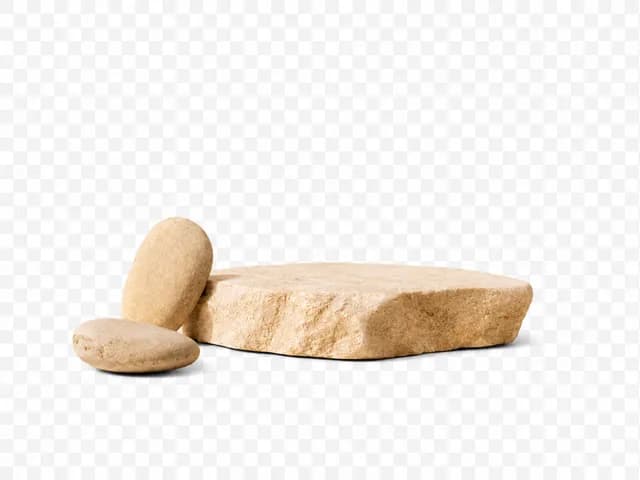

Dopo — livelli visivi modificabili
L'esatta struttura dei livelli dipende da ciò che è visibile nella grafica sorgente.
Recupera le parti di cui hai ancora bisogno
Cosa si può separare da una grafica di stampa?
Immagini di prodotto
Mantieni flaconi, scatole, contenitori, dispositivi, prodotti alimentari o altre immagini di prodotto principali separate dal layout circostante.
Grafiche brand e decorative
Separa badge, illustrazioni, icone, ornamenti, forme e altri elementi grafici visibili quando possono essere identificati chiaramente.
Immagini di supporto
Recupera foto secondarie di prodotto, immagini lifestyle, oggetti di scena o accenti visivi per il riutilizzo in un'altra versione.
Grafica di sfondo
Separa texture, scene, gradienti, campi colore e altre immagini di sfondo dal contenuto in primo piano.
Scritte visibili
Alcune aree di testo possono essere isolate come livelli immagine visivi, a seconda della sorgente e del flusso di lavoro.
La separazione dei livelli non garantisce il recupero del font originale o di una tipografia editabile.
Stai lavorando con una pubblicità o un banner dove il testo editabile è importante? Usa Ad to Layers.
Apri Ad to LayersScegli il giusto livello di separazione
Hai bisogno di una pila più pulita o di più parti individuali?
Core Layers
Ideale per: revisioni dirette
- Separa le parti principali della grafica
- Prodotto, grafiche principali, artwork, sfondo
- Una pila di livelli più pulita e gestibile
Detailed Layers
Ideale per: controllo più preciso sugli elementi
- Separa un numero maggiore di elementi di design
- Oggetti piccoli, decorazioni, etichette visive, icone
- Il numero di livelli varia in base alla grafica, fino a 17
Ti serve un file di lavoro più pulito per modifiche al prodotto o allo sfondo? Scegli Core Layers. Ti serve modificare indipendentemente grafiche e decorazioni più piccole? Scegli Detailed Layers.
Più livelli non rendono automaticamente migliore un file di stampa. Se devi separare solo il prodotto principale, la grafica importante, le immagini di supporto e lo sfondo, Core Layers potrebbe essere più semplice da gestire. Usa Detailed Layers quando anche elementi visivi più piccoli devono essere spostati, sostituiti o riutilizzati in modo indipendente.
Basato su revisioni di stampa reali
Dove il recupero dei livelli ti salva dal dover ricostruire la grafica
Revisioni di packaging
Recupera immagini di prodotto, mockup di packaging, elementi decorativi e grafica di sfondo prima di aggiornare un vecchio design.
Etichette e adesivi
Separa grafiche del brand, illustrazioni, icone, aree di testo visivo e sfondi quando il file di lavoro originale non è disponibile.
Cataloghi e brochure
Recupera immagini di prodotto e asset di design riutilizzabili da pagine appiattite prima di creare nuovi layout o edizioni aggiornate.
Materiali punto vendita
Riutilizza prodotti, grafiche di campagna, decorazioni e asset di sfondo da grafiche retail appiattite.
La separazione dei livelli non è pre-stampa
Separa prima la grafica. Preparala per la stampa dopo.
Print Design to Layers lavora sulla struttura visiva della grafica appiattita. Non crea lastre di stampa né sostituisce la preparazione professionale del colore e la pre-stampa.
Passaggio 1 — Immagine a livelli
- Grafica piatta
- Separa elementi visivi
- Revisiona i livelli
- Esporta gli asset di lavoro
Passaggio 2 — Il tuo flusso di lavoro di stampa
- Conversione CMYK
- Profilo colore / ICC
- Colori spot
- Abbondanza e taglio
- Trapping
- Verifiche sovrastampa
- Preflight
- Output finale pronto per la stampa
Due diversi tipi di "separazione"
La separazione dei livelli visivi non è la separazione colore CMYK
Separazione dei livelli visivi
- Prodotto
- Illustrazione
- Decorazione
- Sfondo
- Altri elementi di design visibili
Scopo:
Modificare il design
Separazione colore CMYK
- Ciano
- Magenta
- Giallo
- Nero
- Lastre spot quando applicabile
Scopo:
Stampare il design
Questo strumento esegue il primo compito, non il secondo.
Cerchi la separazione colore CMYK?
Questo strumento separa gli elementi di design, non le lastre di stampa Ciano/Magenta/Giallo/Nero. Per la stampa commerciale, completa la separazione colore e la configurazione di pre-stampa in un software di design dedicato o RIP.
Recupera prima. Revisiona dopo.
Cosa diventa più facile una volta che la grafica ha i livelli?
Sposta o sostituisci un'immagine prodotto
Aggiorna il prodotto principale senza dover ricreare ogni altro elemento visivo.
Riutilizza vecchie grafiche
Estrai decorazioni, immagini o elementi di sfondo da un vecchio design approvato.
Crea una nuova variante di packaging
Usa gli asset visivi recuperati come punto di partenza per un altro SKU, formato, gusto o versione di campagna.
Prepara la localizzazione
Separa le immagini prima di ricostruire il testo tradotto e regolare il layout finale.
Consegna un file di lavoro migliore
Fornisci a un altro designer asset trasparenti o un PSD a livelli invece di una sola anteprima appiattita.
Mantieni il flusso di lavoro di stampa reale nei tuoi strumenti di stampa
Porta gli asset recuperati nel software che già utilizzi
Photoshop
Continua con fotoritocco, gestione colore, maschere, ritocchi e composizione a livelli.
Illustrator
Importa gli asset raster recuperati in layout di packaging, etichette o grafiche insieme ai tuoi vettori di produzione e alla tipografia.
InDesign
Riutilizza gli asset visivi separati all'interno di cataloghi, brochure o altri progetti di impaginazione.
Affinity
Continua il lavoro raster o di impaginazione utilizzando gli asset visivi recuperati.
L'importazione dei livelli recuperati non ricrea gli oggetti originali di Illustrator o InDesign, cornici di testo, vettori, file collegati o impostazioni di layout.
Lavoro di stampa o design generico?
Print Design to Layers o Graphic Design to Layers?
Print Design to Layers
Ideale per:
Packaging, etichette, cataloghi, brochure, grafiche POS e altri design destinati alla stampa
Recupera gli asset prima di continuare un flusso di lavoro di produzione di stampa professionale.
Separa la mia grafica di stampaGraphic Design to Layers
Ideale per:
Grafiche social, poster generici, presentazioni, visual per campagne digitali e riutilizzo generico di asset visivi
Recupera asset di design riutilizzabili per modifiche generiche.
Apri Graphic Design to LayersSe la destinazione finale è la stampa commerciale, usa Print Design to Layers. Se il design è principalmente per schermo o riutilizzo creativo generico, Graphic Design to Layers è solitamente la scelta più adatta.
E se la grafica fosse una pubblicità?
Si tratta di un pezzo per la stampa o di una pubblicità?
Se la tua sorgente è una pubblicità promozionale, un banner, un poster o una creatività di campagna e il testo editabile è centrale per il lavoro, Ad to Layers è progettato attorno a quella struttura.
Se il tuo compito principale è recuperare asset visivi da packaging, etichette, cataloghi o altre grafiche di stampa prima di continuare in un flusso di lavoro di stampa, resta su Print Design to Layers.
Apri Ad to LayersCosa ottieni
- Livelli PNG trasparentiRiutilizza gli elementi separati nella maggior parte delle applicazioni di design professionale.
- Anteprime dei livelliIspeziona ciò che è stato separato prima di continuare il flusso di lavoro.
- ZIP dei livelliMantieni gli asset generati insieme ai metadati di supporto dei livelli.
- PSD a livelliContinua con un file organizzato a livelli quando l'esportazione PSD è disponibile per il risultato.
Un file di lavoro ricostruito, non la grafica di produzione originale
Print Design to Layers crea nuovi livelli visivi da ciò che rimane visibile nella grafica appiattita. Non può recuperare informazioni sorgente che non sono più memorizzate nei pixel esportati, tra cui:
Vettori originali Illustrator
Cornici di testo originali InDesign
File dei font
Oggetti nascosti
Immagini sorgente collegate
Oggetti avanzati (Smart Objects)
Maschere originali
Definizioni di colori spot
Assegnazioni Pantone
Impostazioni di abbondanza
Trapping
Impostazioni di sovrastampa
Profili ICC originali, se non presenti nei metadati sorgente utilizzabili
Solitamente più facile
Prodotti grandi, rendering di packaging puliti, illustrazioni chiare, decorazioni distinte, icone grandi e sfondi visivamente separati.
Più impegnativo
Testi legali minuscoli, codici a barre, segni simili a fustelle, loghi piccoli, effetti metallizzati o foil, trasparenze, gradienti sottili, ombre e grafiche pesantemente sovrapposte.
Verifica sempre codici a barre, testi normativi, ingredienti, dimensioni, loghi e altri dettagli critici per la produzione rispetto a una fonte autorevole prima di stampare.
I risultati generati o modificati dall'IA possono variare. Revisiona i dettagli visivi importanti prima di utilizzare gli output in produzione.
Ti servono solo due livelli?
Solo il soggetto e lo sfondo? Prova Background Splitter
Quando una foto ha un solo soggetto su uno sfondo, Background Splitter ti offre un primo piano trasparente e uno sfondo ricostruito in un unico passaggio, senza dover configurare una scomposizione multi-oggetto completa.

Foto originale
L'immagine di partenza con un singolo soggetto e lo sfondo.

Primo piano trasparente
Il soggetto isolato in un PNG trasparente e pulito.

Sfondo ricostruito
La scena dietro al soggetto, ricostruita e riutilizzabile singolarmente.
Ti servono più di due livelli, più oggetti, elementi di scena o testo? Utilizza invece l'area di lavoro qui sopra.
Domande frequenti
Cos'è la separazione dei livelli per il design di stampa?
La separazione dei livelli per il design di stampa trasforma packaging, etichette, cataloghi, brochure e altre grafiche di stampa appiattite in elementi visivi separati che possono essere riutilizzati o modificati in modo indipendente. Crea una nuova struttura di lavoro dalla grafica visibile.
Posso trasformare un JPG o PNG di packaging appiattito in livelli?
Sì. Un'anteprima di packaging appiattita o una grafica esportata può essere utilizzata come sorgente per creare nuovi livelli visivi. Il risultato è una ricostruzione, non il file di produzione originale.
Qual è la differenza tra Core Layers e Detailed Layers?
Core Layers si concentra sulle parti principali della grafica e crea una pila più piccola e facile da gestire. Detailed Layers tenta di separare più elementi visivi individuali quando è utile un controllo di modifica più fine.
Quanti livelli può creare Detailed Layers?
Detailed Layers può restituire fino a 17 livelli, inclusa la base o lo sfondo. Il numero effettivo dipende dalla grafica.
Detailed Layers è sempre meglio per il design di stampa?
No. Se la tua revisione richiede solo le immagini principali del prodotto, la grafica importante e lo sfondo, Core Layers potrebbe produrre un file di lavoro più gestibile. Usa Detailed Layers quando elementi visivi indipendenti aggiuntivi sono realmente utili.
Crea separazioni colore CMYK?
No. Questo strumento separa gli elementi di design visivi, non le lastre di stampa Ciano, Magenta, Giallo e Nero. Le separazioni CMYK e altre separazioni di stampa devono essere completate in software di pre-stampa professionale o RIP.
Può creare lastre per colori spot o Pantone?
No. La separazione visiva dei livelli tramite IA non sostituisce la definizione di colori spot, inchiostri Pantone, lastre di vernice, inchiostro bianco, foil o altre separazioni di produzione in software di stampa professionali.
Può rendere la mia grafica pronta per la stampa automaticamente?
No. Il risultato può darti un punto di partenza più modificabile, ma la preparazione professionale per la stampa potrebbe ancora richiedere conversione CMYK, profili colore, abbondanza, taglio, trapping, verifiche di sovrastampa, preflight e altro lavoro di produzione.
Può recuperare il file Illustrator originale?
No. Una bitmap appiattita non contiene gli oggetti, i tracciati, i livelli, i font, gli effetti o la struttura del documento originale di Illustrator. Lo strumento crea nuovi livelli visivi raster da ciò che riesce a identificare.
Può recuperare il mio documento InDesign originale?
No. Non può ricreare cornici di testo, pagine mastro, file collegati, stili di paragrafo, griglie di layout o altre informazioni del documento sorgente da un'esportazione appiattita.
Può recuperare testo editabile?
Le aree di testo possono talvolta essere isolate visivamente, ma Print Design to Layers non garantisce il recupero del font originale o di un oggetto di testo editabile. Per i testi di produzione, ricostruisci il testo da una fonte autorevole invece di fare affidamento solo sui pixel.
Posso usarlo per la localizzazione di packaging?
Può aiutare a separare gli asset visivi prima della localizzazione. Il testo tradotto, i testi normativi, la tipografia e il layout finale dovrebbero poi essere ricostruiti e revisionati in un software di design professionale.
Posso usare il risultato in Photoshop?
Sì. I livelli PNG trasparenti possono essere importati in Photoshop e l'esportazione PSD a livelli può essere utilizzata dove disponibile.
Posso usare gli asset in Illustrator o InDesign?
Sì. Gli asset raster recuperati possono essere posizionati in Illustrator o InDesign come parte di un layout nuovo o esistente. Non diventano automaticamente i vettori originali o gli oggetti sorgente nativi.
Quali tipi di design di stampa funzionano meglio?
Rendering di packaging, etichette, grafiche di cataloghi, brochure, grafiche retail e altri design con elementi visivi relativamente chiari sono buoni candidati. Testi molto piccoli ed effetti di stampa complicati sono più impegnativi.
Può recuperare uno sfondo nascosto dietro un prodotto?
Quando la ricostruzione dello sfondo è supportata, l'IA può stimare le aree che erano nascoste dal contenuto in primo piano. Quelle aree sono approssimazioni generate piuttosto che pixel originali recuperati.
Dovrei fidarmi dei codici a barre o dei testi legali recuperati dall'immagine?
Nessuna informazione critica per la produzione dovrebbe essere considerata affidabile solo perché appare in un risultato separato dall'IA. Verifica codici a barre, liste ingredienti, testi normativi, dimensioni, claim, loghi e altre informazioni critiche rispetto alla fonte di produzione autorevole prima di stampare.
Qual è la differenza tra Print Design to Layers e Graphic Design to Layers?
Print Design to Layers è organizzato attorno a packaging, etichette, cataloghi, brochure e flussi di lavoro che proseguiranno nella preparazione professionale per la stampa. Graphic Design to Layers è più adatto a design digitali generici e asset visivi riutilizzabili dove la preparazione per la stampa commerciale non è l'obiettivo principale.
Continua a lavorare con la grafica che hai ancora
Recupera le parti visive prima di ricostruire il file di stampa
Carica il packaging, l'etichetta, il catalogo o la grafica di stampa appiattita che hai ancora. Separa gli elementi visivi utili, revisiona il risultato e continua il vero lavoro di produzione nel tuo software di design preferito.
Core Layers per una struttura più pulita · Detailed Layers per una separazione più fine