
Rimuovere lo sfondo o creare livelli modificabili?
Scegli un ritaglio PNG trasparente per lavori di grafica veloci, oppure usa Image to Layers quando hai bisogno di soggetti, ombre, oggetti separati e uno sfondo ricostruito.
Rimuovi sfondo · 15 credits
Crea un ritaglio trasparente del soggetto. Senza livelli modificabili.
Trascina un'immagine qui per rimuovere lo sfondo
Drag and drop your image here or browse files
Hai bisogno di modificare i singoli oggetti e lo sfondo? Scopri Image to Layers — 30 credits crediti
Scegli il formato di output più adatto alle tue esigenze
PNG trasparente
Ideale per foto profilo, schede prodotto, miniature e composizioni rapide.
- Un singolo soggetto isolato
- Sfondo trasparente
- Flusso di lavoro rapido a soli 15 crediti
Livelli modificabili
Ideale per compositing professionale, preparazione di animazioni e fotoritocco in PSD.
- Soggetti e oggetti separati
- Mantenimento delle ombre (se rilevate)
- Ricostruzione dello sfondo nascosto
- Esportazione in ZIP o PSD
Lo scontorno rimuove lo sfondo. I livelli preservano la scena.
La rimozione dello sfondo ti restituisce un unico soggetto trasparente. Image to Layers crea elementi visivi riutilizzabili per permetterti di riorganizzare la composizione senza dover ricostruire tutto manualmente.
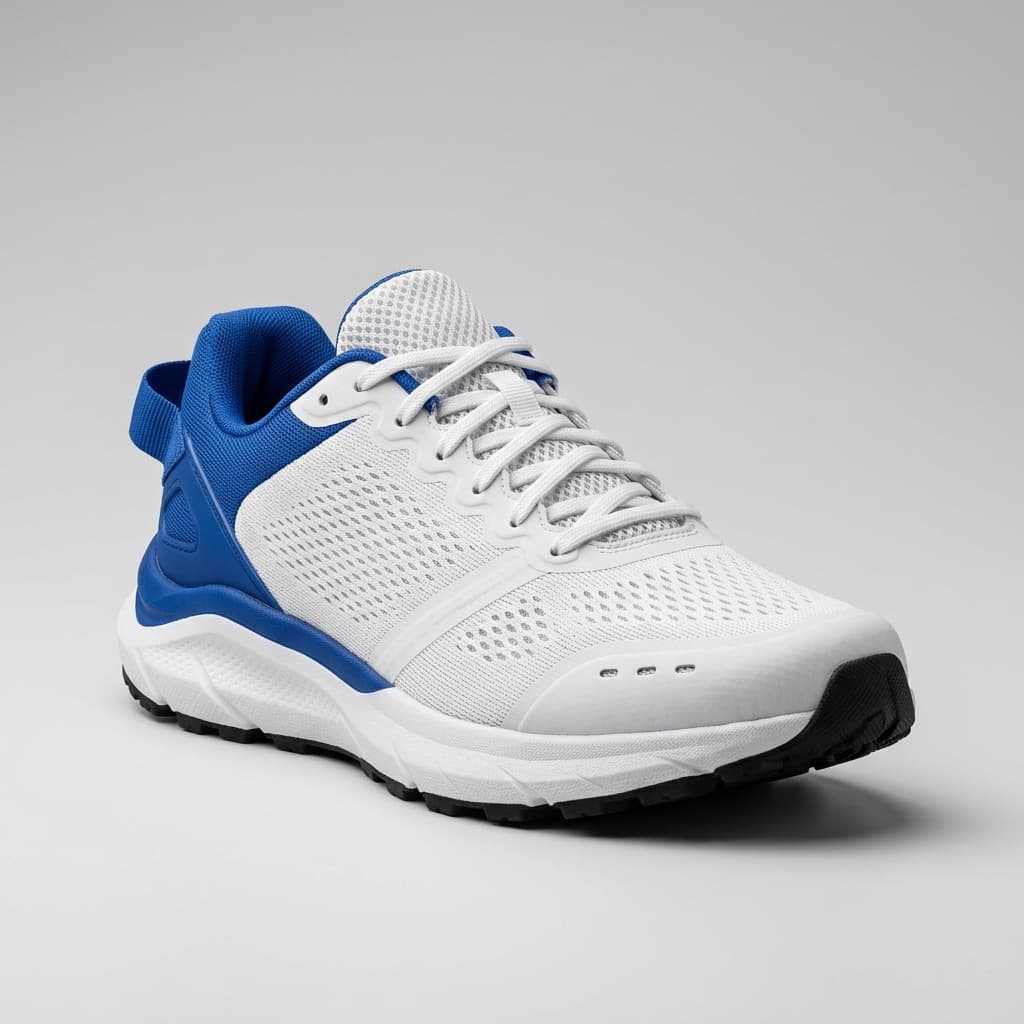
Originale
Foto originale, sfondo incluso
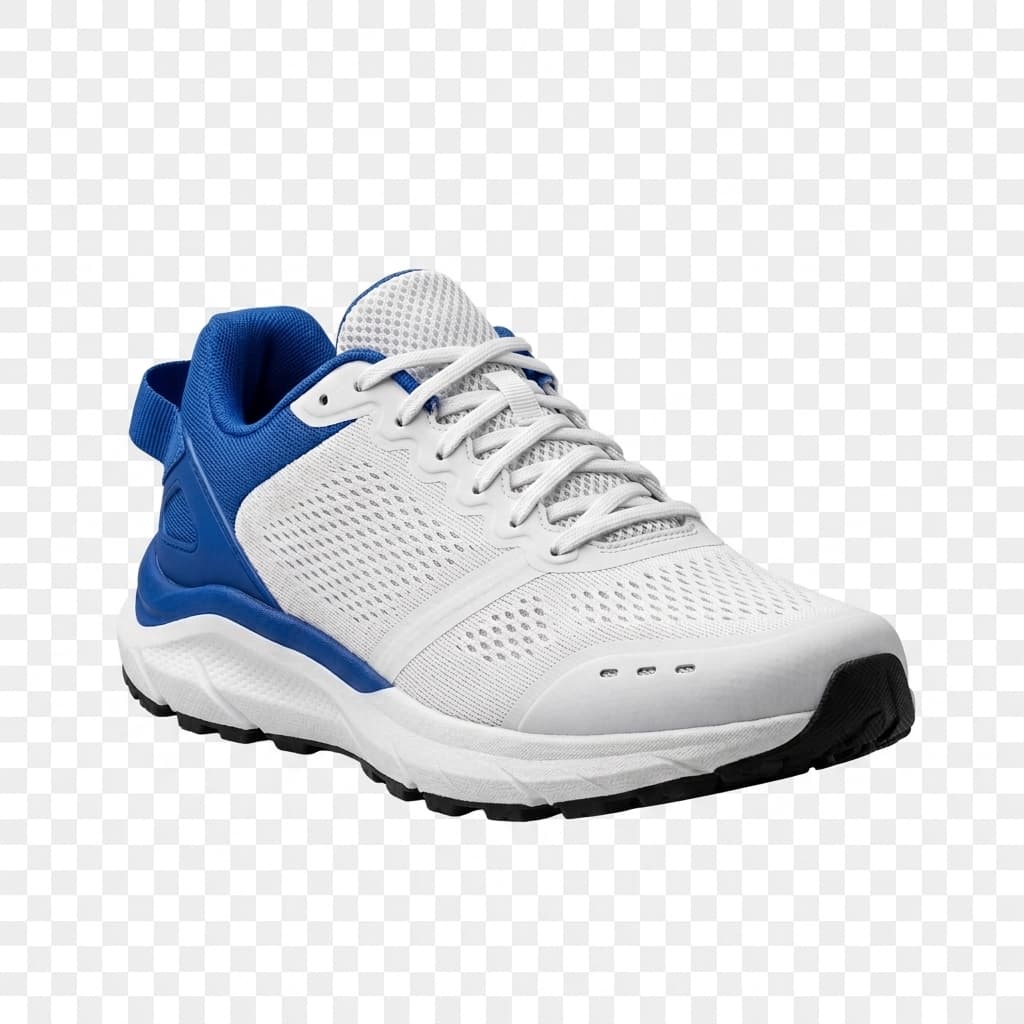
Ritaglio trasparente
Risultato di Background Remover · solo soggetto
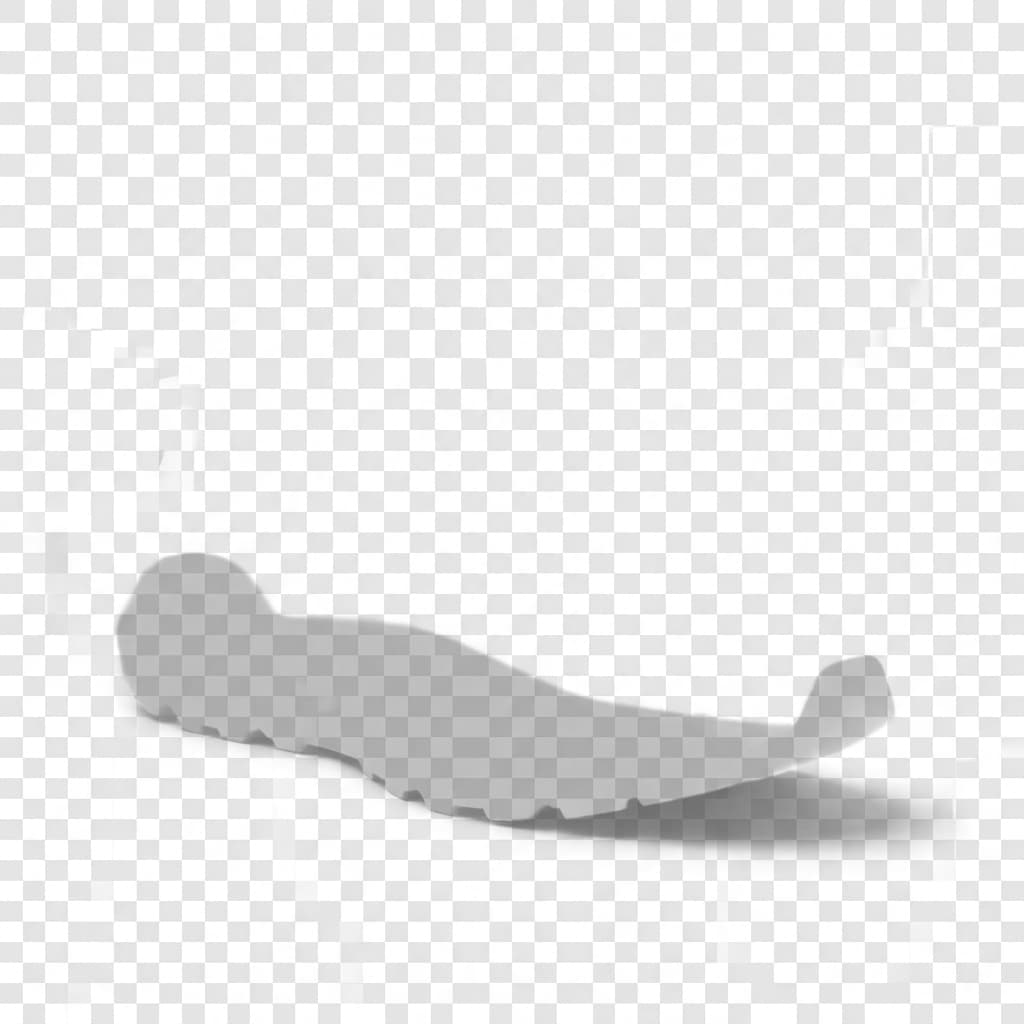

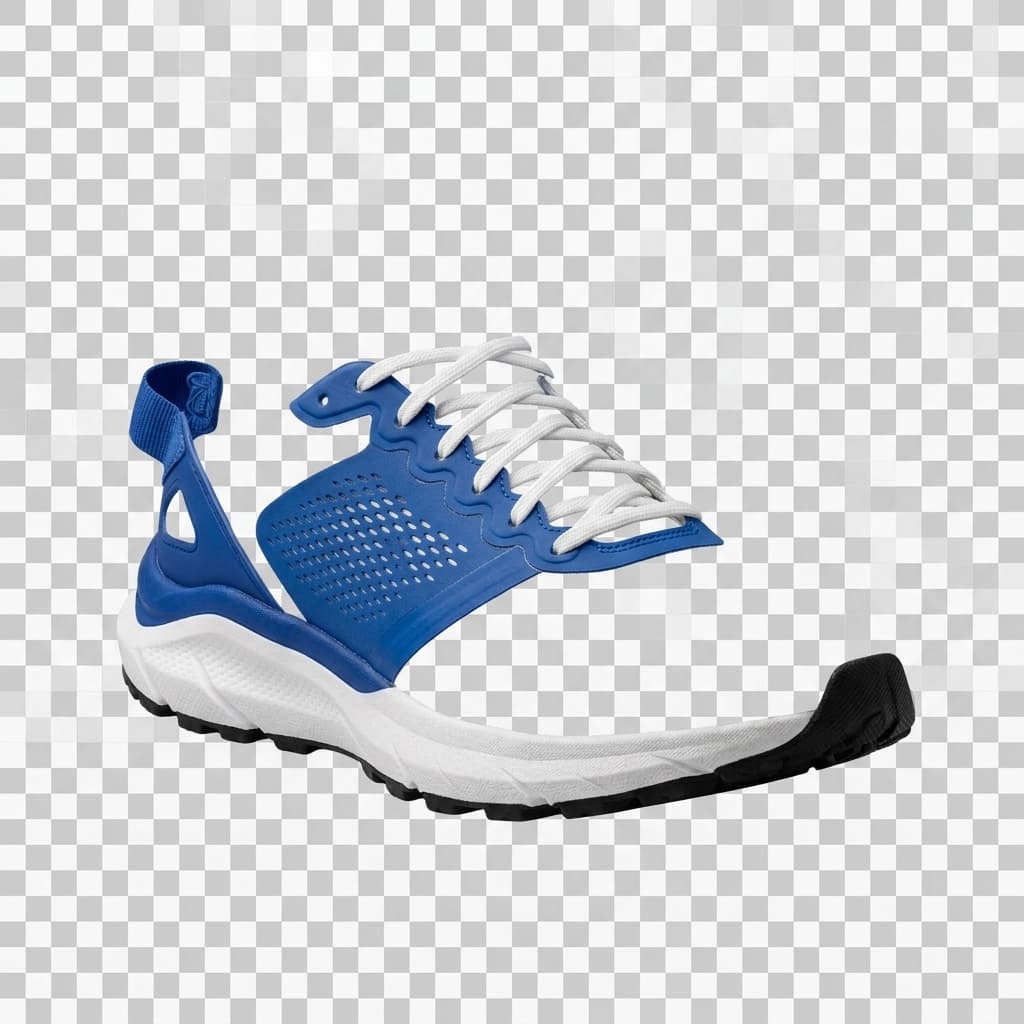
Set di livelli modificabili
Risultato di Image to Layers · livelli separati e riordinabili
Background Remover vs Image to Layers
Quando è sufficiente la rimozione dello sfondo?
- Schede prodotto per e-commerce
- Foto profilo
- Miniature
- Composizioni web semplici
- Risorse rapide con sfondo trasparente
Quando scegliere Image to Layers?
- Composizioni hero per prodotti
- Preparazione di personaggi e animazioni
- Modifiche con conservazione delle ombre
- Asset riutilizzabili per campagne pubblicitarie
- Consegna di file PSD pronti per la produzione
Differenze tra i due flussi di lavoro
Background Remover
Image to Layers
Domande frequenti
Riceverò dei livelli modificabili usando Background Remover?
No. Background Remover genera un singolo ritaglio PNG trasparente del soggetto. Per ottenere livelli separati e modificabili, utilizza Image to Layers.
Image to Layers può creare anche un PNG trasparente?
Sì. Il livello del soggetto viene esportato come PNG trasparente; inoltre, otterrai lo sfondo ricostruito e tutti gli altri livelli rilevati.
Quale flusso di lavoro conserva le ombre?
Image to Layers conserva l'ombra su un livello separato quando ne viene rilevata una nella foto originale. Background Remover non lo fa: il ritaglio include esclusivamente il soggetto.
Quanti crediti consuma ciascun flusso di lavoro?
Background Remover costa 15 crediti per immagine. Image to Layers costa 30 crediti per immagine.
Quale opzione è migliore per l'e-commerce?
Per le schede prodotto e le miniature di solito è sufficiente un ritaglio trasparente: in questo caso Background Remover è più veloce ed economico. Le immagini hero e i fotomontaggi lifestyle beneficiano invece dello sfondo ricostruito e del livello ombra offerti da Image to Layers.
Posso ricostruire lo sfondo nascosto?
Sì, ma solo con Image to Layers. Utilizza l'inpainting AI per ricostruire l'area dietro al soggetto invece di lasciarla trasparente.
Quali formati di esportazione sono disponibili?
Background Remover esporta un singolo file PNG. Image to Layers esporta un file ZIP contenente i livelli in PNG con un file manifest, oppure un file PSD a livelli.
Qual è la differenza rispetto a Remove.bg?
Background Remover offre un ritaglio del soggetto paragonabile a quello di Remove.bg. Image to Layers va oltre, aggiungendo la ricostruzione dello sfondo e l'esportazione multi-livello, funzionalità non offerte da Remove.bg.