
Come usare Detailed Layers: separazione dei livelli con IA sull'intera scena
Detailed Layers analizza un'immagine piatta e identifica automaticamente ogni elemento visivo principale — prodotti, oggetti di scena, piante e sfondo — restituendo ciascuno di essi come livello PNG trasparente separato. Lo abbiamo testato due volte sulla stessa foto prodotto reale, una volta senza prompt e una volta con un breve prompt, conservando ogni singolo livello generato.
In questa pagina
La Foto Originale
Questo è un tipico scatto fotografico commerciale: un flacone di siero con erogatore a pompa e un vasetto di crema su un piedistallo di pietra, una confezione regalo, due ciottoli sparsi e foglie di monstera e palma in primo piano, il tutto su uno sfondo beige caldo con ombre morbide. Nulla nel file indica a Detailed Layers quali siano i singoli elementi: lo strumento deve identificare tutto basandosi esclusivamente sui pixel.

Modalità Automatica: Come si presentano concretamente i 10 livelli
Senza inserire alcun prompt, Detailed Layers ha rilevato automaticamente 10 elementi distinti in questa singola foto: ogni prodotto, ogni oggetto di scena e lo sfondo ricostruito. Nessun elemento è stato raggruppato e nulla è stato tralasciato.
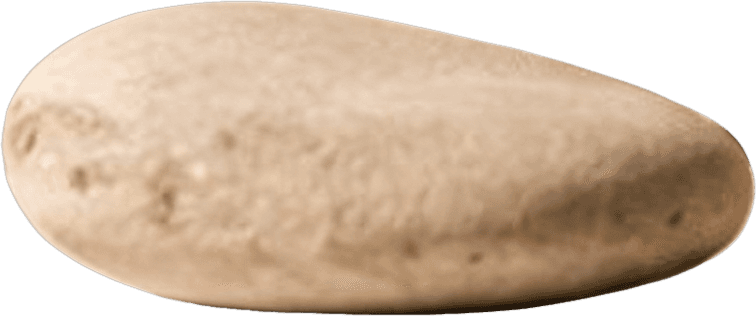
Livello 1 — Ciottolo (davanti)
Il più piccolo dei due ciottoli sparsi, isolato con bordi netti su uno sfondo trasparente.

Livello 2 — Sfondo
Lo sfondo vuoto e l'ombra, ricostruiti come se ogni oggetto davanti ad essi fosse stato rimosso.
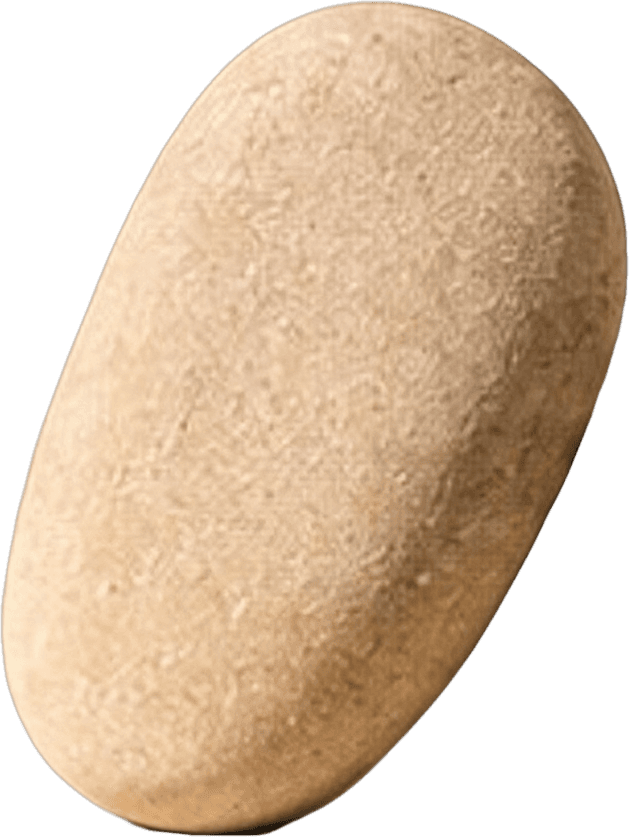
Livello 3 — Ciottolo (dietro)
Il secondo ciottolo, separato nonostante nella foto originale si sovrapponga al primo e al piedistallo di pietra.
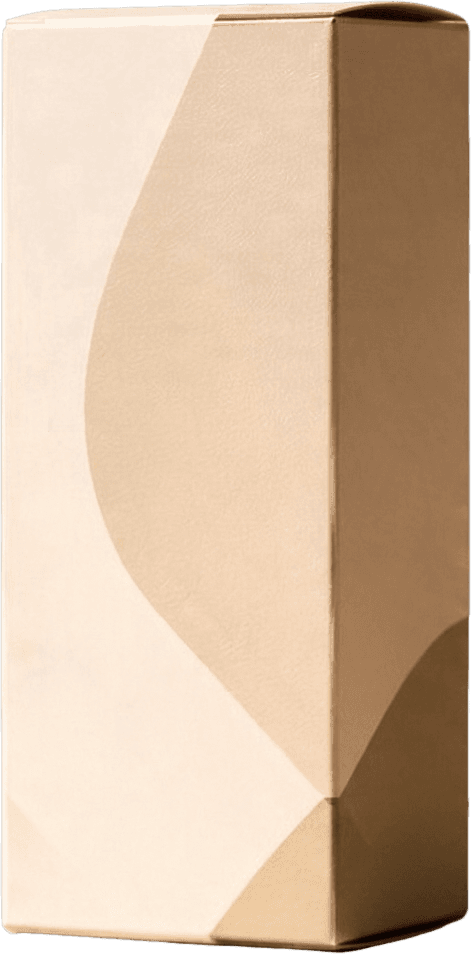
Livello 4 — Confezione regalo
La confezione regalo alta, inclusa la sua stampa geometrica bicolore, isolata in un unico livello pulito.
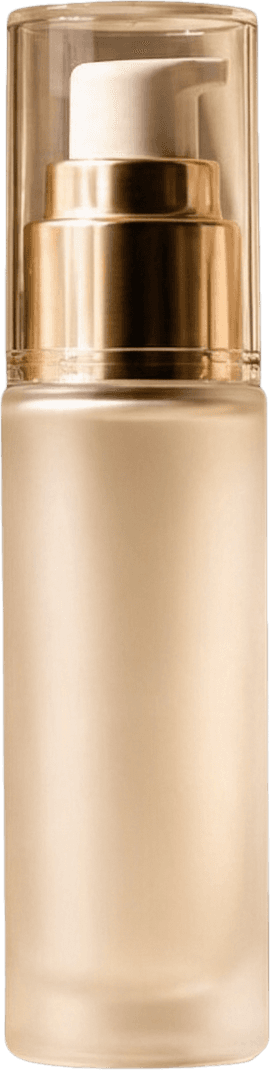
Livello 5 — Flacone di siero
Il flacone con erogatore a pompa, con la ghiera e il tappo dorati mantenuti intatti e separati dalla confezione retrostante.
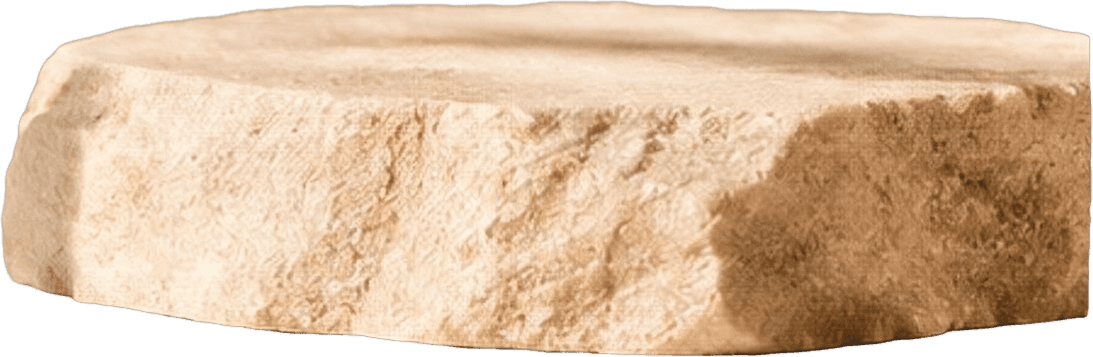
Livello 6 — Piedistallo di pietra
La lastra di pietra piatta su cui poggia il flacone, separata dai ciottoli appoggiati contro di essa.

Livello 7 — Foglia di palma (destra)
La foglia di palma a fuoco sulla destra dell'inquadratura, isolata fogliolina per fogliolina.
Livello 8 — Foglia di palma (primo piano, sfocata)
Una seconda foglia fuori fuoco nella parte inferiore dell'inquadratura, mantenuta come livello a sé stante anziché essere fusa con lo sfondo.
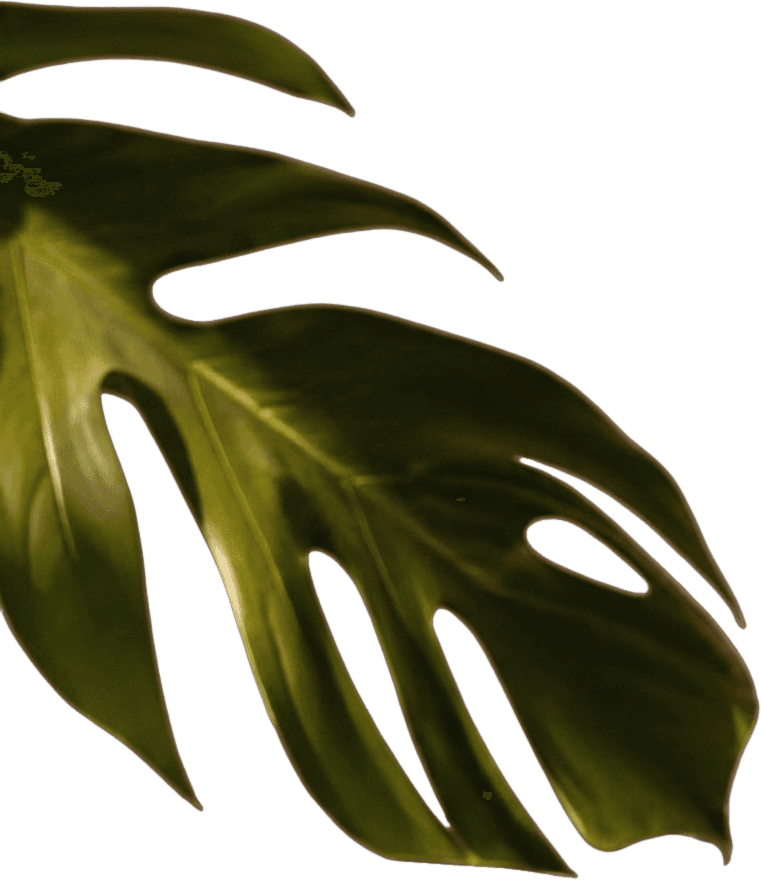
Livello 9 — Foglia di monstera
La grande foglia frastagliata sulla sinistra, compresi gli spazi vuoti dei suoi intagli naturali.
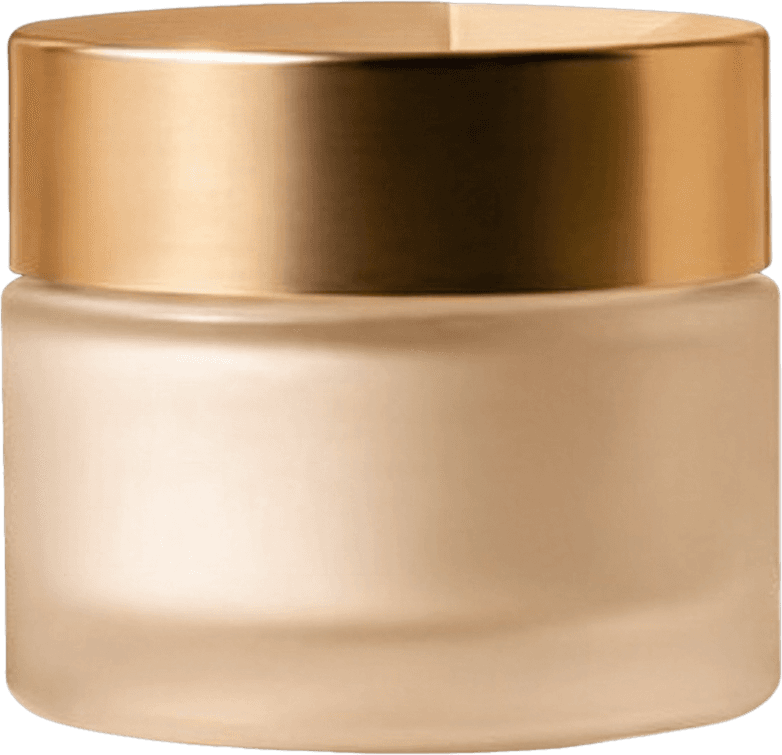
Livello 10 — Vasetto di crema
Il vasetto e il suo coperchio metallico, separati dalla confezione situata direttamente dietro.
Con un Prompt: "The Main Subject" ha restituito 4 livelli
Abbiamo elaborato nuovamente la stessa foto, questa volta con il prompt "The main subject". Si tratta di un prompt volutamente vago e generico, di quelli che si è tentati di scrivere quando si desidera semplicemente estrarre "l'elemento importante" da una foto complessa. Detailed Layers non ha restituito un solo soggetto, bensì quattro:
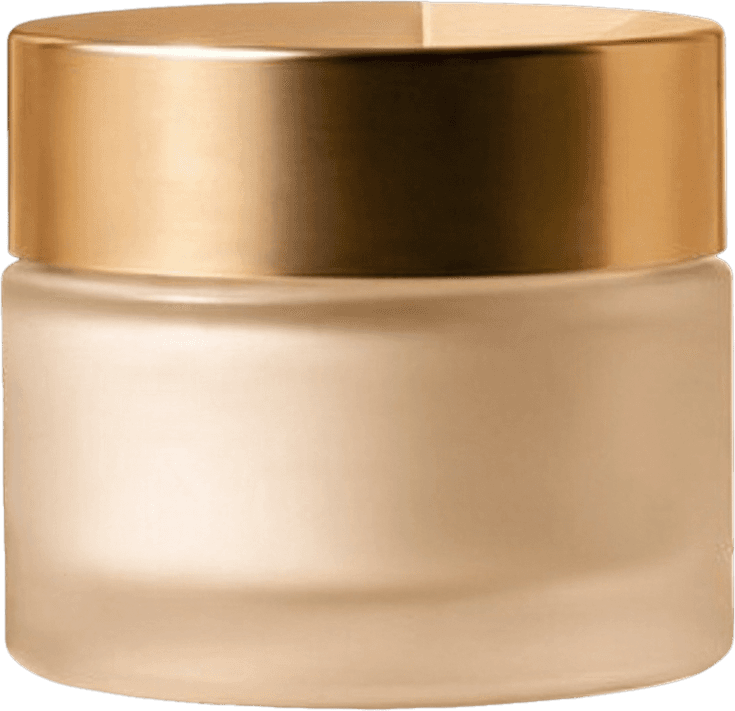
Risultato 1 — Vasetto di crema
Trattato singolarmente come potenziale soggetto principale.
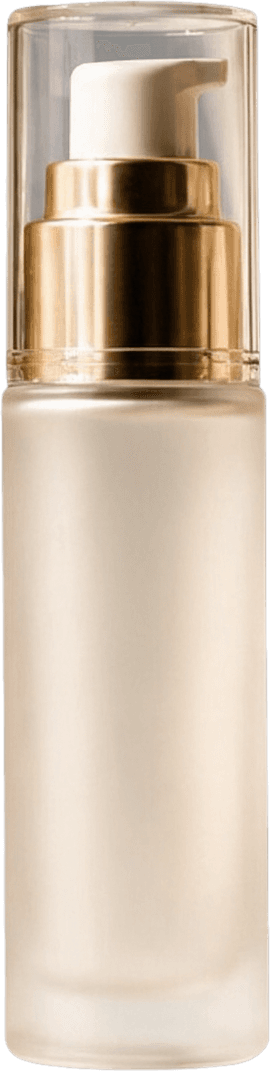
Risultato 2 — Flacone di siero
Trattato come un ulteriore potenziale soggetto principale separato.
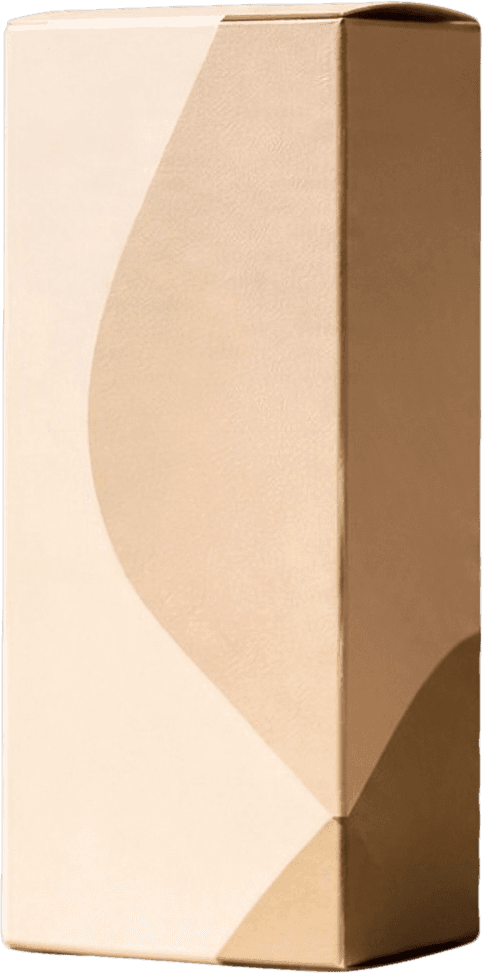
Risultato 3 — Confezione regalo
Trattato anch'esso come potenziale soggetto principale.

Risultato 4 — Tutto il resto
I ciottoli, il piedistallo di pietra e entrambe le foglie, uniti in un unico livello rimanente.
La lezione: un prompt vago non costringe Detailed Layers a scegliere un solo elemento al posto tuo; lo strumento individua comunque molteplici candidati plausibili e li restituisce tutti, oltre a un livello jolly per il resto della scena. Se desideri ottenere un unico livello specifico, indica direttamente il nome dell'oggetto, ad esempio "the cream jar" o "the gift box", anziché usare una frase generica come "the main subject".
Consigli per Risultati Migliori
Lascia il prompt vuoto per una scomposizione completa
Se desideri che ogni prodotto, oggetto di scena e elemento di sfondo venga separato nel proprio livello — come nel risultato a 10 livelli sopra — non digitare nulla. La modalità automatica è l'opzione più accurata.
Indica l'oggetto esatto, non una categoria generica
Formule come "The main subject", "the important item" e simili risultano ambigue per il modello. Usare "the cream jar" o "the serum bottle" permette di isolare con precisione un singolo oggetto.
Aspettati più livelli rispetto agli oggetti visibili a prima vista
Gli elementi sovrapposti o parzialmente nascosti, come i due ciottoli appoggiati l'uno all'altro, vengono comunque separati in livelli individuali anziché essere fusi insieme.
Controlla i livelli prima di scaricare tutto
La modalità automatica è accurata ma non selettiva: controlla l'elenco dei livelli e conserva solo quelli che ti servono davvero per la tua composizione.
Passaggio 1
Carica la tua immagine
Apri Image to Layers e carica la foto che desideri separare.
Passaggio 2
Seleziona Detailed Layers
Seleziona Detailed Layers nel pannello delle impostazioni.
Passaggio 3
Scegli se usare un prompt
Lascia il campo vuoto per rilevare automaticamente ogni elemento principale, oppure indica un oggetto specifico per focalizzare il risultato.
Passaggio 4
Avvia l'elaborazione
Verifica il costo in crediti e avvia l'operazione. La modalità automatica restituisce solitamente più livelli rispetto a un prompt mirato.
Passaggio 5
Esamina ogni livello
Controlla i bordi e il raggruppamento di ogni livello generato prima di scaricare quelli che ti servono.
Domande Frequenti su Detailed Layers
Detailed Layers restituisce sempre 10 livelli?
No. Il numero di livelli dipende interamente da quanti elementi visivi distinti il modello individua nell'immagine. La nostra foto di prova ha generato casualmente 10 livelli senza alcun prompt. Una foto più semplice con meno oggetti restituirà un numero inferiore di livelli.
Se inserisco un prompt, otterrò un solo livello?
Non necessariamente. Come mostrato sopra, un prompt vago può comunque restituire diversi livelli candidati, oltre a un livello combinato per tutto il resto. Se hai bisogno di un singolo risultato specifico, indica chiaramente l'oggetto desiderato.
Il livello dello sfondo è modificabile o è solo un ritaglio?
Si tratta di una ricostruzione. Le aree che nella foto originale erano nascoste dietro agli oggetti vengono riempite dal modello, consentendoti di ottenere un livello di sfondo completo anziché uno sfondo con dei vuoti.
I livelli esportati sono trasparenti?
Sì. Ogni livello viene fornito in formato PNG con sfondo trasparente, pronto per essere inserito in una composizione o riassemblato in un editor di immagini.
Qual è la differenza tra Detailed Layers e Core Layers?
Core Layers ti consente di scegliere preventivamente un numero indicativo di livelli (Turbo, Standard o Pro) per una prima suddivisione generale. Detailed Layers rileva automaticamente ogni singolo elemento in autonomia e ti permette opzionalmente di perfezionare il risultato tramite un prompt, senza dover impostare un numero di livelli.
Prossimo passaggio
Prova Detailed Layers sulla tua foto
Carica un'immagine e scopri esattamente quanti livelli riesce a individuare Detailed Layers, con o senza prompt.
Ask AI about this page
Continue exploring this page with your preferred AI assistant.