
Editor di foto AI Pro
Modifica avanzata di immagini AIHai un'immagine quasi perfetta? Carica la tua foto, descrivi esattamente cosa vuoi cambiare e usa l'editing AI avanzato per perfezionare i dettagli. Sostituisci oggetti, aggiorna abiti, cambia sfondi o crea nuove immagini usando le tue immagini di riferimento.
Studio di Modifica Pro
Modifica AvanzataCrea una nuova immagine o perfeziona una esistente con istruzioni dettagliate e immagini di riferimento.
Image
OptionalAdd Image
Click or drag one source image here to start editing.
PNG, JPG, JPEG, or WEBP. The upload card is the primary starting point.
Enter a clear edit instruction. Cmd/Ctrl + Enter runs when ready.
0/5000Advanced
Create Result
Add a prompt before running.
Cambia l'atmosfera, mantieni la scena
Trascina per confrontare
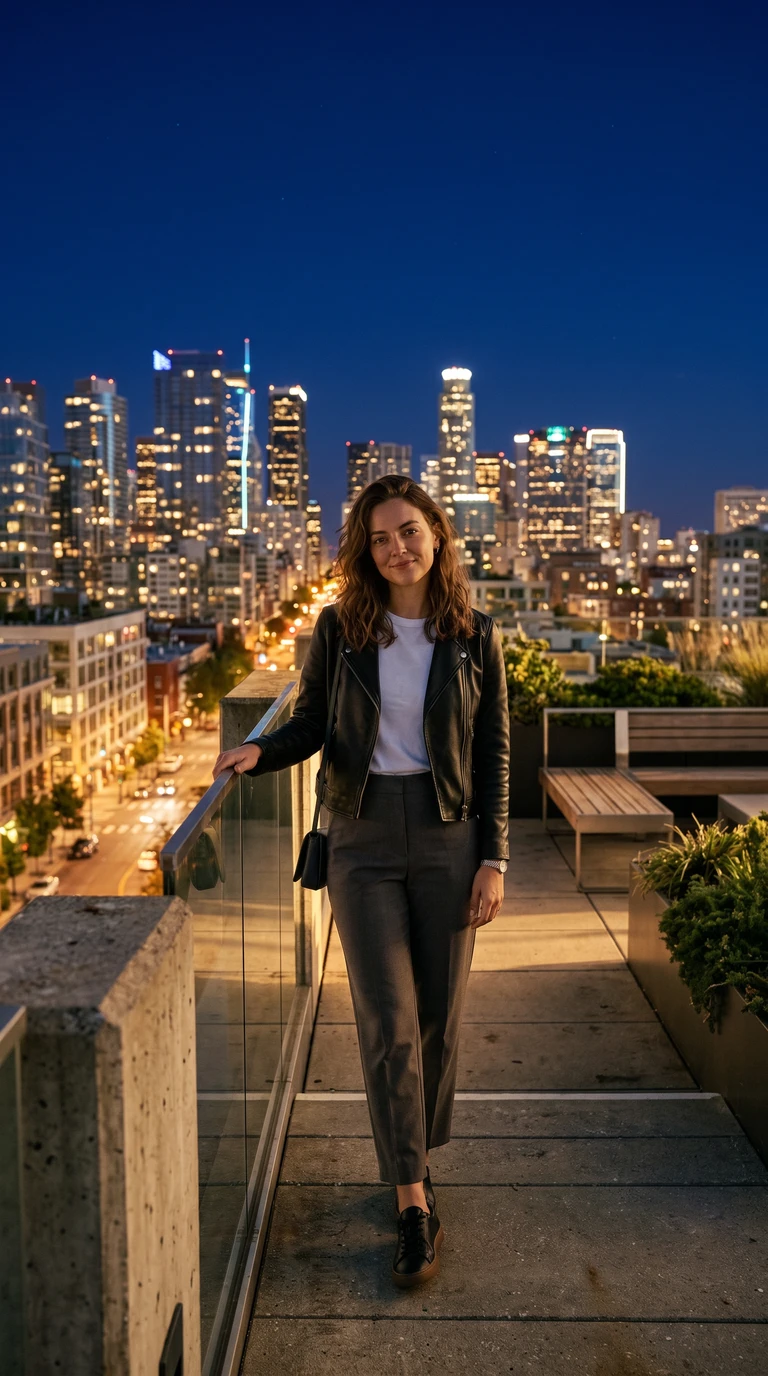
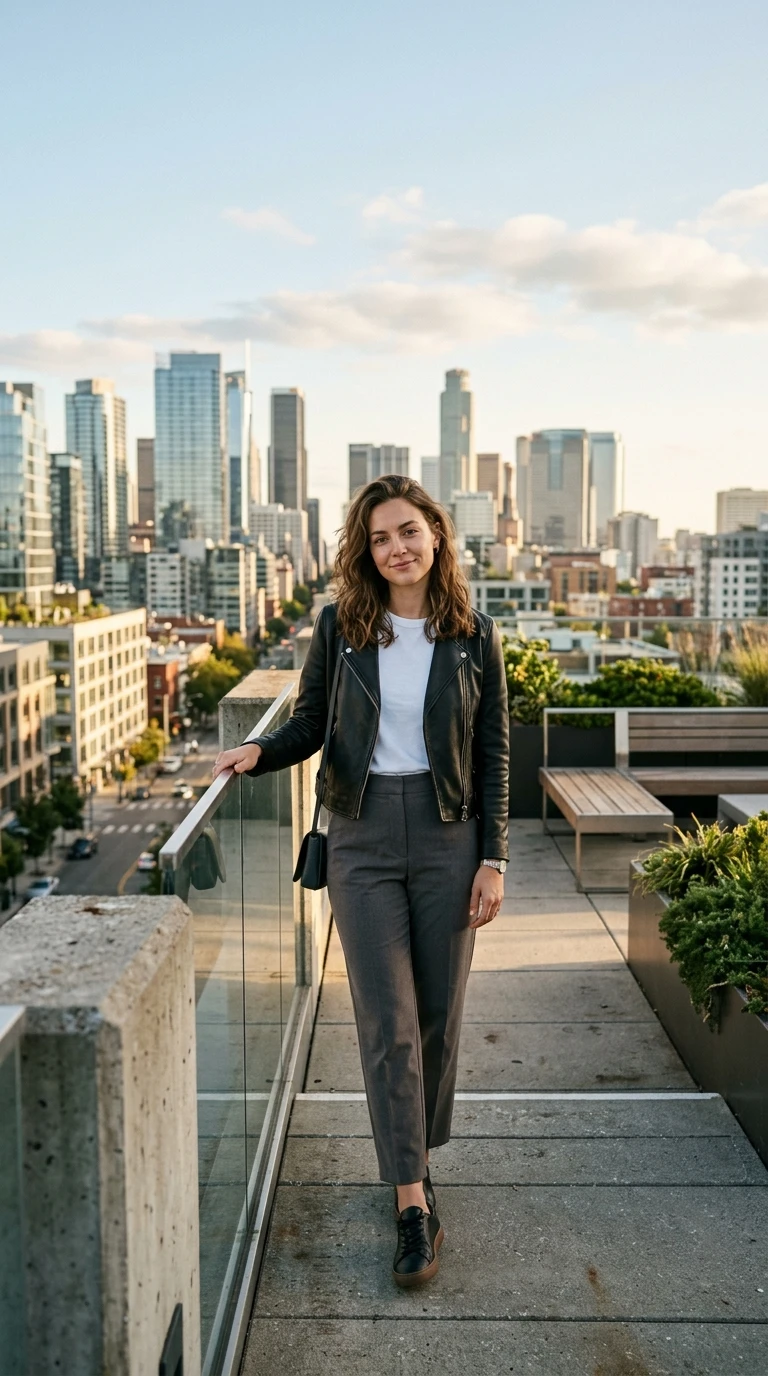
Editing Instruction
“Turn this scene into nighttime.”
Recent Sessions
Studio capabilities
Reference images (up to 10) guide composition and style. Mask-guided editing isn't available for this model — use a source image edit or Send Revision instead.
Quando la tua immagine è quasi perfetta, non devi ricominciare da capo.
Hai già una foto che ti piace.
Forse la persona è perfetta, ma lo sfondo distrae. Forse la tua foto prodotto ha bisogno di un'illuminazione migliore. O forse una pubblicità richiede un abito, un oggetto o un titolo diverso.
Ricominciare da zero non è sempre la soluzione.
L'Editor di foto AI Pro ti aiuta a lavorare con ciò che hai già. Dì all'AI cosa dovrebbe cambiare, spiega cosa dovrebbe rimanere e rivedi una nuova versione della tua immagine.
Puoi anche iniziare con un prompt quando vuoi creare qualcosa di nuovo.
Ottieni l'immagine che desideri in quattro passaggi
Descrivi la modifica, aggiungi riferimenti se li hai, e perfeziona finché non è perfetta.
Carica una foto o inizia con un prompt
Scegli un'immagine esistente da modificare, o inizia con una descrizione di qualcosa che vuoi creare.
Descrivi la modifica
Dì all'AI cosa rimuovere, sostituire, aggiornare o migliorare. Menziona i dettagli importanti che vuoi mantenere riconoscibili.
Aggiungi riferimenti e scegli le tue impostazioni
Usa immagini di riferimento quando hai in mente un prodotto specifico, un abito o una direzione visiva. Scegli il rapporto d'aspetto e la qualità preferiti.
Rivedi, perfeziona e scarica
Confronta il risultato, invia un'altra istruzione se necessario e scarica l'immagine quando sei soddisfatto.
Modifica avanzata senza un flusso di lavoro complicato
Un unico studio per modifiche, nuove immagini e cambiamenti successivi.
Modifica una foto esistente
Cambia singoli elementi visivi o aggiorna l'aspetto generale di un'immagine usando istruzioni in linguaggio naturale.
Crea immagini da testo
Inizia con una descrizione scritta per esplorare nuove scene di prodotti, elementi visivi di marketing, concetti creativi e altre idee.
Guida le modifiche con immagini di riferimento
Fornisci esempi visivi di abbigliamento, prodotti, colori, composizioni o stili per aiutare a comunicare ciò che desideri.
Perfeziona ritratti e abiti
Aggiorna abbigliamento, sfondi o dettagli di presentazione chiedendo all'AI di mantenere l'aspetto riconoscibile della persona.
Rielabora elementi visivi di prodotti
Cambia l'ambiente del prodotto, l'illuminazione, gli oggetti di supporto o le composizioni per inserzioni, campagne e test creativi.
Crea più varianti
Genera risultati diversi da una singola richiesta e confrontali prima di scegliere una direzione.
Apporta modifiche successive
Usa un risultato precedente come punto di partenza per un'altra modifica invece di ricostruire l'intera richiesta.
Cosa vuoi migliorare?
Migliora una foto prodotto
Trasforma una foto prodotto ordinaria in un'immagine più raffinata per un'inserzione, una presentazione o una campagna di marketing.
- 1.Carica la tua foto prodotto.
- 2.Descrivi lo sfondo, l'illuminazione o la composizione che desideri.
- 3.Aggiungi un riferimento visivo se ne hai uno.
- 4.Genera e rivedi la nuova immagine.
Cambia un abito
Esplora un abito o uno stile di presentazione diverso senza organizzare un'altra sessione fotografica.
- 1.Carica il tuo ritratto.
- 2.Descrivi il nuovo abito.
- 3.Aggiungi un riferimento di abbigliamento se necessario.
- 4.Rivedi il risultato per eventuali modifiche alla persona e alla posa.
Sostituisci uno sfondo
Dai a una foto esistente un'ambientazione più adatta per il tuo sito web, profilo o progetto creativo.
- 1.Carica la tua immagine.
- 2.Descrivi il nuovo ambiente.
- 3.Includi l'illuminazione e l'atmosfera che desideri.
- 4.Confronta le versioni originale e modificata.
Aggiorna un design di marketing
Prova testi, oggetti e direzioni visive diverse per annunci pubblicitari, banner o materiali promozionali.
- 1.Carica il design esistente.
- 2.Descrivi l'elemento che vuoi sostituire o aggiornare.
- 3.Specifica il layout o i dettagli visivi da preservare.
- 4.Rivedi il design generato per verificarne l'accuratezza.
Crea un nuovo elemento visivo da zero
Genera un concetto creativo quando non hai ancora un'immagine sorgente.
- 1.Descrivi la tua idea nel campo del prompt.
- 2.Aggiungi immagini di riferimento se utili.
- 3.Seleziona un rapporto d'aspetto e una qualità.
- 4.Genera e perfeziona il tuo risultato preferito.
Continua in Immagine a Livelli
Vai oltre un'immagine piatta inviando il tuo risultato finale a Immagine a Livelli per ulteriore separazione e modifica.
- 1.Crea o modifica la tua immagine.
- 2.Rivedi il risultato finale.
- 3.Apri il risultato completo del lavoro.
- 4.Continua con Immagine a Livelli.
Modifiche rapide o controllo creativo più dettagliato?
Inizia con Modifica Rapida per cambiamenti semplici e anteprime veloci, oppure scegli Modifica Pro quando hai bisogno di istruzioni più dettagliate, immagini di riferimento e varianti aggiuntive.
| Modifica Rapida | Modifica Pro | |
|---|---|---|
| Ideale per | Semplici modifiche quotidiane | Modifica dettagliata e lavoro creativo |
| Inizia da un'immagine | Sì | Sì |
| Modifiche basate su prompt | Sì | Sì |
| Immagini di riferimento | Non disponibile | Fino a 10 |
| Genera solo da testo | Non nel flusso di lavoro attuale di Modifica Rapida | Sì |
| Modifiche successive | Limitato | Supportato |
| Risultati multipli | Limitato | Fino a 4 |
| Modifica con maschera a pennello | Disponibile | Non attualmente disponibile |
| Prezzi | Anteprima gratuita giornaliera | Utilizza crediti |
Scegli Modifica Pro quando hai bisogno di più modi per guidare un'immagine, non semplicemente un'anteprima veloce.
Modifica le immagini di cui hai realmente bisogno
Venditori di prodotti: Rendi le immagini dei prodotti più presentabili
Aggiorna sfondi, regola l'illuminazione e testa diverse impostazioni visive per le immagini dei prodotti e-commerce. Usa i tuoi riferimenti di prodotto per guidare l'aspetto, quindi rivedi etichette e imballaggi prima della pubblicazione.
Marketer: Crea nuovi elementi visivi per le campagne
Esplora diverse composizioni, stili stagionali e direzioni creative per annunci pubblicitari, landing page e contenuti social.
Creatori di contenuti: Ottieni di più dalle tue foto esistenti
Cambia abiti, sfondi o stili di scena per creare nuove idee visive dalle foto che hai già.
Designer: Esplora idee prima della produzione finale
Usa le variazioni generate per testare direzioni creative, layout, colori e concetti visivi senza iniziare ogni esperimento da una tela bianca.
Piccole imprese: Crea elementi visivi per le esigenze quotidiane
Prepara immagini per siti web, presentazioni, annunci, inserzioni di prodotti e altri contenuti aziendali.
Educatori online: Migliora le immagini per le lezioni
Crea elementi visivi di supporto, illustrazioni, diagrammi e immagini per presentazioni. Verifica i dettagli fattuali e testuali prima di condividerli con gli studenti.
Dedica meno tempo a ricominciare da capo
Una modifica rapida può aiutarti a esplorare un'idea.
Ma se hai in mente un risultato specifico, potresti dover spiegare più dettagli, fornire riferimenti o fare un'altra revisione.
Modifica Pro ti offre un flusso di lavoro per questi progetti.
Inizia con l'immagine che ti piace. Descrivi cosa deve cambiare. Usa riferimenti visivi quando le parole da sole non bastano. Poi rivedi un'altra versione senza perdere di vista l'obiettivo originale.
Più modi per guidare l'immagine. Meno motivi per ricominciare da zero.
Dì all'AI cosa cambiare — e cosa mantenere.
Più specifica è la tua richiesta, più facile sarà valutare se il risultato corrisponde alla tua idea. Un prompt utile include tre elementi:
Cosa cambiare
L'oggetto, lo sfondo, l'abbigliamento, i colori, il testo o altri elementi che desideri aggiornare.
Cosa preservare
L'aspetto importante, la composizione, l'illuminazione, la geometria del prodotto o altri dettagli che non vuoi che vengano modificati.
Come dovrebbe apparire il risultato
Lo stile generale, l'atmosfera, l'inquadratura o il risultato visivo che stai cercando.
Le istruzioni aiutano a guidare il modello, ma la conservazione esatta non può essere garantita.
L'editing AI ti offre più possibilità, non un controllo perfetto.
I dettagli fini potrebbero cambiare
Piccoli accessori, texture, dettagli del viso e caratteristiche del prodotto possono cambiare durante la generazione.
Il testo potrebbe richiedere revisione
Titoli, etichette di prodotti, loghi e tipografia fine potrebbero contenere errori o distorsioni.
La conservazione dell'identità non è garantita
Puoi istruire l'AI a mantenere l'aspetto di una persona, ma le modifiche generative possono comunque alterare i tratti del viso o le proporzioni.
Le revisioni possono introdurre nuove modifiche
Un prompt successivo potrebbe modificare dettagli oltre l'area specifica che intendevi perfezionare.
L'editing con maschera a pennello non è ancora disponibile qui
Questo flusso di lavoro Pro utilizza prompt e immagini di riferimento anziché input precisi di maschere native. Usa Modifica Rapida per il suo flusso di lavoro esistente di selezione con pennello.
La dimensione dell'output dipende dal modello
Scegli tra le opzioni di qualità fornite nell'editor. Le dimensioni esatte dell'immagine dipendono dal rapporto d'aspetto selezionato e dal modello di generazione.
FAQ Editor di foto AI Pro
Cos'è l'Editor di foto AI Pro?
Qual è la differenza tra Modifica Rapida e Modifica Pro?
Ho bisogno di un'immagine per iniziare?
Posso cambiare solo una parte di una foto?
Posso mantenere il viso originale quando cambio un abito?
Posso sostituire lo sfondo di una foto?
Posso modificare foto di prodotti?
Posso usare immagini di riferimento?
Quante immagini posso generare contemporaneamente?
Quanti crediti costa Modifica Pro?
Posso cambiare la qualità dell'immagine?
Modifica Pro supporta immagini 4K?
Posso modificare il testo all'interno di un'immagine?
Posso fare più revisioni a un'immagine?
Modifica Pro supporta l'editing preciso con maschera?
Posso scaricare la mia immagine modificata?
Posso trasformare la mia immagine modificata in livelli?
Posso usare le immagini generate per progetti commerciali?
Avvicinati all'immagine che hai in mente.
Porta la tua foto, descrivi la modifica e usa l'Editor di foto AI Pro per creare la tua prossima versione. Che tu stia aggiornando un ritratto, perfezionando un'immagine di prodotto o creando nuovi elementi visivi di marketing, inizia con la tua idea e continua a migliorarla.
Carica un'immagine o inizia con un prompt. I crediti vengono mostrati prima della generazione.
Esplora altri modi per modificare le tue immagini
Editor di foto AI
Apporta modifiche rapide alle immagini ed esplora nuove idee.
Immagine a Livelli
Separa un'immagine in livelli modificabili per ulteriori lavori.
Upscaler di Immagini
Aumenta la risoluzione dell'immagine per requisiti di output maggiori.
Editor GPT Immagine 2.5
Esplora il flusso di lavoro dedicato di generazione e modifica di GPT Immagine 2.5.
Creative Toolkit Index
Scopri altre funzionalità IA
Quick access to precision layer extraction, AI photo editing & asset tools.