
SCOMPOSIZIONE IN LIVELLI CON AI
Image Layered AI: Scomponi un'immagine in livelli modificabili
Carica un'immagine piatta in formato JPG, PNG o WebP e usa l'AI per separarla in elementi visivi riutilizzabili. Crea livelli per soggetti, oggetti, ombre e sfondi ricostruiti, poi scarica il risultato in PSD o ZIP.
I livelli generati offrono una base di partenza pratica per l'editing. Non ripristinano il file PSD originale dell'autore, i pixel nascosti o la cronologia delle modifiche.
Click or drag image to decompose into PSD
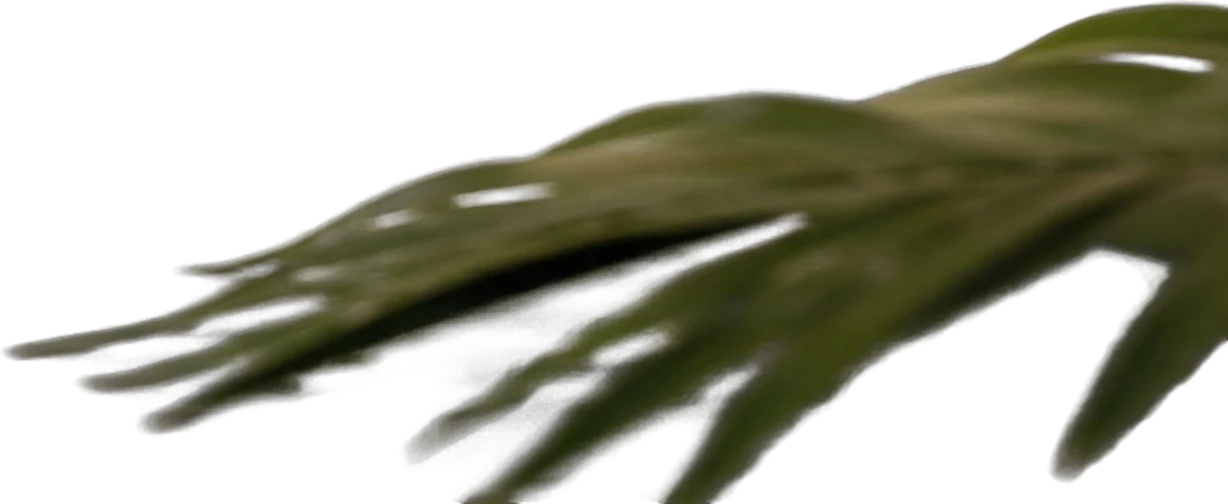
Foreground palm leaf
651×267 px
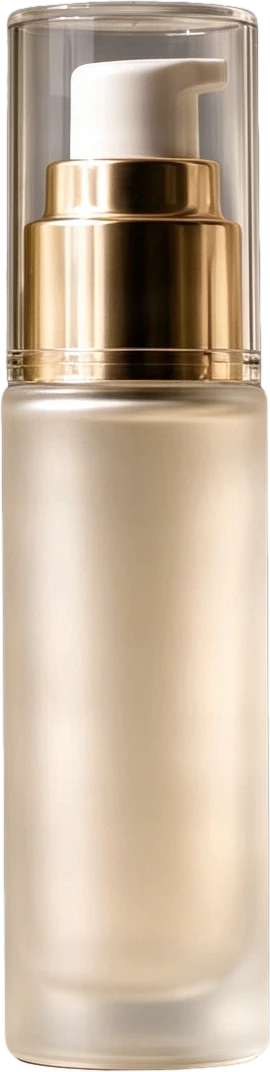
Frosted pump serum bottle
159×631 px
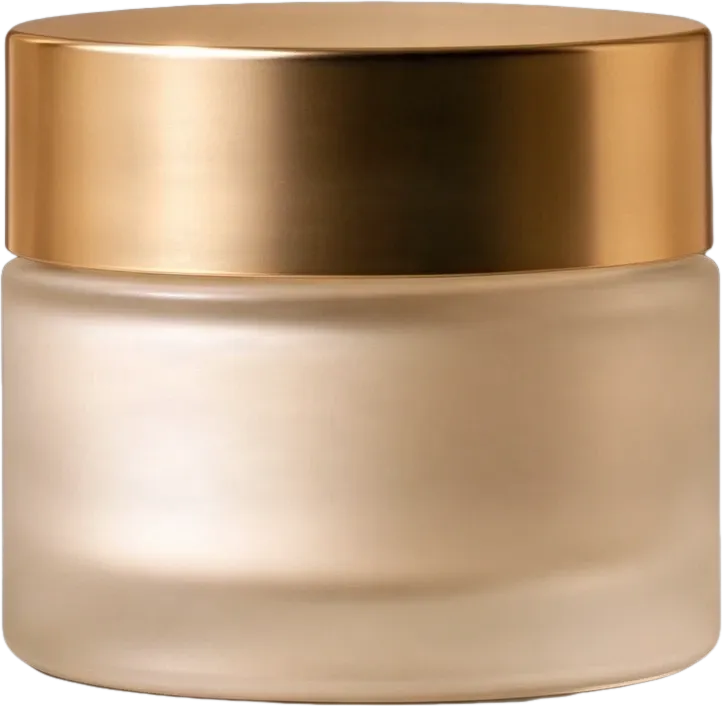
Frosted cream jar with gold lid
274×266 px
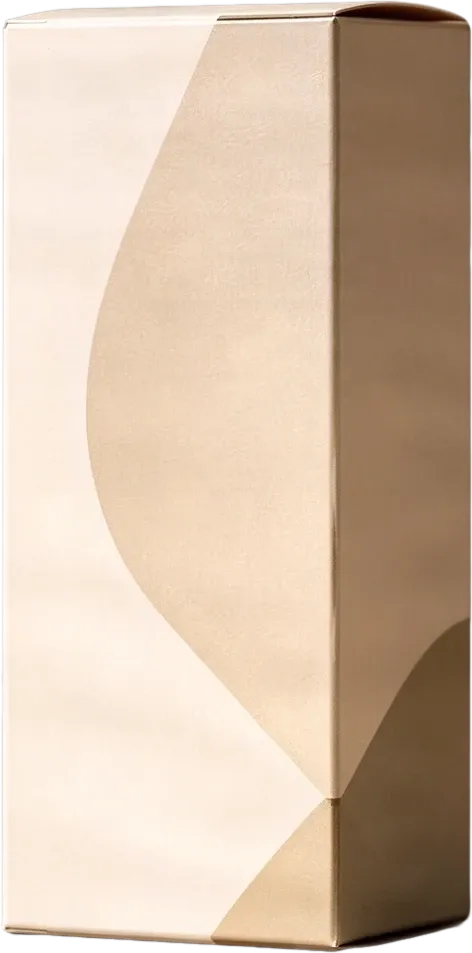
Beige product packaging box
298×602 px
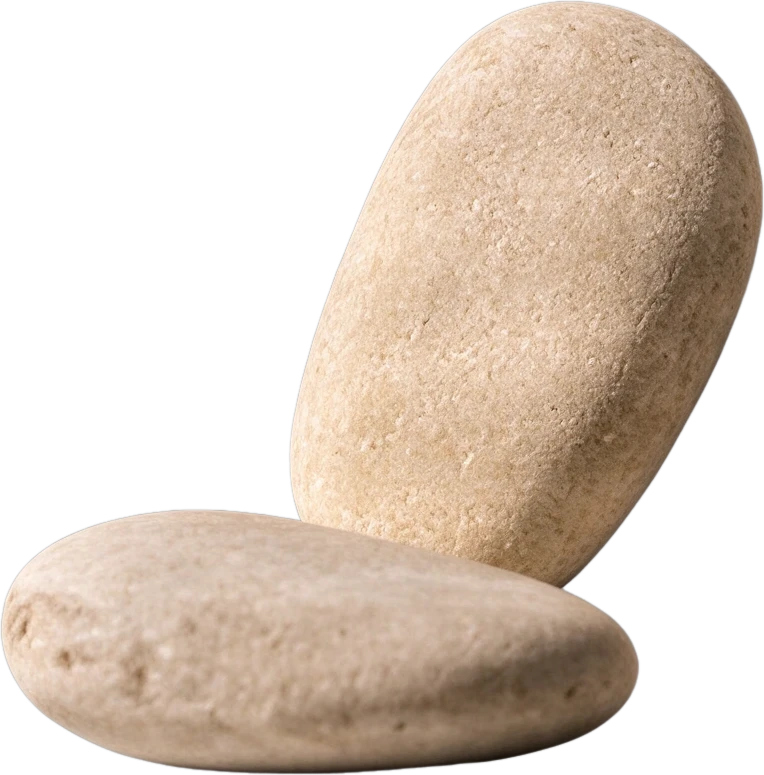
Smooth pebble group
244×247 px
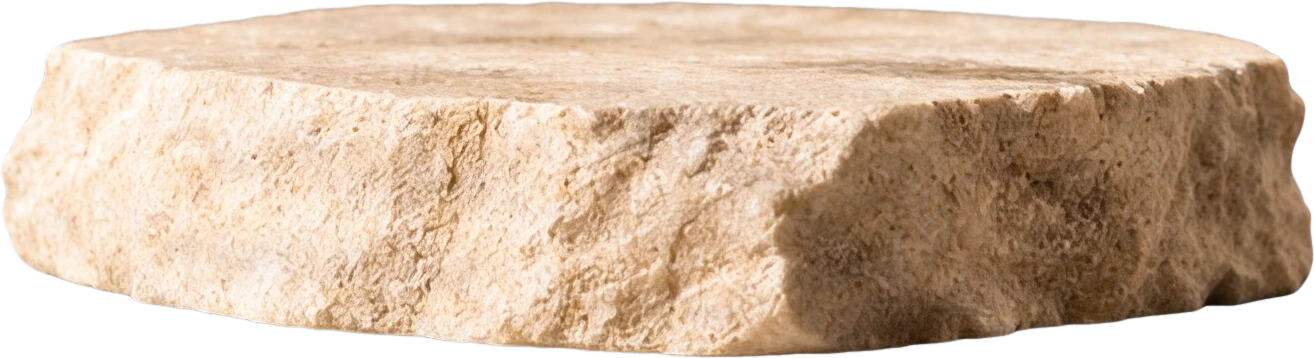
Stone display platform
536×145 px
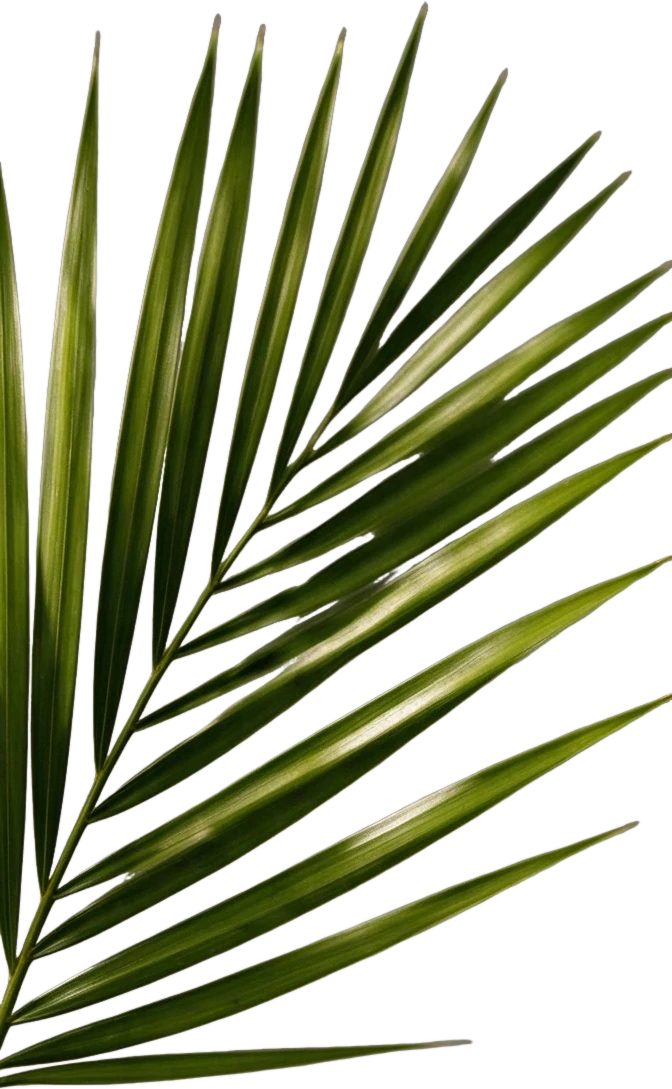
Right palm leaf
298×483 px
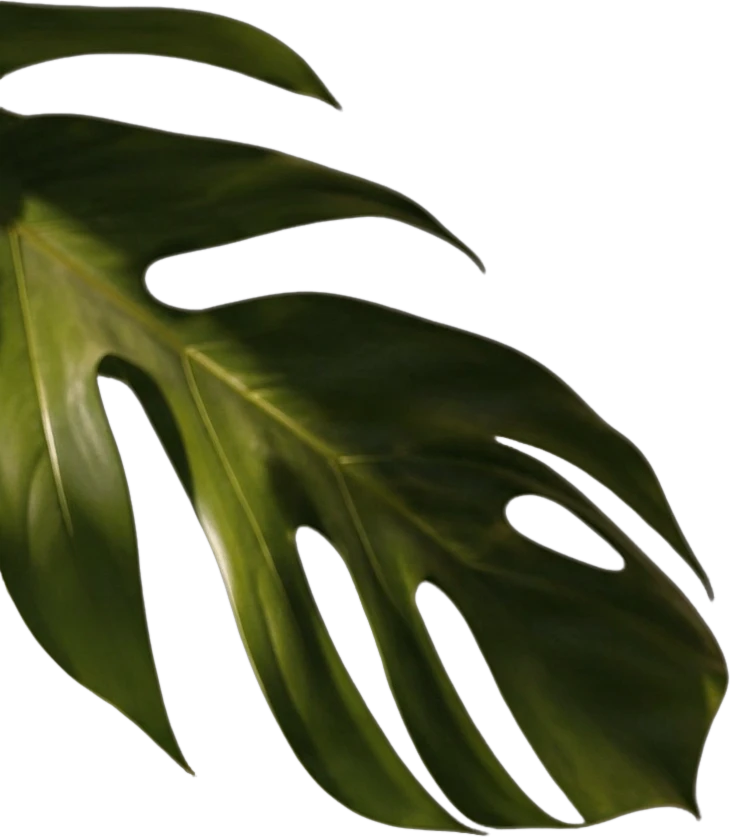
Left monstera leaf
526×603 px
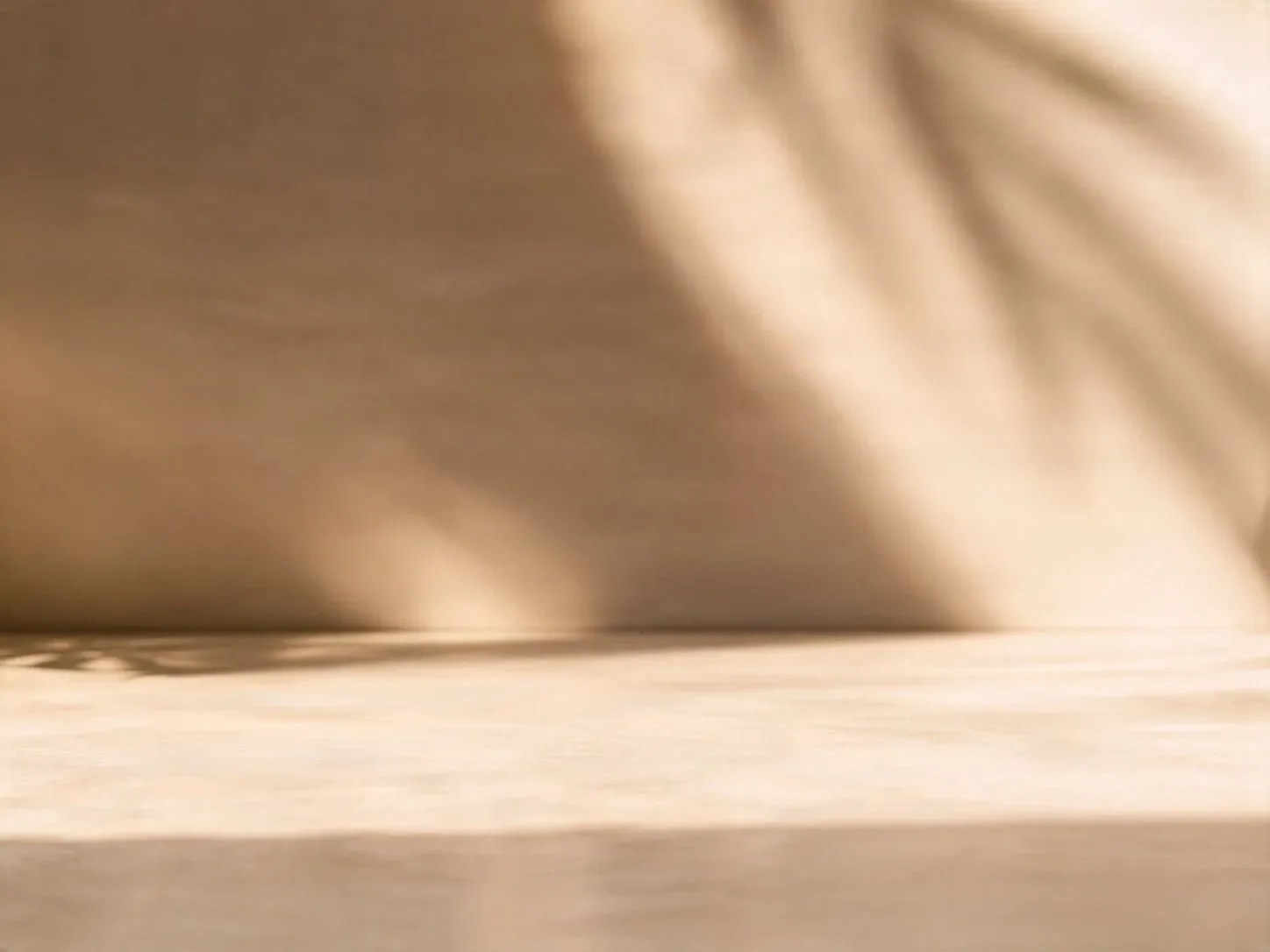
Clean background
Background
Gestione privata dei file
I file caricati sono associati al tuo account e distribuiti tramite URL firmati. Puoi eliminare manualmente i processi completati.
Output PNG trasparente
La funzione Livelli dettagliati restituisce ogni elemento rilevato come un livello indipendente su sfondo trasparente.
Continua a modificare in Agent Workspace
Apri il risultato suddiviso in livelli in Agent Workspace per ripulire gli elementi, creare variazioni visive o continuare a lavorare sullo stesso progetto.
Cosa significa “Immagine a livelli”?
Con “immagine a livelli” si intende il processo di scomposizione di un'unica immagine piatta in componenti visive separate.
Invece di mantenere il soggetto, gli oggetti, le ombre e lo sfondo uniti in un unico bitmap, un flusso di lavoro di scomposizione in livelli crea singoli elementi raster che possono essere esaminati, riorganizzati, modificati o esportati.
Ad esempio, l'immagine di un prodotto può essere suddivisa in:
• livello del prodotto • livello dell'ombra di contatto • livello degli oggetti di supporto • livello dello sfondo ricostruito • anteprima composita finale
Separazione semantica dei livelli
Ricostruzione dello sfondo
Esportazione in PSD e ZIP
Come scomporre un'immagine in livelli online
Step 1
Carica la tua immagine
Scegli un file JPG, PNG o WebP con un soggetto principale ben visibile.
Step 2
Scegli la modalità di scomposizione
Seleziona la modalità di elaborazione e il numero approssimativo di livelli che desideri far generare all'AI.
Step 3
Esamina gli elementi generati
Controlla i bordi del soggetto, l'ordine dei livelli, le ombre, gli oggetti di supporto e le aree di sfondo ricostruite.
Step 4
Esporta il risultato a livelli
Scarica un PSD a livelli o un file ZIP contenente i singoli elementi raster per continuare le tue modifiche.
Cosa ricostruisce l'AI
ImageToLayers lavora partendo dai pixel visibili nell'immagine caricata. Quando un soggetto viene rimosso dal primo piano, lo sfondo dietro di esso non è presente nel file originale.
Il sistema genera una ricostruzione approssimativa basata su colori, texture, illuminazione e contesto della scena circostanti.
Questo contenuto ricostruito è utile come punto di partenza per l'editing, ma non rappresenta un ripristino dei dati originali dell'immagine.
Key Facts & Scope
- Non ripristina il PSD originale
- Non recupera i tratti di pennello nascosti
- Non ripristina i nomi dei livelli originali
- Le aree di sfondo nascoste vengono generate
- I piccoli dettagli potrebbero richiedere una rifinitura
- Tutti i livelli esportati sono elementi raster
Scegli il formato di esportazione a livelli
Ideale se desideri i livelli raster generati organizzati all'interno di un unico documento a livelli.
Ideale se preferisci singoli elementi PNG da utilizzare in diversi strumenti di design, animazione o presentazione.
Ideale se hai bisogno solo di un singolo soggetto, oggetto o sfondo isolato.
Flussi di lavoro comuni con immagini a livelli
Riutilizzo dei prodotti per l'E-commerce
Variazioni di creatività per i social
Design di thumbnail e copertine
Passaggio di consegne per presentazioni e packaging
Domande frequenti
Cos'è un'immagine a livelli?
Un'immagine a livelli memorizza gli elementi visivi separatamente invece di unire tutto in un unico bitmap. La separazione di questi elementi rende più facile cambiare gli sfondi, spostare gli oggetti, regolare le ombre, creare nuovi layout e riutilizzare le risorse visive.
L'AI può trasformare un'immagine piatta in livelli?
Sì. L'AI è in grado di identificare aree visivamente distinte e creare nuovi livelli raster per soggetti, oggetti, ombre e sfondi. I risultati dipendono dalla complessità dell'immagine, dalle sovrapposizioni, dalla nitidezza dei bordi e dalla risoluzione di partenza.
Ripristina il file PSD originale?
No. Lo strumento crea una nuova approssimazione a livelli partendo dall'immagine visibile. Non può recuperare i nomi dei livelli originali, le maschere, i tratti di pennello, i pixel nascosti o la cronologia delle modifiche.
Che tipi di livelli può creare?
L'AI separa l'immagine visibile in aree di primo piano, sfondo, ombre e oggetti di supporto. Il flusso di lavoro genera nuovi livelli raster a partire da un'unica immagine piatta.
Come vengono generate le aree di sfondo nascoste?
Quando il soggetto principale viene rimosso, l'AI analizza le texture, l'illuminazione e i colori circostanti per generare uno sfondo verosimile che riempia lo spazio mancante.
Qual è la differenza tra l'esportazione in PSD e in ZIP?
L'esportazione in PSD raggruppa tutti i livelli generati in un unico documento Adobe Photoshop, preservando l'ordine e la visibilità dei livelli. L'esportazione in ZIP fornisce ciascun livello come singolo file PNG trasparente.
Quali immagini producono i risultati migliori?
Le immagini nitide in formato JPG, PNG e WebP di solito offrono i risultati migliori, in particolare quando i bordi del soggetto, le ombre e il contrasto con lo sfondo sono ben definiti.
Image Layered AI: Scomponi un'immagine in livelli modificabili
Carica un'immagine piatta in formato JPG, PNG o WebP e usa l'AI per separarla in elementi visivi riutilizzabili. Crea livelli per soggetti, oggetti, ombre e sfondi ricostruiti, poi scarica il risultato in PSD o ZIP.
Esportazione in PSD e ZIP · Da 3 a 5 livelli raster generati
Ti servono solo due livelli?
Solo il soggetto e lo sfondo? Prova Background Splitter
Quando una foto ha un solo soggetto su uno sfondo, Background Splitter ti offre un primo piano trasparente e uno sfondo ricostruito in un unico passaggio, senza dover configurare una scomposizione multi-oggetto completa.

Foto originale
L'immagine di partenza con un singolo soggetto e lo sfondo.
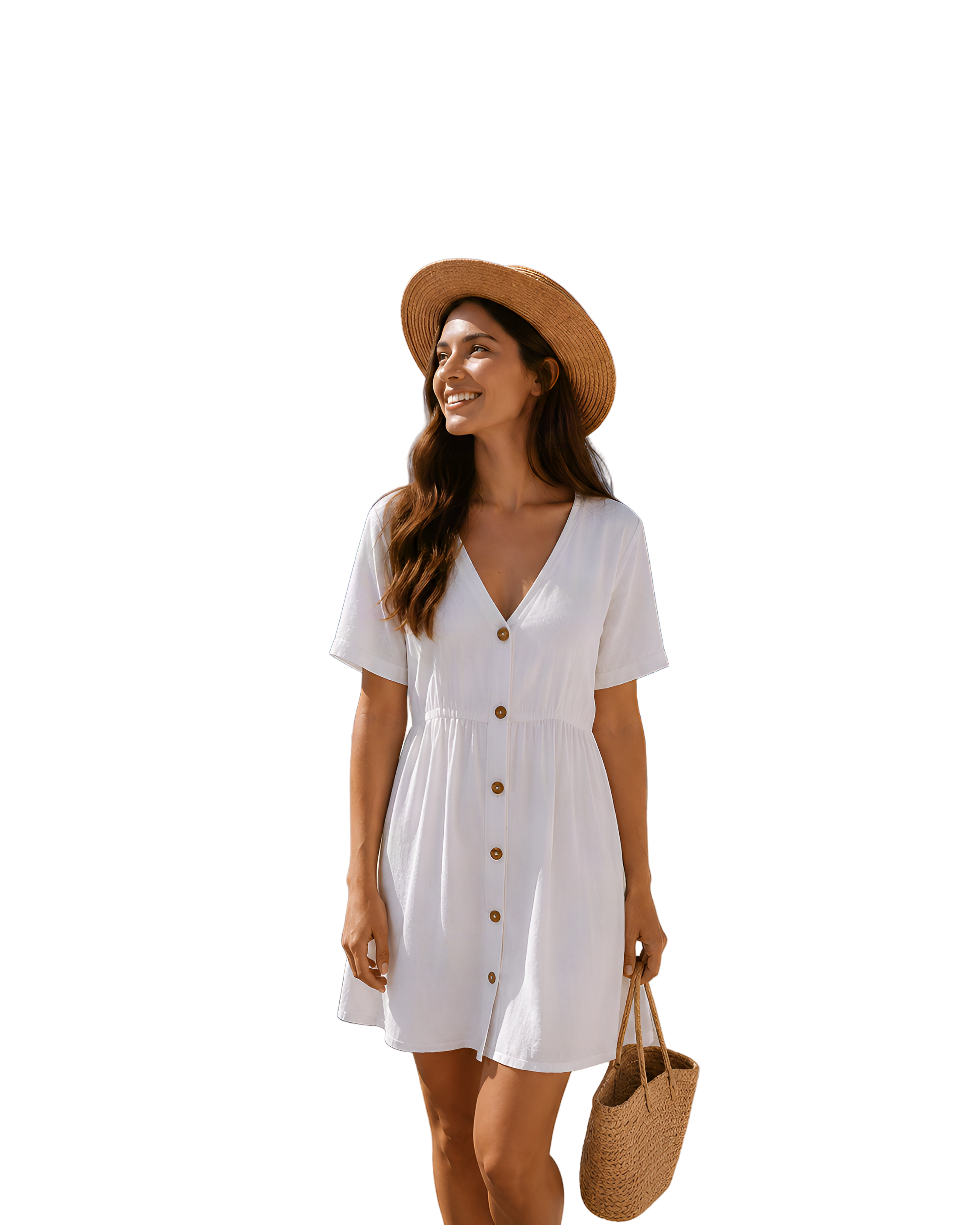
Primo piano trasparente
Il soggetto isolato in un PNG trasparente e pulito.

Sfondo ricostruito
La scena dietro al soggetto, ricostruita e riutilizzabile singolarmente.
Ti servono più di due livelli, più oggetti, elementi di scena o testo? Utilizza invece l'area di lavoro qui sopra.