
Grafici
Prepara un punto di partenza più modificabile quando un progetto arriva sotto forma di immagine piatta.
ImageToLayers per Chrome
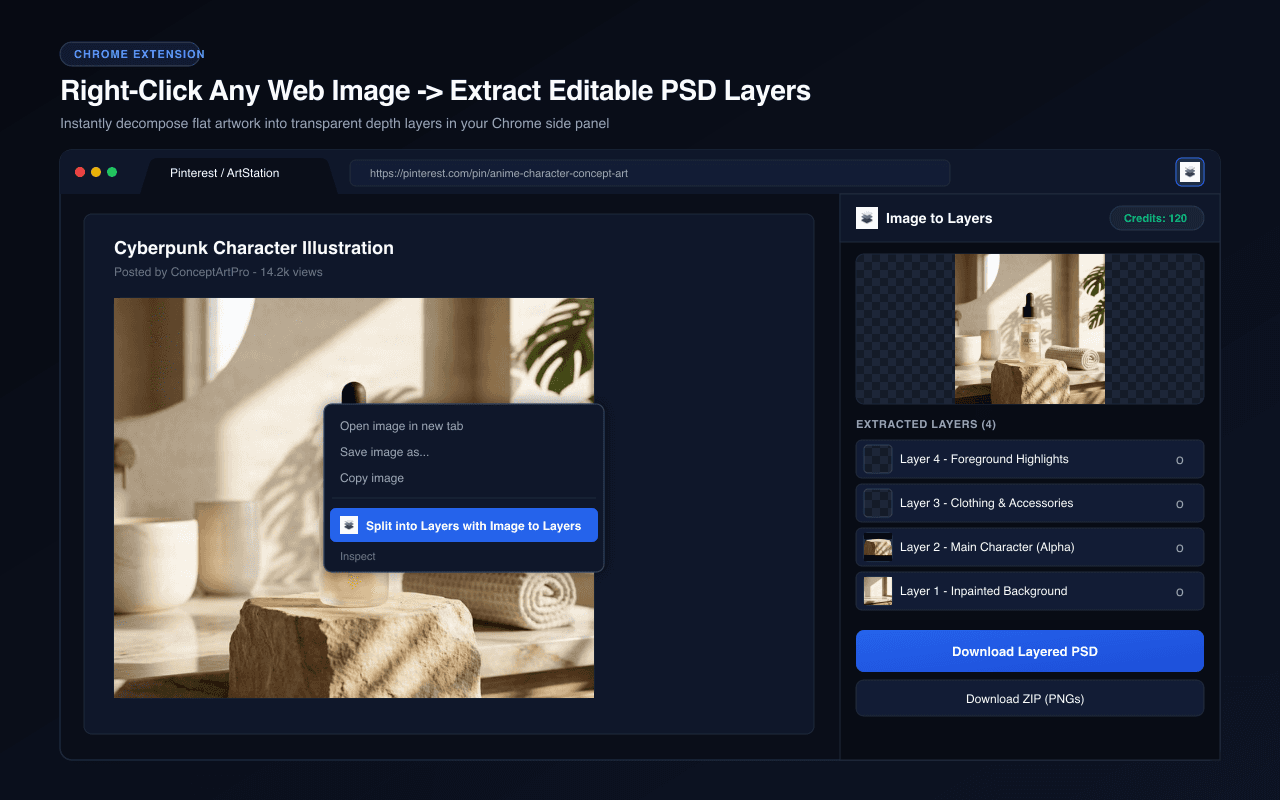
Fai clic con il tasto destro su un'immagine del web per inviarla al pannello laterale di ImageToLayers. Separa soggetti, oggetti e sfondi riconoscibili, quindi rivedi i livelli generati e scarica i formati supportati.
L'elaborazione tramite IA utilizza dei crediti. L'estensione mostra il saldo del tuo account e il costo applicabile prima di iniziare.
La pagina del Chrome Web Store non è ancora collegata. Nel frattempo, puoi utilizzare l'intero flusso di lavoro di ImageToLayers online.
Esempi reali di separazione delle immagini
Esplora gli esempi fotografici esistenti di ImageToLayers e ispeziona gli asset raster indipendenti. L'esempio Lifestyle Serum include nove livelli, ed è disponibile anche un esempio Studio Skincare.
Separa gli elementi visivi in livelli individuali ricostruendo lo sfondo nascosto dietro di essi.
 08
08AURA serum bottle
Frosted clear serum bottle with black dropper cap and AURA typography, presented as a standalone product.
 07
07Stone display stand
 06
06White ceramic bowl
 05
05Rolled waffle towel
 04
04Metal faucet
 03
03Monstera leaf
 02
02Beige ceramic cup
 01
01Circular window decor
 00
00Inpainted background
Livelli finali
I classici strumenti di rimozione sfondo creano un ritaglio trasparente. ImageToLayers ricostruisce anche l'area nascosta dietro il soggetto, fornendoti risorse complete per il fotoritocco e la composizione.
La maggior parte delle immagini viene elaborata in 60–120 secondi.
Questi esempi interattivi mostrano i risultati di generazione dei livelli esistenti del servizio web ImageToLayers. Non sono presentati come output verificati in modo indipendente da una specifica azione dell'estensione Chrome.
Dalla navigazione alla creazione
L'estensione fornisce un punto di accesso dal browser, mentre il servizio ImageToLayers gestisce l'elaborazione tramite IA, la revisione dei livelli e le esportazioni supportate.
01
Fai clic con il tasto destro sull'immagine specifica che desideri elaborare e seleziona l'azione del menu contestuale di ImageToLayers.
02
L'immagine selezionata viene inviata al pannello laterale di Chrome, dove puoi esaminarla prima di avviare un'attività.
03
Usa il tuo account ImageToLayers e i crediti disponibili per generare i livelli, quindi ispeziona il risultato e attiva o disattiva la visibilità dei livelli.
04
Scarica i livelli PNG trasparenti supportati in un archivio ZIP. Il download del file PSD a livelli è disponibile per i piani a pagamento idonei.
L'estensione elabora l'immagine selezionata. Non raccoglie ogni immagine da una pagina né legge la tua cronologia di navigazione. Prima dell'installazione, verifica il prompt delle autorizzazioni di Chrome e i dettagli sulla privacy dell'estensione.
Dalla navigazione alla creazione
Quando hai l'autorizzazione a utilizzare un'immagine, invia quella specifica immagine a un flusso di lavoro mirato di separazione dei livelli, invece di dover ritagliare manualmente ogni singolo oggetto.
Cosa rende utili i livelli
Un file JPG, PNG o WebP scaricato rimane solitamente un'unica immagine piatta. Il servizio ImageToLayers può tentare di creare asset raster separati per oggetti riconoscibili, dettagli in primo piano e aree di sfondo.
Separazione dei livelli di immagini tramite IA
Il servizio analizza un'immagine e tenta di separare gli elementi visivamente riconoscibili. Non è garantito che ogni singolo oggetto diventi un livello indipendente e alcuni risultati potrebbero richiedere una pulizia manuale.
Per i flussi di lavoro creativi
Revisioni di design, campagne e-commerce, opere d'arte IA e illustrazioni iniziano spesso con un'immagine che è già stata appiattita. L'estensione collega il tuo flusso di lavoro di Chrome al servizio ImageToLayers esistente.
Vai oltre il browser
Il pannello laterale dell'estensione supporta la revisione degli asset separati e il loro download come PNG trasparenti in un file ZIP. Fornisce inoltre il download di file PSD a livelli per gli account con piani a pagamento idonei. Puoi continuare nell'area di lavoro web di ImageToLayers per il flusso di lavoro di editing supportato.
Comprendi l'output
L'IA crea una nuova interpretazione in livelli raster del contenuto visibile. Non recupera il file di design originale dell'immagine né ricrea i suoi oggetti di modifica nativi.
Autorizzazioni e diritti d'immagine
L'estensione utilizza le funzionalità di menu contestuale e pannello laterale di Chrome per agire su un'immagine selezionata. Il suo manifest richiede le autorizzazioni sidePanel, contextMenus e storage, insieme all'accesso host per ImageToLayers e al suo spazio di archiviazione per i caricamenti. Non richiede l'accesso alla cronologia di navigazione o all'intero contenuto delle pagine.
A chi è rivolto
Prepara un punto di partenza più modificabile quando un progetto arriva sotto forma di immagine piatta.
Riutilizza immagini di prodotti e oggetti di supporto in nuove composizioni quando disponi dei diritti per modificarle.
Continua a lavorare con un'immagine finita separando i soggetti idonei e gli elementi di sfondo.
Esplora layout alternativi a partire da immagini che si adattano già alla direzione visiva di una campagna.
Prepara personaggi riconoscibili, illustrazioni ed elementi di scene per un'ulteriore modifica raster.
Lavora a partire da file di immagine forniti dai clienti quando la sorgente originale a livelli non è disponibile.
È un componente aggiuntivo per Chrome che consente di inviare un'immagine web a tua scelta al pannello laterale di ImageToLayers. Il servizio ImageToLayers offre la generazione di livelli assistita dall'IA, la revisione e le esportazioni supportate.
Il servizio può tentare di creare nuovi livelli raster da immagini idonee, inclusi prodotti, persone, oggetti, personaggi, dettagli in primo piano e sfondi riconoscibili.
Usa il pulsante Aggiungi a Chrome in questa pagina quando è presente il collegamento alla pagina ufficiale del Chrome Web Store. Se quel pulsante non viene mostrato, la pagina non è ancora configurata qui; puoi utilizzare il sito web di ImageToLayers online.
Sì. Il sito web di ImageToLayers offre i flussi di lavoro di caricamento delle immagini, separazione dei livelli tramite IA, revisione dei risultati, modifica ed esportazione in modo indipendente dall'estensione.
Sì. L'estensione aggiunge un'azione nel menu contestuale per le immagini. Fai clic con il tasto destro sull'immagine specifica e seleziona l'opzione ImageToLayers per inviarla al pannello laterale.
No. L'estensione agisce sull'immagine che selezioni esplicitamente dal menu contestuale; non raccoglie automaticamente ogni immagine presente su una pagina.
Il servizio ImageToLayers può tentare di separare più elementi visivi riconoscibili in livelli raster. Il numero e il raggruppamento dei livelli dipendono dall'immagine di origine e dal risultato dell'elaborazione.
Sì. La rimozione dello sfondo in genere isola un solo soggetto. ImageToLayers può tentare di separare diversi elementi riconoscibili e preparare asset di sfondo laddove supportato.
L'estensione include un'azione di download in formato PSD a livelli per gli account con piani a pagamento idonei. Il pannello laterale supporta anche il download in formato ZIP degli asset di livello PNG.
Sì. L'estensione supporta il download dei livelli PNG trasparenti generati racchiusi in un pacchetto ZIP.
Sì. Puoi inviare un'immagine web idonea che sei autorizzato a utilizzare o trascinare un'immagine locale nel pannello laterale, quindi provare a generare nuovi livelli raster.
Il servizio può tentare di isolare persone riconoscibili e personaggi illustrati. Sovrapposizioni, capelli, materiali trasparenti e dettagli fini potrebbero richiedere una pulizia aggiuntiva.
Sì. L'estensione fornisce download di file PSD a livelli per i piani a pagamento idonei e la sua esportazione in formato ZIP contiene livelli raster trasparenti che possono essere aperti anche in altri editor di immagini.
Puoi importare gli asset PNG supportati nelle applicazioni che li accettano. Si tratta di un flusso di lavoro basato su file, non di un'integrazione diretta con Figma o Canva.
No. Il testo visibile in un'immagine è generalmente rappresentato da pixel raster e non viene recuperato come testo nativo modificabile con il suo font originale.
Il servizio può tentare di ricostruire alcune regioni di sfondo coperte. Queste aree sono stime generate dall'IA, non pixel originali recuperati, e potrebbero richiedere una revisione.
La generazione tramite IA si basa sui crediti. L'estensione mostra i crediti rimanenti del tuo account e il costo di elaborazione applicabile viene mostrato prima di iniziare. Il download del file PSD richiede un piano a pagamento idoneo.
Il manifest richiede le autorizzazioni sidePanel, contextMenus e storage, oltre all'accesso host per ImageToLayers e al suo spazio di archiviazione per i caricamenti. L'estensione le utilizza per aprire il pannello laterale, offrire l'azione sull'immagine selezionata ed elaborare i caricamenti.
Solo se disponi dei diritti o dell'autorizzazione necessaria. Trovare un'immagine su un sito web non concede automaticamente il permesso di modificarla, ridistribuirla o utilizzarla a fini commerciali.
I risultati variano in base all'immagine. Rivedi i livelli nel pannello laterale e usa le opzioni di modifica dell'area di lavoro web disponibili per rifiniture. Alcune immagini potrebbero richiedere correzioni manuali o un approccio diverso.
Strumenti ImageToLayers correlati
Trasforma un'immagine piatta in elementi raster modificabili indipendentemente.
Apri questo strumentoCrea un nuovo documento Photoshop a livelli partendo da un'immagine compatibile.
Apri questo strumentoSepara soggetti, oggetti e sfondi da opere d'arte realizzate con l'intelligenza artificiale.
Apri questo strumentoIsola prodotti riconoscibili, oggetti di scena e sfondi da foto di prodotti adatte.
Apri questo strumentoEstrai singoli personaggi ed elementi di una scena da illustrazioni finite.
Apri questo strumentoCollega il tuo flusso di lavoro di navigazione con la separazione dei livelli tramite IA, quindi rivedi ed esporta gli asset raster adatti per il tuo prossimo progetto di design.
Il pulsante del Chrome Web Store viene visualizzato solo quando è configurato un URL di elenco ufficiale. L'elaborazione tramite IA utilizza crediti e l'area di lavoro mostra il costo applicabile prima della generazione.
Creative Toolkit Index
Quick access to precision layer extraction, AI photo editing & asset tools.