
Coloratore di line art AI
Colora le tue line art con l'IA
Trasforma i tuoi disegni in bianco e nero in illustrazioni a colori senza dover colorare tutto a mano. Carica la tua line art, lascia che l'IA crei una versione a colori e scarica un PNG o un PSD a livelli per continuare a lavorare nel tuo software di disegno preferito.
- Trasforma la line art in bianco e nero a colori
- Le tue linee originali su un livello PSD separato
- Continua a modificare dopo la colorazione
Carica la tua line art
Inizia con un disegno in bianco e nero, un'illustrazione di un personaggio o una line art in stile manga. Contorni nitidi sono più facili da revisionare dopo la colorazione.
Carica la tua line art
Un disegno in bianco e nero come immagine PNG, JPG o WebP.
JPG, PNG o WebP, fino a 10 MB. Un singolo disegno con contorni chiari funziona meglio.
Fino a 300 caratteri. Descrivi solo i colori.
Il tempo di colorazione varia in base all'immagine e alla coda di elaborazione.
Guarda la tua line art a colori
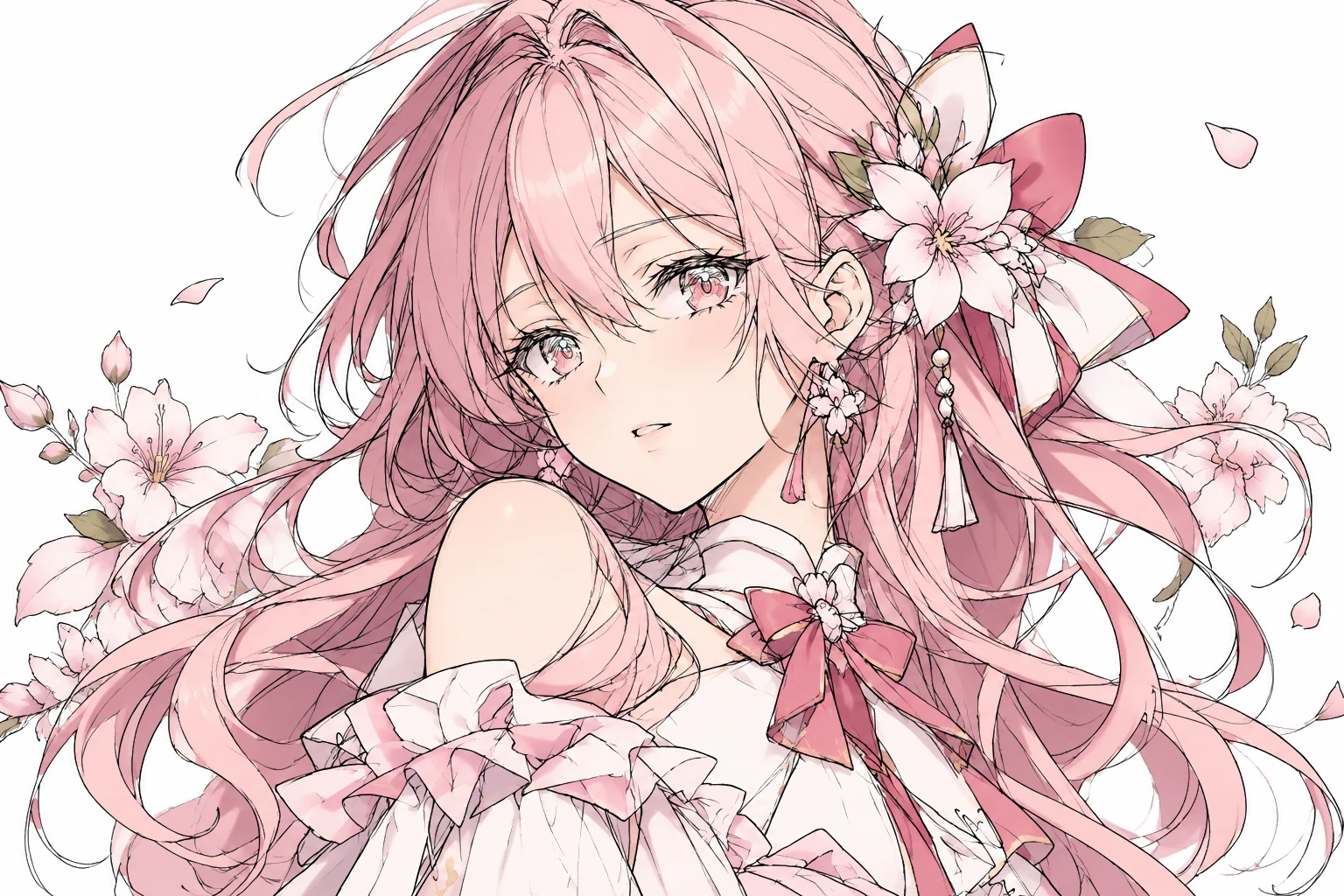
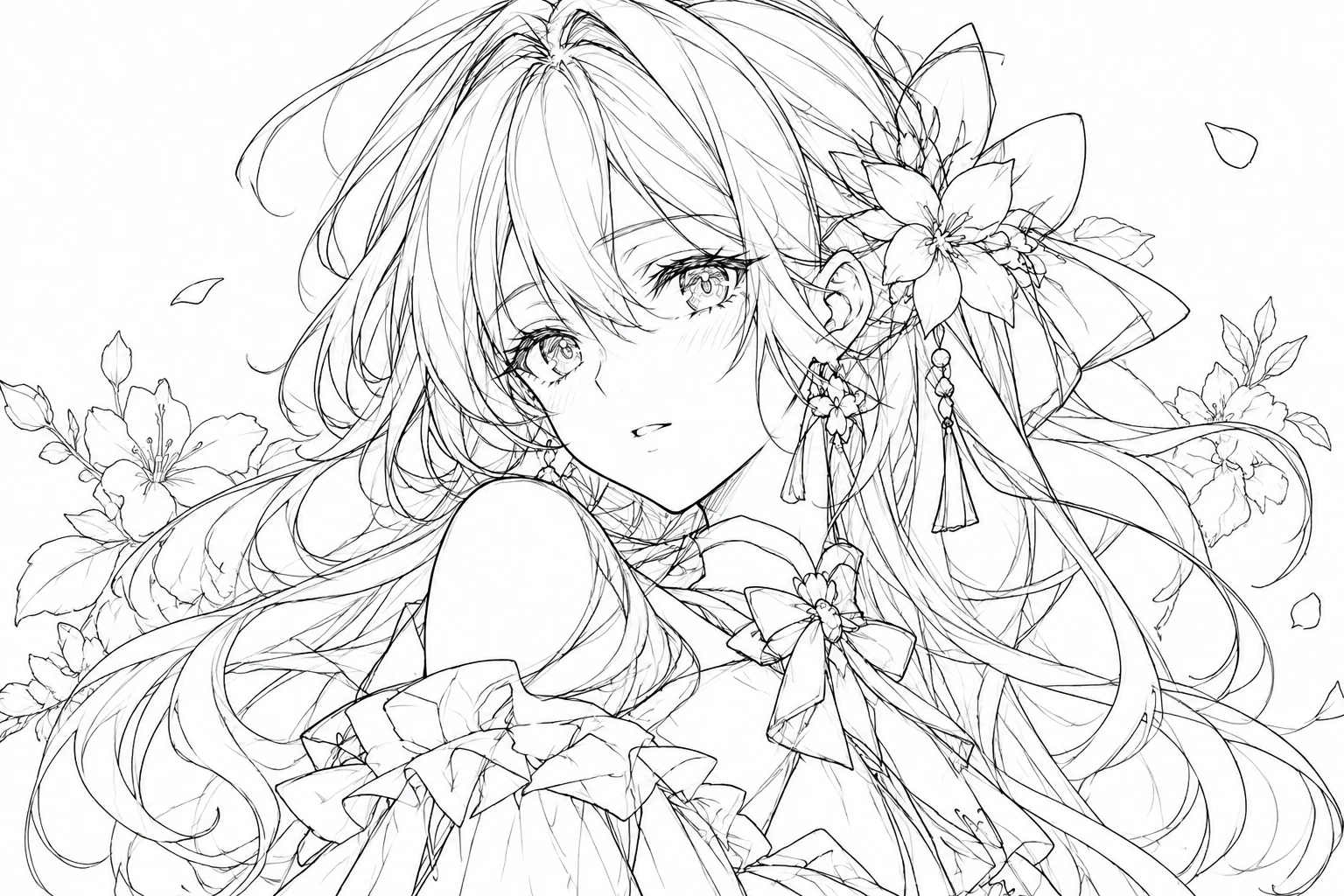
Line art ritratto anime, colorata
Capelli rosa, fiori e un fiocco rosso sono stati colorati, mantenendo le linee originali in primo piano.
Una colorazione reale senza note colore. I colori e i piccoli dettagli sono generati dall'IA e i risultati variano in base al disegno.
Carica la tua opera, controlla i colori generati dall'IA e scegli il formato di file più adatto al tuo flusso di lavoro.
Molto più di una colorazione automatica
Aggiungi colore senza ripartire da zero
Hai già disegnato le linee. Esplora una versione a colori senza dover dipingere ogni area a mano.
Colora i tuoi disegni più velocemente
Genera una versione a colori da usare come punto di partenza, riferimento visivo o base per ulteriori modifiche.
Continua a lavorare con le tue linee
Le tue linee originali rimangono su un livello separato nel PSD, distinte dai colori dell'IA, così puoi rifinirle.
Esplora nuove idee cromatiche
Non sai quali colori usare per capelli, vestiti o accessori? Una versione generata ti offre una palette di partenza.
Continua nel tuo software di disegno
Scarica il PSD a livelli e continua a dipingere, regolare o ritoccare in un editor compatibile.
Dedica tempo alle scelte creative
Concentrati sulle relazioni cromatiche, l'illuminazione, l'atmosfera e i dettagli finali invece che sulla prima stesura del colore.
File per diversi flussi di lavoro
Usa il PNG colorato per un'anteprima rapida o per la condivisione, e il PSD a livelli quando vuoi continuare a sviluppare l'immagine.
Come funziona
Dalla line art al colore in tre passaggi
1
Carica il tuo disegno
Scegli la line art che vuoi colorare. Illustrazioni singole in stile anime o fumetto e disegni in bianco e nero puliti sono ottimi punti di partenza.
2
Lascia che l'IA aggiunga colore
L'IA legge la tua illustrazione e genera un'interpretazione a colori. Non devi riempire ogni area chiusa a mano.
3
Revisiona, scarica e rifinisci
Confronta il risultato colorato con l'originale. Scarica un PNG o un PSD a livelli, poi apporta le modifiche finali nel tuo software di disegno.
Pensato per il tuo flusso di lavoro
Dai ai tuoi disegni un nuovo look
Colorazione di personaggi anime
Trasforma un'illustrazione di un personaggio in bianco e nero in un concept colorato con capelli, vestiti, pelle e accessori definiti.
Illustrazioni in stile manga
Aggiungi colore a disegni singoli in stile manga e usa il risultato come riferimento o continua a rifinirlo.
Design di personaggi originali
Avvicina un concept di personaggio a un'illustrazione finita e vedi come gli elementi del design interagiscono tra loro.
Arte digitale e illustrazione
Usa la colorazione IA come uno step del tuo flusso di lavoro, poi continua a dipingere e rifinire.
Colorazione di disegni a linee esistenti
Hai un disegno a linee pulito che non hai ancora colorato? Crea una versione a colori senza doverlo ridisegnare.
Esplorazione di concept cromatici
Usa il colore generato come punto di partenza quando devi scegliere tra diverse direzioni visive.
Continua a modificare dopo la colorazione
La tua opera non deve finire come un'immagine piatta
Un'anteprima colorata è utile, ma a volte vuoi continuare a lavorare. Il PSD a livelli mantiene le tue linee e i colori dell'IA separati.
Line Art Originale
Le tue linee, prese dal caricamento, su un livello trasparente in primo piano. Non vengono mai ridisegnate dall'IA, quindi puoi modificarle, ricolorarle o nasconderle.
Base Colore IA
I colori dell'IA con i contorni rimossi dove sono presenti le tue linee. Sotto una linea nera il colore reale non può essere noto, quindi il riempimento è una stima e potrebbe richiedere ritocchi sui bordi del colore.
Non c'è un livello di sfondo separato, perché la base colore è un'immagine completa. Capelli, pelle, vestiti, luci e ombre non sono separati in livelli distinti.
Prima di generare
La colorazione IA è un punto di partenza, non una corrispondenza perfetta
L'IA interpreta il tuo disegno quando aggiunge colore. Il risultato potrebbe modificare piccoli dettagli, spostare leggermente le linee o scegliere colori che non avevi immaginato.
Per ottenere il miglior risultato, inizia con una line art nitida con un'unica illustrazione principale.
Input consigliati
- Line art pulita in stile anime o manga
- Disegni di personaggi in bianco e nero
- Illustrazioni digitali singole
- Disegni con contorni chiaramente visibili
- Opere con uno sfondo semplice
Input che potrebbero richiedere più preparazione
- Schizzi grezzi con linee di costruzione sovrapposte
- Pagine con molte vignette di fumetti separate
- Immagini con ombre pesanti o colori esistenti
- Contorni molto deboli o interrotti
- Immagini a bassa risoluzione o fortemente compresse
La colorazione IA potrebbe richiedere correzioni manuali. Confronta il risultato con l'originale prima di stampare, pubblicare o utilizzare l'immagine in un progetto più ampio.
Preparati a colorare
Prepara la tua line art per la colorazione IA
Inizia con contorni chiari
Un disegno con linee visibili aiuta l'IA a leggere le forme e i dettagli.
Mantieni lo sfondo semplice
Uno sfondo neutro mantiene il focus sul soggetto che vuoi colorare.
Usa un'immagine di buona qualità
Evita compressioni pesanti e screenshot minuscoli quando hai l'originale.
Pulisci prima le linee di costruzione
Guide grezze e tratti sovrapposti possono cambiare il modo in cui il disegno viene interpretato.
Controlla i dettagli del personaggio
Verifica occhi, mani, accessori e motivi dei vestiti nel risultato.
Conserva l'originale
Salva il tuo disegno a linee in modo da poterlo confrontare con la versione generata.
FAQ
Coloratore di line art AI: domande frequenti
Cos'è un coloratore di line art AI?
È uno strumento che trasforma disegni in bianco e nero in opere colorate usando l'IA. Carichi la line art e l'IA genera un'interpretazione a colori basata sulle forme e sui dettagli della tua immagine.
Posso colorare line art di anime e manga?
Sì. Puoi caricare personaggi in stile anime, illustrazioni manga e altri disegni in bianco e nero. I risultati dipendono da quanto l'opera è chiara e complessa. Le illustrazioni singole sono un punto di partenza migliore rispetto a pagine di fumetti dense.
Ho bisogno di esperienza nel disegno o nella colorazione?
Non sono necessarie competenze particolari per generare una versione a colori. Se vuoi rifinire il risultato, un software di disegno o di fotoritocco può essere utile.
L'IA manterrà le mie linee originali esattamente uguali?
Sì, nel PSD. Le tue linee originali vengono prese dal caricamento e posizionate su un livello superiore, quindi non vengono mai ridisegnate. I colori dell'IA sottostanti possono differire leggermente dal tuo disegno e l'immagine colorata viene controllata per verificare se le linee si sono spostate.
Posso scaricare l'immagine colorata come PSD?
Sì. Il PSD a livelli ha la tua Line Art Originale in primo piano e una Base Colore IA sottostante, così puoi continuare a lavorare invece di avere solo un PNG piatto.
Posso modificare ogni colore separatamente nel PSD?
No. Il PSD separa le tue linee dai colori. Capelli, pelle, vestiti e ombre non sono su livelli propri, quindi alcune modifiche richiedono una selezione o una pittura manuale.
Posso usare il PSD in Photoshop o Clip Studio Paint?
Il PSD è pensato per editor compatibili come Photoshop e Clip Studio Paint. Controlla il file esportato nella tua versione del software.
Posso colorare uno schizzo a matita grezzo?
Puoi provare, ma schizzi grezzi con linee di costruzione e forme poco chiare influenzano il risultato. Per una colorazione più pulita, usa prima lo strumento per pulire la line art.
L'IA sceglie i colori automaticamente?
Sì. Puoi anche aggiungere brevi note sul colore, come 'capelli rosa e vestito bianco'. Senza note, l'IA sceglie i colori da sola, che potrebbero differire da ciò che avevi in mente.
Posso cambiare il colore di capelli o vestiti?
Puoi continuare a modificare il risultato scaricato in un software di fotoritocco. Poiché i colori non sono divisi in livelli, alcune modifiche richiedono una selezione o una pittura manuale.
Quali formati di immagine posso caricare?
JPG, PNG e WebP fino a 10 MB, con almeno 256 px sul lato corto. Le immagini grandi vengono ridimensionate a 2048 px sul lato lungo.
Cosa posso scaricare dopo la colorazione?
Un PNG colorato e un PSD a livelli, uno ZIP con tutti i file e il tuo caricamento originale, la base colore come PNG e le tue linee originali come PNG trasparente.
Quanto costa?
La colorazione utilizza crediti. L'importo viene mostrato accanto al pulsante prima di iniziare. Un'altra versione a colori è un lavoro separato e utilizza ulteriori crediti.
Quanto tempo richiede la colorazione?
Dipende dall'immagine e dalla coda di elaborazione. La pagina mostra l'avanzamento del lavoro mentre l'opera viene preparata.
Posso usare l'opera colorata commercialmente?
Devi possedere i diritti per caricare e utilizzare l'opera sorgente. L'uso commerciale del risultato generato dipende dai termini del servizio e dai diritti sull'immagine originale, quindi controllali prima.
Cosa succede se la colorazione fallisce?
La pagina mostra lo stato e i passaggi successivi. I crediti per un lavoro fallito vengono restituiti per intero. Puoi riprovare con una line art più chiara.
Perché non c'è un livello di sfondo nel PSD?
La base colore è un'immagine completa, quindi un livello bianco sotto di essa non ti permetterebbe di cambiare lo sfondo. Elenchiamo solo i livelli che sono realmente indipendenti.
Cosa fanno le note sul colore?
La tua nota viene aggiunta alle istruzioni di colorazione, fino a 300 caratteri. Usala per indicare i colori per parti del disegno. L'IA potrebbe non seguirla esattamente.
Continua a creare
Altri modi per lavorare con le tue opere
Pronto a vedere la tua line art a colori?
Hai già creato il disegno. Dagli un nuovo look con i colori generati dall'IA, poi continua a rifinirlo a modo tuo.
Colora la mia line artScarica l'opera colorata come PNG o PSD a livelli e continua il tuo processo creativo.