
AI 배경 분리기
피사체도, 배경도 그대로 유지하세요.
사진을 투명한 전경과 재사용 가능한 재구성 배경으로 분리하세요. 피사체를 이동하거나, 뒤에 콘텐츠를 배치하고, 장면을 독립적으로 편집하거나, 레이어 합성을 위해 이미지를 준비할 수 있습니다.
추가 편집을 위한 피사체 마스크도 포함되어 있습니다.
이미지 업로드
이미지 하나를 투명한 전경, 재구성된 배경, 재사용 가능한 피사체 마스크로 분리합니다.
분리할 이미지 업로드
피사체는 유지하고 그 뒤에 재사용 가능한 배경을 생성하세요.
Drag and drop your image here or 파일 찾아보기



가려진 배경 영역은 보이는 장면을 문맥으로 활용하여 AI가 재구성합니다.
처리 시간은 이미지 복잡도에 따라 다릅니다. 피사체가 크거나 배경이 상세한 경우 더 많은 재구성 작업이 필요할 수 있습니다.
이미지 하나에서 3가지 결과물 생성
단순한 투명 누끼 그 이상
배경 분리기는 피사체, 그 뒤의 재구성된 장면, 그리고 편집 워크플로우에서 재사용할 수 있는 마스크를 제공합니다.
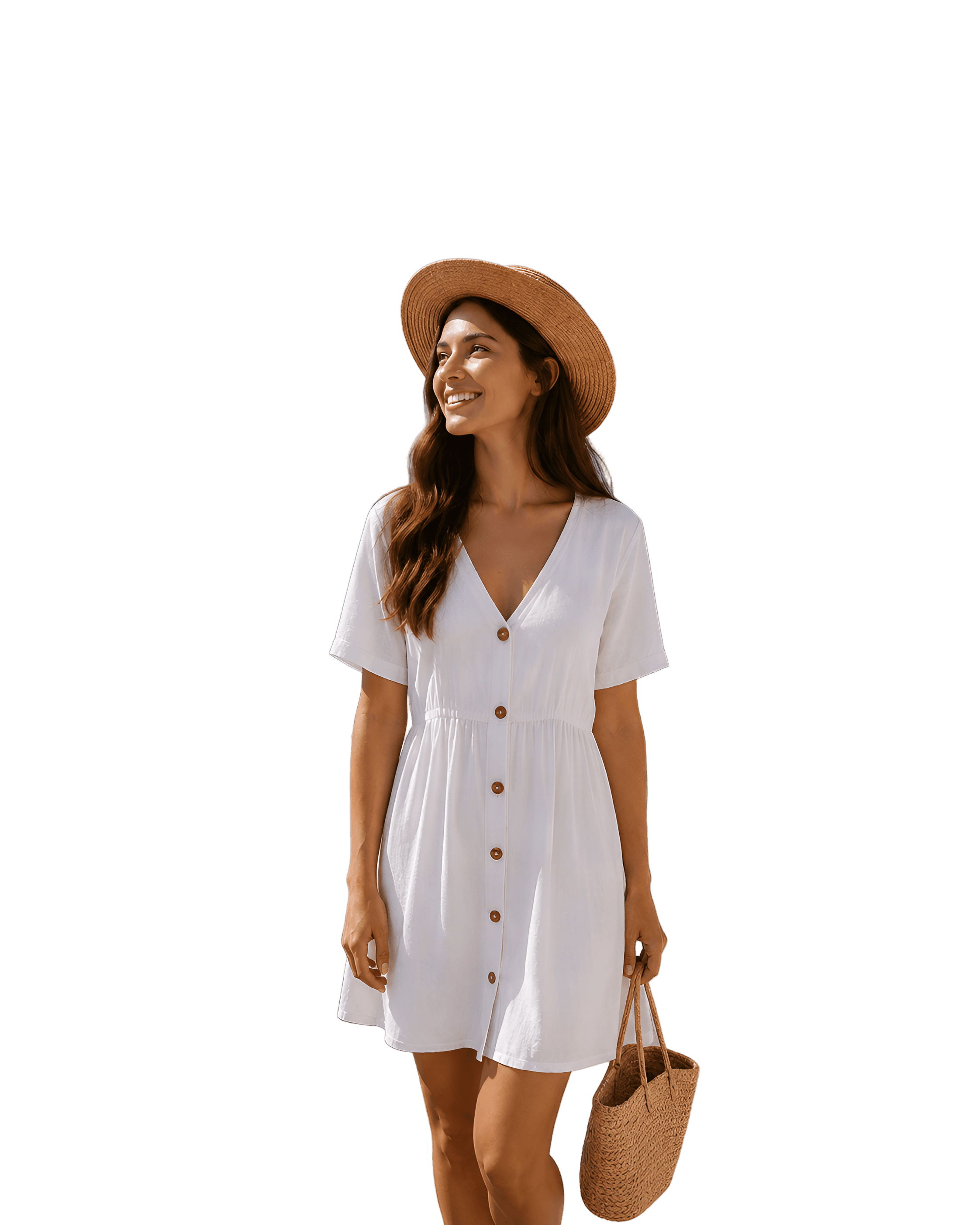
투명 전경
투명 PNG로 분리된 주요 인물, 제품 또는 객체입니다.
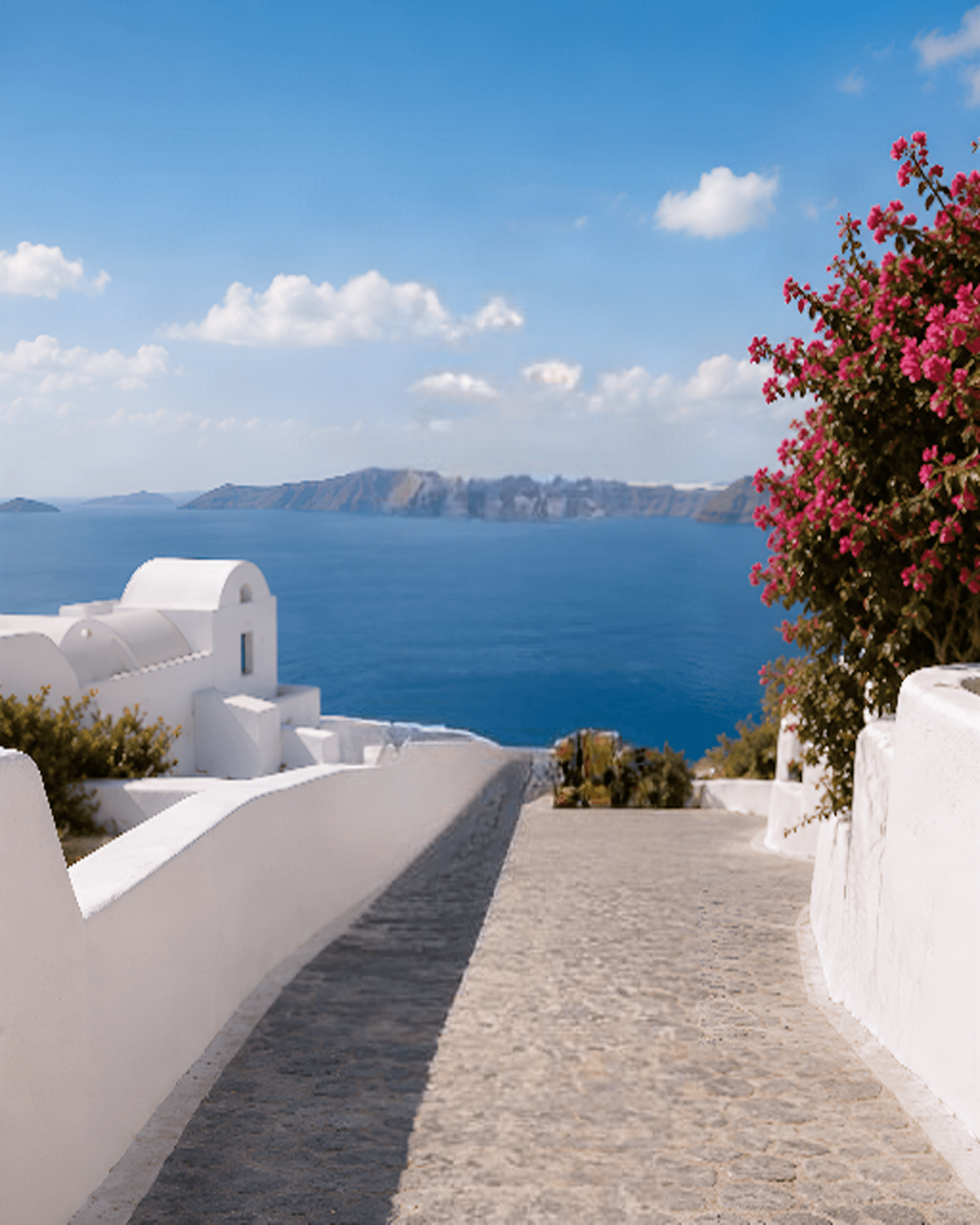
재구성된 배경
주변 시각적 문맥을 사용하여 가려진 영역을 채운 재사용 가능한 배경 플레이트입니다.
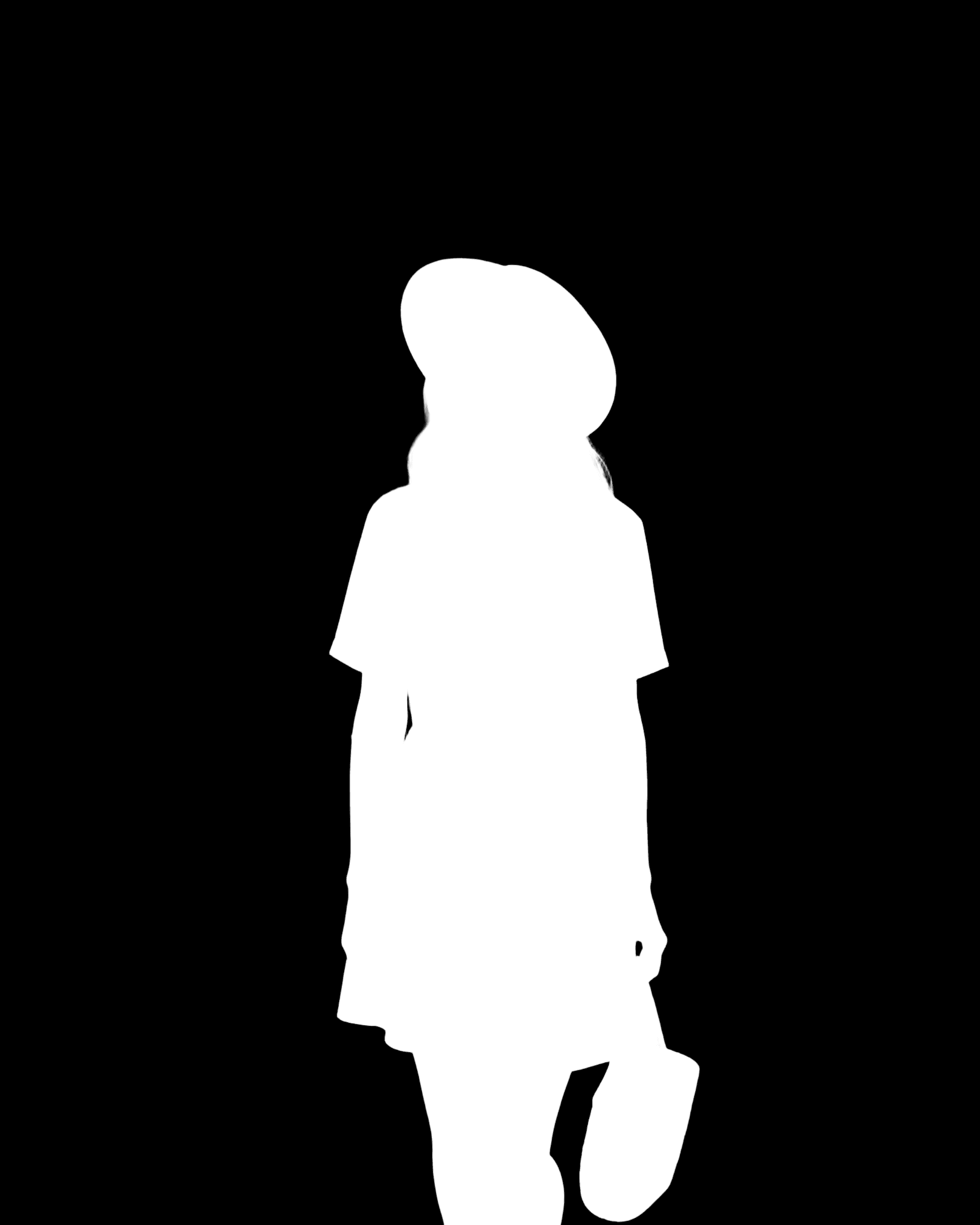
피사체 마스크
합성, 마스킹 또는 추가 편집을 위해 감지된 전경 영역을 보여주는 그레이스케일 마스크입니다.
추가된 배경으로 가능한 작업들
피사체를 제거한 후에도 계속 편집하세요
인물 뒤에 텍스트 배치
재구성된 배경과 투명 전경 사이에 헤드라인, 제목, 로고 또는 그래픽을 배치하세요.
피사체 이동
원래 피사체가 있던 자리에 빈 구멍을 남기지 않고 전경을 재배치하세요.
배경을 독립적으로 편집
추출된 피사체를 수정하지 않고 배경의 일부를 흐리게 하거나, 색상을 변경하거나, 확장하거나, 조명을 조정하세요.
간단한 깊이 효과 구현
전경과 배경을 독립적으로 움직여 시차 효과, 카메라 모션 또는 레이어 애니메이션을 만드세요.
재구성 작동 방식
숨겨진 배경 디테일은 복구되는 것이 아니라 생성됩니다
원래 피사체에 가려진 픽셀은 보이는 이미지에 존재하지 않습니다. 배경 분리기는 피사체가 제거된 후 주변 문맥을 사용하여 장면의 그럴듯한 연속성을 생성합니다.
원본
가려진 영역
생성된 연속 영역
단순한 벽, 하늘, 바닥 및 반복되는 환경은 연속성을 만들기 쉽습니다. 가려진 영역이 크거나, 텍스트, 얼굴, 복잡한 패턴 또는 독특한 객체가 포함된 경우 추가 편집이 필요할 수 있습니다.
작동 방식
평면 사진에서 재사용 가능한 전경과 배경으로
단 한 장의 사진에서 3단계 과정을 거쳐 분리된 결과물을 얻을 수 있습니다.
Step 1
이미지 업로드
전경 피사체가 명확하게 인식되는 JPG, PNG 또는 WebP 파일을 선택하세요.
Step 2
분리 및 재구성
AI가 피사체를 분리하고 투명도 마스크를 생성하며, 그 뒤에 숨겨져 있던 배경 영역을 생성합니다.
Step 3
결과물 다운로드
결과 페이지를 열고 전경, 재구성된 배경 또는 마스크를 각각 별도의 파일로 다운로드하세요.
더 나은 결과를 위해
명확한 피사체와 충분한 배경 문맥으로 시작하세요
명확한 전경
주요 인물이나 객체가 배경과 쉽게 구분되는 이미지를 사용하세요.
보이는 주변 환경
주변 배경이 많을수록 AI가 가려진 영역을 재구성할 때 더 많은 문맥을 활용할 수 있습니다.
깨끗한 원본 이미지
모션 블러가 적은 고해상도 이미지가 일반적으로 더 깔끔한 경계선을 제공합니다.
적절한 가림 정도
피사체가 프레임의 대부분을 가리는 장면보다 가려진 영역이 작은 경우가 재구성하기 쉽습니다.
머리카락, 털, 투명한 재질, 미세한 구조물 및 매우 복잡한 배경은 추가적인 정리 작업이 필요할 수 있습니다.
알맞은 도구 선택
다른 도구가 필요할 때
투명 누끼만 필요한 경우
배경 제거기를 사용하세요. 배경을 보존하거나 재구성할 필요가 없을 때 더 간단한 워크플로우입니다.
전경과 배경 이상의 것이 필요한 경우
2단계 장면 분리가 아닌 여러 개의 편집 가능한 객체, 디자인 요소 또는 깊이 레이어가 필요할 때 '이미지를 레이어로(Image to Layers)'를 사용하세요.
애니메이션 깊이 레이어가 필요한 경우
장면을 모션 준비가 된 여러 개의 전경, 피사체, 중간 배경, 배경 레이어로 분리해야 할 때 '애니메이터 준비(Animator Prep)'를 사용하세요.
자주 묻는 질문
배경 분리기는 무엇을 생성하나요?
업로드된 이미지 하나에서 투명 전경, AI로 재구성된 배경, 피사체 마스크를 생성합니다.
배경 제거기와 무엇이 다른가요?
배경 제거기는 주로 투명한 누끼를 제공하도록 설계되었습니다. 배경 분리기는 제거된 피사체 뒤의 재사용 가능한 배경 플레이트까지 생성합니다.
실제로 가려져 있던 배경을 복구하는 건가요?
아니요. 가려진 픽셀은 원본 이미지에 존재하지 않습니다. AI가 보이는 주변 환경을 바탕으로 그럴듯한 연속성을 생성하는 것입니다.
어떤 이미지가 가장 잘 작동하나요?
명확한 전경 피사체가 하나 있고, 해상도가 좋으며, 피사체 주변에 충분한 배경이 보이는 이미지가 가장 잘 작동합니다.
인물 뒤에 텍스트를 넣을 수 있나요?
네. 재구성된 배경을 가장 아래에, 텍스트나 그래픽을 중간에, 투명 전경을 가장 위에 배치하세요.
분리 후 인물이나 제품을 이동할 수 있나요?
네. 전경이 별도의 투명 에셋으로 분리되므로 재구성된 배경과 독립적으로 위치를 조정할 수 있습니다.
재구성된 배경을 편집할 수 있나요?
네. Photoshop, Figma, After Effects 등 다른 편집 도구에서 일반 이미지처럼 사용할 수 있습니다.
머리카락이나 털도 잘 처리되나요?
세밀한 가장자리를 보존할 수 있지만, 해상도, 대비, 모션 블러, 투명도 및 배경 복잡도에 따라 결과가 다를 수 있습니다.
피사체 마스크는 어디에 쓰나요?
마스크는 합성, 선택 영역 지정, 마스킹 또는 추가적인 이미지 편집 워크플로우에 재사용할 수 있습니다.
배경 분리기와 '이미지를 레이어로' 중 무엇을 써야 할까요?
전경 + 배경이 주로 필요할 때는 배경 분리기를 사용하세요. 여러 객체나 시각적 요소를 독립적으로 분리해야 할 때는 '이미지를 레이어로'를 사용하세요.
이미지의 양쪽 모두를 유지하세요
피사체를 분리하고 가려진 배경을 재구성하여, 다음 편집 작업에 필요한 두 에셋을 모두 확보하세요.
표준 30 크레딧 · HD 50 크레딧
More background tools