
모든 AI 이미지 도구
사용자, 검색 엔진, AI 크롤러 및 AI 에이전트를 위한 ImageToLayers 도구, 워크플로우, 롱테일 엔트리 페이지, 가이드 및 API 인터페이스의 전체 인덱스입니다.
새로운 비주얼 생성
생성 (Create)
새로운 이미지 방향성이 필요할 때 프롬프트, 참조 이미지 또는 제품 사진 하나로 시작하세요.
AI 이미지 생성기
텍스트 프롬프트로 독창적인 비주얼을 생성합니다.
참조 이미지 생성기
제품 및 캠페인을 위한 참조 기반 변형 이미지를 만듭니다.
텍스트로 제품 비주얼 만들기
글로 작성된 지침을 바탕으로 제품 컨셉과 머천다이징 비주얼을 탐색합니다.
광고용 텍스트 투 이미지
후킹 요소, 레이아웃 및 캠페인 테스트를 위한 광고 이미지 컨셉을 초안으로 작성합니다.
AI 비디오 생성기
프롬프트 기반 지침으로 짧은 모션 에셋을 만듭니다.
MiniMax H3 비디오 생성기
전용 모션 모델 엔트리 페이지에서 짧은 형식의 비디오 컨셉을 빠르게 만듭니다.
AI 캐릭터 애니메이션 생성기
캐릭터 이미지를 짧은 모션 클립으로 생동감 있게 변환합니다.
AI 비디오 조명 보정
재촬영 없이 기존 비디오의 조명을 자연스럽게 변경하세요.
AI 립싱크 생성기
사진과 오디오만으로 입 모양이 완벽하게 동기화된 말하는 영상을 만들어 보세요.
AI 비디오 업스케일러
짧은 저해상도 동영상 클립을 더 크고 선명한 고화질 영상으로 업스케일합니다.
AI 영상 장면 삽입기
기존 영상의 일부를 AI로 생성된 새로운 장면으로 대체하고 원본 영상과 자연스럽게 이어 붙이세요.
AI 토킹 아바타
사진과 목소리만으로 말하는 발표자 영상을 만들어보세요.
일관된 AI 토킹 아바타
동일한 캐릭터 레퍼런스를 활용하여 다양한 오디오로 새로운 토킹 비디오를 제작할 수 있습니다.
AI 제품 광고 생성기
런칭, 리스팅 및 캠페인 테스트를 위한 제품 광고 이미지를 생성합니다.
AI 스케치 생성기
프롬프트나 참조 이미지를 스케치 스타일의 시각적 컨셉으로 바꿉니다.
AI Holiday Portrait Generator
Turn a photo into a festive holiday portrait with seasonal presets.
AI Vintage Style Generator
Give a photo the look of 90s flash, disposable, Polaroid, Y2K digicam, or classic film.
90s AI Photo Generator
Turn a photo into a 90s flash, disposable, yearbook, glamour, or mall snapshot.
AI Animal Generator
Generate realistic wildlife, pets, cartoon animals, and fantasy creatures from a prompt.
AI 유튜브 썸네일 생성기
비디오, 채널 및 소셜 캠페인을 위한 썸네일 구성을 초안으로 작성합니다.
이미지 생성기 템플릿
일반적인 이미지 생성 워크플로우를 위한 준비된 프롬프트 패턴으로 시작하세요.
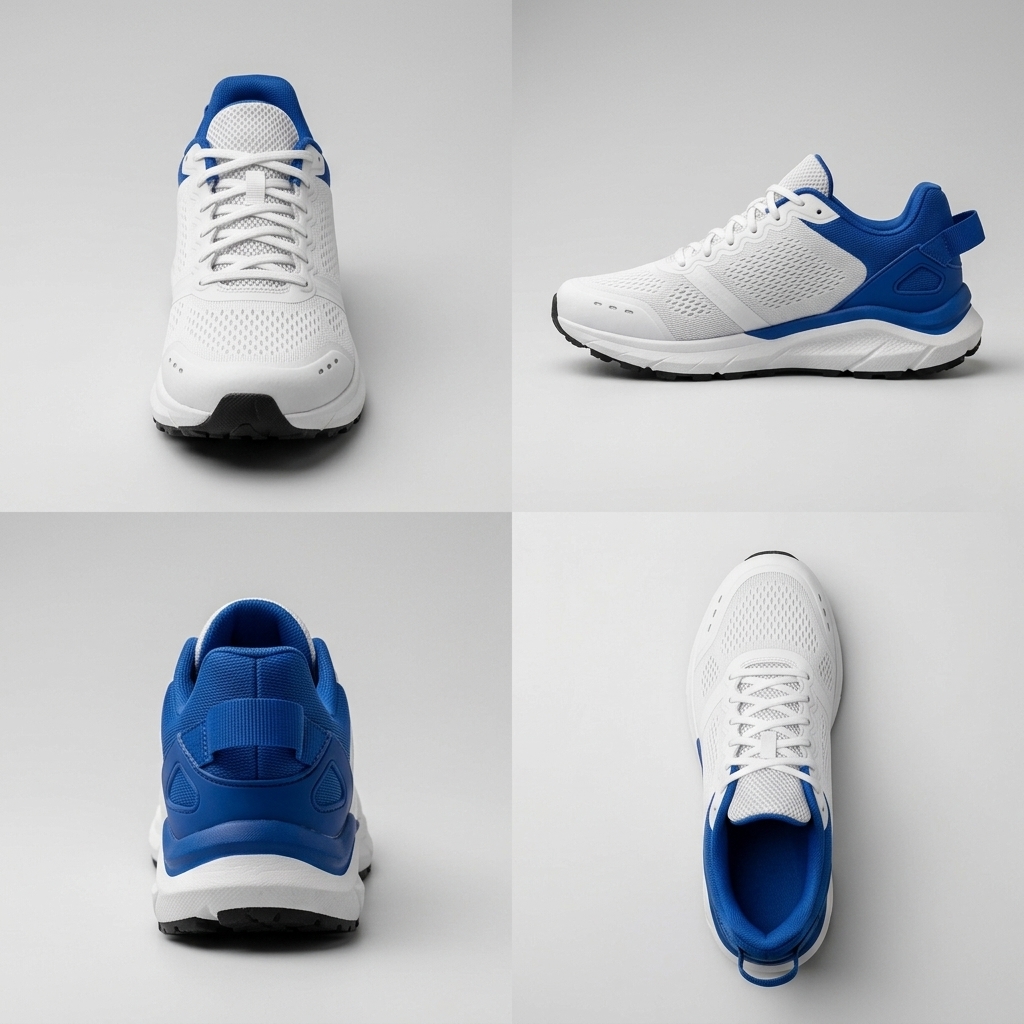

AI 다각도 뷰 생성
사진 한 장으로 일관된 정면, 측면, 후면 뷰를 생성합니다.
다중 뷰 이미지 생성기
제품 또는 객체 워크플로우를 위해 소스 이미지 하나에서 일관된 여러 뷰를 만듭니다.
제품 360도 뷰 생성기
360도 스타일의 제품 프레젠테이션을 위한 추가 제품 뷰포인트를 만듭니다.
AI 캐릭터 턴어라운드 생성기
캐릭터의 정면, 측면, 후면 및 3/4 뷰 참조 이미지를 생성합니다.
신발 각도 생성기
신발 사진 한 장으로 측면, 뒤꿈치, 상단, 밑창 및 제품 갤러리 뷰를 만듭니다.
아마존 제품 사진 각도
마켓플레이스 리스팅 워크플로우를 위한 추가 제품 각도를 생성합니다.
쇼피파이 제품 뷰
쇼피파이 카탈로그 페이지를 위한 일관된 제품 뷰를 만듭니다.
가구 각도 생성기
룸 씬, 카탈로그 및 시각화 도구를 위한 가구 뷰를 생성합니다.
이커머스 각도 생성기
이커머스 이미지를 대규모로 생성하기 위한 추가 제품 각도를 만듭니다.
기존 이미지 수정
편집 및 정리
브라우저를 떠나지 않고 콘텐츠 변경, 방해 요소 제거, 품질 향상 및 제품 이미지 보정을 수행하세요.
AI 사진 편집기
하나의 워크스페이스에서 이미지를 편집, 재생성 및 정리합니다.
이미지 내 텍스트 번역
시각적 디자인을 유지하면서 포스터, 광고, 제품 그래픽, 메뉴 및 소셜 크리에이티브 내의 텍스트를 현지화합니다.
텍스트 풍부 인포그래픽 생성기
읽기 쉬운 생성 텍스트와 함께 구조화된 다이어그램, 타임라인, 비교, 교육용 비주얼 및 비즈니스 그래픽을 만듭니다.
고충실도 제품 비주얼 편집기
디테일에 민감한 이미지 생성 및 편집을 위해 고급 제품 비주얼 편집기를 엽니다.
빠른 프롬프트 이미지 편집기
빠른 이미지 생성 및 레이아웃 수정을 위해 프롬프트 기반 편집기를 사용하세요.
고급 이미지 편집 스튜디오
상세한 수정 및 생성된 변형을 위해 프롬프트 기반 이미지 편집 워크스페이스를 엽니다.
고품질 이미지 편집기
세련된 이미지 생성 및 수정 워크플로우를 위해 고품질 편집 엔트리를 사용하세요.
이미지 내 텍스트 편집
포스터, 제품 그래픽, 메뉴 및 소셜 비주얼 내의 읽기 가능한 텍스트를 변경합니다.
제품 사진 편집기
제품 조명 재설정, 장면 변경 및 캠페인 이미지 준비를 수행합니다.


불필요한 요소 제거
사람, 전선, 어수선한 물체, 자국 및 원치 않는 객체를 제거합니다.
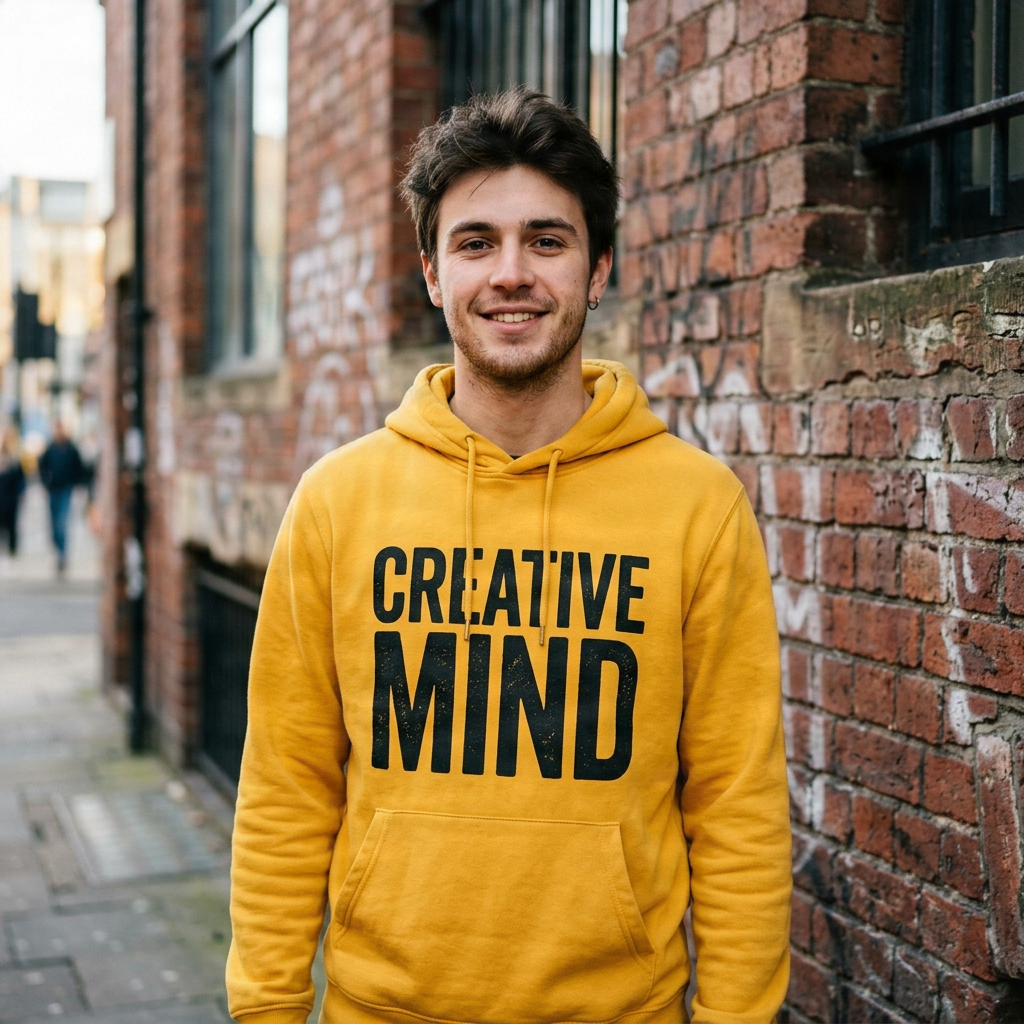
텍스트 제거
텍스트 오버레이를 제거하면서 숨겨진 배경을 재구성합니다.
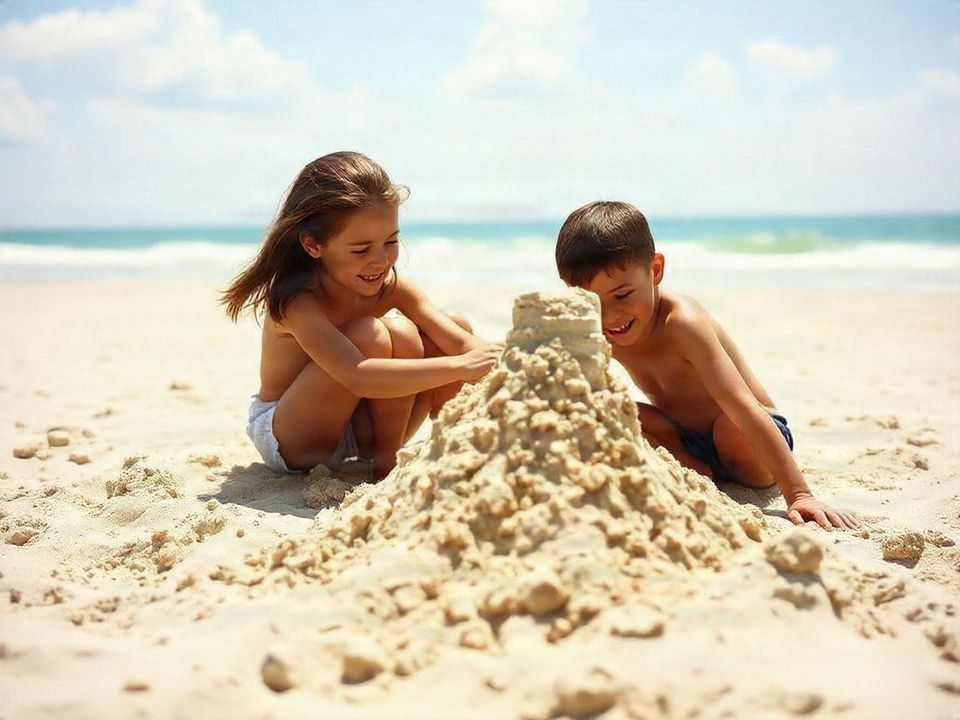
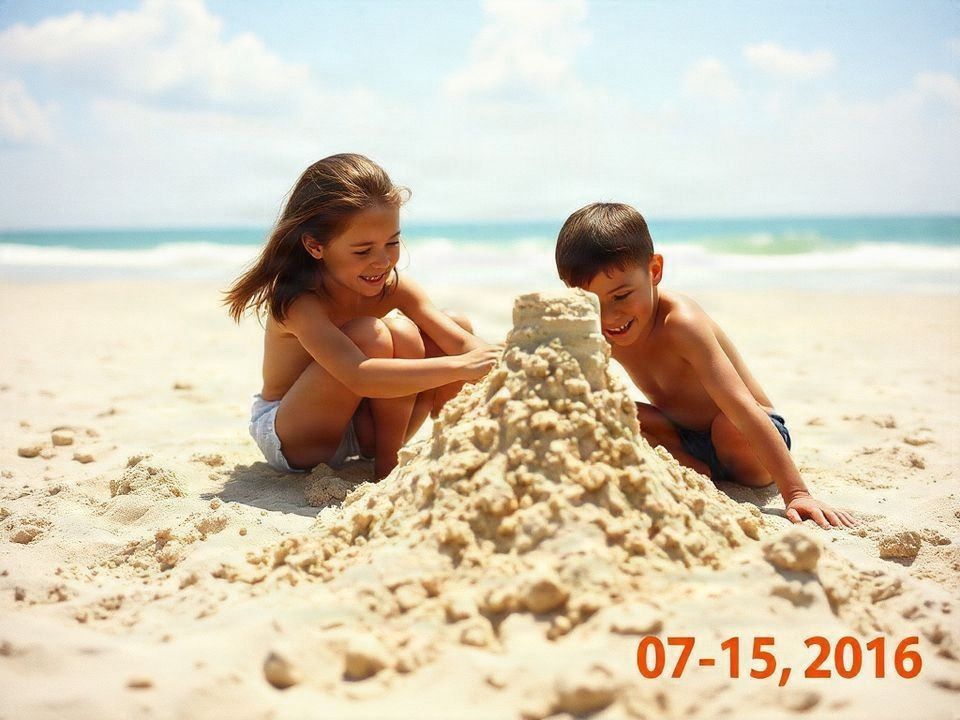
사진에서 텍스트 제거
주변 이미지를 보존하면서 일반 사진에서 텍스트를 깔끔하게 지웁니다.
제품 이미지에서 텍스트 제거
재사용을 위해 제품 라벨, 오버레이 및 리스팅 그래픽을 정리합니다.
워터마크 제거
편집 권한이 있는 이미지에서 눈에 띄는 워터마크 스타일 오버레이를 제거합니다.
로고 제거
이미지에서 원치 않는 로고 및 브랜딩 요소를 지웁니다.
이미지 업스케일러
사진, 로고, 제품 및 아트워크의 해상도를 높이고 향상시킵니다.
인물 사진 업스케일러
초상화, 프로필 사진 및 팀 헤드샷을 향상시킵니다.
제품 사진 업스케일러
리스팅, 광고 및 카탈로그를 위해 더 큰 제품 이미지를 준비합니다.
애니메이션 이미지 업스케일러
애니메이션 아트, 일러스트레이션 및 캐릭터 아트워크를 업스케일합니다.
JPG 이미지 업스케일러
더 선명한 출력을 위해 JPG 및 JPEG 이미지 해상도를 높입니다.
로고 업스케일러
디지털 레이아웃을 위해 래스터 로고를 더 크고 깨끗하게 만듭니다.
AI 이미지 향상기
이미지 선명도, 색상, 조명 및 디테일을 개선합니다.
누끼 따기, 재구성 또는 확장
배경
투명 누끼, 새로운 제품 장면, 배경 복구 및 이미지 확장을 처리합니다.
배경 도구
누끼, 교체, 배치 및 채우기 도구를 위한 배경 워크플로우 허브를 탐색하세요.
배경 제거기
투명 PNG 출력으로 깔끔한 피사체 누끼를 만듭니다.
대량 배경 제거기
일관된 배치 설정으로 여러 이미지의 배경을 제거합니다.
배경 변경기
AI 프롬프트, 업로드된 배경 참조, 색상 또는 프리셋으로 사진 배경을 교체합니다.
배경 분리기
피사체와 배경을 편집 가능한 에셋으로 분리합니다.


배경 생성
제품과 피사체를 새로 생성된 장면에 배치합니다.


생성형 채우기
선택한 영역 내의 콘텐츠를 추가, 교체 또는 복구합니다.
사진에 객체 추가
기존 이미지의 선택된 부분에 새로운 객체를 삽입합니다.
사진 내 객체 교체
이미지의 나머지 부분을 보존하면서 선택한 객체를 교체합니다.
AI 배경 복구
손상되거나 비어 있거나 일관되지 않은 배경 영역을 수정합니다.
방 사진에 가구 추가
인테리어 디자인 미리보기를 위해 방 이미지에 가구를 배치합니다.
제품 사진에 소품 추가
캠페인 비주얼을 위해 제품 주변에 문맥에 맞는 소품을 추가합니다.
AI 인페인팅 온라인
나머지 부분은 변경하지 않고 마스킹된 영역을 정밀하게 편집합니다.
이미지 확장기
이미지를 원래 경계 너머로 확장합니다.
장면 확장
풍경, 실내 공간 또는 환경을 원래 프레임 너머로 확장해 보세요.
AI 제품 사진
이커머스, 광고 및 머천다이징을 위한 제품 사진 장면을 만듭니다.
AI 가상 스테이징
생성된 가구 및 장식 방향으로 방과 인테리어를 꾸밉니다.
편집 가능한 에셋 내보내기
레이어링
PSD 내보내기, 모션, 디자인 및 프로덕션 전달을 위해 평면 이미지를 분리된 레이어로 변환합니다.
이미지 투 레이어
모든 이미지를 편집 및 내보내기 가능한 레이어로 분리합니다.
이미지 레이어 분리
하나의 평면 이미지를 여러 개의 개별 편집 가능한 이미지 레이어로 분리합니다.
캐릭터 투 레이어
캐릭터 아트를 리깅 준비가 된 부품으로 분할합니다.
Character Parts Extractor
Extract visible character parts for focused editing and asset preparation.
2D Character Rigging Prep
Prepare separated character artwork before manual cleanup and 2D rigging.
Game Character Layer Separator
Create editable character regions for game asset review and production.
애니메이션 아트 투 레이어
애니메이션 스타일의 아트워크를 편집 가능한 캐릭터 및 장면 부품으로 분리합니다.
Comic & Manga Into Layers
Separate comic and manga artwork into editable visual regions.
캐릭터 레이어 분리기
프로덕션 전달을 위해 캐릭터를 구조화된 부품으로 분할합니다.
Live2D 캐릭터 레이어
Live2D 스타일 리깅 워크플로우를 위해 캐릭터 아트워크를 준비합니다.
VTuber 캐릭터 레이어
VTuber 모델 준비를 위해 아바타 아트워크를 부품별로 분리합니다.
Spine 캐릭터 레이어
Spine 스타일 2D 애니메이션 워크플로우를 위해 캐릭터 부품을 준비합니다.
이미지 투 PSD
이미지 에셋을 PSD 준비가 된 레이어 출력물로 변환합니다.
이미지에서 레이어 추출
평면화된 이미지 하나에서 분리된 시각적 부품을 복구합니다.
이미지 레이어 분리기
피사체, 객체 및 배경을 편집 가능한 의미론적 레이어로 분리합니다.
제품 사진 투 레이어
제품 이미지를 편집 가능한 프로덕션 에셋으로 분리합니다.
인물 사진 투 PSD
인물 사진을 리터칭 준비가 된 레이어 파일로 바꿉니다.
로고 투 PSD
평면 로고 아트워크를 레이어화된 프로덕션 파일로 변환합니다.
이미지 투 SVG
로고, 아이콘, 라인 아트 및 평면 일러스트레이션을 확장 가능한 SVG 경로로 벡터화합니다.
레이저 커팅용 이미지 투 SVG
레이저 커팅 및 각인 준비를 위해 더 깨끗한 벡터 경로를 만듭니다.
Cricut용 PNG 투 SVG
공예 및 커팅 워크플로우를 위해 PNG 아트워크를 SVG 경로로 변환합니다.
로고 투 SVG
브랜드 에셋을 위해 래스터 로고를 확장 가능한 SVG 아트워크로 변환합니다.
투명 레이어 에셋
디자인 및 합성을 위한 투명 레이어 출력물을 탐색합니다.
이미지 레이어링이란?
이미지 레이어링이 어떻게 평면 비주얼을 편집 가능한 부품으로 바꾸는지 알아보세요.
대체 레이어 워크플로우 가이드
크롤러 및 검색 발견을 위한 추가적인 이미지-투-레이어 워크플로우 엔트리를 검토합니다.
더 긴 흐름 구축
워크스페이스 및 API
프로젝트 메모리, 브라우저 도구, API 액세스 및 프롬프트 추출을 통해 단일 결과를 넘어선 작업을 수행하세요.
에이전트 워크스페이스
Beta편집, 생성, 변형 및 전달 전반에 걸쳐 결과를 이어갑니다.
이커머스 크리에이티브 에이전트 워크플로우
Beta이커머스 크리에이티브 프로덕션을 위한 가이드 워크스페이스를 엽니다.
아마존 제품 런칭 에이전트 워크플로우
Beta가이드 워크스페이스 내에서 마켓플레이스 런칭 이미지를 계획합니다.
쇼피파이 성장 에이전트 워크플로우
Beta쇼피파이 성장을 위한 제품 및 캠페인 흐름을 만듭니다.
틱톡 샵 에이전트 워크플로우
Beta숏폼 판매를 위한 커머스 크리에이티브 워크플로우를 구축합니다.
이미지 투 프롬프트
기존 이미지에서 프롬프트 방향성을 추출합니다.
오브젝트 레이어 에디터
레이어 워크플로우로 이동하기 전에 객체 선택을 미리 봅니다.
More ImageToLayers Resources
Need a workflow, guide, or developer resource?
If you already know the tool you need, browse the directory above. If you are solving a broader creative problem, explore Solutions instead.
Solutions
Explore real creative workflows and production problems.
ExploreAPI access
Connect image workflows to your own product or production system.
ExploreCompare
Understand how ImageToLayers workflows differ from adjacent tools.
ExploreLearn
Read guides, technology explainers, and workflow documentation.
ExploreTool selection guide
Frequently Asked Questions
Understand how the directory, individual tools, and broader workflows fit together.
What is the All Tools page?
The All Tools page is the complete directory of ImageToLayers tools and major creative capabilities. Use it when you already know what you want to do, such as separating an image into layers, editing an existing image, preparing character artwork, changing a background, generating new viewpoints, enhancing an image, or creating new visual content.
How do I choose the right ImageToLayers tool?
Start with the result you want. If you want to separate a flat image, start with Image to Layers. If you want to modify an existing image, browse the AI Image Editing tools. For character artwork, use Character to Layers. For new viewpoints, use AI Multiple Angles. If you know the problem but are not sure which tool to use, visit Solutions instead.
What is the difference between All Tools and Solutions?
All Tools is organized around specific capabilities — what you want the software to do. Solutions is organized around real creative problems and workflows — what you ultimately want to accomplish. Remove Text is a tool; updating a finished design when you no longer have the source file is a broader solution that may involve several tools.
Is ImageToLayers only for separating images into layers?
No. Layer separation is a core ImageToLayers capability, but the platform also includes tools for AI image editing, character workflows, backgrounds, product visuals, multiple angles, image generation, enhancement, conversion, and other creative tasks.
Where should I start if I only have a flat PNG or JPG?
If you want to regain more control over the image, Image to Layers is usually the best starting point. It can turn a flattened image into separate visual layers that you can inspect and continue editing instead of treating the entire image as one permanent bitmap. If you know the exact change you want, go directly to that tool.
Can I edit an image instead of generating a new one?
Yes. Many ImageToLayers tools are designed around images you already have. You can separate existing visuals into layers, edit selected parts, remove or replace elements, change backgrounds, extend images, enhance them, or continue refining a previous result without regenerating the entire image.
Can I continue editing after using one of the layer tools?
Yes. Layer separation is intended to give you a more editable starting point. After separation, you can continue working with individual layers using ImageToLayers editing tools and AI editing workflows, then export the result when you are ready.
Which tools should I use for character artwork?
Start with Character to Layers if you have a flat illustrated character that you want to separate into editable regions. There are also focused character workflows for extracting parts, preparing artwork before 2D rigging, working with game characters, and preparing assets for Live2D or Spine.
Which tools should I use for product images?
ImageToLayers includes workflows for editing existing product photos, creating new product visuals, changing backgrounds, generating additional viewpoints, enhancing images, and preparing creative assets for ecommerce or marketing. Choose the tool based on the change you need.
Can I use ImageToLayers with AI-generated images?
Yes. A finished AI-generated image is usually flattened, which can make targeted editing difficult. You can bring it into ImageToLayers, separate or edit specific visual elements, create additional variations, and continue working without necessarily regenerating the entire image.
Do I need to know which AI model a tool uses?
No. Choose a tool based on the task you want to complete. ImageToLayers workflows are designed around the result you need, so you generally do not need to understand or select the underlying processing technology.
Are all ImageToLayers tools part of the same workflow?
Not necessarily. Some tools are standalone utilities for a specific task, while others are designed to work as part of a larger creative workflow. You might separate an image into layers first, edit an individual element next, and export afterward. Other tasks may only require a single tool.
What is the difference between a tool and a workflow?
A tool performs a specific task, such as removing text, upscaling an image, or separating an image into layers. A workflow connects one or more capabilities to reach a broader creative result, such as preparing character artwork for animation or updating a finished design without the original source file. For broader workflows, browse Solutions.
Do I need Photoshop or another editor to use these tools?
No. You can perform supported image separation, generation, and editing tasks directly in ImageToLayers. When you want to continue working elsewhere, supported workflows can also provide export options for other creative software.
What if I still don’t know which tool I need?
Start with Solutions if you know the problem you are trying to solve but not the exact tool. If you know the action you want — such as separating layers, removing text, changing a background, generating another angle, or upscaling an image — use the matching tool directly from All Tools.