
배경을 제거하시겠어요, 아니면 편집 가능한 레이어를 생성하시겠어요?
빠른 디자인 작업을 위해 투명한 PNG 누끼 이미지를 선택하거나, 피사체, 그림자, 개체 및 재구성된 배경을 개별적으로 다루어야 할 때는 이미지 투 레이어를 사용하세요.
배경 제거 · 15 credits
투명한 피사체 누끼 이미지를 생성합니다. 편집 가능한 레이어는 제공되지 않습니다.
이미지를 드래그하여 배경을 제거하세요
Drag and drop your image here or browse files
개별 개체와 배경을 편집해야 하시나요? 이미지 투 레이어 살펴보기 — 30 credits 크레딧
실제로 필요한 결과물을 선택하세요
투명 PNG
프로필 사진, 제품 카드, 썸네일, 빠른 합성에 최적입니다.
- 하나의 분리된 피사체
- 투명한 배경
- 5크레딧으로 빠른 작업
편집 가능한 레이어
전문적인 합성, 애니메이션 준비, PSD 기반 편집에 최적입니다.
- 분리된 피사체 및 개체
- 그림자 감지 시 보존
- 숨겨진 배경 재구성
- ZIP 또는 PSD 내보내기
누끼는 배경을 제거하고, 레이어는 장면을 보존합니다.
배경 제거는 하나의 투명한 피사체를 제공합니다. 이미지 투 레이어는 재사용 가능한 시각적 요소를 생성하여 모든 것을 수동으로 다시 만들 필요 없이 구도를 재배치할 수 있게 해줍니다.
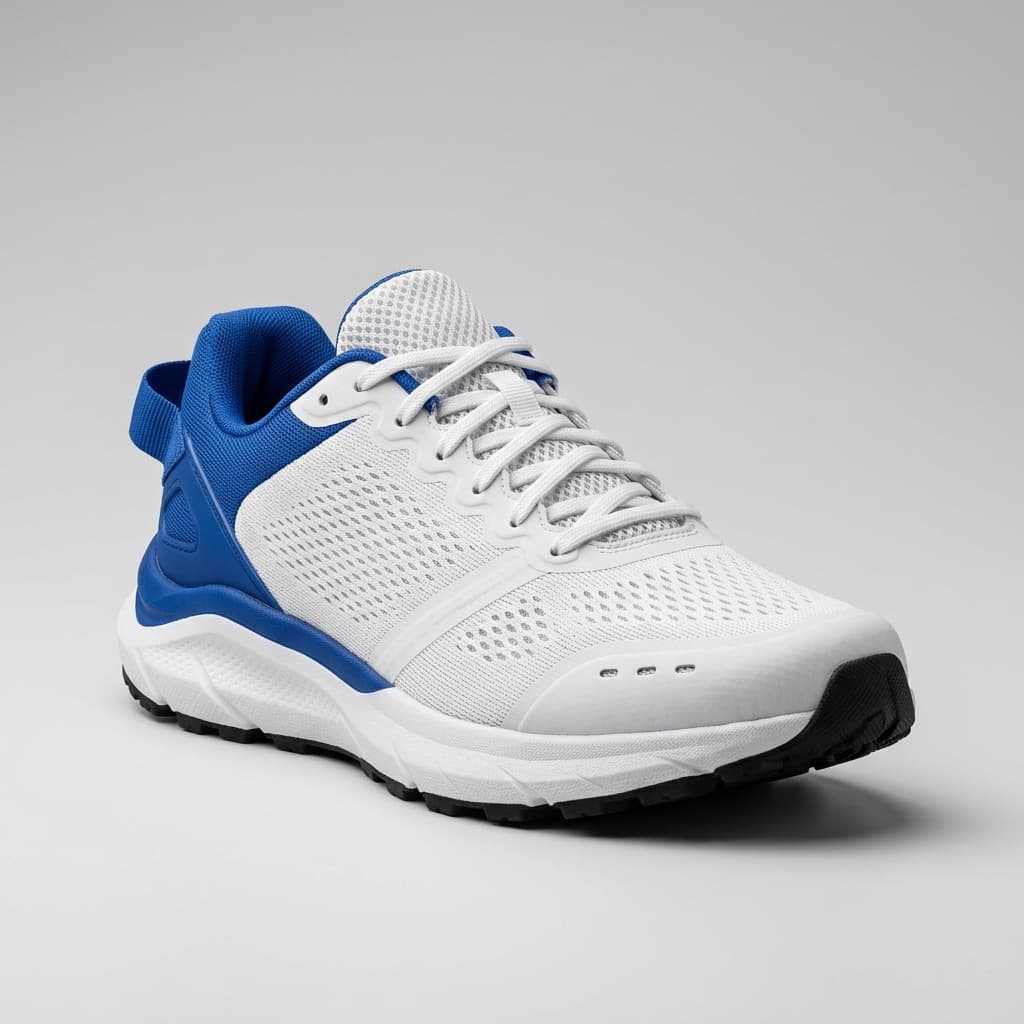
원본
원본 사진, 배경 포함
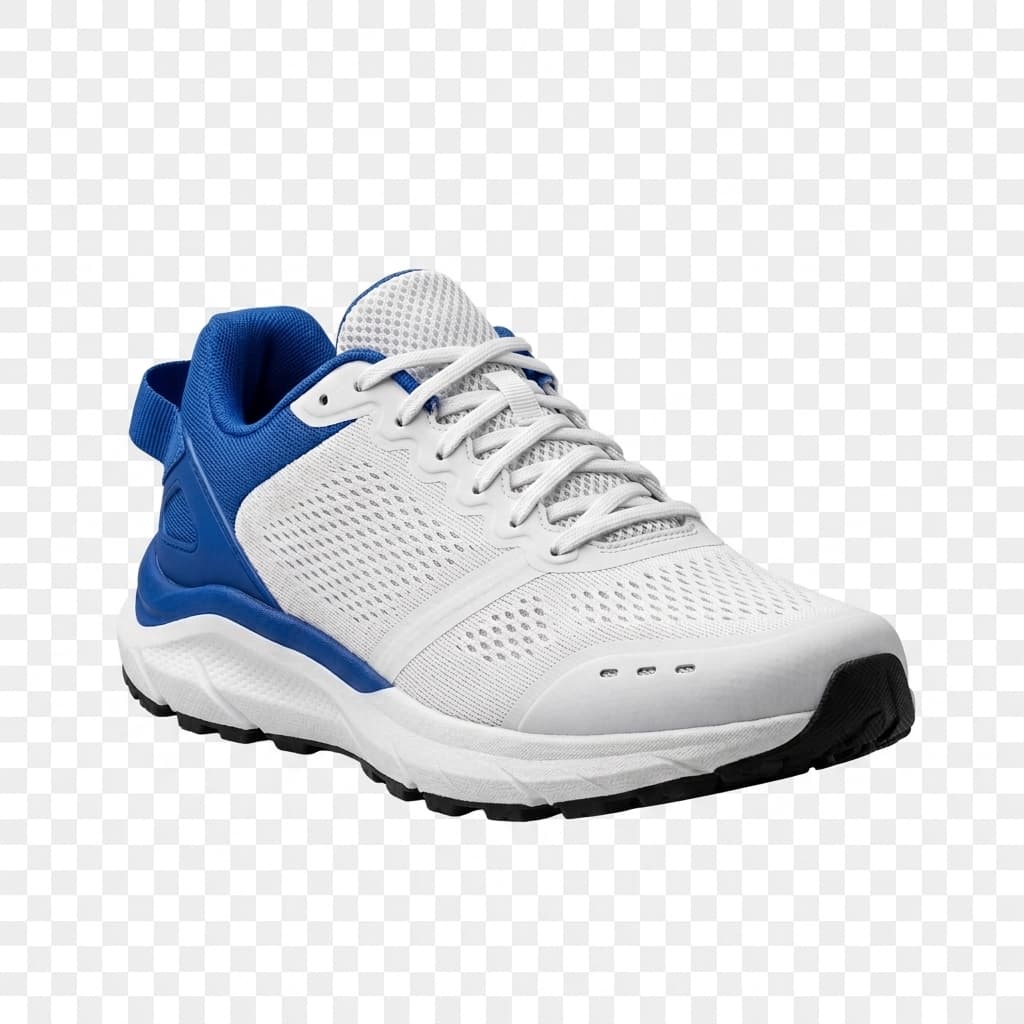
투명 누끼
배경 제거기 결과물 · 피사체만
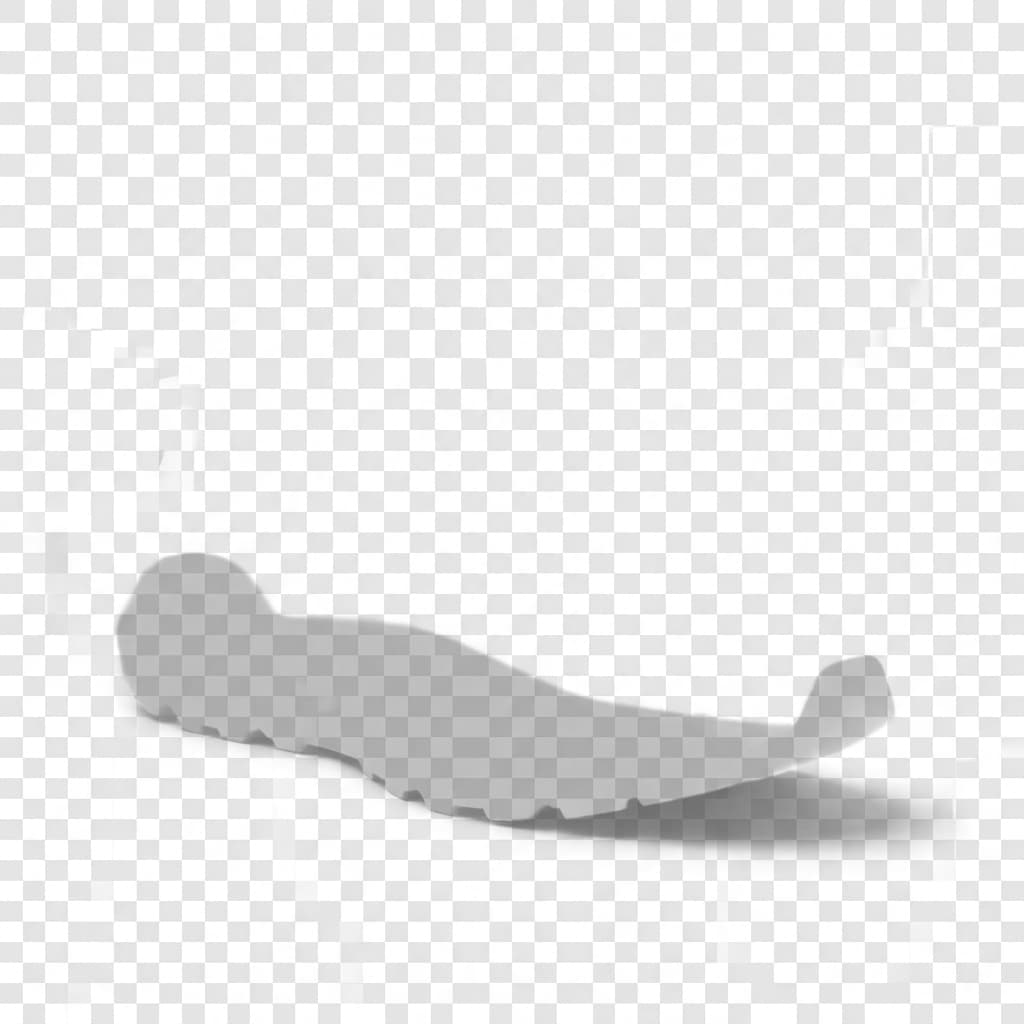

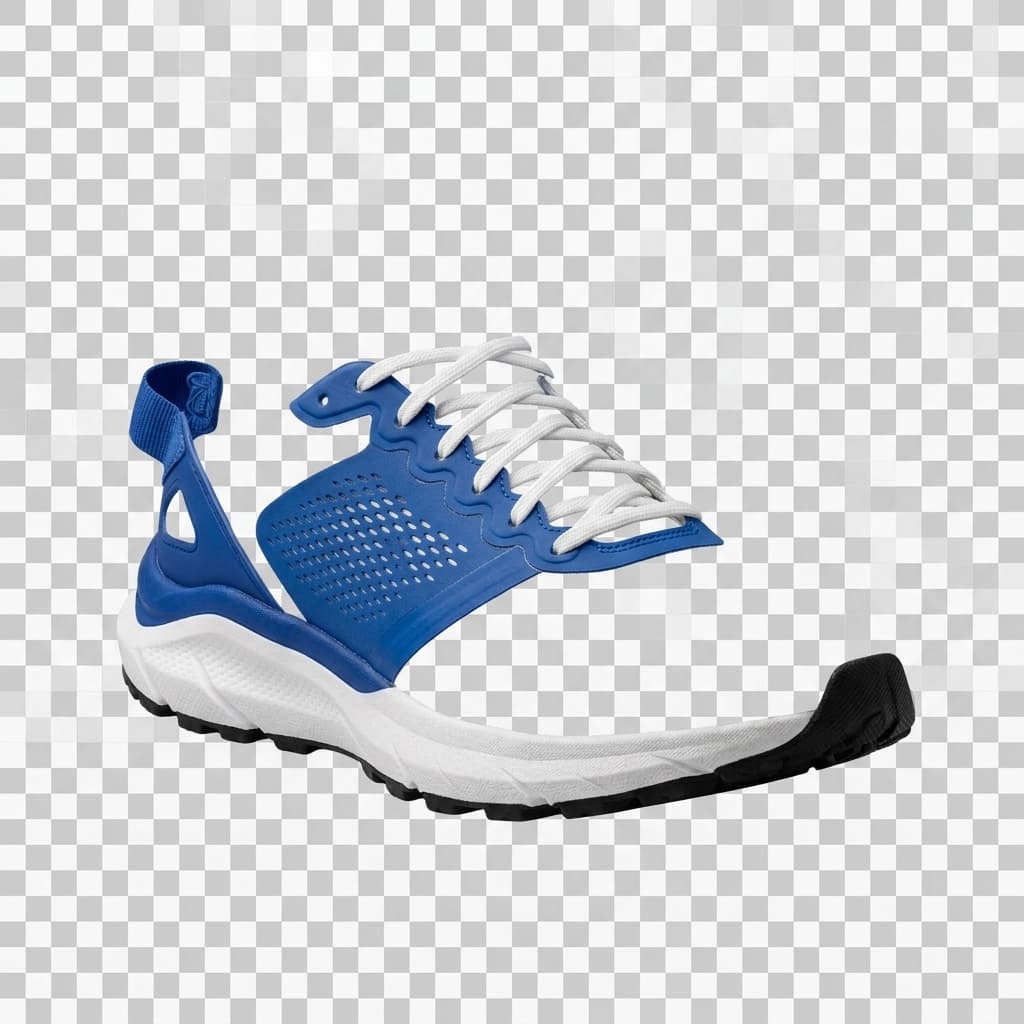
편집 가능한 레이어 스택
이미지 투 레이어 결과물 · 분리 및 재정렬 가능한 레이어
배경 제거기 vs 이미지 투 레이어
배경 제거만으로 충분한 경우는 언제인가요?
- 마켓플레이스 제품 카드
- 프로필 사진
- 썸네일
- 간단한 웹사이트 합성
- 빠른 투명 에셋
이미지 투 레이어를 선택해야 하는 경우는 언제인가요?
- 제품 히어로 이미지 합성
- 캐릭터 및 애니메이션 준비
- 그림자 보존 편집
- 재사용 가능한 캠페인 에셋
- PSD 제작물 전달
두 워크플로우의 차이점
배경 제거기
이미지 투 레이어
자주 묻는 질문
배경 제거기에서 편집 가능한 레이어를 얻을 수 있나요?
아니요. 배경 제거기는 피사체의 단일 투명 PNG 누끼 이미지를 출력합니다. 분리된 편집 가능한 레이어를 원하시면 이미지 투 레이어를 사용하세요.
이미지 투 레이어도 투명 PNG를 생성할 수 있나요?
예. 피사체 레이어는 투명 PNG로 내보내지며, 재구성된 배경과 감지된 다른 레이어들도 함께 얻을 수 있습니다.
어떤 워크플로우가 그림자를 보존하나요?
이미지 투 레이어는 원본 사진에서 그림자가 감지되면 별도의 레이어로 보존합니다. 배경 제거기는 그렇지 않습니다. 누끼는 피사체만 포함합니다.
각 워크플로우는 몇 크레딧을 사용하나요?
배경 제거기는 이미지당 5크레딧이 소요됩니다. 이미지 투 레이어는 이미지당 30크레딧이 소요됩니다.
이커머스에는 어떤 옵션이 더 좋나요?
제품 카드와 썸네일은 일반적으로 투명 누끼만 필요하므로 배경 제거기가 더 빠르고 저렴합니다. 히어로 이미지와 라이프스타일 합성은 이미지 투 레이어의 재구성된 배경 및 그림자 레이어의 이점을 얻을 수 있습니다.
숨겨진 배경을 재구성할 수 있나요?
예, 하지만 이미지 투 레이어에서만 가능합니다. AI 인페인팅을 사용하여 피사체 뒤의 영역을 투명하게 남겨두는 대신 재구성합니다.
어떤 내보내기 형식을 사용할 수 있나요?
배경 제거기는 단일 PNG를 내보냅니다. 이미지 투 레이어는 manifest가 포함된 PNG 레이어 ZIP 또는 레이어 PSD를 내보냅니다.
Remove.bg와 비교하면 어떤가요?
배경 제거기는 Remove.bg와 유사한 피사체 누끼를 생성합니다. 이미지 투 레이어는 Remove.bg에서 제공하지 않는 배경 재구성 및 다중 레이어 내보내기 기능을 추가하여 더 나아갑니다.