
어떤 카메라 앵글로든 제품 뷰 생성
제품이나 사물 이미지 한 장을 업로드하여 정면, 측면, 3/4, 상단, 후면 또는 원하는 각도의 뷰를 생성하세요.

Ready to create multiple views for your product?
Click or drag & drop any photo here (PNG, JPG, WEBP)
캐릭터 작업을 하시나요?
Related Angle Tools
AI Multiple Angles SuiteFront, side, back & 3/4 views in one run
Lateral, heel & outsole sneaker views
Front, side & rear model reference sheets
Front, side, back & 3/4 views for anime characters
One left or right profile, 30 credits
Clean marketplace angles for listings
Interactive 360° rotatable spin view
워크플로우 예시
Click an angle thumbnail to preview the generated view
신발 카탈로그 제작
- 신발 비율 및 실루엣
- 재질 일관성 (메쉬, 폼, 고무)
- 스티칭 및 통기구 디테일
Generated from
1 → 4
source photo to angle views
Click an angle thumbnail to preview the generated view
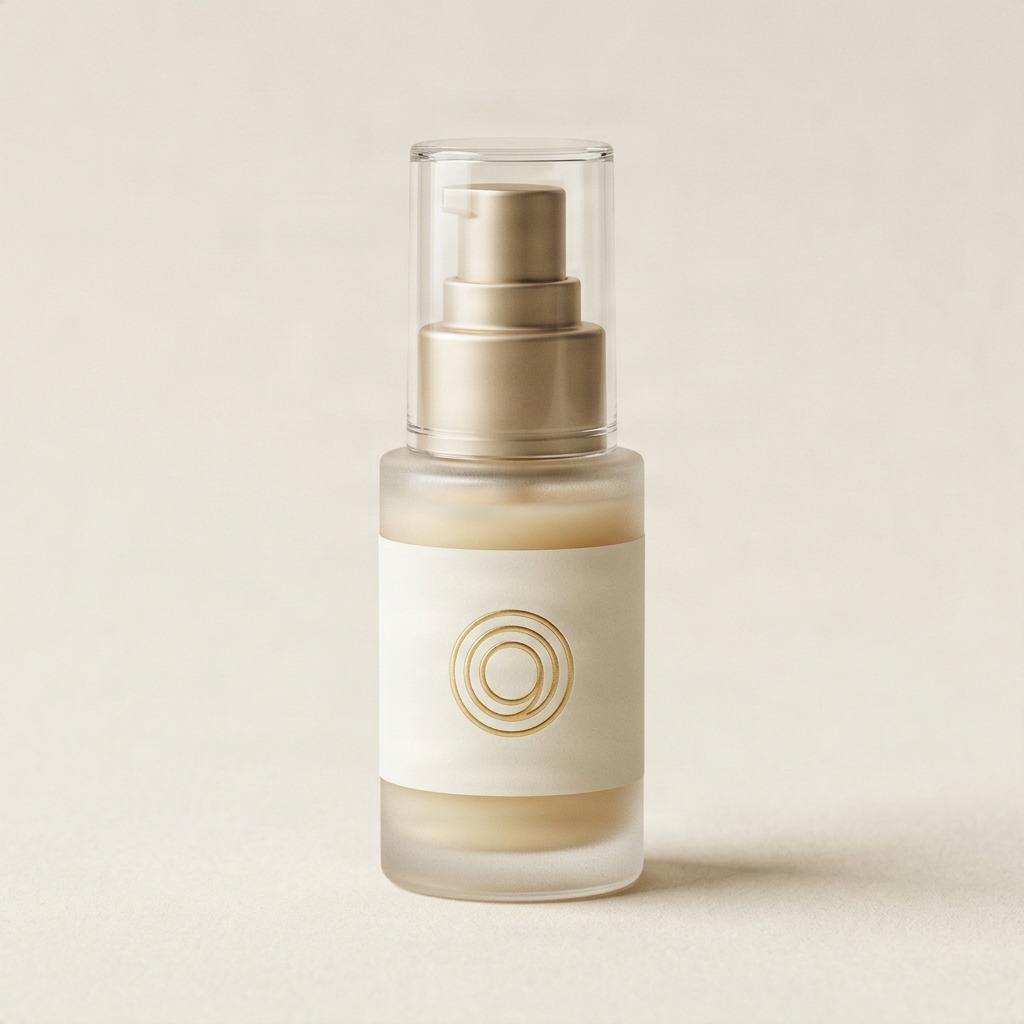
화장품 PDP 갤러리
- 라벨 위치 및 패키징 디테일
- 캡 모양 및 펌프 비율
- 반투명 유리 및 내용물 색상 일관성
Generated from
1 → 4
source photo to angle views

Click an angle thumbnail to preview the generated view
가전제품
- 포트, 버튼 및 다이얼 위치
- 헤드밴드 및 이어컵 비율
- 재질 마감 (무광 플라스틱, 알루미늄)
Generated from
1 → 4
source photo to angle views
소스 이미지 한 장으로 완성하는 크리에이티브 워크플로우
소스 이미지 한 장으로 여러 카메라 뷰를 생성하고, 다른 ImageToLayers 도구와 함께 사용하여 배경, 업스케일링 및 제작에 활용하세요.
제품 또는 사물 업로드
선명한 제품 또는 사물 이미지 한 장으로 시작하세요
다중 카메라 뷰 생성
프리셋 앵글을 선택하거나 사용자 지정 뷰를 만드세요
배경 및 캠페인 변형 생성
다른 ImageToLayers 도구와 함께 사용하세요
리스팅, 광고 또는 제작용 내보내기
고해상도 PNG 파일로 다운로드하세요
핵심 기능
지속적인 프로덕션을 위한 전문가용 다각도 생성 도구
완벽한 360° 카메라 제어
고도 및 줌 제어 기능을 통해 0°에서 360°까지 모든 수평 각도를 생성하세요
일괄 생성
사전 설정된 각도 컬렉션을 사용하여 하나의 워크플로우에서 여러 뷰를 동시에 생성하세요
10가지 사전 설정 카메라 앵글
준비된 10가지 카메라 위치 중에서 선택하거나, 원하는 회전 및 고도 값을 직접 설정하세요
자주 묻는 질문
이 도구는 어떤 기능을 하나요?
AI 카메라 컨트롤을 사용하여 단일 소스 사진에서 추가적인 제품 뷰포인트를 생성합니다. 재촬영 없이 정면, 측면, 후면, 상단, 3/4 또는 사용자 지정 앵글을 타겟팅할 수 있습니다.
캐릭터 턴어라운드 시트를 만들 수 있나요?
게임 캐릭터 및 애니메이션 레퍼런스의 경우 '캐릭터 턴어라운드 생성기'를 사용하세요. 정면, 측면, 후면 뷰 전반에 걸쳐 정체성, 의상, 스타일 및 주요 디테일을 유지하도록 설계된 전용 캐릭터 워크플로우를 사용합니다.
소스 이미지는 몇 장이 필요한가요?
고품질 제품 사진 한 장으로 시작할 수 있습니다. 모델은 추가 뷰포인트를 생성할 때 보이는 형태와 디테일을 레퍼런스로 사용합니다.
생성된 제품 뷰는 일관성이 있나요?
모델은 제품의 전체적인 형태, 색상, 재질 및 보이는 브랜딩을 유지하는 것을 목표로 합니다. 보이지 않는 표면은 추론되어야 하므로 게시하기 전에 로고, 텍스트, 비율 및 제품별 세부 정보를 검토하세요.
타겟 뷰포인트를 제어할 수 있나요?
네. 카메라 프리셋을 사용하거나 타겟 방위각, 고도 및 프레임을 조정할 수 있습니다. 이러한 컨트롤은 생성된 관점을 안내하지만, 재구성된 3D 모델을 나타내거나 정확한 기하학적 회전을 보장하지는 않습니다.
생성된 뷰를 360도 제품 뷰어에 사용할 수 있나요?
결과물은 컨셉 프레임이나 다중 앵글 갤러리의 시작점으로 사용할 수 있습니다. 진정한 360도 제품 회전에 필요한 프레임 간 기하학적 일관성을 보장하지는 않습니다.
어떤 제품 카테고리가 잘 작동하나요?
주얼리, 화장품, 액세서리, 전자제품 및 생활용품 등 다양한 제품 유형에 효과적입니다. 결과는 소스 이미지 품질과 입력 이미지에서 제품 표면이 얼마나 보이는지에 따라 달라집니다.
Image to Layers와 어떻게 연결되나요?
생성된 뷰를 다운로드한 후, 선택적 레이어 분리 및 PSD 내보내기를 위해 Image to Layers에서 열 수 있습니다. 앵글 생성기는 PNG 결과물을 생성하며, 레이어 분리는 별도의 단계입니다.
어떤 내보내기 형식을 사용할 수 있나요?
생성된 뷰는 PNG 파일로 제공됩니다. 개별 결과물을 Image to Layers에서 열어 레이어 분리 및 PSD 내보내기를 할 수도 있습니다.
전문 스튜디오 장비가 필요한가요?
아니요. 이 도구는 일반적인 제품 사진으로 작업하도록 설계되었습니다. 제품 전체가 보이는 깨끗하고 조명이 잘 된 소스 이미지가 더 나은 결과를 만들어냅니다.
생성된 뷰를 게시하기 전에 무엇을 검토해야 하나요?
로고, 인쇄된 텍스트, 버튼, 포트, 걸쇠, 제품 치수, 후면 및 밑면 디테일, 재질 질감을 검토하세요. 이러한 영역은 촬영된 것이 아니라 추론된 것이므로 실제 제품과 다를 수 있습니다.