
AI로 사진에 사물 추가하기
ImageToLayers의 생성형 채우기 기능을 사용하여 이미지에 원하는 사물을 삽입하세요. 영역을 브러시로 칠하고 추가하고 싶은 사물을 입력하기만 하면 됩니다. 일상적인 사진, 창의적인 콘셉트 작업, 소셜 미디어 콘텐츠 제작에 이상적입니다.
1. 편집할 이미지 업로드
여기에 이미지를 드래그 앤 드롭하거나 클릭하여 파일을 선택하세요.
3. 2단계 · 영역 선택
Upload an image to start marking the area to change.
4. 사물 설명하기
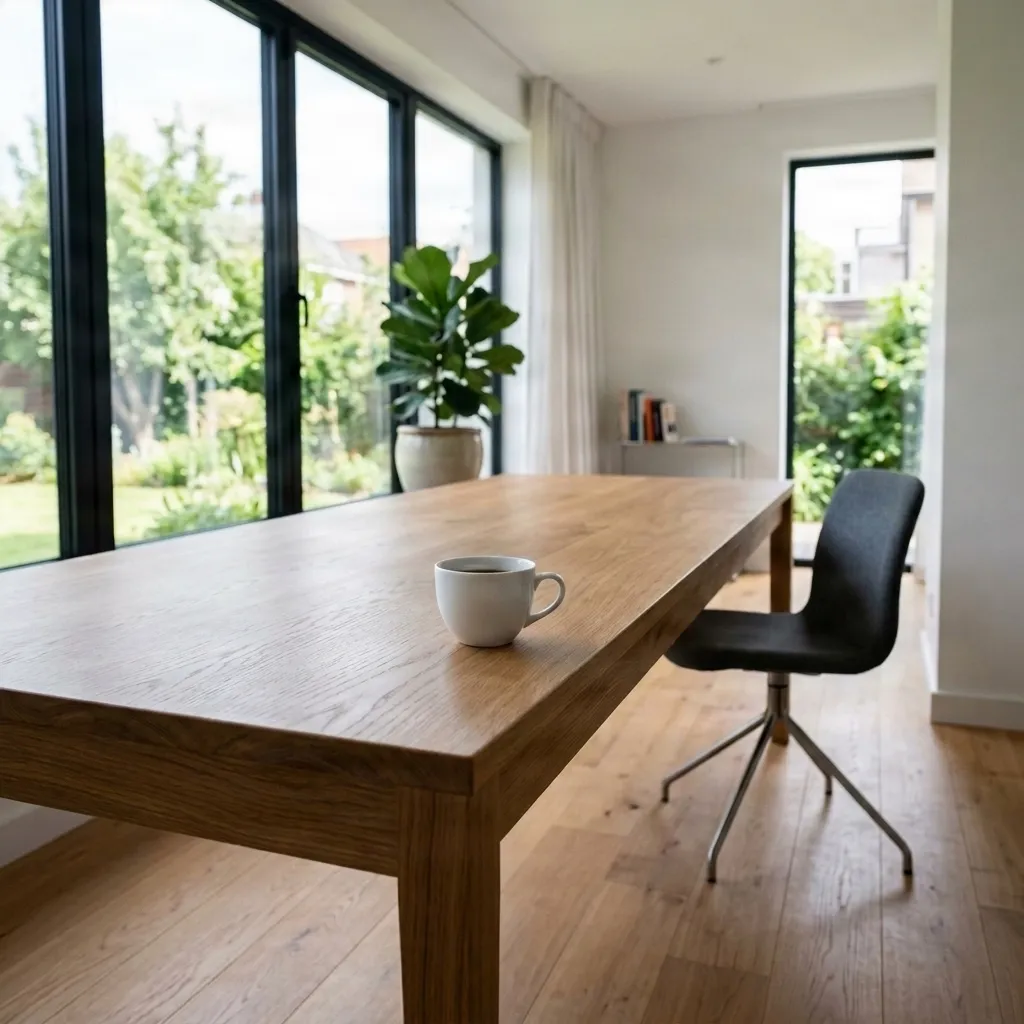
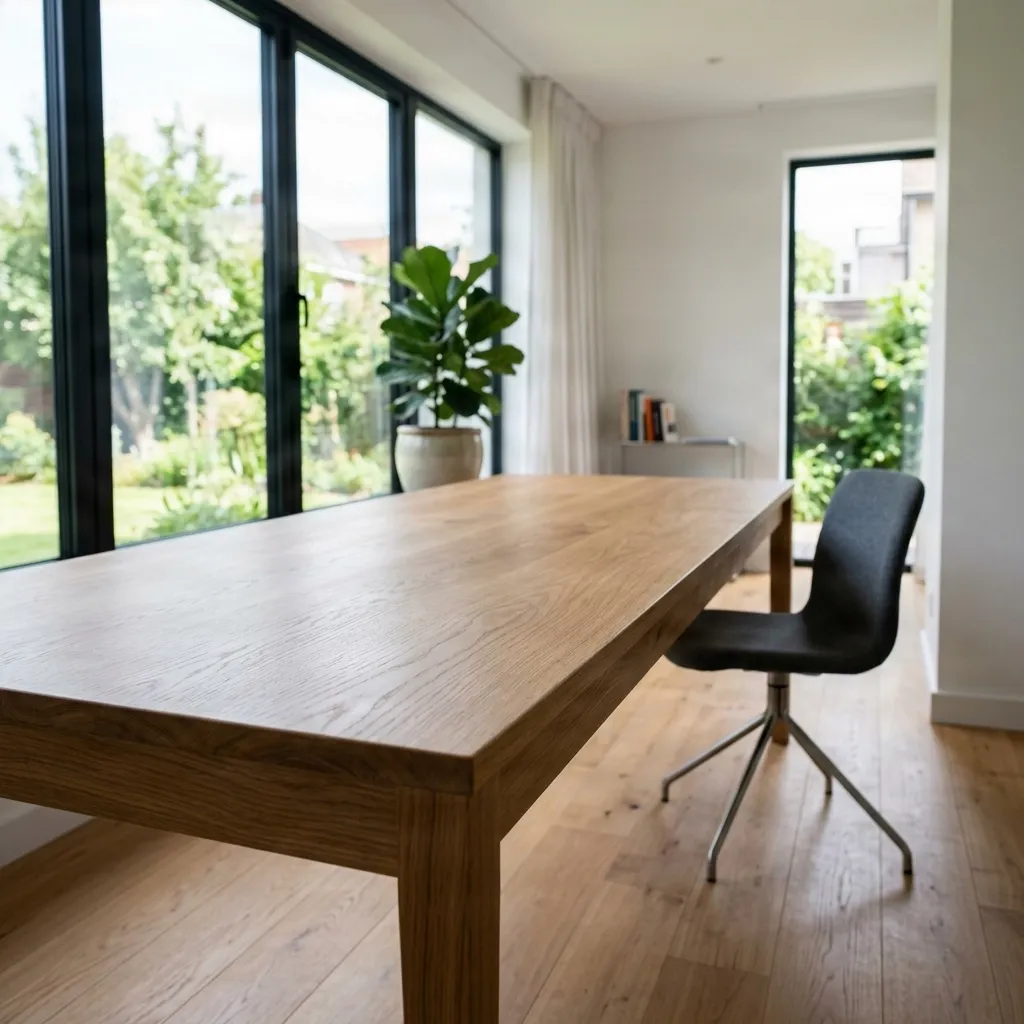
Recent Sessions
소셜 콘텐츠 디테일
인물 사진 액세서리
일상 사진 요소 추가
일반적인 창의적 콘셉트
자연스러운 조명 및 그림자
더 많은 생성형 채우기 워크플로우
방에 가구 추가하기
인테리어 배치 콘셉트를 미리 확인해보세요.
방 편집 시도하기제품 사진에 소품 추가하기
시즌별 마케팅용 이미지를 다양하게 만들어보세요.
제품 편집 시도하기생성형 채우기
자유롭게 추가, 교체, 복구하세요.
생성형 채우기 열기Inpainting in 4 Steps
이미지 업로드
고화질의 선명한 사진으로 시작하세요.
대상 영역 마스킹
새로운 사물이 나타날 빈 공간을 선택하세요.
프롬프트 입력
추가할 사물과 장면과의 관계를 설명하세요.
변형 생성
여러 옵션을 검토하고 가장 자연스럽게 블렌딩된 결과물을 선택하세요.
새로운 요소로 사진을 업그레이드하세요
복잡한 편집 소프트웨어 없이도 아이디어를 쉽게 테스트하고 매력적인 비주얼을 완성할 수 있습니다.
활용 사례
소셜 미디어 게시물
일상적인 사진에 매력적인 요소를 더해 시선을 사로잡으세요.
창의적인 스토리텔링
새로운 사물을 장면에 자연스럽게 녹여내어 아이디어를 시각화하세요.
빠른 사진 보정
부족한 디테일을 채워 표준적인 구성을 향상시키세요.
콘텐츠 제작
블로그나 기사를 위한 독특한 비주얼 변형을 생성하세요.
Prompt Examples
““나무 책상 위에 세라믹 커피잔 추가””
““비치 타월 위에 선글라스 추가””
““이미지 구석에 초록 식물 추가””
““테이블 위에 놓인 스마트폰 추가””
Frequently Asked Questions
사진에 사물을 어떻게 추가하나요?
이미지를 업로드하고, 사물을 배치할 영역을 브러시로 칠한 뒤, 사물에 대한 설명을 입력하여 생성하면 됩니다.
여러 개의 사물을 추가할 수 있나요?
네, 가능합니다. 하지만 최상의 결과를 위해 한 번에 하나의 사물씩 생성하는 것을 권장합니다. 그래야 AI가 더 정확하게 블렌딩에 집중할 수 있습니다.
실제처럼 보이나요?
AI가 원본 이미지의 조명, 원근감, 그림자를 분석하여 자연스럽게 어우러지는 결과물을 생성합니다.