
Qwen Image Layered Control을 사용하여 특정 레이어를 추출하는 방법
단일 해안가 여행 포스터를 대상으로 Qwen Image Layered Control을 테스트하여, 짧은 텍스트 설명만으로 인물, 객체, 텍스트 블록, 장식 및 배경을 얼마나 정밀하게 추출할 수 있는지 확인했습니다. 이 가이드에서는 제가 사용한 정확한 프롬프트와 성공 사례, 실패 사례, 그리고 결과를 개선한 과정을 보여드립니다.
클릭하거나 이미지를 드래그하여 업로드
Upload your image
JPG, PNG, WebP up to 10MB · Drag & drop anywhere

머리카락, 얼굴, 눈, 입, 의류 또는 신체 부위 레이어가 필요하신가요?
설정
추출할 하나의 요소를 영어로 설명하세요. 예: "the woman in the red dress" 또는 "the logo text".
계속하려면 이미지 업로드
개인 파일 처리
업로드된 파일은 귀하의 계정과 연결되며 서명된 URL을 통해 전달됩니다. 완료된 작업은 수동으로 삭제할 수 있습니다.
투명 PNG 출력
설명된 하나의 요소를 투명 배경 위에 분리된 레이어로 반환합니다.
이 페이지의 내용
시작하기 전에
분리하고자 하는 요소가 명확하게 보이는 이미지를 준비하세요. Targeted Layer는 마케팅 포스터, 제품 광고, 소셜 디자인, 편집 그래픽, 초대장, 프레젠테이션 및 기타 평면 디자인 자산에서 특히 효과적입니다.
이 튜토리얼에서는 여성, 여행 가방, 헤드라인, 꽃 화환, 해안가 배경이 포함된 해안가 여행 포스터를 사용합니다.
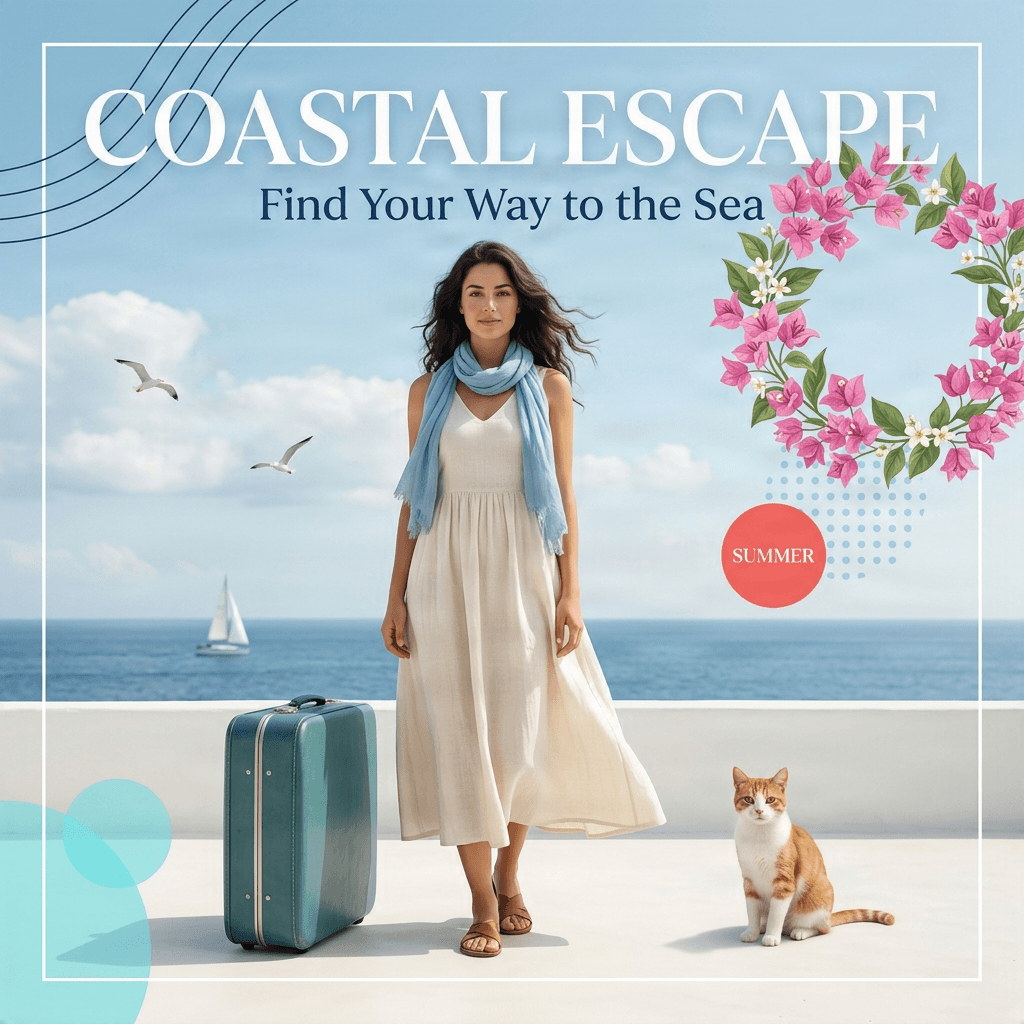
전체 워크플로우
1단계: 이미지 업로드
Image to Layers를 엽니다. 작업 공간 중앙의 업로드 영역을 클릭하거나 이미지를 드래그하세요. 이미지가 편집기에 나타날 때까지 기다립니다.
사용 가능한 가장 고품질의 버전을 사용하세요. 가장자리가 선명하고 세부 사항을 읽을 수 있는 이미지가 작거나 압축된 이미지보다 더 나은 레이어를 생성합니다.
2단계: Targeted Layer 선택
오른쪽 설정 패널을 열고 Targeted Layer를 선택합니다. 'Layer description' 필드가 나타납니다.
Targeted Layer는 실행당 하나의 레이어를 생성합니다. 추가 요소가 필요하면 과정을 반복하세요.
3단계: 유지할 요소 설명하기
Layer description 필드에 짧은 영어 설명을 입력하세요. 제거할 대상이 아닌, 유지하고 싶은 대상을 설명하세요.
튜토리얼의 인물을 위해 다음을 입력하세요: A woman wearing a cream dress and a light blue scarf
프롬프트 작성 방법
Targeted Layer는 보존할 하나의 보이는 레이어를 지정할 때 가장 잘 작동합니다. 대상을 식별하는 데 도움이 되는 경우에만 독특한 세부 정보, 위치 또는 관계를 사용하세요.
A clear pale blue sky, soft white clouds, and a calm blue sea이유
유지할 하나의 명확한 시각적 레이어를 설명합니다.
Blue sky, white clouds, the sea, and a white terrace이유
이 포스터의 경우 여러 깊이 영역을 결합하여 전체 장면을 설명하는 것과 다름없습니다. 항상 잘못된 것은 아니지만, 여기서는 범위가 너무 넓습니다.
An empty white terrace with blue sky, clouds, and the sea, with no people, no luggage, and no animals이유
추출할 레이어를 명명하는 대신 이미지를 편집하는 방법을 설명하고 있습니다.
제거하고 싶은 것이 아니라, 유지하고 싶은 것을 설명하세요.
설명을 작성할 때 즉시 이 규칙을 적용하세요
권장
A teal suitcase피해야 할 사항
Remove everything except the suitcase[visual element] + [distinctive detail] + [position or relationship when needed]A woman wearing a cream dress and a light blue scarfA teal suitcaseText "COASTAL ESCAPE"A pink and white floral wreathA clear pale blue sky, soft white clouds, and a calm blue sea4단계: 추출 시작
현재 설정과 패널에 표시된 크레딧 비용을 검토하세요. 설명이 준비되면 추출을 시작합니다.
처리 시간은 이미지 복잡도에 따라 다를 수 있습니다.
5단계: 결과 검토
요청한 콘텐츠가 포함되었는지, 관련 없는 콘텐츠가 제외되었는지, 중요한 가장자리가 사용 가능한지, 결과가 원본의 외관 및 위치와 일치하는지 확인하세요.
성공적인 결과를 다운로드한 후 다음 요소를 위해 워크플로우를 반복하세요.
다운로드 전 4가지 확인 사항
- 올바른 인물, 객체, 텍스트, 장식 또는 배경이 보이는가?
- 관련 없는 주변 콘텐츠가 제외되었는가?
- 머리카락, 의상, 글자, 잎, 모서리 등 중요한 가장자리가 사용 가능한가?
- 추출된 레이어가 원본의 외관, 비율 및 위치를 유지하는가?
하나의 포스터에서 추출한 5가지 예제
각 예제는 하나의 일관된 시각적 레이어를 요청합니다. 설명은 이해하기 쉬우면서도 대상을 식별할 수 있을 만큼 구체적입니다.
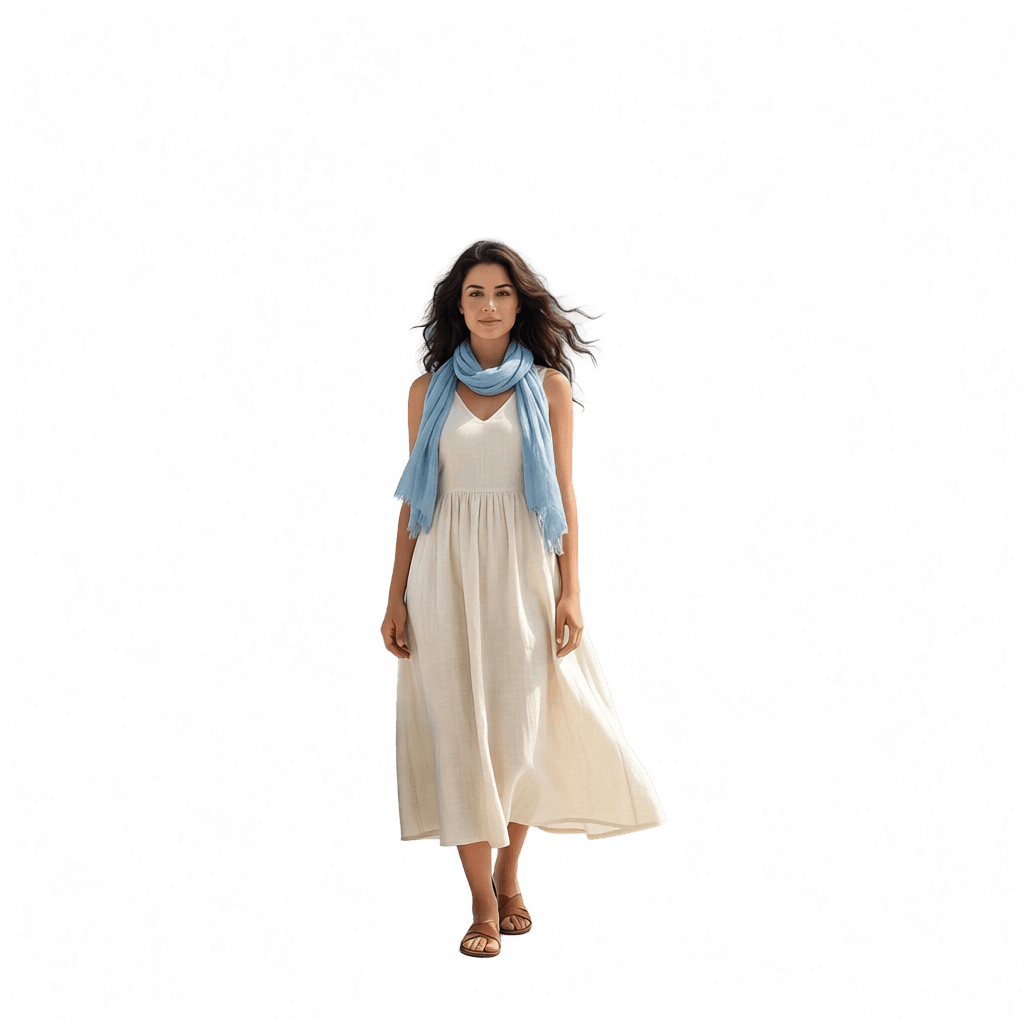
인물 추출
권장
A woman wearing a cream dress and a light blue scarf이유
주제 유형과 의상 색상은 “A woman”과 같은 일반적인 프롬프트보다 인물을 더 정확하게 식별하는 데 도움이 됩니다.
완성된 인물이 독립적인 레이어로 분리되었습니다.
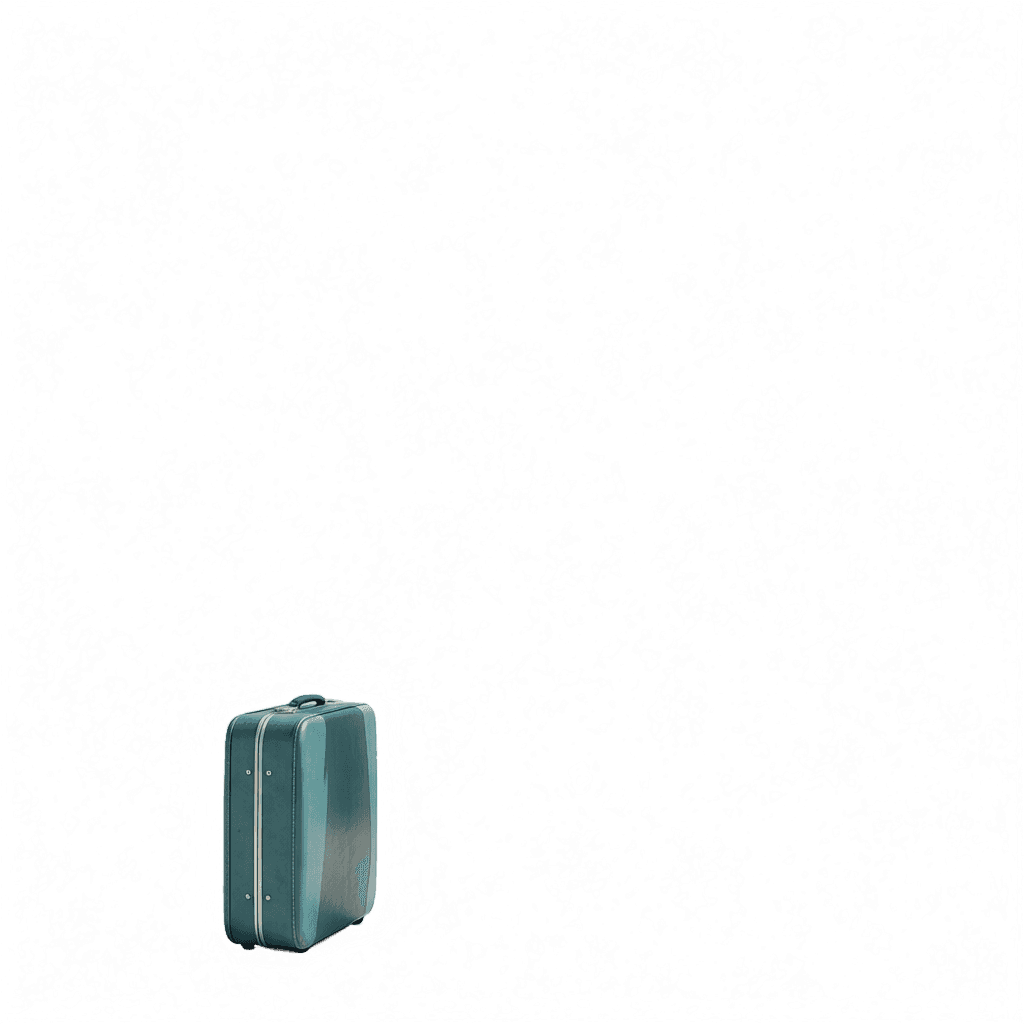
객체 추출
권장
A teal suitcase이유
포스터에 여행 가방이 하나만 포함되어 있으므로 짧은 설명으로 충분합니다. 비슷한 객체가 여러 개 나타나면 위치나 관계를 추가하세요.
주요 피사체가 아니더라도 보조 객체를 추출할 수 있습니다.
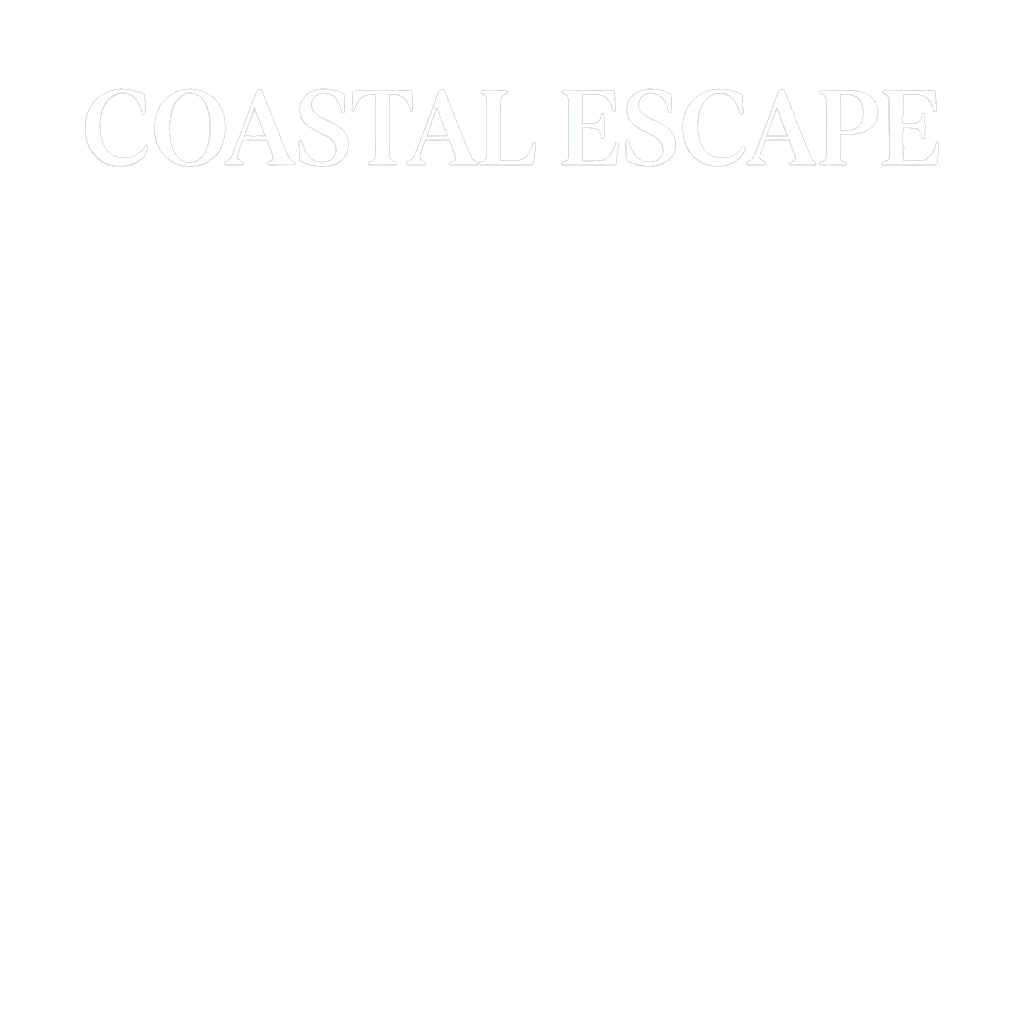
텍스트 추출
권장
Text "COASTAL ESCAPE"이유
이미지에 여러 텍스트 블록이 포함된 경우 정확한 문구를 사용하세요. 이는 헤드라인을 부제목 및 배지와 구분하는 데 도움이 됩니다.
정확한 문구를 사용하여 하나의 텍스트 블록을 타겟팅하세요.
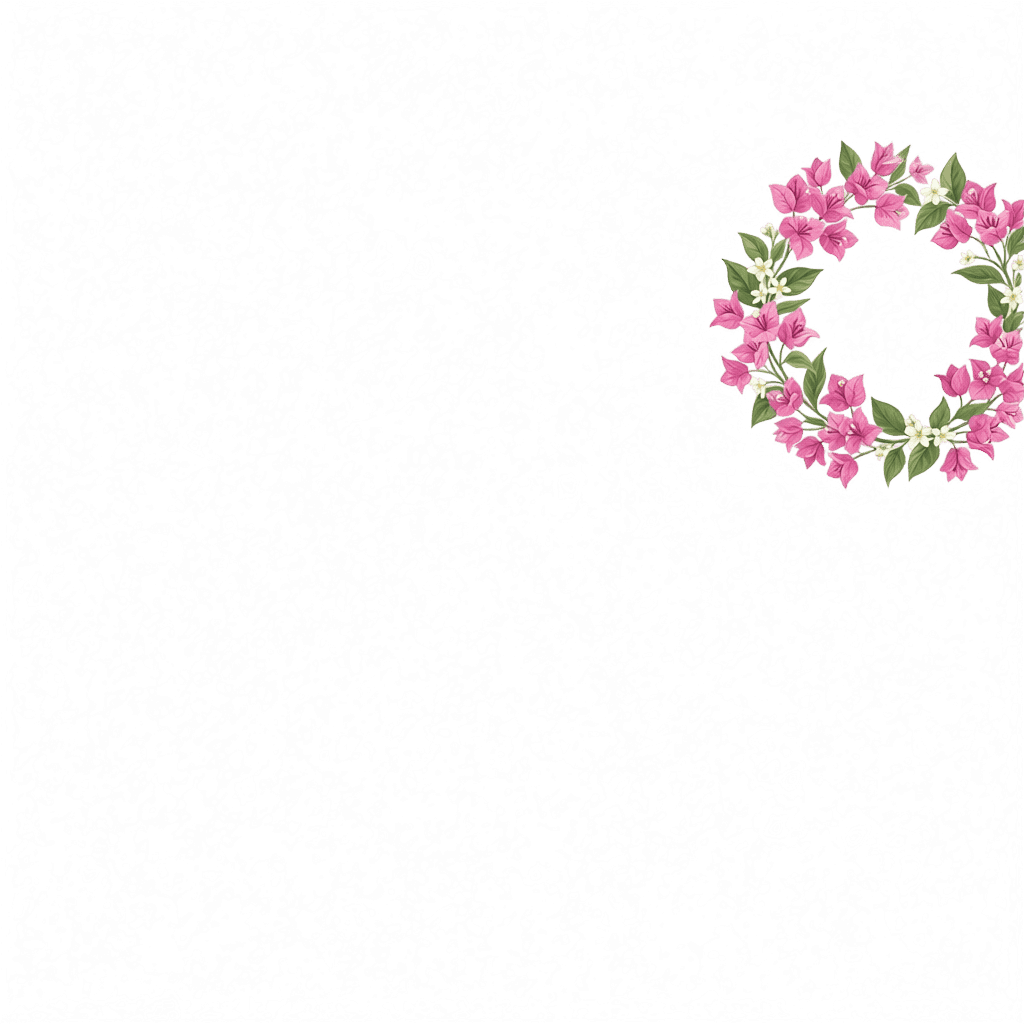
장식 요소 추출
권장
A pink and white floral wreath이유
간결한 시각적 설명은 주변 텍스트나 그래픽을 포함하지 않고도 상세한 꽃, 잎, 줄기 및 투명한 간격을 보존할 수 있습니다.
상세한 장식은 재사용 가능한 투명 디자인 자산이 될 수 있습니다.
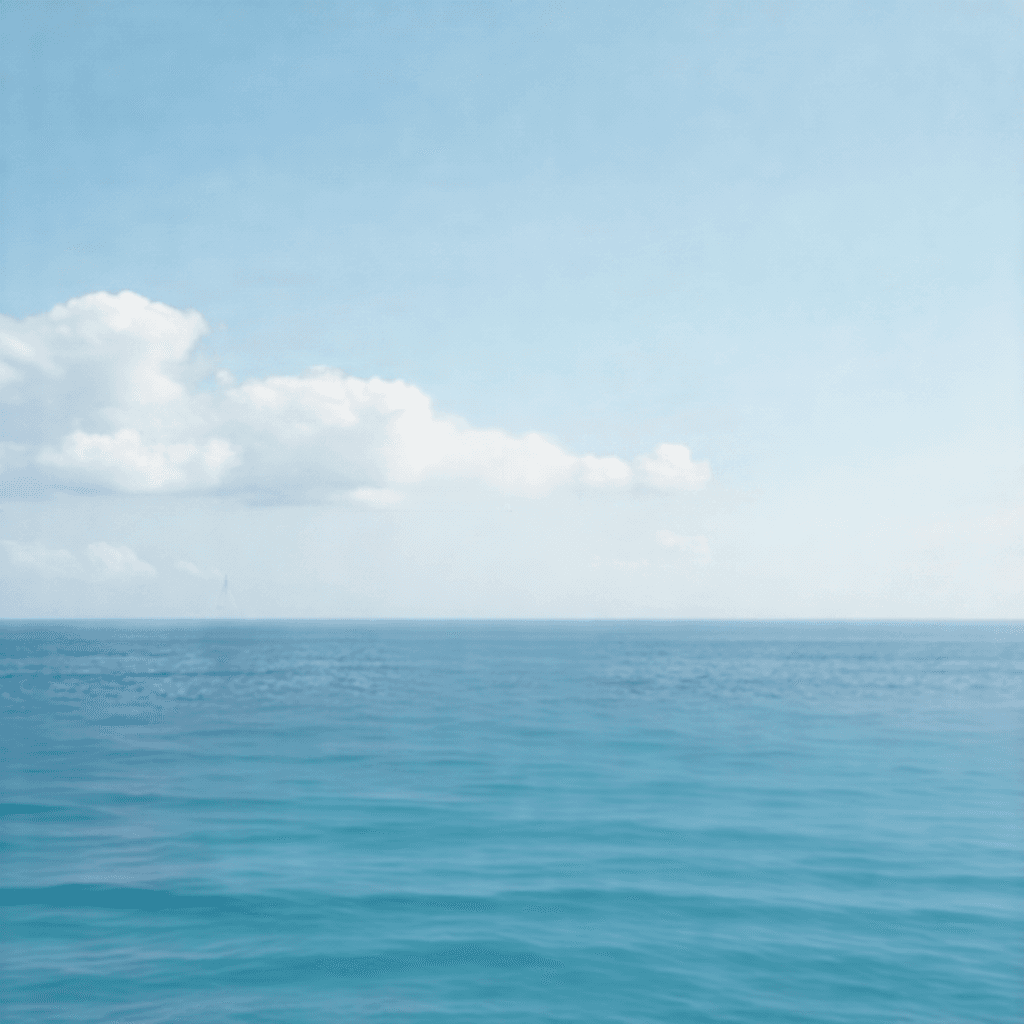
배경 추출
권장
A clear pale blue sky, soft white clouds, and a calm blue sea이유
하나의 일관된 보이는 환경을 설명하세요. 전체 장면을 설명하거나 프롬프트를 제거할 객체의 긴 목록으로 만들지 마세요.
집중된 긍정적 설명은 깔끔한 해안가 환경 레이어를 생성합니다.
결과 개선하기
첫 번째 결과가 대상을 놓친 경우, 긴 문장을 작성하기보다 설명을 점진적으로 다듬으세요.
A teal suitcaseA vintage teal suitcaseThe teal suitcase in the lower-left areaThe teal suitcase beside the woman두 개의 비슷한 객체가 섞임
“The larger seagull flying in the upper-left area”와 같이 위치와 크기를 사용하여 하나를 식별하세요. 둘 다 유지하려면 “The two flying seagulls”와 같이 그룹으로 설명하세요.
전체 원본 이미지가 반환됨
설명이 너무 광범위할 가능성이 높습니다. “The coastal travel scene”을 “A pale blue sky with soft white clouds”와 같은 하나의 일관된 영역으로 대체하세요.
인물의 일부가 누락됨
전체 경계를 명시하세요: “The full woman wearing a cream dress and a light blue scarf.”
잘못된 텍스트가 추출됨
Text “SUMMER” 또는 Text “COASTAL ESCAPE”와 같이 따옴표 안에 정확한 문구를 사용하세요.
배경 레이어가 완전히 불투명함
이는 정상일 수 있습니다. 배경 환경은 전체 캔버스를 덮을 수 있습니다. 투명도 존재 여부뿐만 아니라 요청된 환경이 유지되고 전경 요소가 제외되었는지 판단하세요.
배경 프롬프트 문구가 중요한 이유
이 세 번의 실행은 동일한 포스터를 사용합니다. 처음 두 설명은 구성의 너무 많은 부분을 다루었지만, 집중된 긍정적 설명은 하나의 일관된 환경 레이어를 정의했습니다.
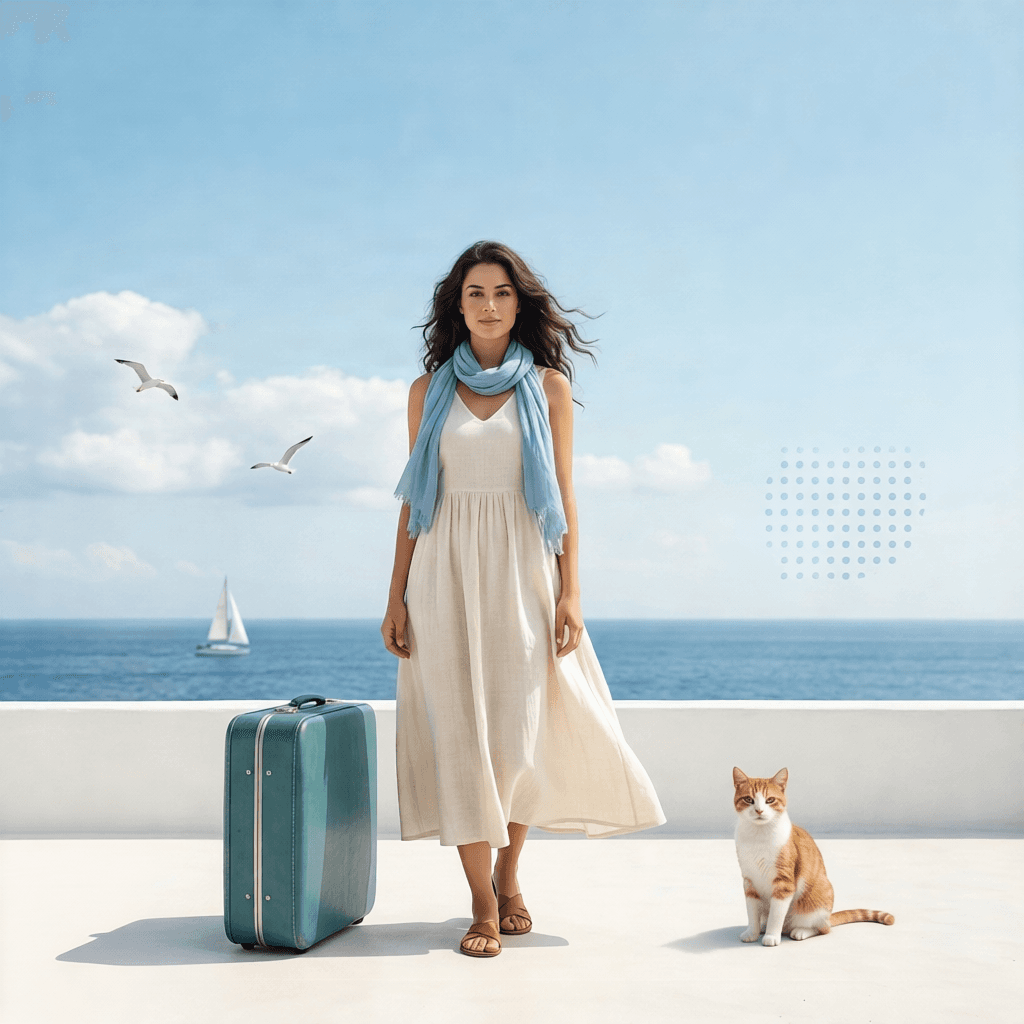
너무 광범위함
Blue sky, white clouds, the sea, and a white terrace이유
테라스를 포함하면 대상이 구성의 대부분으로 확장되어 전경 피사체가 남게 됩니다.
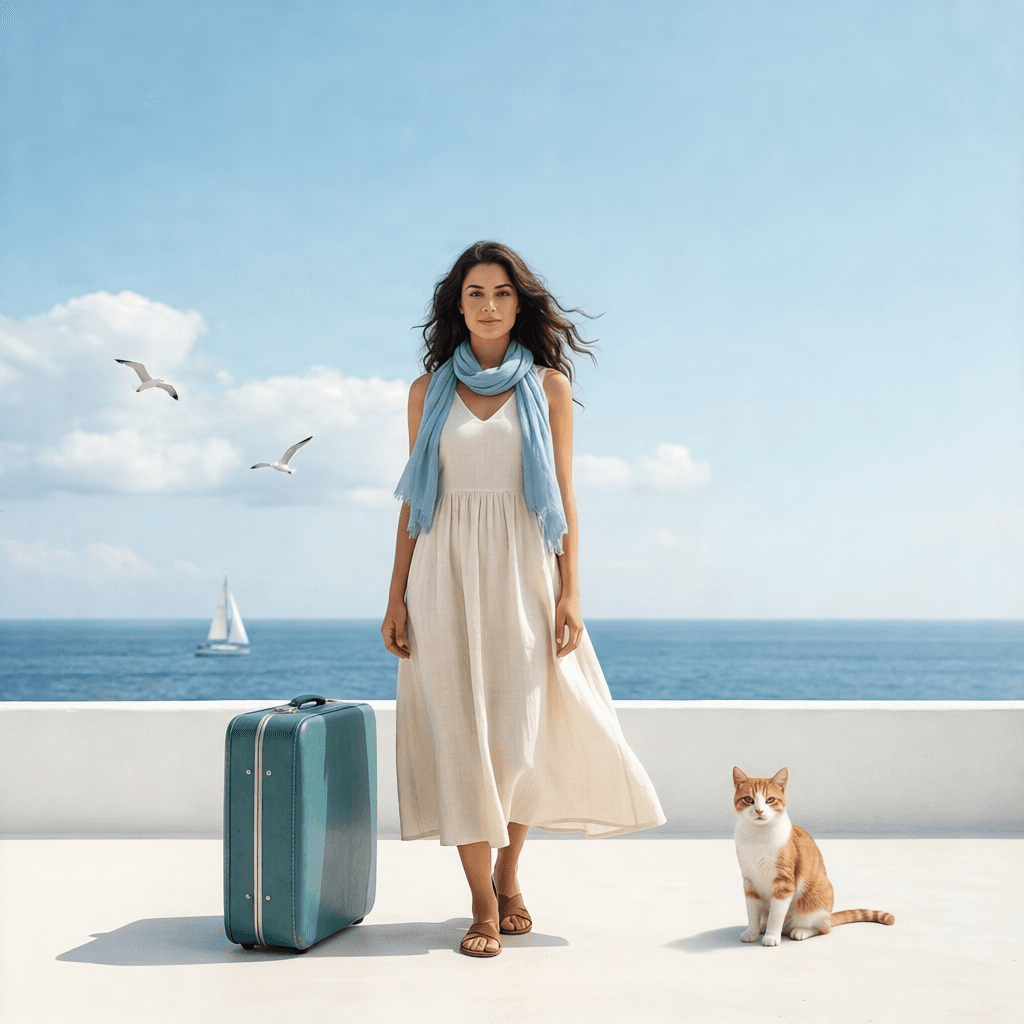
제거 지침
An empty white terrace with blue sky, clouds, and the sea, with no people, no luggage, and no animals이유
제외 항목을 나열하는 것은 유지할 하나의 레이어를 설명하는 대신 편집 작업을 설명하는 것입니다.
집중된 긍정적 설명
A clear pale blue sky, soft white clouds, and a calm blue sea이유
이는 하나의 일관된 환경을 설명하며 사용 가능한 하늘과 바다 배경 결과를 생성합니다.
배경 레이어는 전체 캔버스를 덮기 때문에 완전히 불투명할 수 있습니다. 요청된 환경이 정확하고 전경 콘텐츠가 제외되었다면 이는 정상입니다.
인지해야 할 4가지 프롬프트 문제
이들은 서로 다른 문제이므로, 일반적인 “잘못된 프롬프트” 라벨이 아닌 원인에 맞는 수정이 필요합니다.
범위가 너무 넓음
The coastal travel scene이유
이는 거의 전체 이미지를 가리킵니다.
권장
A pale blue sky with soft white clouds삭제할 내용을 설명함
Remove the woman, suitcase, cat, flowers, and text이유
이는 편집 명령이지 대상 레이어에 대한 설명이 아닙니다.
권장
A clear pale blue sky, soft white clouds, and a calm blue sea대상이 너무 모호함
The object이유
프롬프트가 어떤 보이는 객체를 유지해야 하는지 식별하지 못합니다.
권장
The teal suitcase관련 없는 요소를 결합함
The woman, headline, suitcase, flowers, and background이유
Targeted Layer는 실행당 하나의 요소 또는 의미론적으로 일관된 그룹을 추출해야 합니다.
권장
A woman wearing a cream dress and a light blue scarfA teal suitcaseText "COASTAL ESCAPE"A pink and white floral wreathTargeted Layer vs. Detailed Layers
Targeted Layer를 사용해야 할 때
- 필요한 요소를 정확히 알고 있을 때
- 실행당 하나의 대상을 원할 때
- 특정 인물, 객체, 텍스트 블록, 장식 또는 배경이 필요할 때
- 자동 생성된 레이어에 혼합된 콘텐츠가 포함되어 있을 때
- 추출을 직접 제어하고 싶을 때
필요한 것을 정확히 알고 있다 → Targeted Layer
Detailed Layers를 사용해야 할 때
- 이미지를 여러 시각적 그룹으로 자동 분할하고 싶을 때
- 초기 레이어 수를 선택하고 싶을 때
- 이미지의 구조를 탐색하고 있을 때
- 어떤 요소가 별도의 레이어가 되어야 할지 아직 모를 때
시스템이 여러 레이어를 제안해주길 원한다 → Detailed Layers
완벽한 포스터를 위한 권장 워크플로우
- 1.원본 이미지 업로드
- 2.Targeted Layer 선택
- 3.주요 인물 추출
- 4.중요한 제품 또는 객체 추출
- 5.재사용 가능한 텍스트 추출
- 6.장식 그래픽 추출
- 7.보이는 배경 추출
- 8.각 결과 검토
- 9.성공적인 레이어 다운로드
각 실행은 하나의 제어된 시각적 레이어를 생성합니다.
최종 프롬프트 체크리스트
- 유지해야 할 대상을 설명하는가?
- 하나의 시각적 요소나 일관된 영역을 참조하는가?
- 영어로 작성되었는가?
- 텍스트에 정확한 문구를 사용하는가?
- 도움이 될 때만 색상, 위치 또는 맥락을 추가하는가?
- 긴 제거 목록을 포함하지 않는가?
- 관련 없는 요소를 결합하지 않는가?
- 명확하고 이해하기 쉬운가?
빠른 프롬프트 예제
| 목표 | 입력 내용 |
|---|---|
| 인물 추출 | A woman wearing a cream dress and a light blue scarf |
| 객체 추출 | A teal suitcase |
| 텍스트 추출 | Text "COASTAL ESCAPE" |
| 장식 추출 | A pink and white floral wreath |
| 배경 추출 | A clear pale blue sky, soft white clouds, and a calm blue sea |
| 새 한 마리 추출 | The larger seagull flying in the upper-left area |
| 새 두 마리 추출 | The two flying seagulls |
| 배지 텍스트 추출 | Text "SUMMER" |
Targeted Layer FAQ
Targeted Layer는 한 번에 여러 레이어를 생성하나요?
아니요. Targeted Layer는 실행당 하나의 설명된 레이어를 생성합니다. 추출하려는 모든 요소에 대해 과정을 반복하세요.
제거하고 싶은 내용을 설명해야 하나요?
아니요. 유지하고 싶은 보이는 콘텐츠만 설명하세요.
텍스트를 추출할 수 있나요?
네. 따옴표 안에 정확한 문구를 사용하세요. 예: Text “COASTAL ESCAPE.”
배경을 추출할 수 있나요?
네. 맑은 하늘, 흰 구름, 잔잔한 바다와 같이 보이는 환경을 직접 설명하세요.
결과에 전체 이미지가 나타나는 이유는 무엇인가요?
설명이 원본 구성의 너무 많은 부분을 다루고 있을 수 있습니다. 하나의 객체, 텍스트 블록, 장식 또는 일관된 환경 영역으로 좁히세요.
프롬프트가 길어야 하나요?
아니요. 짧고 명확한 설명으로 시작하세요. 필요할 때만 위치나 식별 세부 정보를 추가하세요.
관련된 두 객체를 함께 추출할 수 있나요?
네. “The woman and the teal suitcase”와 같이 하나의 그룹으로 설명하세요. 하나의 요청된 레이어로 처리됩니다.
다음 단계
Targeted Layer 사용해 보기
가장 명확한 결과를 위해 한 번에 하나의 시각적 요소를 설명하세요.
Ask AI about this page
Continue exploring this page with your preferred AI assistant.