
Pro AI 사진 편집기
고급 AI 이미지 편집거의 완벽하지만 조금 아쉬운 사진이 있나요? 사진을 업로드하고 원하는 변경 사항을 상세히 설명하세요. 고급 AI 편집 기능을 통해 개체 교체, 의상 변경, 배경 수정은 물론, 나만의 참조 이미지를 활용한 새로운 비주얼 제작까지 가능합니다.
Pro 편집 스튜디오
고급 편집상세한 지침과 참조 이미지를 사용하여 새로운 이미지를 생성하거나 기존 이미지를 정교하게 다듬어 보세요.
Image
OptionalAdd Image
Click or drag one source image here to start editing.
PNG, JPG, JPEG, or WEBP. The upload card is the primary starting point.
Enter a clear edit instruction. Cmd/Ctrl + Enter runs when ready.
0/5000Advanced
Create Result
Add a prompt before running.
분위기는 바꾸고, 장면은 그대로
드래그하여 비교하기
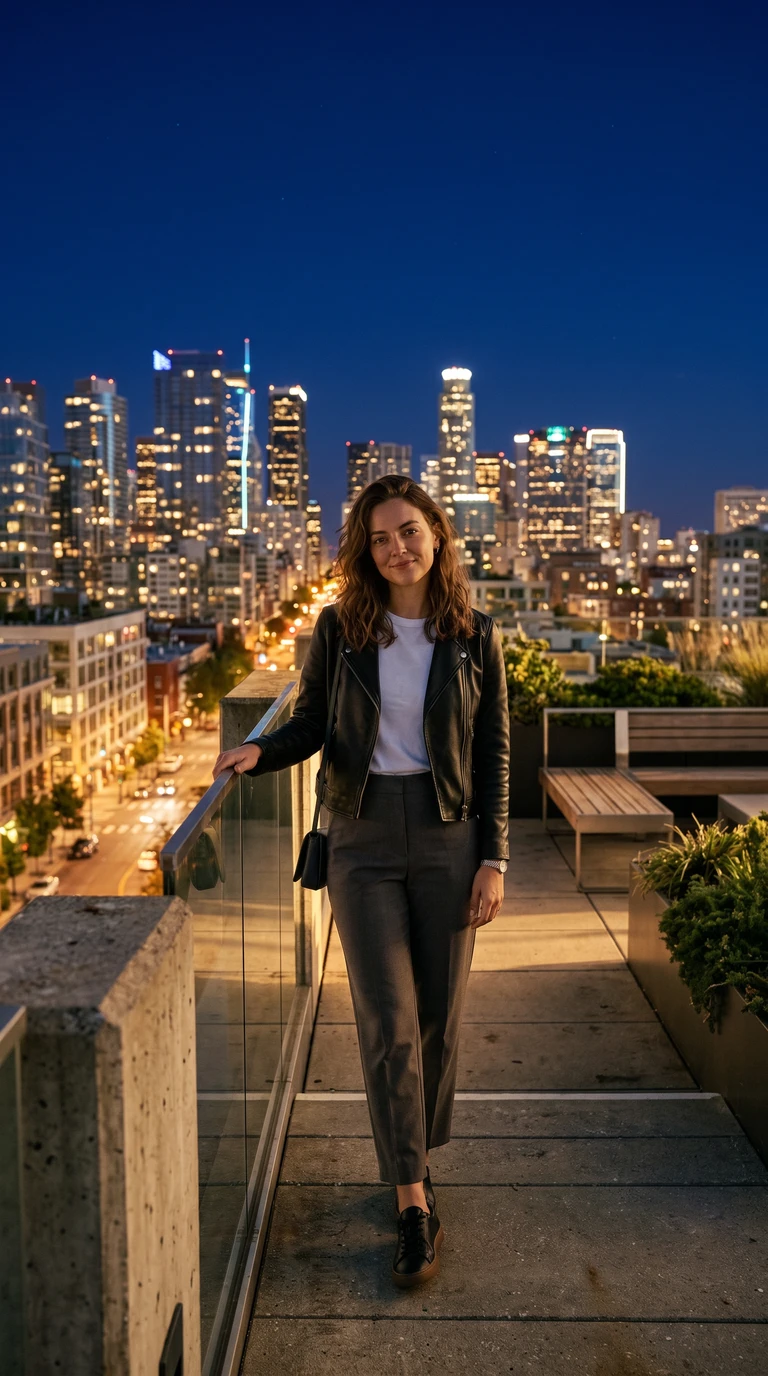
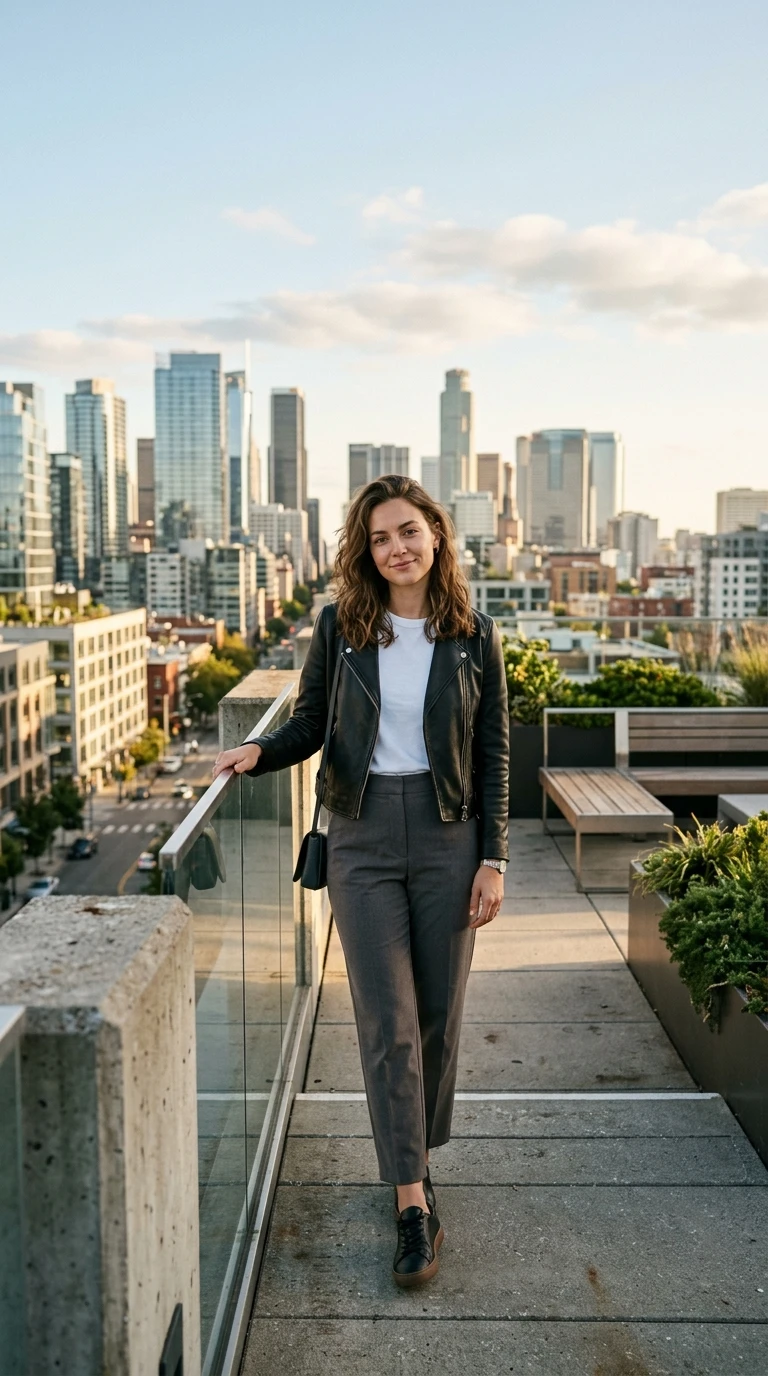
Editing Instruction
“Turn this scene into nighttime.”
Recent Sessions
Studio capabilities
Reference images (up to 10) guide composition and style. Mask-guided editing isn't available for this model — use a source image edit or Send Revision instead.
이미지가 거의 완벽하다면, 처음부터 다시 시작할 필요가 없습니다.
이미 마음에 드는 사진을 가지고 계시군요.
인물은 훌륭하지만 배경이 산만할 수도 있고, 제품 사진의 조명이 아쉬울 수도 있습니다. 혹은 광고 이미지에 다른 의상이나 개체, 문구가 필요할 수도 있죠.
항상 처음부터 다시 시작할 필요는 없습니다.
Pro AI 사진 편집기는 기존의 결과물을 활용하도록 돕습니다. AI에게 변경할 부분과 유지할 부분을 알려주고, 새롭게 완성된 이미지를 확인해 보세요.
물론, 완전히 새로운 것을 만들고 싶을 때 프롬프트로 시작할 수도 있습니다.
4단계로 원하는 이미지 완성하기
변경 사항을 설명하고, 참조 이미지를 추가한 뒤, 마음에 들 때까지 다듬어 보세요.
사진 업로드 또는 프롬프트로 시작
편집할 기존 이미지를 선택하거나, 만들고 싶은 이미지에 대한 설명으로 시작하세요.
변경 사항 설명
AI에게 제거, 교체, 업데이트 또는 개선할 부분을 알려주세요. 유지하고 싶은 중요한 세부 사항도 함께 언급하세요.
참조 이미지 추가 및 설정 선택
특정 제품, 의상 또는 시각적 방향이 있다면 참조 이미지를 활용하세요. 원하는 가로세로 비율과 품질을 선택합니다.
검토, 수정 및 다운로드
결과물을 비교하고, 필요하다면 추가 지침을 보내 수정하세요. 만족스러운 결과가 나오면 다운로드합니다.
복잡한 과정 없는 고급 편집
편집, 신규 이미지 생성, 후속 수정까지 하나의 스튜디오에서 해결하세요.
기존 사진 편집
일상적인 언어로 지시하여 이미지의 개별 요소를 변경하거나 전체적인 분위기를 업데이트하세요.
텍스트로 이미지 생성
글로 작성된 설명에서 시작하여 새로운 제품 장면, 마케팅 비주얼, 창의적인 콘셉트 등을 탐색해 보세요.
참조 이미지로 편집 가이드
의상, 제품, 색상, 구도 또는 스타일에 대한 시각적 예시를 제공하여 원하는 바를 명확하게 전달하세요.
인물 및 의상 수정
인물의 고유한 특징을 유지하면서 의상, 배경 또는 연출 디테일을 업데이트하세요.
제품 비주얼 재구성
제품 주변 환경, 조명, 소품 또는 구도를 변경하여 리스팅, 캠페인 및 크리에이티브 테스트에 활용하세요.
다양한 변형 생성
하나의 요청으로 여러 결과물을 생성하여 비교한 뒤 최적의 방향을 선택하세요.
후속 조정 작업
처음부터 다시 작업할 필요 없이, 이전 결과물을 시작점으로 삼아 추가 편집을 진행하세요.
어떤 부분을 개선하고 싶으신가요?
제품 사진 개선
평범한 제품 사진을 리스팅, 프레젠테이션 또는 마케팅 캠페인에 적합한 세련된 비주얼로 바꿔보세요.
- 1.제품 사진을 업로드합니다.
- 2.원하는 배경, 조명 또는 구도를 설명합니다.
- 3.필요한 경우 시각적 참조 이미지를 추가합니다.
- 4.새로운 이미지를 생성하고 검토합니다.
의상 변경
별도의 촬영 세션 없이 다양한 의상이나 스타일을 시도해 보세요.
- 1.인물 사진을 업로드합니다.
- 2.새로운 의상을 설명합니다.
- 3.필요시 의상 참조 이미지를 추가합니다.
- 4.인물과 포즈의 변화를 확인하며 결과물을 검토합니다.
배경 교체
웹사이트, 프로필 또는 프로젝트에 더 어울리는 배경으로 사진을 바꿔보세요.
- 1.이미지를 업로드합니다.
- 2.새로운 환경을 설명합니다.
- 3.원하는 조명과 분위기를 포함합니다.
- 4.원본과 편집본을 비교합니다.
마케팅 디자인 업데이트
광고, 배너 또는 홍보물을 위해 다양한 텍스트, 개체 및 시각적 방향을 테스트해 보세요.
- 1.기존 디자인을 업로드합니다.
- 2.교체하거나 업데이트할 요소를 설명합니다.
- 3.유지해야 할 레이아웃이나 시각적 디테일을 지정합니다.
- 4.생성된 디자인의 정확성을 검토합니다.
처음부터 새로운 비주얼 생성
소스 이미지가 없을 때 창의적인 콘셉트를 생성해 보세요.
- 1.프롬프트 필드에 아이디어를 설명합니다.
- 2.유용한 경우 참조 이미지를 추가합니다.
- 3.가로세로 비율과 품질을 선택합니다.
- 4.생성된 결과물을 확인하고 다듬습니다.
Image to Layers로 이어가기
완성된 결과물을 'Image to Layers'로 보내 더 세밀하게 분리하고 편집해 보세요.
- 1.이미지를 생성하거나 편집합니다.
- 2.최종 결과물을 확인합니다.
- 3.전체 작업 결과물을 엽니다.
- 4.Image to Layers로 작업을 이어갑니다.
빠른 편집인가요, 아니면 정교한 제어인가요?
간단한 변경과 빠른 미리보기가 필요할 땐 '빠른 편집(Quick Edit)'을, 상세한 지침과 참조 이미지, 다양한 변형이 필요할 땐 'Pro 편집(Pro Edit)'을 선택하세요.
| 빠른 편집 | Pro 편집 | |
|---|---|---|
| 용도 | 간단한 일상적 변경 | 정교한 편집 및 창의적 작업 |
| 이미지에서 시작 | 가능 | 가능 |
| 프롬프트 기반 편집 | 가능 | 가능 |
| 참조 이미지 | 사용 불가 | 최대 10개 |
| 텍스트만으로 생성 | 현재 빠른 편집 워크플로우에서는 불가 | 가능 |
| 후속 편집 | 제한적 | 지원 |
| 다중 결과물 | 제한적 | 최대 4개 |
| 브러시 마스크 편집 | 사용 가능 | 현재 사용 불가 |
| 가격 | 일일 무료 미리보기 | 크레딧 사용 |
단순한 미리보기가 아닌, 이미지를 세밀하게 가이드해야 할 때는 Pro 편집을 선택하세요.
필요한 이미지를 직접 편집하세요
제품 판매자: 제품 이미지의 완성도 향상
배경을 업데이트하고, 조명을 조정하며, 이커머스 제품 이미지에 맞는 다양한 시각적 설정을 테스트하세요. 제품 참조 이미지를 사용하여 외관을 가이드하고, 게시 전 라벨과 패키징을 확인하세요.
마케터: 새로운 캠페인 비주얼 제작
광고, 랜딩 페이지 및 소셜 콘텐츠를 위한 다양한 구도, 시즌 스타일 및 창의적인 방향을 탐색하세요.
콘텐츠 크리에이터: 기존 사진 활용도 극대화
의상, 배경 또는 장면 스타일을 변경하여 이미 가지고 있는 사진에서 새로운 비주얼 아이디어를 만들어 보세요.
디자이너: 최종 제작 전 아이디어 구체화
생성된 변형을 사용하여 빈 캔버스에서 시작하지 않고도 창의적인 방향, 레이아웃, 색상 및 시각적 콘셉트를 테스트하세요.
소상공인: 일상적인 비즈니스 비주얼 제작
웹사이트, 프레젠테이션, 공지사항, 제품 리스팅 및 기타 비즈니스 콘텐츠를 위한 이미지를 준비하세요.
온라인 교육자: 학습용 이미지 개선
학습 보조 자료, 일러스트레이션, 다이어그램 및 프레젠테이션 이미지를 만드세요. 학생들과 공유하기 전에 사실적이고 텍스트적인 세부 사항을 검증하세요.
처음부터 다시 시작하는 시간을 줄이세요
빠른 편집은 아이디어를 탐색하는 데 도움이 됩니다.
하지만 구체적인 결과물을 원한다면 더 많은 세부 사항을 설명하고, 참조를 제공하거나, 추가적인 수정이 필요할 수 있습니다.
Pro 편집은 이러한 프로젝트를 위한 워크플로우를 제공합니다.
마음에 드는 이미지에서 시작하세요. 변경할 부분을 설명하고, 말로 부족할 때는 시각적 참조를 활용하세요. 원래의 목표를 잃지 않으면서 새로운 버전을 확인해 보세요.
이미지를 가이드할 더 많은 방법. 처음부터 다시 시작할 이유를 줄여드립니다.
AI에게 변경할 부분과 유지할 부분을 알려주세요.
요청이 구체적일수록 결과물이 아이디어와 일치하는지 평가하기 쉽습니다. 유용한 프롬프트에는 다음 세 가지가 포함됩니다:
변경할 부분
업데이트하고 싶은 개체, 배경, 의상, 색상, 텍스트 또는 기타 요소.
유지할 부분
변경하고 싶지 않은 중요한 외관, 구도, 조명, 제품 형태 또는 기타 세부 사항.
결과물의 모습
지향하는 전체적인 스타일, 분위기, 프레임 또는 시각적 결과.
지침은 모델을 가이드하는 데 도움을 주지만, 완벽한 보존을 보장할 수는 없습니다.
AI 편집은 더 많은 가능성을 제공하지만, 완벽한 제어는 아닙니다.
세부 사항의 변화
생성 과정에서 작은 액세서리, 질감, 얼굴의 세부 묘사 및 제품 특징이 변경될 수 있습니다.
텍스트 검토 필요
헤드라인, 제품 라벨, 로고 및 미세한 타이포그래피에 오류나 왜곡이 포함될 수 있습니다.
인물 고유성 보존 미보장
AI에게 인물의 외관을 유지하도록 지시할 수 있지만, 생성적 편집 과정에서 얼굴 특징이나 비율이 변경될 수 있습니다.
수정 시 새로운 변화 발생 가능
후속 프롬프트는 의도한 영역 외의 세부 사항까지 변경할 수 있습니다.
브러시 마스크 편집 미지원
이 Pro 워크플로우는 정밀한 네이티브 마스크 입력 대신 프롬프트와 참조 이미지를 사용합니다. 브러시 선택 워크플로우가 필요하면 '빠른 편집'을 사용하세요.
모델에 따른 출력 크기
편집기에서 제공되는 품질 옵션을 선택하세요. 정확한 이미지 크기는 선택한 가로세로 비율과 생성 모델에 따라 달라집니다.
Pro AI 사진 편집기 FAQ
Pro AI 사진 편집기란 무엇인가요?
빠른 편집(Quick Edit)과 Pro 편집(Pro Edit)의 차이점은 무엇인가요?
시작하려면 이미지가 필요한가요?
사진의 일부분만 변경할 수 있나요?
의상을 변경할 때 원래 얼굴을 유지할 수 있나요?
사진의 배경을 교체할 수 있나요?
제품 사진을 편집할 수 있나요?
참조 이미지를 사용할 수 있나요?
한 번에 몇 개의 이미지를 생성할 수 있나요?
Pro 편집은 크레딧을 얼마나 사용하나요?
이미지 품질을 변경할 수 있나요?
Pro 편집은 4K 이미지를 지원하나요?
이미지 내의 텍스트를 편집할 수 있나요?
이미지를 여러 번 수정할 수 있나요?
Pro 편집은 정밀한 마스크 편집을 지원하나요?
편집한 이미지를 다운로드할 수 있나요?
편집한 이미지를 레이어로 변환할 수 있나요?
생성된 이미지를 상업적 프로젝트에 사용할 수 있나요?
마음속에 그리는 이미지에 더 가까이 다가가세요.
사진을 가져와 변경 사항을 설명하고, Pro AI 사진 편집기를 사용하여 다음 버전을 만들어 보세요. 인물 사진을 업데이트하든, 제품 이미지를 다듬든, 새로운 마케팅 비주얼을 만들든, 아이디어에서 시작하여 계속 발전시켜 나갈 수 있습니다.
이미지를 업로드하거나 프롬프트로 시작하세요. 생성 전 크레딧이 표시됩니다.
Creative Toolkit Index
더 많은 AI 기능 살펴보기
Quick access to precision layer extraction, AI photo editing & asset tools.