
게임 UI를 편집 가능한 레이어로 분리
게임 스크린샷을 UI 패널, HUD 요소, 아이콘 및 인터페이스 에셋으로 분리하세요. AI 기반 레이어 분리 기술로 개별 구성 요소를 정교하게 다듬을 수 있습니다.
게임 UI 스크린샷 업로드
깔끔한 스크린샷이나 UI 목업을 사용하세요. 첫 번째 단계에서 주요 인터페이스 구성 요소가 배경과 분리됩니다.
1
클릭하거나 이미지를 드래그하여 업로드
Upload your image
JPG, PNG, WebP up to 10MB · Drag & drop anywhere
이미지 변경
Layer Hotspots17 Layers
Hover or click box to inspect layer
Separated Layer Cutouts17 Layers
Protected Assets
2
설정
게임 인터페이스에 최적화
첫 번째 단계에서는 바, 패널, 메뉴 버튼, 미니맵, 캐릭터, 배경 등 기능적 구성 요소별로 분리합니다. 스킬 바와 같이 밀집된 영역은 필요에 따라 추가로 세분화할 수 있습니다.
HUD 및 상태 바미니맵 및 메뉴스킬 바 및 핫바채팅 및 대화 패널
실행당 비용60 크레딧
계속하려면 이미지 업로드
개인 파일 처리
업로드된 파일은 귀하의 계정과 연결되며 서명된 URL을 통해 전달됩니다. 완료된 작업은 수동으로 삭제할 수 있습니다.
투명 PNG 출력
세부 레이어는 감지된 각 요소를 투명 배경 위에 개별 레이어로 반환합니다.
최상의 결과를 위한 팁:
- 잘리지 않은 전체 스크린샷
- 고해상도, 압축이 적은 이미지
- UI와 효과가 겹치지 않는 이미지
- 모션 블러가 없는 정지 화면
- HUD, 바, 패널을 개별 레이어로 분리
- 캐릭터와 배경을 별도로 분리
- 선택한 패널을 버튼 단위로 세분화
- 레이어 에디터에서 이동, 숨기기 및 내보내기 지원
실제 결과물
스크린샷 한 장에서 개별 UI 구성 요소로
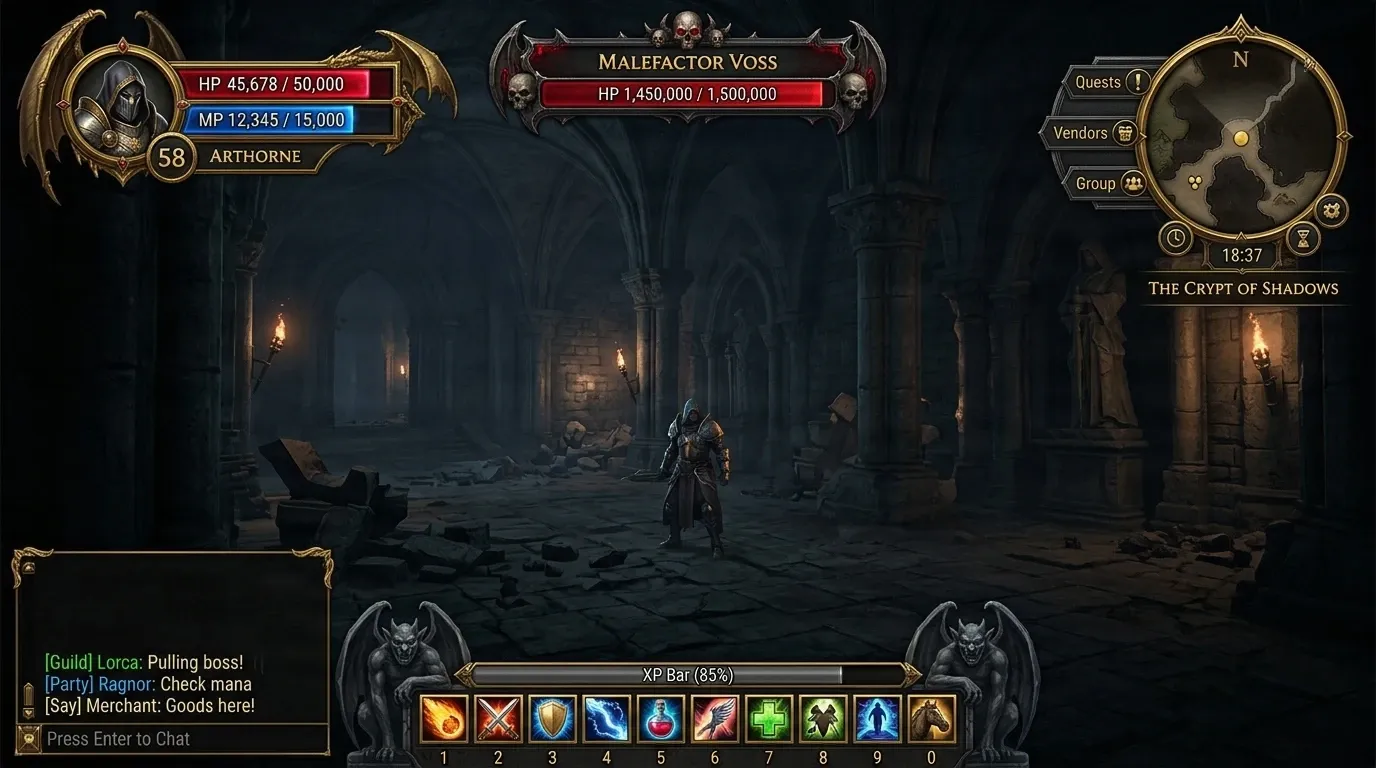
동일한 게임 스크린샷을 두 번 실행한 결과입니다. 첫 번째는 인터페이스를 배경에서 분리하고, 두 번째는 그중 하나인 스킬 바 레이어를 선택해 더 세부적으로 분리했습니다.
1단계: 스크린샷 분리
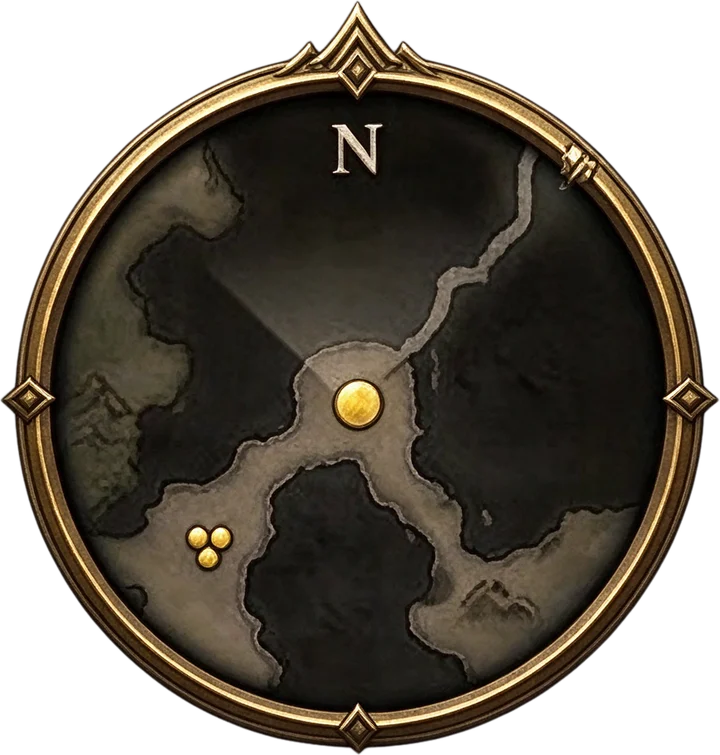
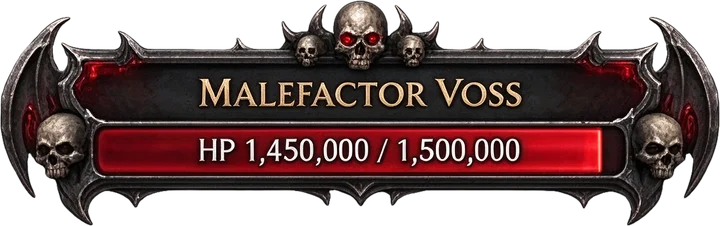
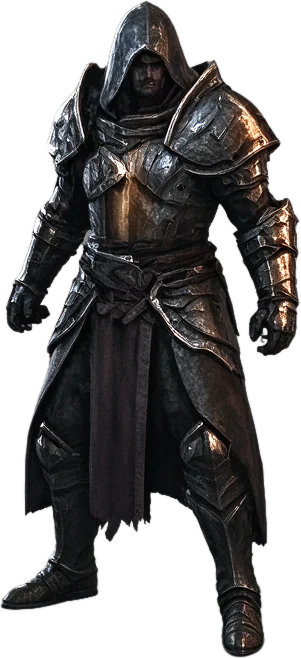
캐릭터와 배경이 인터페이스에서 분리되며, 각 바, 패널, 메뉴 버튼 및 아이콘이 독립적인 레이어로 생성됩니다.
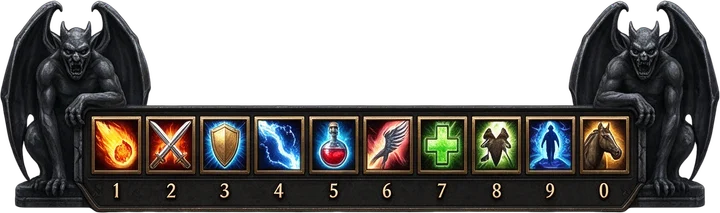
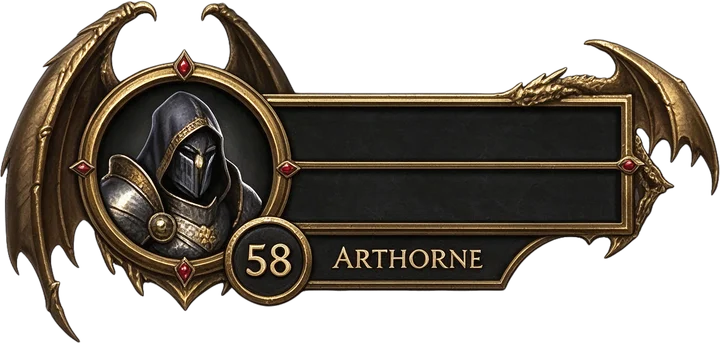
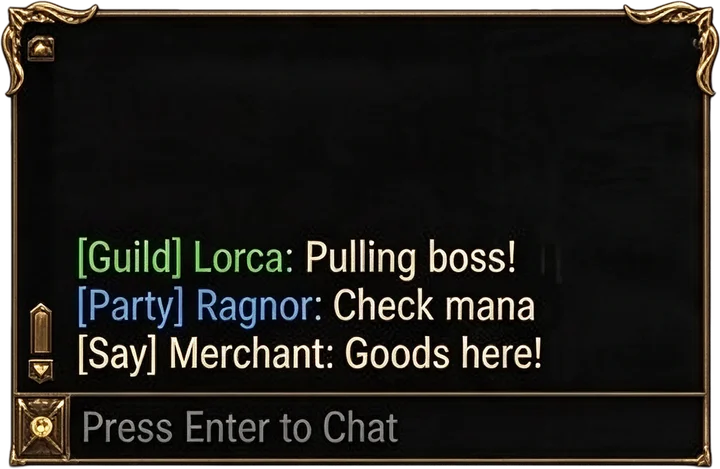




2단계 (선택 사항): 특정 레이어 추가 분리
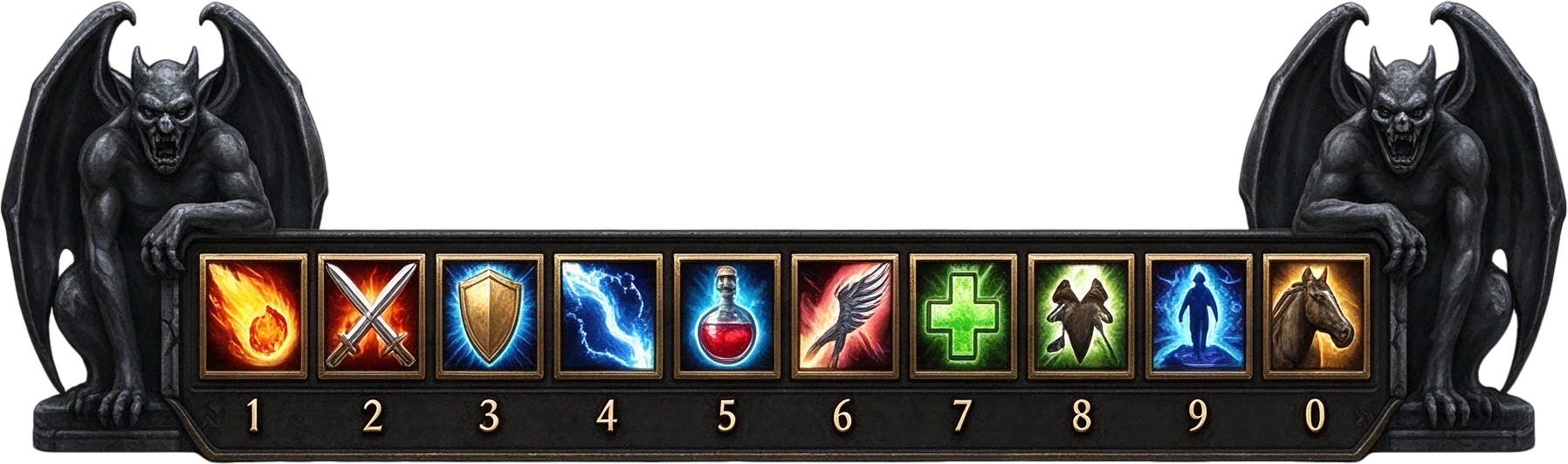
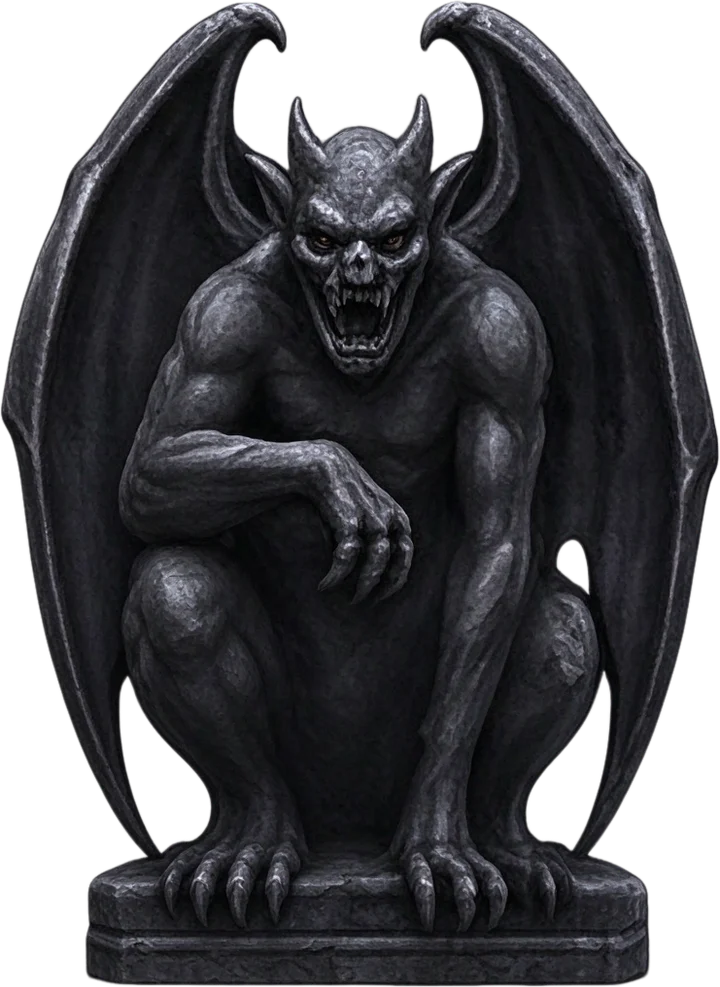
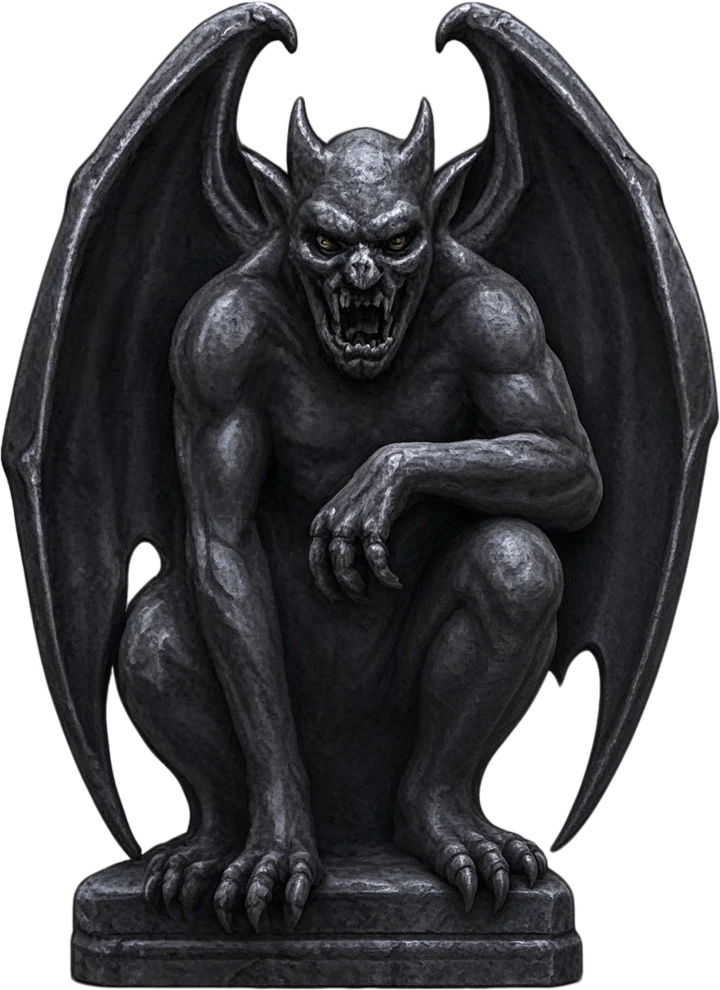
1단계 후 하나의 레이어였던 스킬 바를 별도로 실행하여 10개의 버튼, 2개의 석상, 바 베이스로 분리했습니다.

참고 사항
모든 레이어는 모델에 의해 다시 그려지므로, 조각들을 다시 합치면 원본과 거의 비슷하지만 완전히 동일한 복사본은 아닐 수 있습니다. 크기와 위치가 약간 다를 수 있으며, 스킬 바처럼 밀집된 영역에서 더 두드러질 수 있습니다. 레이어를 사용하기 전에 작은 텍스트, 숫자, 얇은 아이콘을 확인하세요.
작동 방식
두 단계로 진행, 두 번째 단계는 직접 결정
1
스크린샷 업로드
첫 번째 단계에서 주요 인터페이스 구성 요소와 캐릭터를 배경에서 분리합니다.
2
레이어 검토
에디터에서 레이어를 선택하여 이동하거나 숨기고, 스크린샷과 비교해 보세요.
3
추가 분리할 레이어 선택
스킬 바와 같은 레이어를 선택하여 더 깊게 분리합니다. 시작 전 크레딧 비용이 표시됩니다.
4
조각 활용
분리된 조각들이 에디터에서 해당 레이어를 대체합니다. 언제든지 원본 레이어로 복구하거나 실행 취소할 수 있으며, 최종적으로 내보내기가 가능합니다.
게임 개발자를 위한 기능
평면 스크린샷에서 인터페이스 요소 추출
스크린샷이나 컨셉 프레임은 전체 인터페이스를 하나의 이미지로 담고 있습니다. 이를 분리하면 바, 패널, 아이콘을 투명 레이어로 얻을 수 있어, 자신의 UI 파이프라인에서 재배치하거나 스타일을 변경하고 재구축할 수 있습니다.
이 도구는 아트워크를 분리하는 용도이며, 엔진 오브젝트로 인터페이스를 재구축하지는 않습니다.
- 참조 프레임에서 레이아웃 프로토타이핑
- 리디자인을 위한 HUD 요소 추출
- 기존 스크린샷에서 UI 목업 재구축
- 스타일 연구를 위한 아이콘 및 프레임 수집
UI 디자이너를 위한 기능
이미지 전체가 아닌 구성 요소 단위로 작업
바, 패널, 버튼이 개별 레이어로 분리되면 순서를 변경하거나 불필요한 요소를 숨기고 결과를 내보낼 수 있습니다.
레이어는 캔버스상의 위치를 유지하므로, 다른 요소에 영향을 주지 않고 특정 조각만 이동할 수 있습니다.
- 체력 및 마나 바
- 미니맵 및 프레임
- 메뉴 및 퀘스트 버튼
- 채팅 및 대화 패널
- 카운터, 시계 및 독립형 아이콘
에셋 제작자를 위한 기능
재사용 가능한 조각 수집
아이콘, 버튼, 장식 요소가 별도의 투명 PNG 레이어로 변환됩니다. 사용 권한이 있는 아트워크만 사용하세요.
- 스킬 및 능력 아이콘
- 장식용 프레임 및 석상
- 통화 및 상태 아이콘
- 장식용 코너 요소
두 단계로 나눈 이유
한 번의 패스에는 레이어 제한이 있음
각 실행은 배경과 최대 16개의 분리된 레이어를 반환합니다. 전체 게임 화면은 그보다 많은 요소를 포함하므로, 첫 번째 단계에서는 모든 버튼을 나누는 대신 밀집된 영역을 그룹화합니다.
두 번째 단계에서는 선택한 특정 레이어만 단독으로 실행하므로, 모델이 해당 구성 요소에 모든 레이어 할당량을 집중할 수 있습니다.
첫 번째 단계
파편이 아닌 구성 요소 단위
첫 번째 단계에서는 큰 시각적 영역이 아닌 기능적 구성 요소를 우선합니다. 라벨이 포함된 바는 하나로 유지되며, 메뉴 버튼은 아이콘과 함께 유지됩니다.
배경은 하나의 레이어로 유지되며, 그 위에 있는 캐릭터는 배경에서 분리됩니다.
- 상태 바 및 XP 바
- 보스 및 타겟 바
- 미니맵 및 메뉴 버튼
- 채팅 및 대화 창
- 캐릭터 및 배경
그룹 유지
일부 영역은 하나의 레이어로 출력
능력 바와 같이 유사한 버튼이 나열된 경우, 첫 번째 단계에서는 하나의 레이어로 반환되는 경우가 많습니다. 이것이 바로 두 번째 단계가 필요한 이유입니다.
그럼에도 불구하고 매우 밀집된 영역은 모든 개별 요소로 완벽하게 분리되지 않을 수 있습니다.
제한 사항
이 도구가 수행하지 않는 작업
스크린샷의 픽셀 단위로 완벽하게 동일한 크롭을 반환하지 않으며, 모든 인터페이스 요소가 개별 레이어가 된다고 보장하지 않습니다.
Unity 프리팹, Unreal 위젯, Godot 씬과 같은 엔진 파일을 생성하지 않으며, 버튼 기능이나 텍스트를 자동으로 인식하지 않습니다.
- 작은 텍스트와 숫자는 육안으로 확인 필요
- 얇은 선과 발광 효과는 다소 다르게 표현될 수 있음
- 겹쳐진 요소는 하나의 레이어로 유지될 수 있음
준비 사항
더 깔끔한 분리를 위해
가능한 가장 높은 해상도의 전체 프레임을 사용하세요. 모션 블러, 화면 흔들림, 강한 파티클 효과가 있는 순간은 피하세요.
특정 패널만 필요한 경우 먼저 크롭하거나, 첫 번째 단계를 실행한 후 해당 레이어를 추가로 분리하세요.
- 잘리지 않은 전체 프레임
- 고해상도
- 정지된 순간
- 효과에 가려지지 않은 인터페이스
레이어 사용
편집, 순서 변경 및 내보내기
레이어 에디터에서 레이어를 이동, 크기 조절, 숨기기, 잠금, 순서 변경할 수 있으며, 마스크와 보정을 적용하고 구성을 이미지로 내보낼 수 있습니다.
ZIP 및 PSD 다운로드에는 분리된 레이어가 포함됩니다. 추가로 분리한 레이어는 조각 단위로 내보내집니다. PSD 내보내기는 유료 플랜이 필요합니다.
크레딧
시작 전 비용 확인
각 실행은 크레딧을 사용하며 시작 전에 비용이 표시됩니다. 레이어를 추가로 분리하는 것은 별도의 선택적 실행이며, 확인하기 전까지는 비용이 청구되지 않습니다.
실행이 실패하면 해당 크레딧은 자동으로 환불됩니다.
Game UI to Layers FAQ
Game UI to Layers는 어떤 기능을 하나요?
게임 스크린샷을 상태 바, 패널, 메뉴 버튼, 미니맵, 아이콘, 캐릭터, 배경 등 투명한 레이어로 분리합니다. 레이어 에디터에서 이를 이동, 숨기기 및 내보내기 할 수 있습니다.
모든 버튼이 개별 레이어가 되나요?
첫 번째 단계에서는 그렇지 않습니다. 각 실행은 배경과 최대 16개의 레이어를 반환하므로, 유사한 버튼들은 보통 하나로 묶입니다. 두 번째 단계에서 해당 레이어를 더 세부적으로 분리할 수 있지만, 매우 밀집된 영역은 완벽하게 분리되지 않을 수 있습니다.
개별 스킬 버튼을 얻으려면 어떻게 하나요?
첫 번째 단계를 실행한 후 에디터에서 스킬 바 레이어를 선택하고 '이 레이어 추가 분리(Separate this layer further)'를 선택하세요. 실제 테스트에서는 스킬 바가 10개의 버튼, 2개의 석상, 바 베이스로 분리되었습니다.
비용을 두 번 지불하나요?
원할 경우에만 그렇습니다. 첫 번째 단계는 한 번의 실행입니다. 레이어를 추가로 분리하는 것은 별도의 선택적 실행이며 시작 전 비용이 표시됩니다. 실패한 실행은 자동으로 환불됩니다.
레이어는 스크린샷의 정확한 크롭인가요?
아니요. 각 레이어는 모델에 의해 다시 그려집니다. 다시 합치면 스크린샷과 매우 유사하지만 완전히 동일하지는 않으며, 크기나 위치가 약간 다를 수 있습니다.
인터페이스의 텍스트가 유지되나요?
텍스트와 숫자는 보통 유지되지만, 작거나 얇은 텍스트는 변경될 수 있습니다. 텍스트나 숫자가 포함된 모든 레이어는 사용 전 확인하시기 바랍니다.
Unity, Unreal, Godot에서 사용할 수 있나요?
투명 PNG 레이어와 내보내기 가능한 구성을 얻게 됩니다. 이 도구는 Unity 프리팹이나 Unreal 위젯 같은 엔진 프로젝트 파일을 생성하지 않으므로, 이미지를 직접 UI 설정에 가져와야 합니다.
한 번의 실행으로 몇 개의 레이어를 얻을 수 있나요?
실행당 배경 1개와 최대 16개의 분리된 레이어를 얻을 수 있습니다.
배경과 캐릭터는 어떻게 처리되나요?
배경은 별도의 레이어로 유지됩니다. 배경 위에 있는 캐릭터는 배경에서 분리되며, 배경은 캐릭터 뒤쪽 영역까지 재구성됩니다.
추가 분리 후 원본 레이어로 복구할 수 있나요?
네. 원본 레이어는 숨겨진 상태로 유지되며, 조각들이 표시됩니다. '원본 레이어 복구'를 통해 되돌릴 수 있으며 실행 취소 기능도 지원합니다.
어떤 스크린샷이 가장 잘 작동하나요?
모션 블러나 인터페이스를 가리는 강한 효과가 없는, 고해상도의 정지된 전체 프레임이 가장 좋습니다. 요소 사이에 간격이 명확할수록 좋습니다.
어떤 내보내기 형식을 지원하나요?
레이어를 ZIP으로 다운로드하거나, 구성을 PNG로 내보낼 수 있으며, 유료 플랜에서는 PSD 다운로드를 지원합니다. 추가 분리된 레이어는 조각 단위로 내보내집니다.
모든 게임의 스크린샷을 사용할 수 있나요?
사용 권한이 있는 아트워크만 사용하세요. 소유하지 않은 게임의 스크린샷이나 타인의 라이선스가 적용된 아트는 편집하거나 공유할 권한이 없을 수 있습니다.
분리된 조각을 AI로 편집할 수 있나요?
조각들은 에디터에서 이동, 마스킹, 보정 및 다운로드가 가능합니다. AI 편집, 업스케일링, 배경 제거는 원본 레이어에서 수행됩니다.
게임 스크린샷을 개별 UI 레이어로 분리하세요
스크린샷을 업로드하고 분리된 구성 요소를 검토한 뒤, 필요한 레이어만 선택하여 더 세부적으로 분리하세요.
게임 UI 분리하기모든 실행 전 크레딧 비용이 표시됩니다.