
Afbeelding omzetten naar bewerkbare PSD
Je hebt een voltooide JPG of PNG, maar één kleine ontwerpwijziging vereist het verplaatsen van een object, het verwijderen van een decoratie of het maken van ruimte voor een koptekst. Deze handleiding gebruikt een echte huidverzorgingscompositie om te laten zien hoe met AI gegenereerde rasterlagen een platte bronafbeelding omzetten in een flexibel beginpunt voor PSD-bewerking.
Op deze pagina
Waarom een kleine aanpassing lastig is in een platte afbeelding
Een voltooide productcompositie kan bestaan uit flessen, potten, fruit, schaduwen en een tafelblad op één platgeslagen oppervlak. Als je alleen de JPG of PNG hebt, kun je niet simpelweg op één object klikken en dit verbergen zoals bij een normale laag. Je hebt eerst een nieuwe lagenstructuur nodig en een plan voor de gebieden die achter elk object verborgen waren.
- De serumfles dichter naar het midden verplaatsen
- Een sinaasappel uit de voorgrond verwijderen
- De pot met moisturizer verplaatsen
- Lege ruimte creëren voor een koptekst
- De rest van de compositie herkenbaar houden
Original skincare composition

Wat verandert er als je afbeelding lagen heeft?
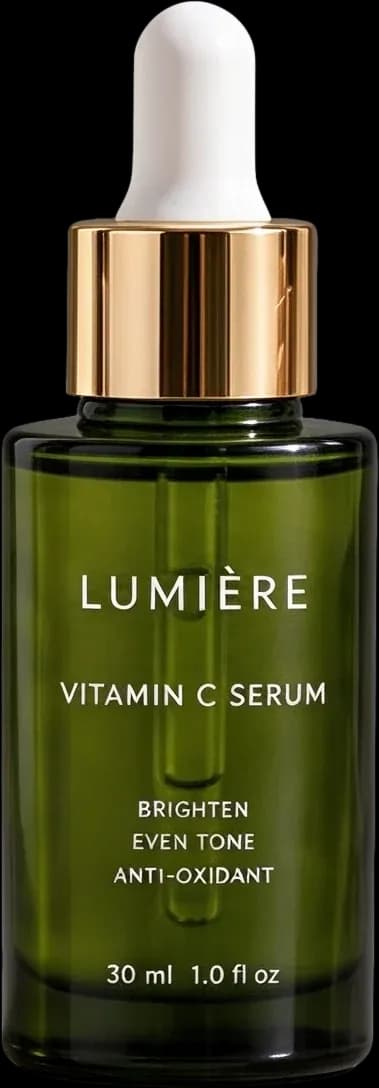
Een gelaagd PSD-bestand slaat verschillende visuele elementen afzonderlijk op. Een gegenereerd bestand kan een serumfles, een face roller, decoratieve bladeren en de achtergrond bevatten als onafhankelijke rasterelementen. Dit herstelt niet het originele ontwerpbestand, maar biedt wel een nuttiger startpunt voor wijzigingen in de compositie.
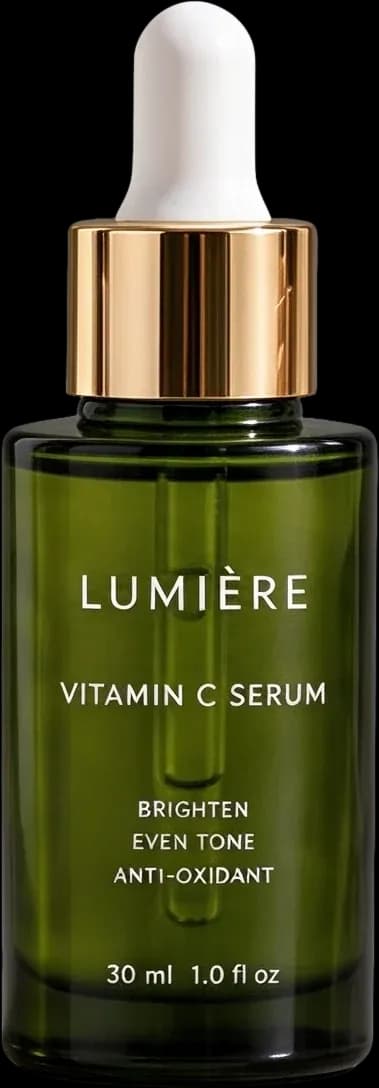
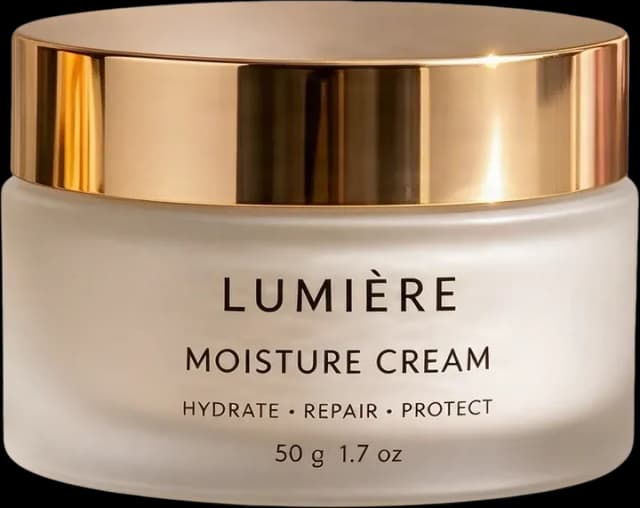
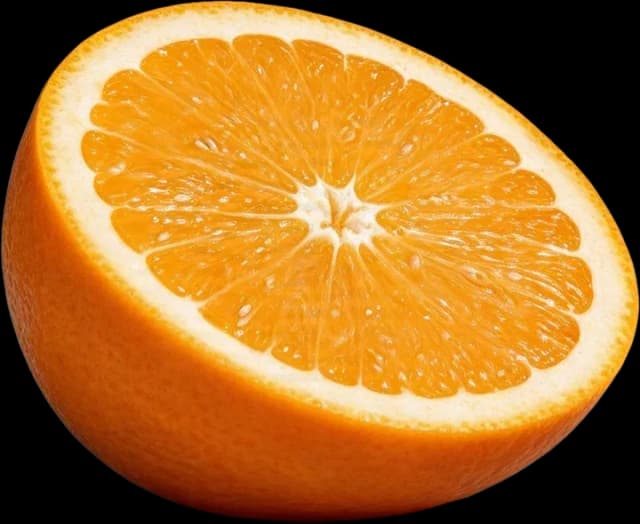
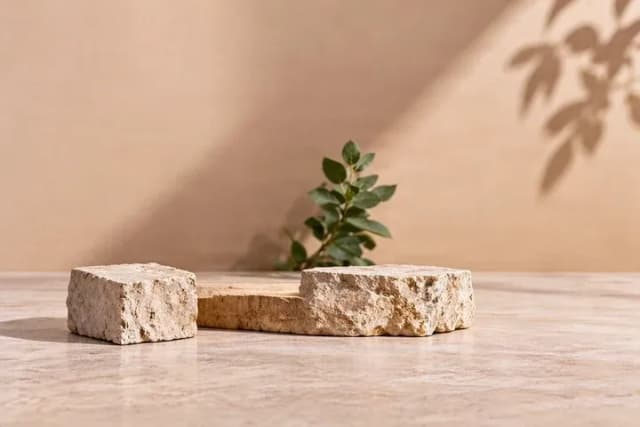
Het voorbeeld met huidverzorging bevat 17 bestaande afbeeldings- en lagenassets. Ze demonstreren het genereren van lagen, niet een afzonderlijk geverifieerde PSD-export uit dit artikel.
Revisieworkflow in zes stappen
Begin met de afbeelding die je wilt aanpassen
Open de Image to PSD-workflow en upload een JPG-, PNG- of WebP-afbeelding. Gebruik het duidelijkste originele bestand dat beschikbaar is en bewaar een ongewijzigde kopie, zodat je de herziene compositie kunt vergelijken met de beginafbeelding.
Tip: Bepaal welke objecten onafhankelijke controle vereisen voordat je gaat genereren. Je hoeft niet elk blaadje of bloemetje te scheiden als je doel alleen is om één product te verplaatsen.
Kies de juiste hoeveelheid laagdetaillering
Core Layers kunnen voldoende zijn wanneer je alleen grote groepen nodig hebt, zoals product, onderwerp, voorgrond en achtergrond. Detailed Layers is nuttiger wanneer individuele producten, rekwisieten of decoraties onafhankelijke controle vereisen. Het hoogste aantal lagen is niet automatisch de beste keuze.
Controleer de creditkosten voordat je het proces start. Meer fragmenten kunnen een document lastiger te beoordelen en te organiseren maken.
Genereer en inspecteer je lagen
AI analyseert zichtbare producten, decoraties en achtergrondgebieden en creëert nieuwe rasterlagen. Controleer de objecten die je wilt bewerken, hun transparantie, hun groepering en de gebieden die oorspronkelijk verborgen waren achter objecten op de voorgrond.
- Identificeer de hoofdlaag van het product
- Controleer of decoratieve objecten bruikbaar zijn
- Inspecteer transparante randen
- Beoordeel gereconstrueerde achtergrondgebieden
- Vergelijk het samengestelde resultaat met de bron
Exporteer het gelaagde PSD-bestand
Kies de gelaagde PSD-export wanneer deze beschikbaar is voor jouw resultaat en account. PSD is handig voor Photoshop en compatibele editors, terwijl transparante PNG-assets nuttig zijn wanneer je alleen een geïsoleerd object nodig hebt.
Het geëxporteerde document is nieuw. Het bevat niet de oorspronkelijke tekst, vectorpaden, slim object-elementen of geschiedenis van de ontwerper.
Open het PSD-bestand en probeer een eenvoudige bewerking
Open het PSD-bestand in Photoshop of Photopea en zoek het lagenpaneel. Verberg een decoratieve laag, verplaats een product of wijzig het formaat van een geïsoleerd object. Controleer randen, schaduwen en de achtergrond telkens wanneer een element van positie verandert.
- Verberg een object en controleer de onthulde achtergrond
- Verplaats een product zonder de rest van de compositie te verplaatsen
- Wijzig het formaat van een geïsoleerd object en controleer de schaal
Layer review example
Maak een alternatieve versie van je ontwerp
Behoud het hoofdserum en de moisturizer, verberg de sinaasappel en andere decoraties, verplaats een product naar het midden en creëer nieuwe ruimte voor een tekstlaag. Omdat de geïsoleerde assets al beschikbaar zijn, kun je een andere lay-out verkennen zonder de hele afbeelding opnieuw te hoeven scheiden.
Een gelaagd document laat je experimenteren met individuele objecten. Sla een kopie op voordat je ingrijpende wijzigingen aanbrengt.
Hoe je weet of je PSD daadwerkelijk bruikbaar is
- Onafhankelijke objecten die je kunt selecteren zonder de hele afbeelding te selecteren
- Logische groepering die overeenkomt met de bewerkingen die je nodig hebt
- Bruikbare transparantie rond belangrijke randen
- Een compositie die geloofwaardig blijft nadat een object is verplaatst
- Duidelijke organisatie die een andere ontwerper kan begrijpen
Veelvoorkomende problemen en hoe je ze oplost
- Twee objecten blijven samen: probeer verdere scheiding voor die laag in plaats van alles opnieuw te genereren.
- De achtergrond heeft vreemde details: verfijn gereconstrueerde gebieden in je editor.
- Randen zien er ruw uit: gebruik maskers of opschoontools voor dunne objecten, reflecties en transparante materialen.
- Er zijn te veel kleine lagen: groepeer gerelateerde assets of begin met een eenvoudigere scheiding.
- Originele tekst is niet bewerkbaar: maak een nieuwe tekstlaag aan.
- Het PSD-bestand komt niet exact overeen met de bron: vergelijk de lagen met het origineel en verfijn de belangrijke elementen.
Welke soorten afbeeldingen profiteren van deze workflow?
Productcomposities, posters, socialmediagraphics, illustraties, AI-gegenereerde kunstwerken, persoonlijke creatieve projecten en oude ontwerpen zonder bronbestanden kunnen allemaal profiteren zolang de belangrijke objecten herkenbaar zijn. Complexe overlappingen, een lage resolutie en zware compressie vereisen mogelijk wat meer nabewerking.
AI creëert nieuwe rasterlagen op basis van de zichtbare afbeelding. Het kan geen originele tekstlagen, vectorpaden, slimme objecten, exacte verborgen pixels, laagmaskers, aanpassingsgeschiedenis of de naamgevings- en groeperingsbeslissingen van de oorspronkelijke maker herstellen.
Veelgestelde vragen over statische afbeelding naar bewerkbare PSD
Hoe verander ik een statische afbeelding in een bewerkbaar PSD-bestand?
Upload de platte afbeelding, genereer bruikbare rasterlagen, bekijk het resultaat en kies de gelaagde PSD-export indien beschikbaar. Open vervolgens het bestand in een compatibele editor en test de lagen.
Waarom zijn platte afbeeldingen traag te bewerken?
Een platte afbeelding combineert producten, tekst, onderwerpen, schaduwen en achtergrond tot één oppervlak. Het verplaatsen van één onderdeel kan het gebruik van een masker en het reconstrueren van alles erachter vereisen.
Kan AI PSD-klare lagen maken van een JPG of PNG?
Ja. AI kan proberen herkenbare objecten en achtergrondgebieden te scheiden in nieuwe rasterlagen voor een PSD-bewerkingsworkflow.
Wat is het verschil tussen deze workflow en een simpele afbeeldingsconversie?
Het wijzigen van een bestandsextensie creëert alleen een PSD-container. Deze workflow creëert eerst onafhankelijke afbeeldingslagen, zodat de PSD meer bruikbare bewerkingscontrole kan bieden.
Kan ik een product verplaatsen na het creëren van de gelaagde PSD?
Ja, wanneer dat product is geïsoleerd in een bruikbare rasterlaag. Test het resultaat in het Lagenpaneel en verfijn randen of schaduwen indien nodig.
Kan ik decoraties verbergen uit de originele compositie?
Ja, als de decoraties afzonderlijke lagen zijn. Schakel de zichtbaarheid van de laag uit en inspecteer de achtergrond die zichtbaar wordt.
Kan ik de PSD gebruiken om een andere lay-out te maken?
Ja. Herpositioneer geschikte objecten, verberg geselecteerde decoraties en voeg nieuwe native tekst of afbeeldingen toe in uw editor.
Heb ik het originele Photoshop-project nodig?
Nee. De workflow begint met een platte afbeelding, maar creëert een nieuwe lagenstructuur in plaats van het ontbrekende bronproject te herstellen.
Heb ik Photoshop nog steeds nodig na het exporteren?
U hebt Photoshop of een andere compatibele editor nodig voor gedetailleerde lay-out, retouchering en typografiebewerkingen. De online workflow vermindert het initiële lagenvoorbereidingswerk.
Kan ik de PSD openen in Photopea?
Ja. Photopea kan ondersteunde PSD-bestanden openen en stelt u in staat ondersteunde rasterlagen te inspecteren, verbergen, verplaatsen en van formaat te wijzigen.
Wat gebeurt er met de verborgen achtergrond achter een verplaatst object?
AI kan bedekte gebieden reconstrueren met behulp van omringende informatie. Dit zijn schattingen en moeten worden gecontroleerd wanneer u voorgrondelementen verplaatst of verbergt.
Waarom staan twee objecten nog steeds op één laag?
Overlappende objecten of ambigue grenzen kunnen gegroepeerd blijven. Probeer verdere scheiding voor die laag als de workflow dit biedt.
Waarom zien mijn geïsoleerde randen er ruw uit?
Dunne lijnen, reflecties, zachte schaduwen, transparante materialen en compressie kunnen grenzen moeilijk maken. Verfijn ze met maskers of opruimtools.
Kan ik tekst bewerken uit de originele afbeelding?
Niet automatisch als native tekst. Platte letters zijn pixels, dus creëer een nieuwe tekstlaag wanneer u de tekst of lettertypen moet wijzigen.
Kan deze workflow de originele PSD-structuur behouden?
Nee. Het creëert een nieuwe rasterlagenstructuur en herstelt niet de originele maskers, vectorobjecten, slimme objecten, overvloeimodi of geschiedenis.
Welke afbeeldingstypen werken goed voor statische afbeelding naar PSD?
Productcomposities, posters, illustraties, social media graphics, door AI gegenereerde afbeeldingen en andere kunstwerken met herkenbare objecten zijn nuttige startpunten.
Moet ik altijd het hoogste aantal lagen kiezen?
Nee. Kies de hoeveelheid detail op basis van de objecten die u moet beheren. Te veel fragmenten kunnen de PSD moeilijker te organiseren maken.
Kan ik individuele PNG-lagen downloaden in plaats van een PSD?
Ondersteunde resultaten kunnen transparante PNG- en gegroepeerde downloads bieden. Controleer de beschikbare exportopties voor uw resultaat en account.
Is de PSD-export gegarandeerd identiek aan de bron?
Nee. Door AI gegenereerde randen, texturen, schaduwen en gereconstrueerde gebieden kunnen verschillen. Vergelijk het resultaat met het origineel vóór definitief gebruik.
Is de conversie van statische afbeelding naar PSD gratis?
AI-lagengeneratie gebruikt credits. De toepasselijke kosten worden vóór de verwerking weergegeven, en de beschikbaarheid van PSD-export kan afhankelijk zijn van uw abonnement of account.
Volgende stap
Bestaande afbeelding omzetten naar flexibele PSD
Scheid de belangrijke onderdelen, inspecteer het resultaat en gebruik een compatibele editor om de volgende versie te creëren zonder alles helemaal opnieuw op te bouwen.
Ask AI about this page
Continue exploring this page with your preferred AI assistant.