
Afbeelding opsplitsen in lagen zonder Photoshop
Een JPG-, PNG- of AI-gegenereerde afbeelding is meestal plat: de personages, objecten, tekst en achtergrond zijn samengevoegd. Deze stapsgewijze tutorial laat zien hoe je de onderdelen scheidt die je echt nodig hebt, het resultaat inspecteert, transparante lagen downloadt en verder bewerkt in Photopea of GIMP.
Op deze pagina
Wat betekent het om een afbeelding in lagen te splitsen?
Bij het splitsen in lagen worden onafhankelijke rasterelementen gecreëerd vanuit één platte afbeelding. In plaats van de hele afbeelding te verplaatsen, kun je afzonderlijk werken met een personage, een object, een meubelstuk, een tekstblok of een achtergrond.
Een concreet voorbeeld: een illustratie met meerdere objecten
Gebruik voor deze handleiding de illustratie van de kamer met de heks en het spook. Deze bevat een personage, een spook, meubels, decoraties en een achtergrond die als afzonderlijke visuele assets kunnen worden bekeken.
Original image

Wat je nodig hebt voordat je begint
Je hebt geen Photoshop of tekentablet nodig. Zorg voor een JPG-, PNG- of WebP-afbeelding, een browser, een Image to Layers-account met voldoende credits voor de generatie en een plek om de geëxporteerde bestanden op te slaan.
Volg de workflow stap voor stap
Stap 1 — Upload je afbeelding
Open Image to Layers, zoek de uploader en selecteer de afbeelding die je wilt splitsen. Bepaal vóór het genereren welke onderdelen je daadwerkelijk wilt verplaatsen, verbergen, vergroten/verkleinen of hergebruiken.
- De heks naar een andere positie verplaatsen
- Het spook scheiden van de kamer
- De meubels onafhankelijk aanpassen
- De achtergrond beschikbaar houden voor bewerking
Stap 2 — Kies hoe gedetailleerd de lagen moeten zijn
Gebruik Core Layers wanneer je een klein aantal betekenisvolle groepen nodig hebt. Gebruik Detailed Layers wanneer een illustratie verschillende herkenbare objecten bevat die je onafhankelijk wilt onderzoeken. Kies op basis van bewerkingsbeslissingen, niet op basis van het grootste beschikbare aantal.
Stap 3 — Genereer de lagen
De AI onderzoekt de afbeelding en probeert onderwerpen, objecten, details op de voorgrond en achtergrondgebieden te identificeren. Open na het verwerken het resultaat en inspecteer de gegenereerde assets.
- Kleine heks met een paarse hoed
- Wit spookpersonage
- Groene boekenplank met decoraties
- Overige kamerobjecten
- Achtergrond
Stap 4 — Controleer elke laag vóór het downloaden
Ga er niet vanuit dat elke laag perfect is. Isoleer de belangrijke onderdelen en controleer de randen, transparantie, groepering en de gebieden die achter verwijderde objecten zijn gereconstrueerd.
Generated layer example

Wat je in elke gegenereerde laag moet controleren
- Objectranden: let op ontbrekende details of fragmenten van objecten in de buurt.
- Transparantie: bevestig dat lege gebieden transparant zijn waar dit gepast is.
- Achtergrond: inspecteer gereconstrueerde gebieden na het verbergen van voorgrondelementen.
- Groepering: twee objecten die dicht bij elkaar staan kunnen samenblijven en vereisen mogelijk een meer gedetailleerde bewerking.
Als een laag nog steeds meerdere items bevat die je onafhankelijk wilt bewerken, gebruik dan waar mogelijk een optie voor verdere splitsing of bewerking in plaats van de hele workflow automatisch opnieuw uit te voeren.
Stap 5 — Download je transparante lagen
Download individuele transparante PNG-assets als je afzonderlijke visuele elementen wilt, een ZIP-pakket als je de assets samen wilt hebben, of een ondersteund gelaagd PSD-bestand als je account en workflow dit aanbieden.
Gegenereerde lagen zijn raster-assets. Het zijn geen originele vectorpaden, bewerkbare tekstlagen of lagen uit het bronproject.
Stap 6 — Bewerken zonder Photoshop
Open in Photopea een compatibel PSD-bestand of gebruik Bestand → Openen & Plaatsen voor afzonderlijke PNG-assets. Gebruik in GIMP Bestand → Openen als lagen. Verplaats, verberg, wijzig het formaat of rangschik de geïmporteerde elementen opnieuw en lijn bijgesneden assets indien nodig handmatig uit.
- Eén personage verplaatsen zonder een ander te verplaatsen
- Een object verbergen
- Het formaat van een decoratief element wijzigen
- Voorgrond en achtergrond opnieuw rangschikken
- Een gesplitste asset hergebruiken in een ander project
Lagen splitsen vs. achtergrond verwijderen
Bij achtergrond verwijderen wordt normaal gesproken één onderwerp op de voorgrond geïsoleerd. Bij het splitsen in lagen wordt geprobeerd verschillende nuttige visuele groepen te identificeren, zoals personages, objecten, tekst, meubels en achtergrondgebieden.
| Doel | Beter startpunt |
|---|---|
| Eén achtergrond verwijderen | Achtergrond verwijderen |
| Meerdere objecten isoleren | Afbeelding in lagen splitsen |
| Eén personage afzonderlijk verplaatsen | Afbeelding in lagen splitsen |
| Een transparant product uitknippen | Achtergrond verwijderen |
| De originele geschiedenis van het ontwerpbestand herstellen | Geen van beide tools kan dit herstellen |
Lees voor een uitgebreidere vergelijking de gids over achtergrond verwijderen versus Image to Layers.
Welke afbeeldingen werken het best voor AI-laagseparatie?
Illustraties, cartoonkunst, AI-gegenereerde afbeeldingen, duidelijke productscènes, posters en grafische elementen met herkenbare grenzen zijn nuttige startpunten. Haar, reflecties, transparante materialen, zachte schaduwen, overlappende personen en kleine tekst vereisen mogelijk meer nabewerking.
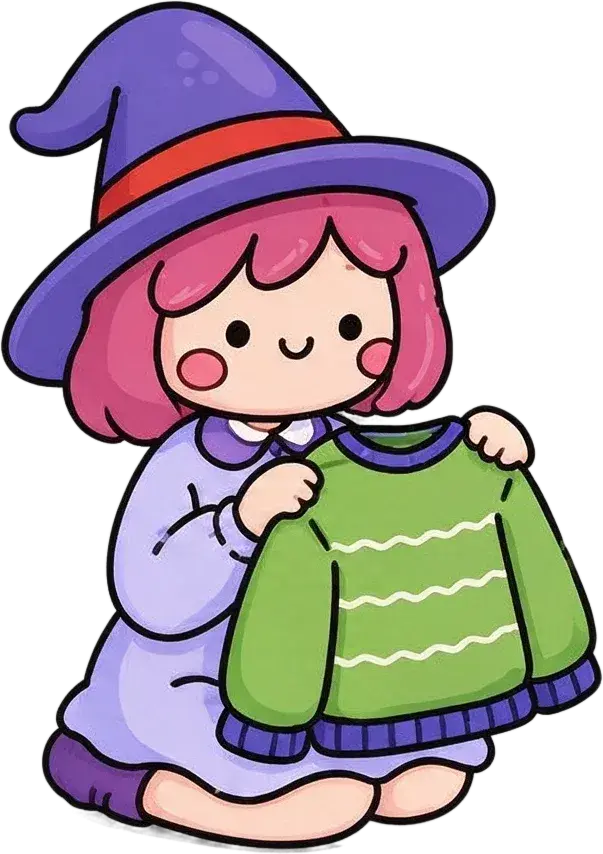

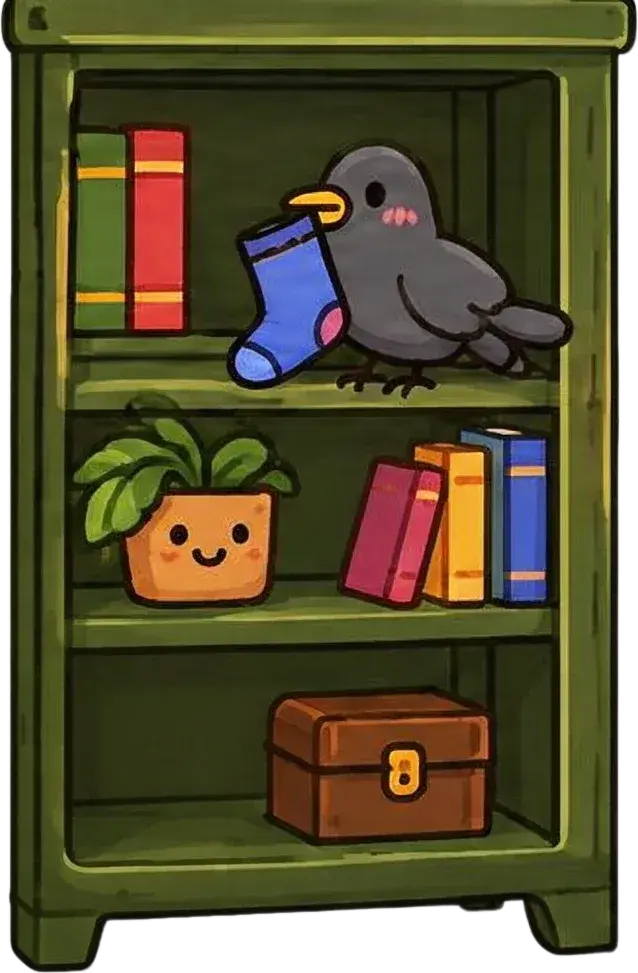
Duidelijke elementen en identificeerbare grenzen maken het gemakkelijker om de gegenereerde lagen te beoordelen.
Wat als de AI niet alles correct scheidt?
- Twee overlappende objecten kunnen aan elkaar blijven zitten. Probeer een geschiktere detailinstelling of verdere scheiding.
- Rond haar, dunne lijnen en compressieartefacten kunnen de randen er ruw uitzien. Verfijn deze in een editor.
- Een verwijderd object kan een plausibele, maar geschatte, achtergrondreconstructie onthullen.
- Kleine decoraties kunnen worden gemist, samengevoegd of vereenvoudigd.
- Meer lagen betekenen niet altijd een schoner resultaat. Begin breed, splits vervolgens alleen de groepen die u nodig hebt.
Beoordeel het resultaat op basis van of het u helpt de beoogde bewerking te voltooien - niet op basis van of elke pixel een aparte laag is geworden.
Heeft u Photoshop nodig?
Nee, niet voor de scheidingsworkflow zelf. U kunt uploaden, genereren, inspecteren en downloaden in een browser en vervolgens verdergaan in een andere compatibele editor. Photoshop kan nog steeds nuttig zijn voor geavanceerde productiefuncties, maar is niet vereist om de initiële laag-elementen te maken.
Een afgevlakte afbeelding behoudt geen originele bewerkbare tekst, vectorvormen, maskers, aanpassingsinstellingen, slimme objecten, exacte verborgen pixels, of de namen en geschiedenis van de lagen van de maker.
Example layer asset

Een eenvoudig voorbeeld: een personage in een illustratie verplaatsen
Met de originele, afgevlakte scène is de geest onderdeel van het geheel. Na succesvolle scheiding kunt u het zelfstandige geest-element importeren, de positie aanpassen en de achtergrond en andere lagen gebruiken om een andere compositie te bouwen.
De praktische waarde van laagseparatie is de mogelijkheid om te experimenteren met individuele delen in plaats van de hele illustratie opnieuw te maken.
Veelgestelde vragen over lagen scheiden zonder Photoshop
Kan ik een afbeelding in lagen splitsen zonder Photoshop?
Ja. Een online AI-gestuurde workflow voor het splitsen in lagen kan proberen om onderwerpen, tekst en achtergronden te scheiden in rasterelementen zonder Photoshop te installeren.
Hoe splits ik een PNG in lagen?
Upload de PNG, kies een beschikbare optie voor het splitsen, genereer de lagen, bekijk het resultaat en download de ondersteunde transparante PNG of gegroepeerde export.
Kan ik een JPG in lagen splitsen?
Ja. JPG- en JPEG-bestanden kunnen als invoer worden gebruikt. Omdat ze platgemaakt zijn, bestaat de uitvoer uit nieuw gegenereerde lagen in plaats van herstelde originele lagen.
Kan ik een met AI gegenereerde afbeelding in lagen splitsen?
Ja. Geschikte AI-kunstwerken kunnen worden geanalyseerd op herkenbare onderwerpen, objecten en achtergrondelementen.
Moet ik weten hoe ik Photoshop moet gebruiken?
Nee. Het online proces vereist geen kennis van Photoshop, al helpt een basiskennis van lagen bij het bewerken van de downloads.
Is het splitsen van een afbeelding in lagen gratis?
De generatieworkflow van Image to Layers maakt gebruik van credits. De toepasselijke kosten worden getoond voor de verwerking.
Kan ik individuele transparante PNG-lagen downloaden?
Ja. Ondersteunde resultaten bieden opties om gegenereerde afbeeldingslagen te downloaden als transparante PNG's.
Is de achtergrond verwijderen hetzelfde als een afbeelding in lagen splitsen?
Nee. De achtergrond verwijderen isoleert meestal één onderwerp, terwijl het splitsen in lagen meerdere onafhankelijk bruikbare visuele elementen probeert te maken.
Kan AI de originele Photoshop-lagen herstellen?
Nee. AI analyseert de zichtbare platgemaakte afbeelding en genereert een nieuwe rasterlaagstructuur; het herstelt niet de exacte geschiedenis van het bronproject.
Kan ik tekst van een afbeelding scheiden?
AI kan tekst isoleren als een visueel rasterelement, maar het herstelt geen systeemeigen bewerkbare tekst, het originele lettertype of exacte typografische instellingen.
Kan ik de gescheiden lagen gebruiken in Photopea?
Ja. Open een ondersteunde PSD of importeer PNG-bestanden in Photopea. Bijgesneden elementen moeten mogelijk handmatig worden uitgelijnd.
Kan ik de geëxporteerde lagen gebruiken in GIMP?
Ja. GIMP ondersteunt het importeren van afbeeldingsbestanden als lagen, zodat je ze in een project kunt ordenen en bewerken.
Hoeveel lagen moet ik kiezen?
Kies op basis van de betekenisvolle elementen die je wilt beheren. Een hoger aantal garandeert geen betere resultaten.
Wordt elk object een afzonderlijke laag?
Niet altijd. Kleine, overlappende of visueel verbonden objecten blijven mogelijk gegroepeerd of vereisen verdere bewerking.
Kan AI de achtergrond achter een object herstellen?
AI kan proberen verborgen gebieden te reconstrueren op basis van de omringende informatie. Deze gebieden zijn schattingen en moeten worden gecontroleerd.
Kan ik personages afzonderlijk bewerken na het splitsen in lagen?
Ja, wanneer de personages succesvol zijn geïsoleerd in onafhankelijke rasterlagen. Je kunt ze verplaatsen, schalen, verbergen of aanpassen in een compatibele editor.
Kan ik een gelaagde PSD exporteren zonder Photoshop?
Ja, wanneer de geselecteerde workflow en je account PSD-export ondersteunen. De PSD bevat rasterlagen in plaats van de originele bronobjecten.
Wat moet ik doen als het resultaat rafelige randen heeft?
Inspecteer de laag, probeer waar mogelijk een duidelijker bronafbeelding, of verfijn de rand in een compatibele editor. Complexe gebieden vereisen mogelijk handmatige opschoning.
Volgende stap
Begin met de bewerking die je wilt maken
Upload de afbeelding die je al hebt, genereer nieuwe lagen, inspecteer het resultaat en blijf creëren zonder Photoshop.
Ask AI about this page
Continue exploring this page with your preferred AI assistant.