
Logo naar bewerkbare lagen omzetten – Complete gids
Je hebt een logo, maar het originele SVG-, Illustrator-bestand of gelaagde PSD-bestand is weg. Deze stapsgewijze gids laat zien hoe je een praktisch bewerkbaar startpunt creëert vanuit een platte PNG of JPG, hoe je het resultaat controleert en wanneer een vector-workflow de betere keuze is.
Op deze pagina
Open Logo to Layers, upload het scherpste logo-bestand dat je hebt, kies Core Layers of Detailed Layers, genereer de scheiding en inspecteer het icoon, de tekstlaag, effecten en achtergrond voordat je downloadt. Het resultaat bevat nieuwe rasterlagen; het herstelt niet de originele vectorpaden, lettertypes of de bronbestandsgeschiedenis.
AI creëert nieuwe raster-lagen op basis van de zichtbare afbeelding. Het kan geen originele tekstlagen, vectorpaden, slim object-elementen, exacte verborgen pixels, maskers, aanpassingsgeschiedenis, originele naamgeving of de bewerkingskeuzes van de maker herstellen.
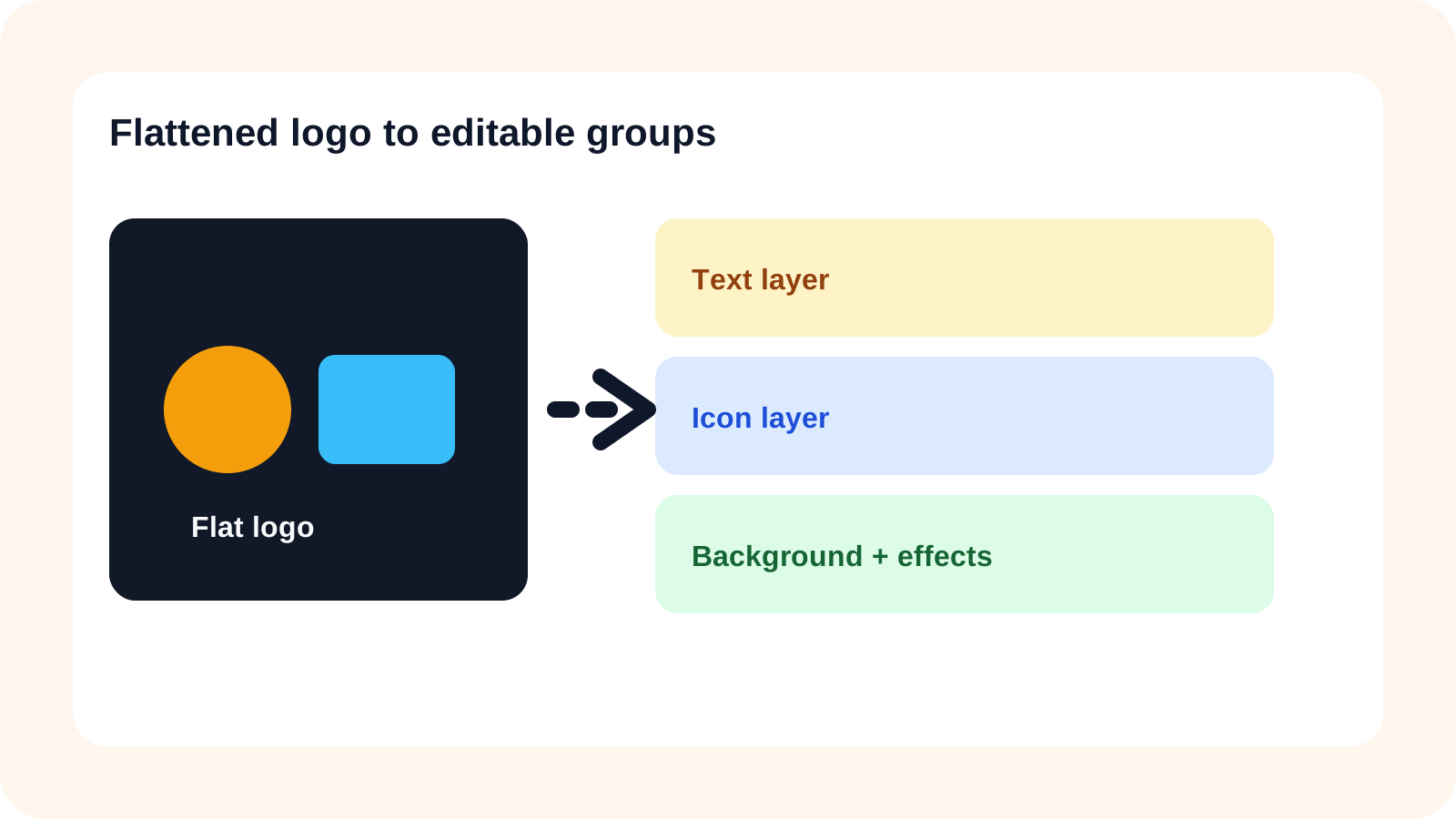
Controleer eerst of uw logo al bewerkbare bronbestanden heeft
AI-scheiding is een uitwijkoptie voor ontbrekende bronstructuren, geen vervanging voor een origineel vectormeesterbestand. Controleer uw bestaande bestanden voordat u een rasterkopie verwerkt.
Bewerkbare SVG- of Illustrator-bron
Bewerk de originele vectorpaden en tekstobjecten.
PSD met lagen
Gebruik de bestaande lagen voor pictogram, beeldmerk en achtergrond.
Platte PNG of JPG
Probeer rasterlaagscheiding wanneer de originele bron niet beschikbaar is.
Websiteschermafbeelding
Zoek indien mogelijk eerst een schoner logobestand; schermafbeeldingen kunnen wazig zijn, compressie bevatten of omringende inhoud.
Zeer klein of beschadigd logo
Overweeg handmatige vectorrecreatie wanneer exacte geometrie belangrijk is.
Een transparante PNG kan nog steeds een samengevoegd pictogram en beeldmerk bevatten. Transparantie rondom de hele afbeelding is niet hetzelfde als afzonderlijke bewerkbare objecten.
Wat bevat een bewerkbaar logo eigenlijk?
Een logo kan een symbool, beeldmerk, slogan, ondersteunende vormen, schaduwen, verlopen, gloed en een achtergrond bevatten. AI-laagscheiding probeert herkenbare visuele groepen om te zetten in nieuwe rasterassets, zodat u zelfstandig met de onderdelen kunt werken.
- Symbool of pictogram
- Beeldmerk en slogan
- Ondersteunende vormen
- Schaduwen, verlopen en gloed
- Achtergrond of badge
NOVA: een eenvoudig voorbeeld met pictogram en beeldmerk
Het NOVA-voorbeeld heeft een duidelijke structuur: een symbool, een beeldmerk en een achtergrond. Dat maakt het gemakkelijker om te zien wat een nuttige eerste scheiding moet bereiken.
Streef voor een eenvoudig logo naar een achtergrondasset, een pictogramasset en een beeldmerkasset. U heeft niet elke letter of anti-aliasingrand als aparte laag nodig.
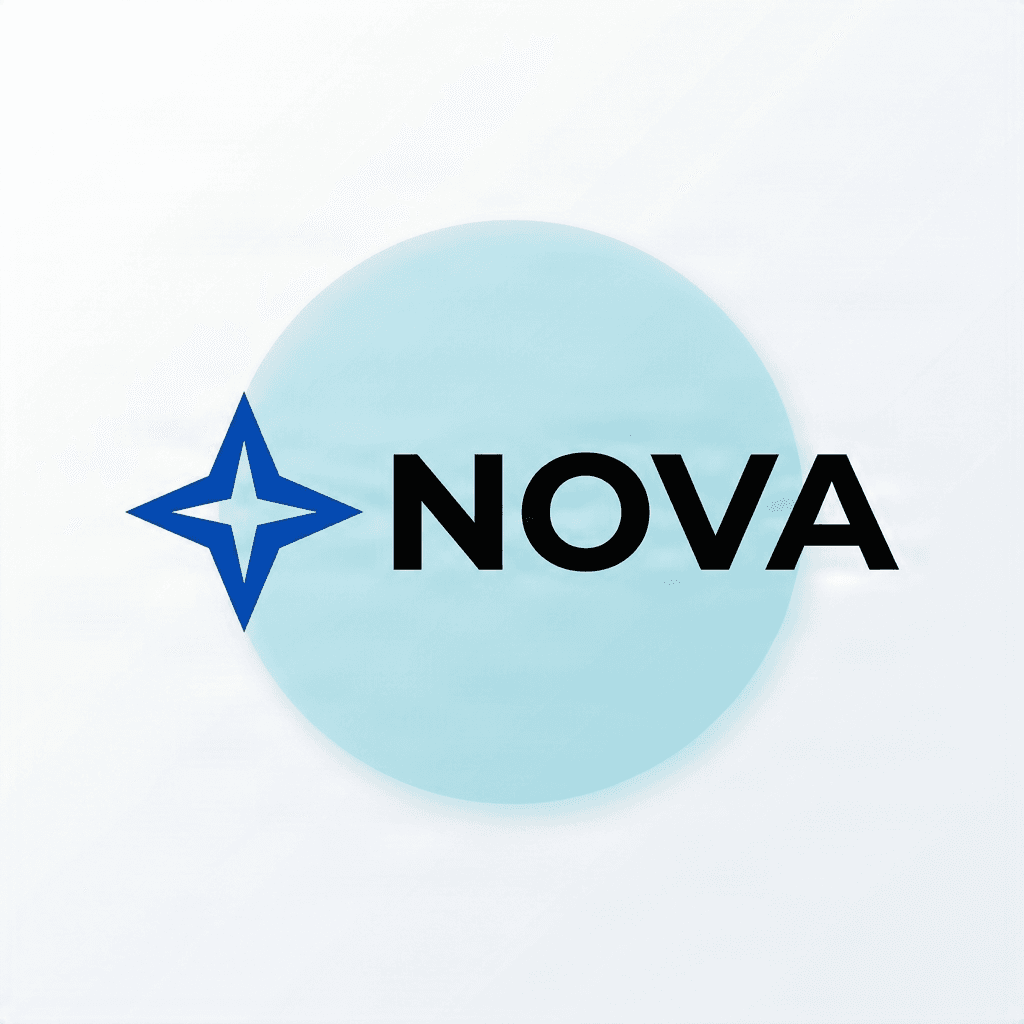
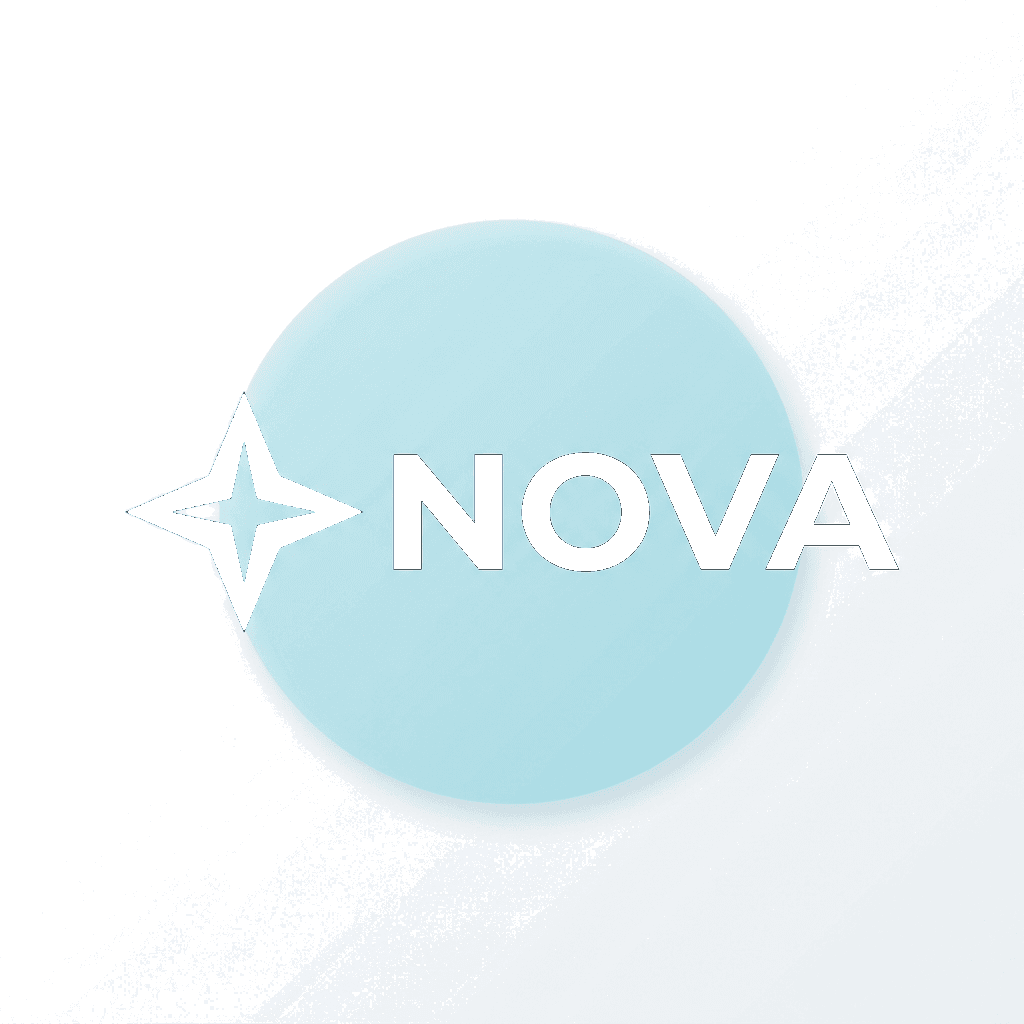
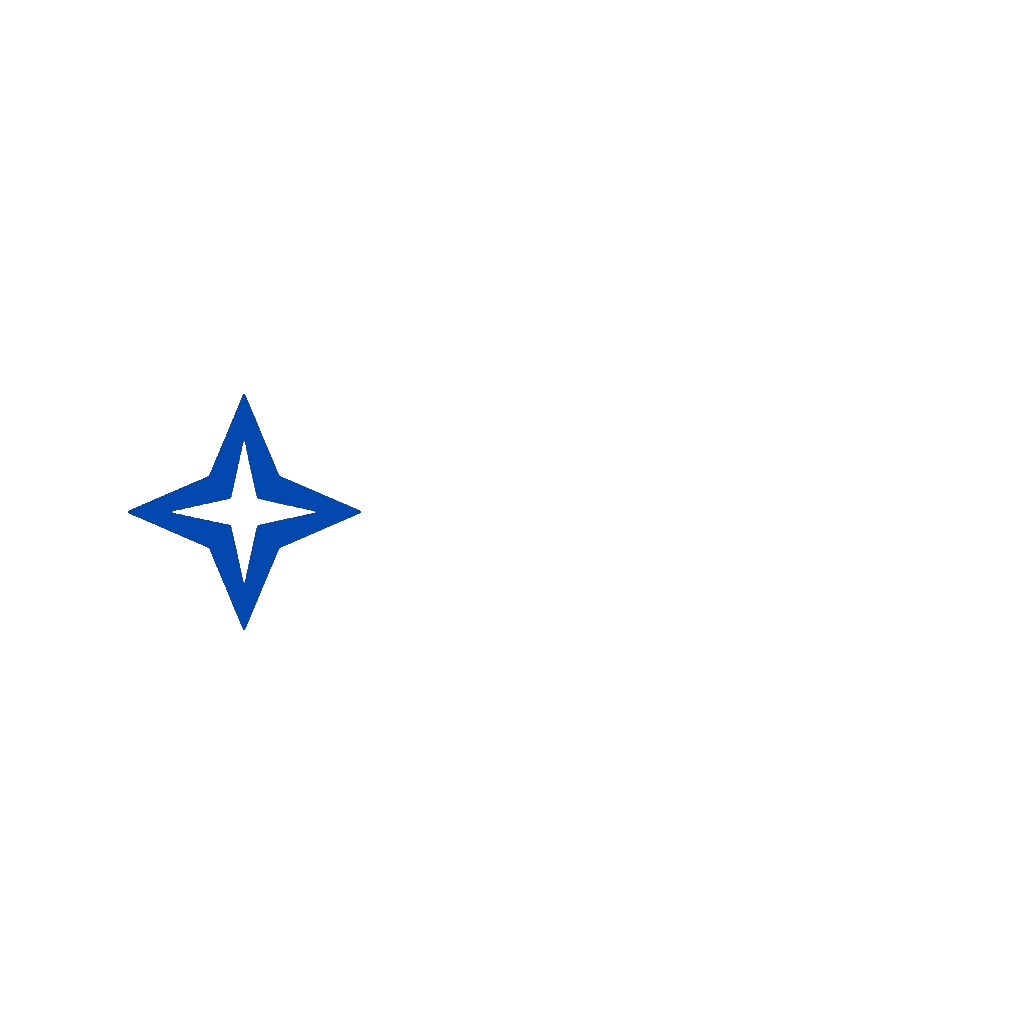
Deze voorbereide componentvoorbeelden tonen het soort drieledige structuur om naar te streven. Het zijn repository-assets, geen garantie dat elke generatie hetzelfde resultaat oplevert.
Stap 1 — Upload het platte logo
Open Logo to Layers en upload de duidelijkste JPG-, PNG- of WebP-versie die u heeft. Bewaar een ongewijzigde kopie zodat u de gegenereerde lagen kunt vergelijken met de bron.
- Gebruik het bestand met de hoogste beschikbare resolutie
- Houd het volledige pictogram en belettering binnen het kader
- Bepaal of de achtergrond bij het logo hoort
- Verwerk alleen artwork waarvan u de eigenaar bent of waarvoor u toestemming heeft
Als u al een bewerkbare SVG heeft, inspecteer dat bestand dan in plaats daarvan. De rasterworkflow is ontworpen voor situaties waarin de originele bewerkbare structuur ontbreekt.
Stap 2 — Kies Kernlagen of Gedetailleerde Lagen
Kies de mate van scheiding die aansluit bij de bewerking die u daadwerkelijk wilt uitvoeren. Meer lagen zijn niet automatisch beter.
Kernlagen
Kernlagen is vaak voldoende voor een eenvoudige opsplitsing van pictogram, beeldmerk en achtergrond. Hierdoor blijft het resultaat overzichtelijker om te controleren en organiseren.
Gedetailleerde Lagen
Gedetailleerde Lagen is handiger wanneer u linten, badges, frames, overlappende vormen, highlights of andere zichtbare effecten onafhankelijk wilt kunnen aanpassen.
Als uw enige doel is om het pictogram uit het beeldmerk te halen, begin dan eenvoudig. Als meerdere decoratieve elementen afzonderlijke besturing vereisen, kies dan voor meer detail en houd rekening met meer opschoning.
Controleer de weergegeven tegoedkosten vóór het genereren. Een hoog aantal lagen kan geen originele lettertypen of verborgen vectorgeometrie herstellen.
Stap 3 — Genereer en inspecteer de logolagen
Wanneer de verwerking is voltooid, beoordeel het resultaat dan niet alleen op het aantal lagen. Test of de belangrijke onderdelen de bewerking ondersteunen die u wilt maken.
- 1.Verberg het beeldmerk en controleer of het pictogram schoon blijft
- 2.Isoleer het pictogram en controleer op aangehechte letters of achtergrondpixels
- 3.Verberg de voorgrond en inspecteer de achtergrond
- 4.Zet de lagen weer in elkaar en vergelijk verhoudingen, kleuren en vormen
- 5.Controleer transparante randen voor het downloaden
Stap 4 — Controleer het beeldmerk zorgvuldig
Een gescheiden beeldmerk is meestal een transparante rasterafbeelding met de zichtbare letters. Het kan worden verplaatst, verborgen, binnen zijn rasterlimieten worden geschaald of opnieuw worden gebruikt in een nieuwe compositie, maar het is geen automatisch bewerkbare typografie.
Wat een rasterbeeldmerk kan
- Het beeldmerk verplaatsen of verbergen
- Hergebruiken als afbeeldingsasset
- Rasterkleurenbewerkingen toepassen
- Plaatsen in een nieuwe compositie
Wat het niet kan herstellen
- Een andere merknaam typen in de herstelde laag
- Het originele lettertypebestand herstellen
- Exacte kerning en tracking herstellen
- Schaalbare lettercontouren garanderen
Als de tekst of het lettertype moet wijzigen, maak de typografie dan opnieuw in een compatibel bewerkingsprogramma en vergelijk dit met het goedgekeurde merk-artwork.
Stap 5 — Test transparantie en randkwaliteit
Afgevlakte logo's bevatten vaak randpixels die vermengd zijn met de oorspronkelijke achtergrond. Deze pixels kunnen witte of donkere randen (halo's) vormen wanneer een uitgeknipt element op een nieuwe plek wordt geplaatst.
- Bekijk het icoon op een lichte achtergrond
- Bekijk het op een donkere achtergrond
- Zoom in op rondingen, dunne lijnen en hoeken
- Controleer het werkelijke PNG-alfakanaal
- Test het bestand op het beoogde kleine weergaveformaat
LUMI: een complexer logo met verloop
Het LUMI-voorbeeld bevat lintachtige vormen, verlopen, zachte schaduwen, overlappingen en tekst. Deze effecten maken de grenzen minder duidelijk dan in het NOVA-voorbeeld.
- Overlappende vormen kunnen een deel van een ander onderdeel verbergen
- Verlopen hebben zachte overgangen in plaats van één duidelijke rand
- Schaduwen en gloed kunnen over meerdere onderliggende elementen vallen
- Het woordmerk moet herkenbaar blijven in de buurt van visuele effecten
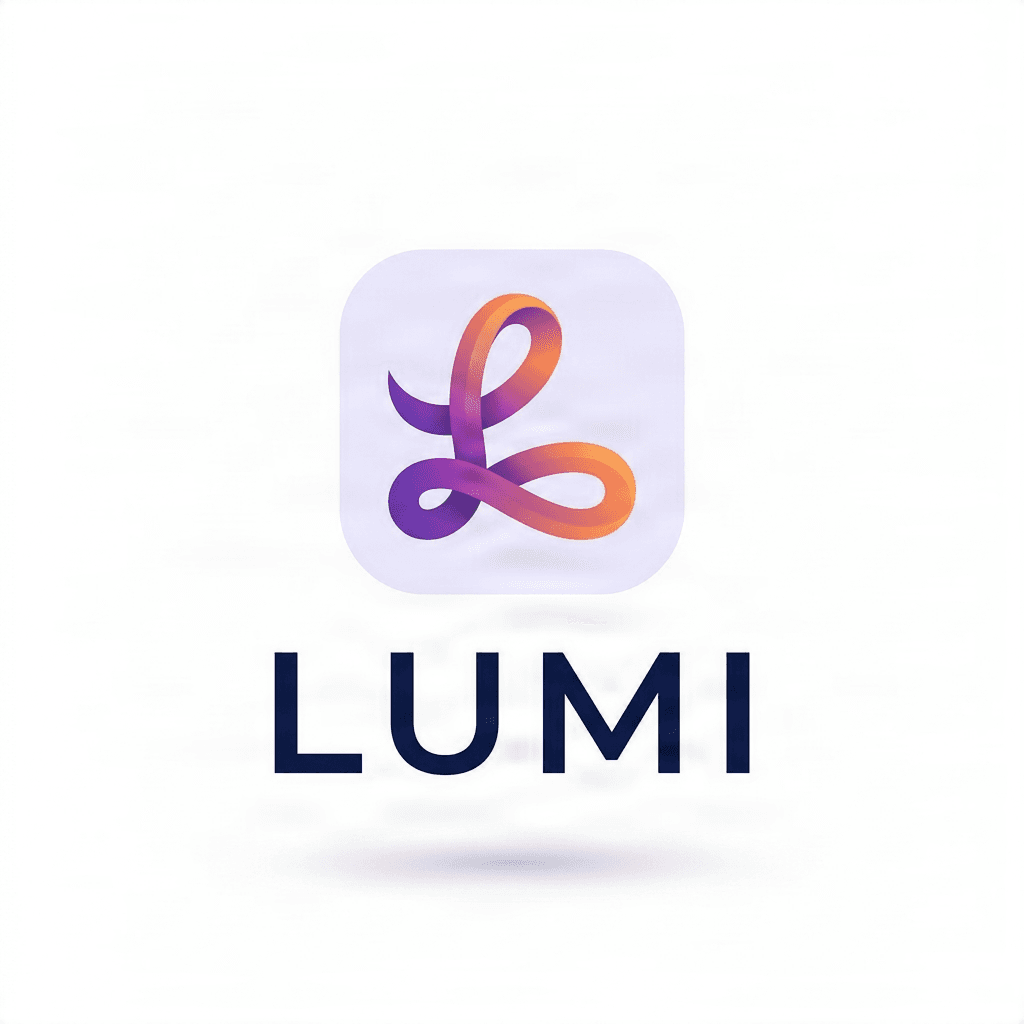

De voorbereide lint- en woordmerk-assets tonen een bruikbare doelstructuur. Ze bewijzen niet dat verborgen geometrie of originele effecten exact kunnen worden hersteld.
Veelvoorkomende problemen bij logo-scheiding
- Icoon en tekst blijven samen: probeer een gedetailleerdere scheiding of verwerk de gemengde laag opnieuw als de workflow dit ondersteunt.
- Het woordmerk is veranderd: vergelijk de lettervormen en spatiëring met de bron en maak de typografie opnieuw voor officieel gebruik.
- Er verschijnt een witte of donkere halo: bekijk het bestand op contrasterende achtergronden en verfijn het masker of de transparantie.
- Een lint is incompleet: het verborgen gedeelte was mogelijk nooit zichtbaar in de bron, dus handmatige reconstructie kan nodig zijn.
- Verlopen zien er kapot uit: behoud het effect als één raster-asset of maak het handmatig opnieuw in plaats van een gefragmenteerde splitsing te forceren.
- Het logo ziet er wazig uit: zoek een bron met een hogere resolutie of stap over op een vector-reconstructie workflow.
- Er zijn te veel fragmenten: groepeer gerelateerde lagen of gebruik een eenvoudigere modus bij de volgende poging.
Stap 6 — Download PNG-lagen, PSD of een ondersteund pakket
Kies de output op basis van wat je daarna wilt doen. Exportopties kunnen variëren per workflow en account, dus controleer wat de resultatenpagina daadwerkelijk biedt.
Transparante PNG-lagen
Ideaal voor het hergebruiken van een icoon, woordmerk of effect als raster-asset in een ander ontwerp of video.
ZIP-pakket
Handig wanneer je meerdere gegenereerde afbeeldingsbestanden samen wilt bewaren voor lokale organisatie.
Gelaagde PSD
Handig voor Photoshop- of Photopea-workflows die onafhankelijk bewerkbare rasterlagen vereisen.
De geëxporteerde PSD is een nieuw bewerkingsdocument. Het is geen herstelde kopie van de originele Illustrator-, Photoshop- of SVG-bron.
Stap 7 — Bewerk de lagen in een compatibele editor
Open de ondersteunde PSD in Photoshop of Photopea, of importeer de PNG-assets in een andere compatibele editor. Begin met een kleine test voordat je officiële merkupdates doorvoert.
- Verberg het woordmerk om een lay-out met alleen het icoon te testen
- Verplaats het icoon boven het woordmerk om een gestapelde opstelling te testen
- Pas een raster-kleurwijziging toe op een geïsoleerd onderdeel
- Exporteer het icoon en woordmerk apart voor een animatie
Vergelijk voor officieel merkgebruik elke herziene opstelling met je goedgekeurde merkrichtlijnen voordat je deze publiceert.
PSD vs. SVG: wat heb je echt nodig?
Logo-scheiding en vectorisatie lossen verschillende problemen op. Een gelaagde PSD is een praktisch raster-bewerkingsdocument; een SVG is een op paden gebaseerd formaat voor schaalbare kunst.
PSD
Kies PSD wanneer je rasterlagen in Photoshop of een compatibele editor wilt verplaatsen, verbergen, vergroten/verkleinen, herkleuren of samenvoegen.
SVG
Kies Logo to SVG of geverifieerde vector-kunst wanneer je bewerkbare paden, scherpe schaling, precieze geometrie, drukwerk, snijplotters of een herbruikbare design-system asset nodig hebt.
Ontdek Logo to SVGIcoon en woordmerk verplaatsen
Gelaagde PSD
Eén onderdeel hergebruiken als afbeelding
Transparante PNG
Vector-ankerpunten bewerken
SVG of originele vector-bron
Grootformaat print of snijden
Geverifieerde vector-kunst
Het originele lettertype automatisch herstellen
Geen van beide garandeert dit
Checklist voor logokwaliteit
- 1.Vergelijk rondingen, hoeken, verhoudingen en kleuren met de bron
- 2.Controleer lettervormen, spatiëring en kleine typografische details
- 3.Inspecteer geïsoleerde assets op lichte en donkere achtergronden
- 4.Bevestig dat het icoon en woordmerk onafhankelijk verborgen of verplaatst kunnen worden
- 5.Test de leesbaarheid op het werkelijke kleine weergaveformaat
- 6.Open het gedownloade bestand en verifieer de laag- of padstructuur
- 7.Vergelijk het resultaat met de goedgekeurde merk-master of richtlijnen
Wanneer moet je stoppen met AI en een logo handmatig namaken?
AI is nuttig wanneer je een praktisch bewerkbaar startpunt nodig hebt of snel een lay-out wilt verkennen. Handmatige vector-recreatie is veiliger wanneer exacte geometrie, typografie en merkgetrouwheid niet onderhandelbaar zijn.
Handmatige recreatie is veiliger wanneer
- Het logo een officieel master-bestand wordt
- Het ontwerp gebruikmaakt van precieze geometrie of aangepaste belettering
- Een print- of snijworkflow betrouwbare vectorpaden vereist
- De bron extreem klein of beschadigd is, of herhaaldelijk belangrijke details verandert
AI-scheiding is nuttig wanneer
- Je een icoon nodig hebt voor een mockup
- Je alternatieve lay-outs wilt testen
- Je aparte raster-onderdelen nodig hebt voor animatie
- Je niet langer over de gelaagde bron beschikt en visuele bewerking de prioriteit heeft
Gebruik AI voor een praktisch bewerkbaar startpunt. Gebruik geverifieerd bronmateriaal of zorgvuldige vector-reconstructie wanneer exacte merkgetrouwheid vereist is.
Veelgestelde vragen over logo-laagscheiding
Hoe verander ik een logo online in bewerkbare lagen?
Upload een platgeslagen logo naar Logo to Layers, kies een geschikte scheidingsmodus, genereer het resultaat en inspecteer het icoon, het woordmerk, de effecten en de achtergrond voordat je raster-assets of een PSD met lagen downloadt.
Kan ik een icoon scheiden van de tekst in een logo?
Ja, wanneer het icoon en het woordmerk duidelijke grenzen hebben. Overlappende vormen, verbonden letters en randen met een lage resolutie vereisen mogelijk meer opschoonwerk of handmatige scheiding.
Kan ik een PNG-logo omzetten naar bewerkbare lagen?
Ja. Een platgeslagen PNG kan worden verwerkt tot nieuwe rasterlagen, maar het gegenereerde resultaat is niet de oorspronkelijke bewerkbare ontwerpstructuur.
Kan ik een JPG-logo scheiden?
Ja. JPG- en JPEG-afbeeldingen kunnen worden gebruikt, hoewel compressie-artefacten het lastiger kunnen maken om kleine tekst en scherpe randen netjes te scheiden.
Kan ik een screenshot van een logo gebruiken?
Je kunt een duidelijke screenshot proberen als je toestemming hebt om het logo te verwerken, maar een origineel logobestand heeft de voorkeur omdat screenshots wazig kunnen zijn, compressie bevatten of omliggende pagina-elementen tonen.
Wordt de logotekst bewerkbare typografie?
Nee. Een gescheiden woordmerk is een rasterafbeelding, geen herstelde tekstlaag. Maak de tekst en het lettertype opnieuw in een geschikte editor als de tekst moet worden aangepast.
Kan AI het originele lettertype van een logo herkennen?
De workflow voor het scheiden van lagen garandeert geen lettertypeherkenning. Controleer de originele merkbestanden of richtlijnen wanneer een exact lettertype belangrijk is.
Kan ik de resulterende logolagen omzetten naar PSD?
Ja, wanneer PSD-export met lagen beschikbaar is voor jouw workflow en account. Het PSD-bestand bevat gegenereerde rasterlagen voor verdere beeldbewerking.
Maakt logo-laagscheiding SVG-bestanden aan?
Niet als primaire output. Laagscheiding produceert raster-assets. Gebruik Logo to SVG of een andere vectorisatie-workflow wanneer je bewerkbare SVG-paden nodig hebt en controleer die paden op nauwkeurigheid.
Wat is het verschil tussen PNG-lagen en vectorlagen?
PNG-lagen slaan pixels op en kunnen scherpte verliezen bij vergroting. Vectorlagen gebruiken paden en kunnen schalen zonder dezelfde beperking in pixelresolutie.
Wat is beter voor een logo: PSD of SVG?
Kies PSD voor onafhankelijke bewerking van rasterafbeeldingen. Kies een geverifieerde SVG of een andere vectorbron voor schaalbare paden, nauwkeurige geometrie, drukwerk, snijplotters en gebruik in design-systemen.
Kan ik schaduwen en gradiënten scheiden?
De tool kan proberen effecten te scheiden, maar zachte schaduwen, gloed, transparant en gradiënten zijn lastiger dan solide vormen. Inspecteer het resultaat zorgvuldig en houd complexe effecten bij elkaar indien nodig.
Waarom heeft mijn geëxtraheerde logo een witte rand?
Randpixels kunnen zijn vermengd met de oorspronkelijke achtergrond. Plaats de asset over verschillende kleuren om halo's te identificeren en verfijn vervolgens het transparant of masker in een editor.
Kan AI delen van een logo reconstrueren die achter tekst verborgen zijn?
AI kan sommige verborgen regio's inschatten, maar die pixels zijn nieuw gegenereerd in plaats van hersteld origineel artwork. Handmatige reconstructie is veiliger wanneer exacte geometrie belangrijk is.
Moet ik Core Layers of Detailed Layers gebruiken?
Core Layers is vaak geschikt voor een eenvoudig ontwerp met icoon en woordmerk. Detailed Layers kan helpen wanneer linten, badges, overlappende vormen of effecten afzonderlijke controle vereisen.
Is een hoger aantal lagen altijd beter?
Nee. Een kleiner aantal betekenisvolle lagen is vaak makkelijker te gebruiken dan een groot aantal gefragmenteerde stukjes. Kies het detailniveau voor de bewerking die je nodig hebt.
Kan ik een versie van mijn logo maken met alleen het icoon?
Ja, als het symbool succesvol is gescheiden. Controleer voordat je het als officiële logovariant gebruikt of het gebruik van alleen het icoon is toegestaan volgens je merkrichtlijnen.
Kan ik het logo animeren na scheiding?
Ja. Geïsoleerde rasterelementen kunnen worden geïmporteerd in compatibele animatie- en motion-design workflows, hoewel extra opschoonwerk en timing mogelijk nodig zijn.
Kan ik het gescheiden logo gebruiken voor professioneel drukwerk?
Dit hangt af van het artwork en de vereisten voor het drukwerk. Raster-output kan werken bij een geschikte resolutie, maar geverifieerd vector-artwork heeft over het algemeen de voorkeur voor nauwkeurige schaling, snijden en productie.
Geeft het scheiden van een logo mij het recht om het te gebruiken?
Nee. Het scheiden of transformeren van artwork vestigt geen eigendomsrecht. Verwerk en hergebruik alleen logo's waarvan je de eigenaar bent of waarvoor je toestemming hebt.
Wat als AI de letters of verhoudingen van het logo verandert?
Vergelijk het resultaat met de bron en corrigeer verschillen vóór publicatie. Vervang voor officiële branding geen goedgekeurd artwork door een onnauwkeurige gegenereerde versie.
Is Logo to Layers gratis?
AI-verwerking verbruikt credits. Bekijk de getoonde kosten voordat je genereert en controleer de beschikbare download- of exportopties voor jouw account.
Volgende stap
Maak de onderdelen van je logo weer bruikbaar
Begin met het logo dat je al hebt, scheid de visuele elementen die je nodig hebt en kies een raster- of vectorworkflow voor je volgende bewerking.
Ask AI about this page
Continue exploring this page with your preferred AI assistant.