
Splits game-UI op in bewerkbare lagen
Zet game-screenshots om in losse UI-panelen, HUD-elementen, iconen en interface-assets. Verfijn afzonderlijke onderdelen met AI-gestuurde laagscheiding.
Upload een game UI-screenshot
Gebruik een helder screenshot of een UI-mock-up. De eerste stap scheidt de belangrijkste interface-onderdelen van de scène.
1
Klik of sleep een afbeelding hiernaartoe om te uploaden
Upload your image
JPG, PNG, WebP up to 10MB · Drag & drop anywhere
Afbeelding wijzigen
Layer Hotspots17 Layers
Hover or click box to inspect layer
Separated Layer Cutouts17 Layers
Protected Assets
2
Instellingen
Speciaal gebouwd voor game-interfaces
De eerste stap scheidt elementen op basis van hun functie: balken, panelen, menuknoppen, minimap, personage en scène. Een compacte balk zoals een skill bar kan vervolgens naar wens nog verder worden opgesplitst.
HUD & statusbalkenMinimap & menu'sSkill bars & snelbalkenChat- & dialoogvensters
Kosten per run60 credits
Upload een afbeelding om door te gaan
Private bestandsverwerking
Geüploade bestanden worden gekoppeld aan je account en geleverd via beveiligde (signed) URL's. Je kunt voltooide taken handmatig verwijderen.
Transparante PNG-output
Gedetailleerde lagen levert elk gedetecteerd element op als een eigen laag met een transparante achtergrond.
Voor het beste resultaat gebruik je:
- Een volledig, niet-bijgesneden screenshot
- Hoge resolutie, zonder zware compressie
- Weinig overlap tussen UI en effecten
- Een statisch beeld, geen bewegingsonscherpte (motion blur)
- HUD, balken en panelen als afzonderlijke lagen
- Personage en scène los van elkaar
- Splits een gekozen paneel verder op in knoppen
- Verplaats, verberg en exporteer in de laageditor
Echte resultaten
Van één screenshot naar losse UI-onderdelen
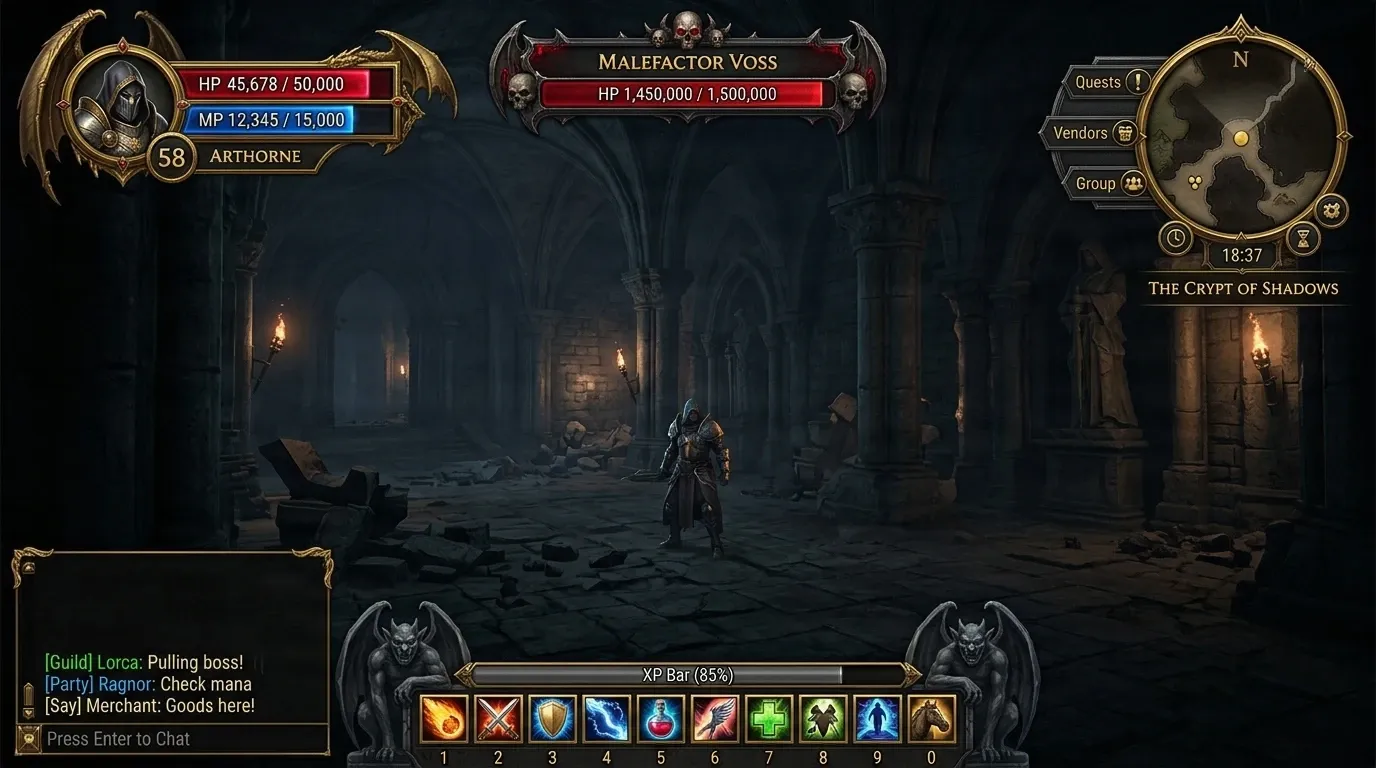
Twee echte bewerkingen op hetzelfde game-screenshot. De eerste scheidt de interface van de scène. De tweede pakt een van die lagen — de skill bar — en splits deze nog verder op.
Stap 1: scheid het screenshot
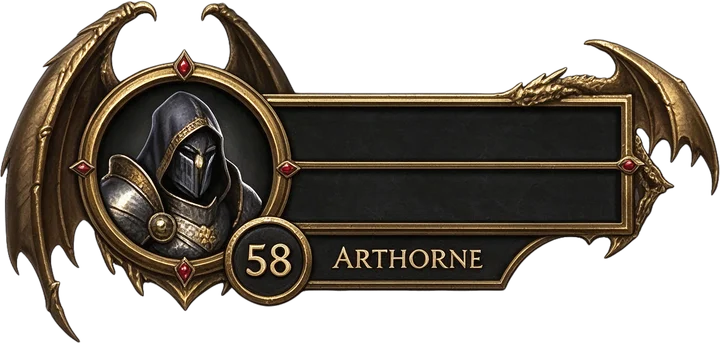
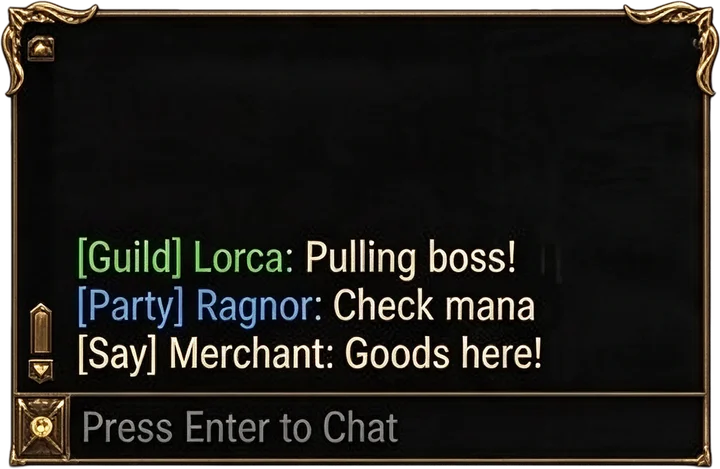
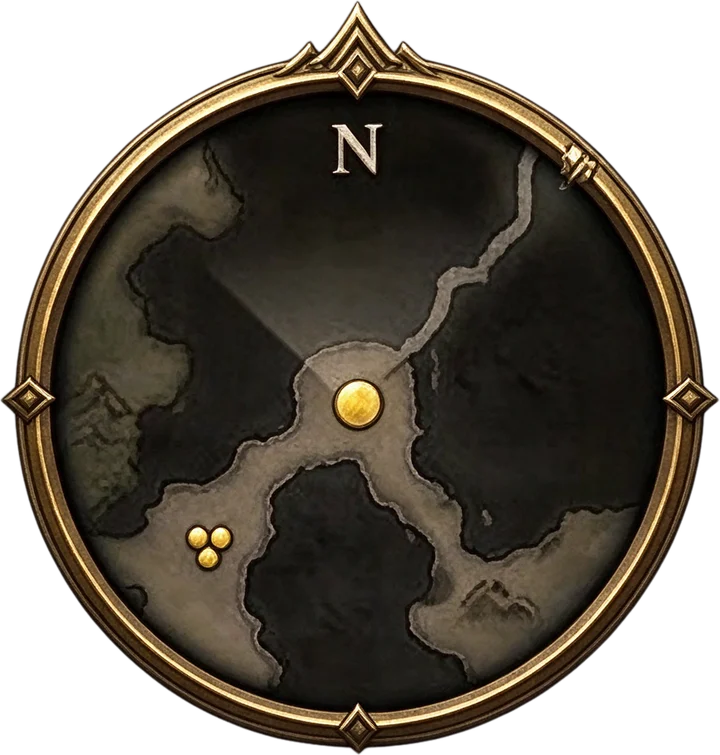
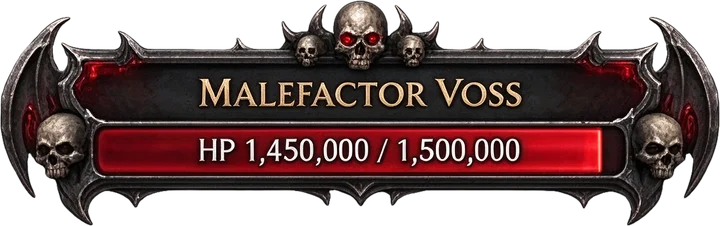
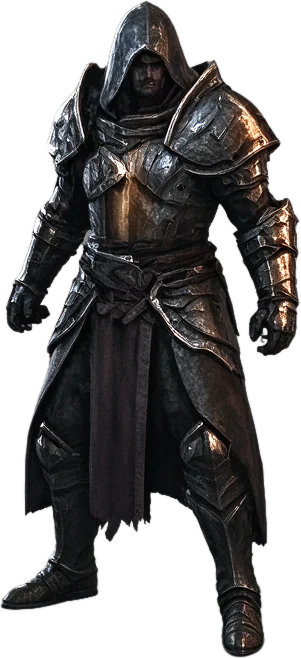
Het personage en de achtergrond worden losgekoppeld van de interface, en elke balk, elk paneel, elke menuknop en elk icoon wordt een eigen laag.
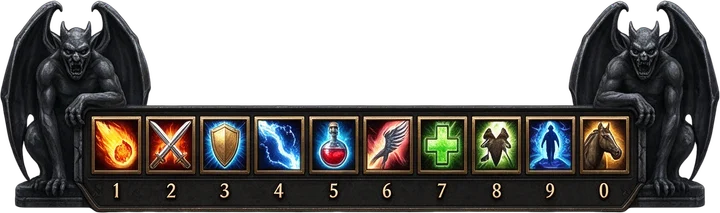




Stap 2 (optioneel): splits één laag nog verder op
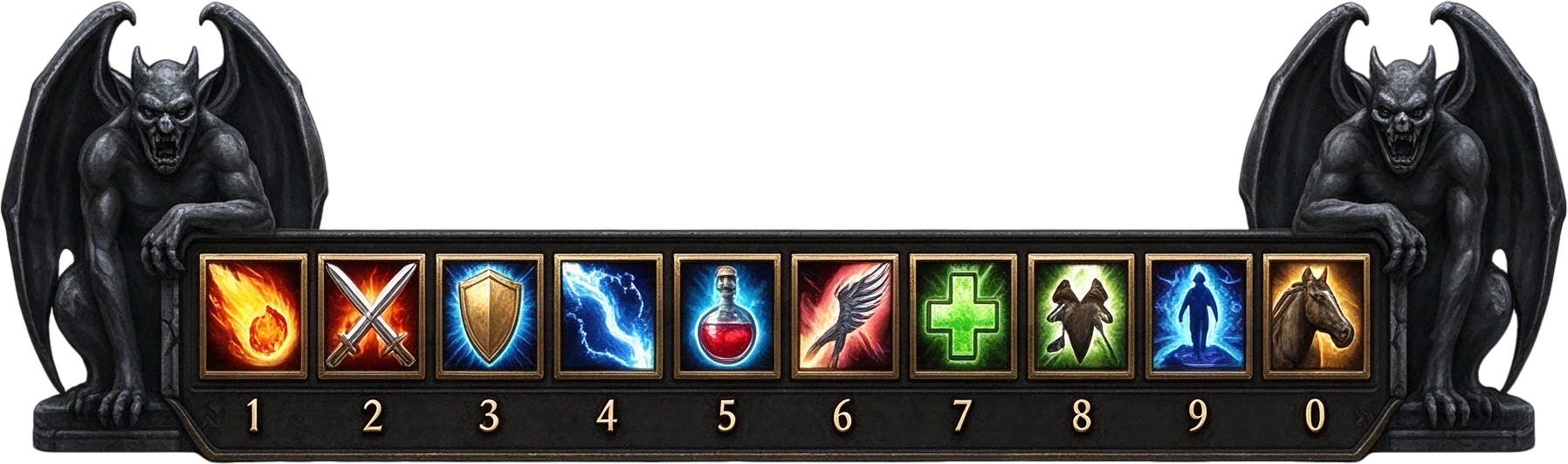
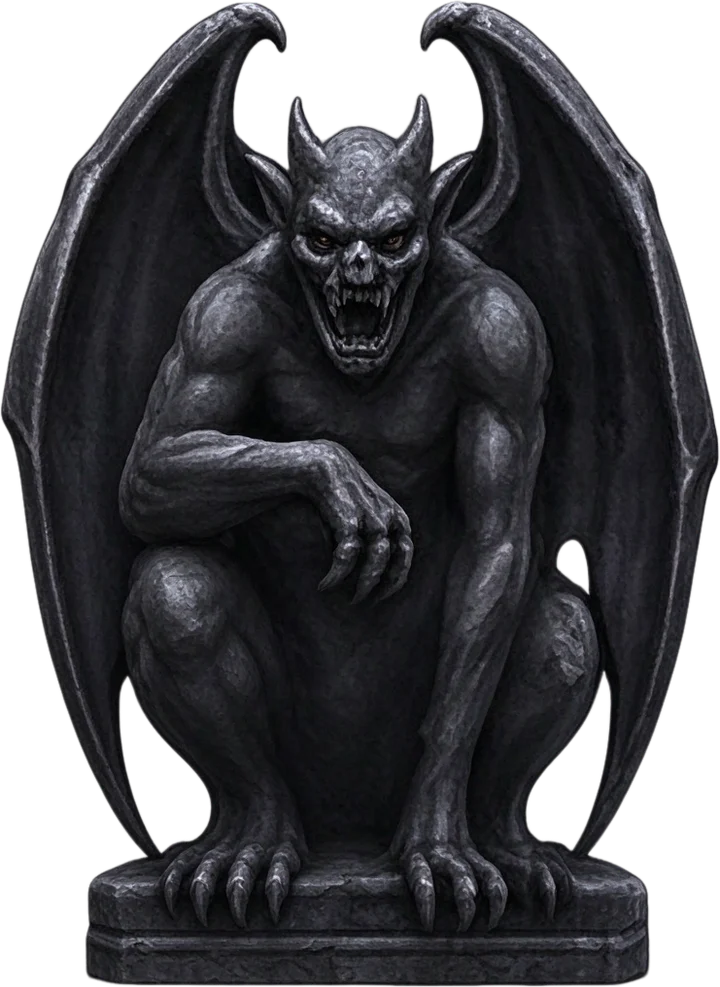
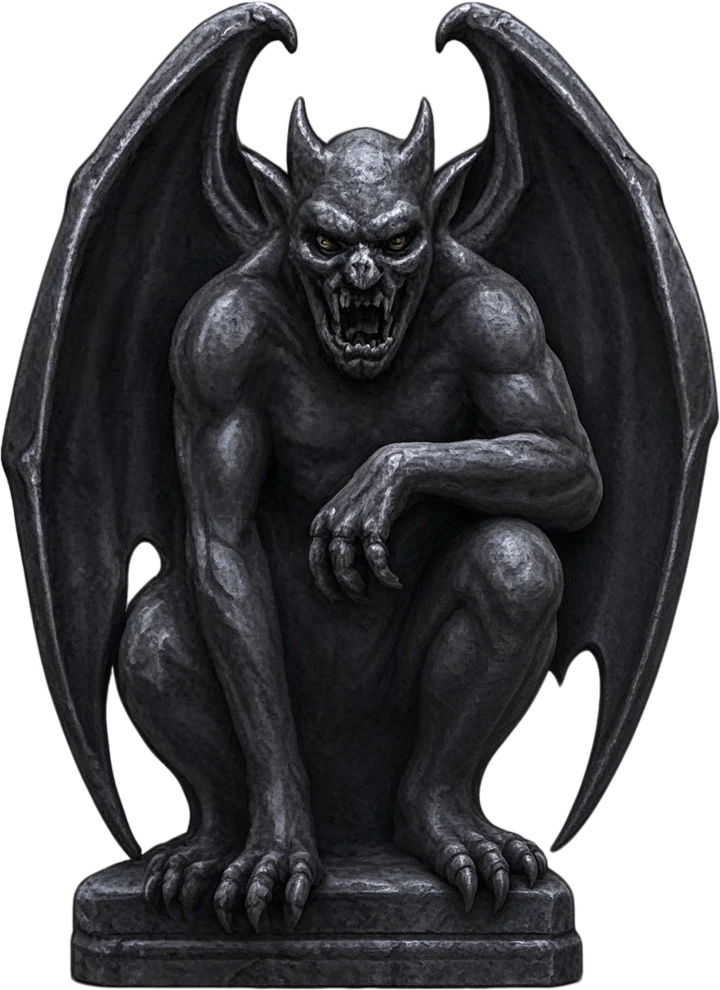
De skill bar was één laag na stap 1. Wanneer je deze los verwerkt, wordt deze opgesplitst in tien knoppen, twee standbeelden en de basis van de balk.

Wat je kunt verwachten
Elke laag wordt opnieuw getekend door het AI-model. Wanneer je de onderdelen weer op elkaar stapelt, krijg je een resultaat dat heel dicht bij je screenshot ligt, maar geen exacte kopie is. Afmetingen en posities kunnen licht afwijken — vooral bij gedetailleerde balken zoals de skill bar — en een laag kan iets groter zijn dan het originele onderdeel. Controleer kleine tekst, getallen en dunne iconen voordat je een laag gebruikt.
Hoe het werkt
Twee stappen, jij bepaalt de tweede
1
Upload het screenshot
De eerste stap scheidt de belangrijkste interface-onderdelen en het personage van de scène.
2
Bekijk de lagen
Selecteer lagen in de editor, verplaats of verberg ze en vergelijk ze met je originele screenshot.
3
Kies één laag om dieper te gaan
Kies een laag, zoals een skill bar. De creditkosten worden getoond voordat de verwerking begint.
4
Gebruik de onderdelen
De losse onderdelen vervangen die laag in de editor. Herstel de originele laag of maak de actie op elk moment ongedaan, en exporteer het resultaat.
Voor game-developers
Haal interface-elementen uit een plat screenshot
Een screenshot of concept-frame bevat de hele interface in één afbeelding. Door deze te splitsen krijg je balken, panelen en iconen als transparante lagen die je kunt herpositioneren, aanpassen of herbouwen in je eigen UI-pipeline.
De tool scheidt visuele grafische elementen. Het herbouwt de interface niet als game-engine-objecten.
- Prototype layouts op basis van een referentiebeeld
- Haal HUD-onderdelen op voor een redesign
- Herbouw een UI-mock-up vanaf een bestaand screenshot
- Verzamel iconen en frames voor een stijlonderzoek
Voor UI-designers
Werk aan losse componenten in plaats van één afbeelding
Zodra balken, panelen en knoppen losse lagen zijn, kun je ze opnieuw ordenen, onnodige elementen verbergen en het eindresultaat exporteren.
Lagen behouden hun positie op het canvas, zodat je één onderdeel kunt verplaatsen zonder de rest aan te raken.
- Levens- en manabalken
- Minimap en omlijsting
- Menu- en questknoppen
- Chat- en dialoogvensters
- Tellers, klokken en losse iconen
Voor asset-creators
Verzamel herbruikbare onderdelen
Iconen, knoppen en versieringen worden afzonderlijke transparante PNG-lagen. Gebruik alleen beeldmateriaal waarvoor je de juiste licenties of rechten bezit.
- Skill- en ability-iconen
- Decoratieve frames en standbeelden
- Valuta- en statusiconen
- Decoratieve hoekelementen
Waarom twee stappen
Eén analyse heeft een laaglimiet
Elke run levert een achtergrond op plus maximaal 16 gescheiden lagen. Een volledig gamescherm bevat meer onderdelen dan dat, dus de eerste stap groepeert gedetailleerde balken in plaats van elke knop apart te splitsen.
De tweede stap verwerkt één gekozen laag afzonderlijk, zodat het AI-model al zijn capaciteit kan gebruiken voor dat specifieke onderdeel.
Eerste stap
Functionele onderdelen, geen losse fragmenten
De eerste stap richt zich op functionele onderdelen in plaats van willekeurige visuele gebieden: een balk blijft samen met het label, en een menuknop blijft bij het bijbehorende icoon.
De achtergrond van de scène blijft één laag, en een personage dat in de scène staat, wordt ervan losgekoppeld.
- Statusbalken en de XP-balk
- Boss- en doelwitbalken
- Minimap en menuknoppen
- Chat- en dialoogvensters
- Het personage en de scène
Blijft samen
Sommige balken worden als één laag opgeleverd
Rijen met soortgelijke knoppen, zoals een skill bar, worden in de eerste stap vaak als één laag gegenereerd. Daar is de tweede stap voor bedoeld.
Zelfs dan is er bij een zeer gedetailleerde balk geen garantie dat werkelijk elk afzonderlijk onderdeel loskomt.
Beperkingen
Wat deze tool niet doet
Het levert geen pixel-identieke uitsneden van je screenshot op en garandeert niet dat elk interface-element een eigen laag wordt.
Het genereert geen engine-bestanden zoals Unity-prefabs, Unreal-widgets of Godot-scènes, en herkent geen knopfuncties of teksten voor je.
- Kleine tekst en getallen moeten handmatig worden gecontroleerd
- Dunne lijnen en glow-effecten kunnen er iets anders uitzien
- Overlappende elementen kunnen in één laag blijven zitten
Voorbereiding
Zorg voor een strakkere scheiding
Gebruik een volledig frame in de hoogst beschikbare resolutie. Vermijd screenshots met bewegingsonscherpte, cameratrillingen of zware deeltjeseffecten (particle effects).
Als je slechts één paneel nodig hebt, snijd het dan eerst bij, of voer de eerste stap uit en splits die specifieke laag vervolgens verder op.
- Volledig, niet-bijgesneden frame
- Hoge resolutie
- Een stilstaand moment
- Interface niet bedekt door effecten
Lagen gebruiken
Bewerken, herordenen en exporteren
In de laageditor kun je lagen verplaatsen, schalen, verbergen, vergrendelen en herordenen, maskers en aanpassingen toepassen en de compositie als afbeelding exporteren.
ZIP- en PSD-downloads bevatten de gescheiden lagen. Een laag die je verder hebt opgesplitst, wordt geëxporteerd als de losse onderdelen daarvan. PSD-export vereist een betaald abonnement.
Credits
Zie de kosten voordat je begint
Elke run verbruikt credits en toont vooraf de kosten. Het verder opsplitsen van een laag is een afzonderlijke, optionele run: er wordt niets in rekening gebracht totdat je dit bevestigt.
Als een run mislukt, worden de credits daarvoor automatisch terugbetaald.
Game UI naar lagen FAQ
Wat doet Game UI naar lagen?
Het scheidt een game-screenshot in transparante lagen: statusbalken, panelen, menuknoppen, de minimap, iconen, het personage en de scène-achtergrond. Je kunt ze vervolgens verplaatsen, verbergen en exporteren in de laageditor.
Wordt elke knop een eigen laag?
Niet in de eerste stap. Elke run levert een achtergrond en maximaal 16 gescheiden lagen op, dus rijen met soortgelijke knoppen blijven meestal samen. Je kunt die laag in een tweede stap verder opsplitsen, maar zelfs dan is er bij een zeer gedetailleerde balk geen garantie op een volledige scheiding.
Hoe krijg ik losse skill-knoppen?
Voer de eerste stap uit, selecteer de skill bar-laag in de editor en kies 'Splits deze laag verder op'. In onze test werd de skill bar opgesplitst in tien knoppen, twee standbeelden en de basis van de balk.
Betaal ik dubbel?
Alleen als je daar zelf voor kiest. De eerste stap is één run. Een laag verder opsplitsen is een afzonderlijke, optionele run waarvan je vooraf de creditkosten ziet. Mislukte runs worden automatisch terugbetaald.
Zijn de lagen exacte uitsneden van mijn screenshot?
Nee. Elke laag wordt opnieuw getekend door het AI-model. Wanneer je de onderdelen samenvoegt, liggen ze dicht bij je screenshot, maar ze zijn niet identiek. Posities en afmetingen kunnen licht afwijken.
Blijft de tekst in mijn interface behouden?
Tekst en getallen worden meestal behouden, maar kleine of dunne letters kunnen veranderen. Controleer elke laag met tekst of cijfers voordat je deze gebruikt.
Kan ik het resultaat gebruiken in Unity, Unreal of Godot?
Je krijgt transparante PNG-lagen en een exporteerbare compositie. De tool maakt geen Unity-prefabs, Unreal-widgets of andere projectbestanden voor game-engines aan, dus je importeert de afbeeldingen zelf in je UI-setup.
Hoeveel lagen kan één run opleveren?
Een achtergrond plus maximaal 16 afzonderlijke lagen per run.
Wat gebeurt er met de scène en het personage?
De scène-achtergrond blijft behouden als een eigen laag. Een personage in de scène wordt daarvan losgekoppeld, waarna de achtergrond achter het personage wordt aangevuld.
Kan ik de originele laag herstellen nadat ik deze verder heb opgesplitst?
Ja. De originele laag wordt verborgen bewaard terwijl de losse onderdelen worden getoond. Met 'Originele laag herstellen' breng je deze direct terug. Ongedaan maken (undo) werkt eveneens.
Welke screenshots werken het beste?
Een volledig, stilstaand beeld op hoge resolutie, zonder bewegingsonscherpte of zware effecten over de interface. Duidelijke ruimte tussen elementen helpt ook.
Welke exportformaten zijn beschikbaar?
Je kunt de lagen downloaden als een ZIP-bestand, de compositie exporteren als PNG, of een PSD-bestand downloaden met een betaald abonnement. Een verder opgesplitste laag wordt geëxporteerd als de losse onderdelen daarvan.
Kan ik screenshots van elke game gebruiken?
Gebruik alleen beeldmateriaal waarvoor je het recht hebt om het te gebruiken. Screenshots van games die je niet bezit, of artwork waarop licenties van derden rusten, mag je mogelijk niet bewerken of delen.
Kan ik de gescheiden onderdelen bewerken met AI?
Onderdelen kunnen in de editor worden verplaatst, gemaskerd, aangepast en gedownload. AI-bewerkingen, upscaling en achtergrondverwijdering worden uitgevoerd op de originele lagen.
Zet je game-screenshot om in losse UI-lagen
Upload een screenshot, bekijk de gescheiden onderdelen en ga alleen dieper in op de lagen die dat nodig hebben.
Game-UI splitsenJe ziet de creditkosten voorafgaand aan elke run.