
Adobe Project Hands On: Edição de imagem com IA por arrasto
O Adobe MAX 2026 apresentou uma nova forma de trabalhar com imagens via IA: em vez de descrever cada ajuste, você pode manipular partes de uma imagem diretamente na tela.
Nesta página
O Project Hands On é um preview de pesquisa experimental do Adobe Labs, não um recurso lançado oficialmente no Photoshop. Este artigo explica a demonstração publicada pela Adobe e como os criadores podem explorar o preview. Não se trata de um benchmark independente da ferramenta.
Resposta rápida: O que é o Adobe Project Hands On?
O Adobe Project Hands On é uma tecnologia experimental de edição de imagem por IA apresentada no Adobe MAX 2026.
Ele analisa uma imagem, compreende objetos reconhecíveis e propriedades visuais, e cria controles interativos diretamente na tela.
Em vez de pedir repetidamente a um modelo de IA para tornar uma forma mais alta, mais larga, mais arredondada ou ligeiramente diferente, você pode ajustar o detalhe visual relevante arrastando um controle.
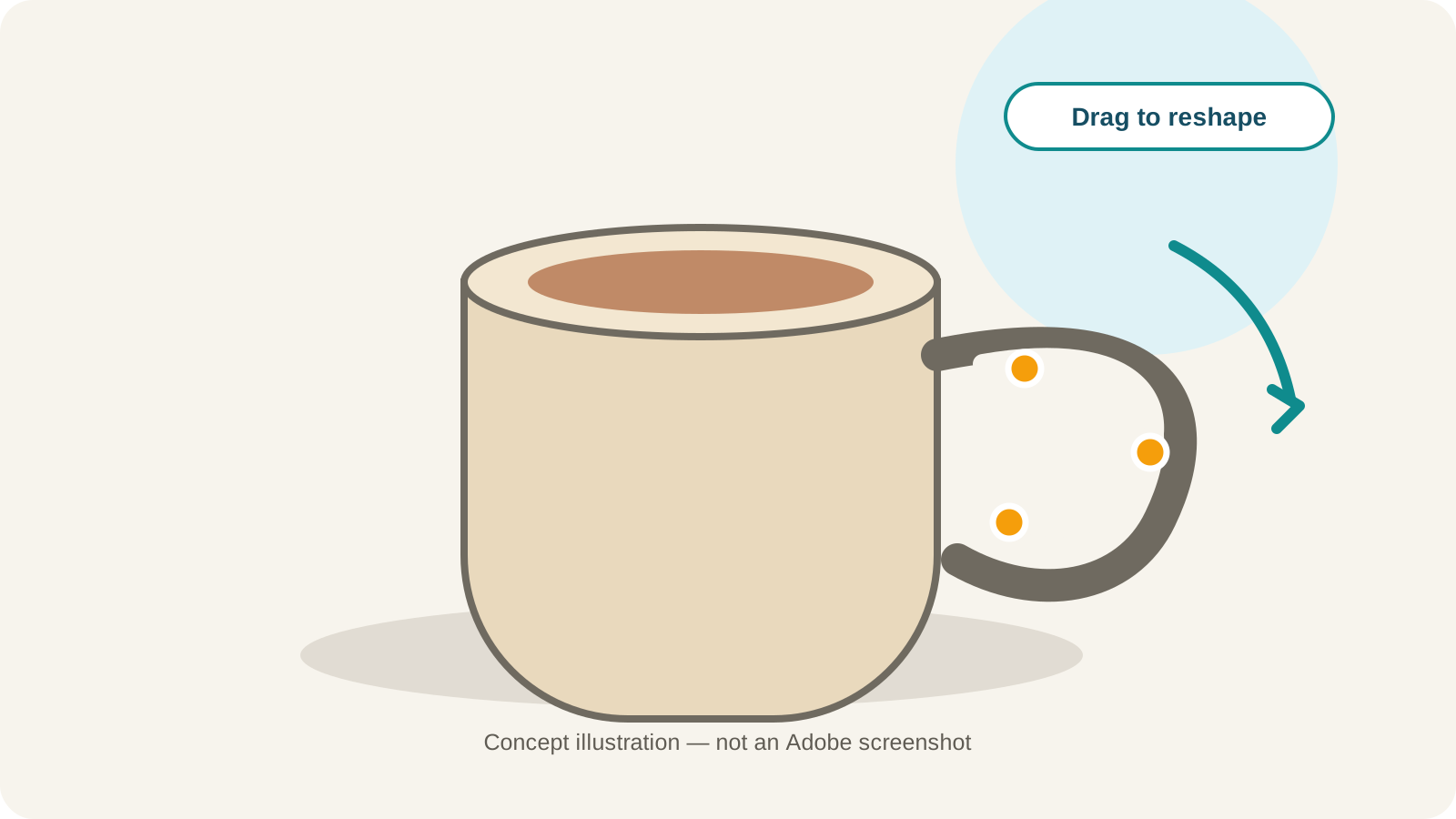
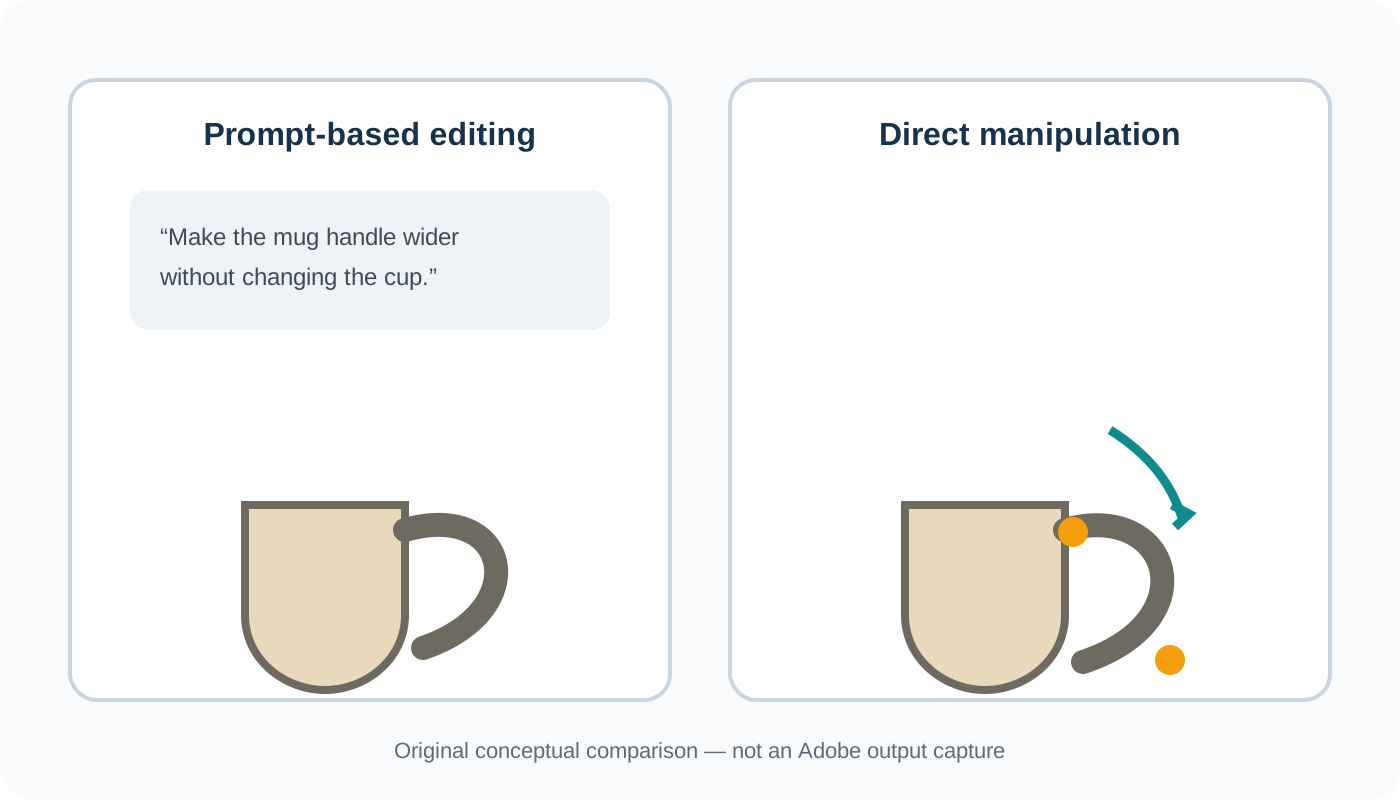
Pense em uma caneca de cerâmica com uma alça que parece muito estreita. Com a edição de imagem tradicional baseada em prompt, você poderia escrever: “Make the mug handle wider while keeping the cup, material, lighting, and background unchanged.” Se o resultado não for o esperado, você reescreve a instrução e tenta novamente.
O Project Hands On explora outra abordagem: usar IA para identificar uma parte editável da imagem e permitir que você a remodele diretamente. É uma mudança de descrever o que você deseja para mostrar ao software o que você quer dizer.
Explore a prévia oficialFigura 1 · Ilustração do conceito
Por que a Adobe está explorando a edição de imagem por IA baseada em arrastar?
A edição de imagem por IA tornou-se notavelmente flexível. Você pode descrever um objeto, solicitar um ajuste visual e gerar um novo resultado. Mas edições precisas continuam frustrantes.
Imagine que você criou uma ilustração de produto. Quase tudo está correto: a cor, a forma, a iluminação, a composição e o fundo. Uma coisa o incomoda: a alça está ligeiramente curta demais.
Você pede ao seu editor de imagem para estender a alça. O resultado pode parecer melhor, mas talvez a alça fique muito grossa, a caneca mude de forma ou a imagem adquira um detalhe que não estava no original. Você tenta um segundo prompt, depois um terceiro.
O problema nem sempre é a capacidade do modelo de imagem de fazer a alteração. Às vezes, é a interface entre sua intenção e a edição.
Palavras são poderosas para explicar uma ideia, mas nem sempre são a maneira mais fácil de descrever geometria. Um gesto de arrastar pode comunicar algo mais imediato: mover esta curva para fora, tornar esta seção mais alta, puxar esta borda para a esquerda e ajustar esta parte enquanto presta atenção à imagem ao redor.
O Project Hands On investiga se a IA pode traduzir esses gestos diretos em edições de imagem úteis. Para os criadores, a possibilidade interessante é um maior controle sobre pequenas revisões — não apenas gerar mais imagens.
- Mover esta curva para fora.
- Tornar esta seção um pouco mais alta.
- Puxar esta borda para a esquerda.
- Ajustar esta parte enquanto presta atenção à imagem ao redor.
Como funciona o Adobe Project Hands On?
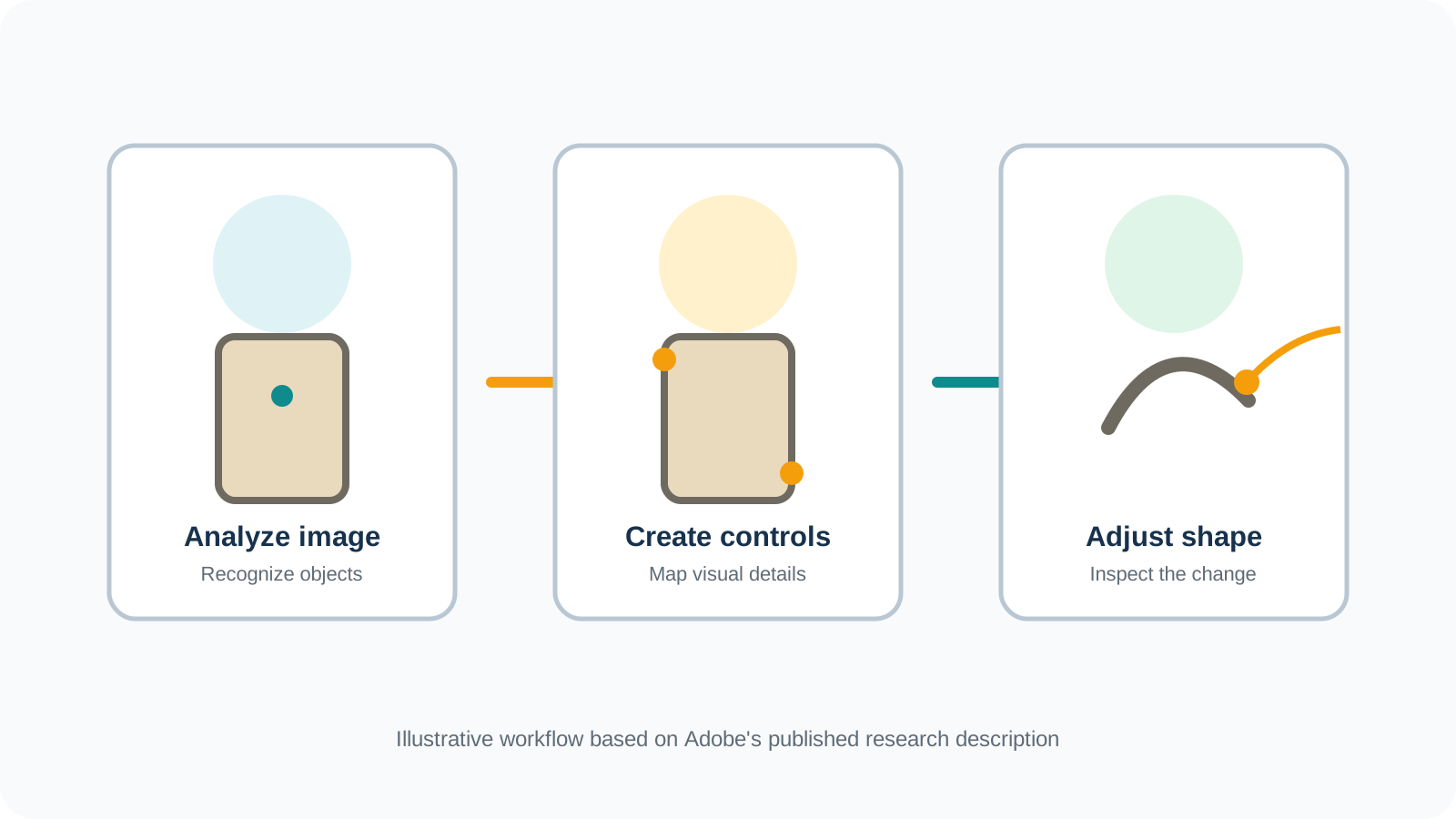
A Adobe descreve um fluxo de trabalho que combina a compreensão da imagem com controles interativos. Em um nível elevado, ele segue três ideias.
1. A IA analisa a imagem
O sistema examina o conteúdo visual para identificar objetos reconhecíveis e aspectos de sua estrutura. A Adobe afirma que a pesquisa utiliza segmentação de objetos e modelos de visão-linguagem para ajudar a entender o que está presente. Uma imagem não é mais tratada apenas como uma coleção plana de pixels coloridos; o sistema tenta reconhecer partes significativas que poderiam ser ajustadas. Essa compreensão é uma estimativa, e uma imagem não revela todas as superfícies ocultas ou a geometria original de um objeto.
2. O sistema cria controles na tela
Em vez de pedir que você descreva uma edição inteiramente por texto, o sistema gera controles que correspondem a partes da imagem. O exemplo oficial da Adobe inclui pontos de controle associados à alça de uma caneca. Esses controles permitem que o criador manipule a aparência daquela parte do objeto.
3. O criador faz um ajuste direto
Você interage com os controles e inspeciona a imagem resultante. O objetivo é fazer uma pequena mudança significativa enquanto retém a direção criativa mais ampla — por exemplo, tornar a alça de uma caneca mais larga sem redesenhar o produto inteiro. O Project Hands On explora como fazer com que esse processo pareça mais próximo da edição visual direta e menos como uma conversa de prompts repetidos.
Esta é uma abordagem experimental. A prévia não garante que cada imagem, objeto ou ajuste se comportará perfeitamente.
Figura 2 · Como o conceito funciona
Como testar o Adobe Project Hands On na prática
A Adobe disponibiliza uma prévia de pesquisa através do Adobe Labs. Por se tratar de uma experiência experimental, os controles, requisitos de acesso, entradas suportadas e opções de export podem sofrer alterações. O fluxo de trabalho a seguir é uma forma prática de explorar a ferramenta, não uma garantia de que cada etapa utilize uma interface fixa permanentemente.
Passo 1: Abra a prévia oficial da Adobe
Visite a página do Project Hands On no Adobe Labs. Siga o link oficial 'Try Project Hands On now' para acessar a prévia. Você também pode acessar o ponto de entrada direto da prévia. Se a Adobe solicitar que você faça login ou aceite os termos da prévia, siga as instruções exibidas pela Adobe.
Passo 2: Escolha uma imagem simples para experimentar
Um bom primeiro experimento é uma imagem que apresente um objeto reconhecível com um formato claramente definido. Considere uma caneca de cerâmica com uma alça visível, uma cadeira simples com um encosto distinto, uma ilustração estilizada de um objeto ou um conceito de produto com uma silhueta reconhecível. Comece com uma imagem que você possui ou que tem autorização para editar. Evite ativos confidenciais de clientes ou imagens pessoais sensíveis ao avaliar um serviço experimental.
Passo 3: Procure por controles sensíveis à imagem
Inspecione os controles disponibilizados para a imagem selecionada. O conceito da pesquisa é gerar alças interativas a partir do conteúdo da imagem. Procure um controle que corresponda ao detalhe que você deseja alterar e escolha um ajuste simples em vez de tentar redesenhar a cena inteira.
Passo 4: Ajuste um detalhe
Se um controle de arrastar adequado estiver disponível, mova-o gradualmente. Tente uma mudança modesta em uma curva, contorno ou proporção e, em seguida, compare o resultado ajustado com o original. Verifique se a parte pretendida foi alterada sem modificar inesperadamente as partes que você desejava preservar.
Passo 5: Revise o resultado cuidadosamente
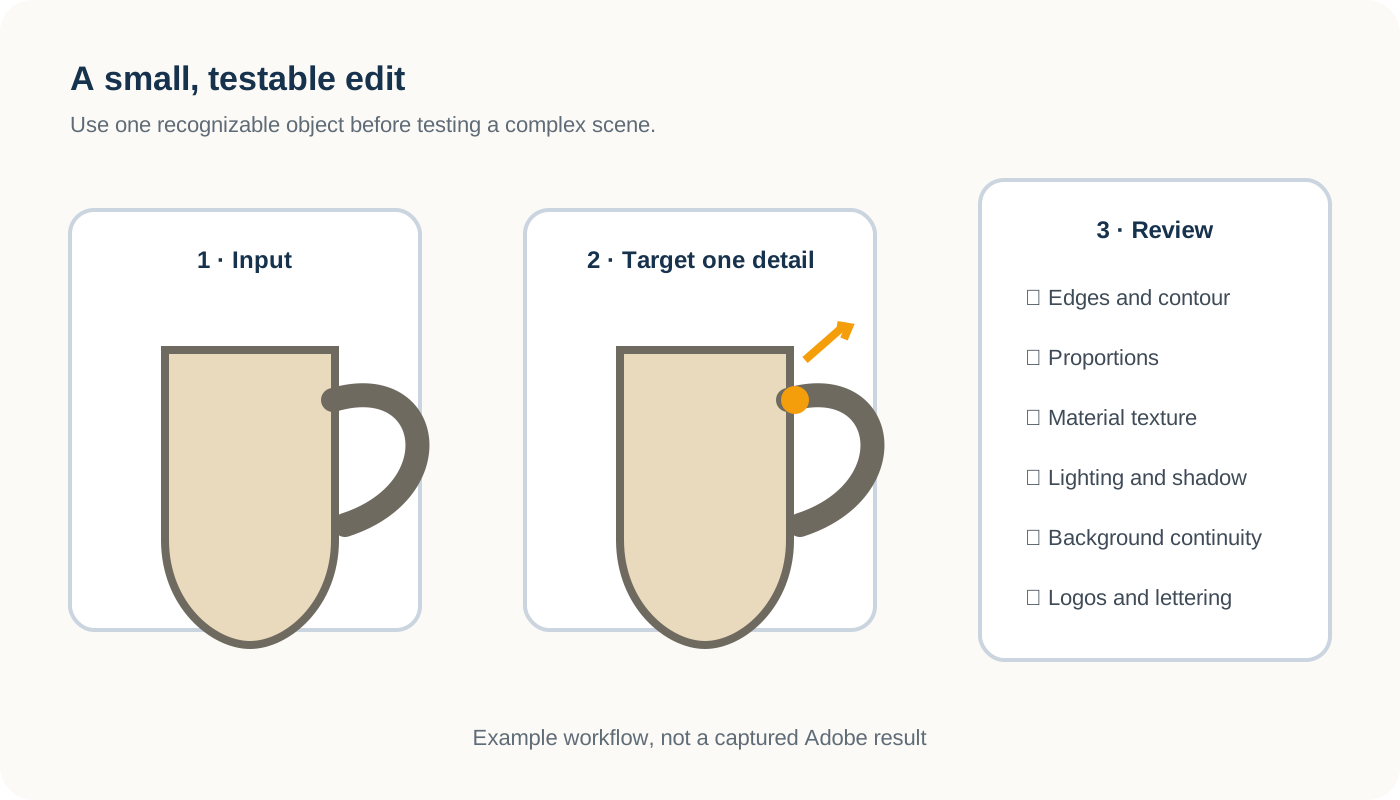
Observe atentamente as bordas e contornos do objeto, forma e proporções, materiais e texturas, iluminação e sombras, continuidade do fundo e logotipos, letras ou detalhes reconhecíveis do produto. Um resultado bem-sucedido não deve ser julgado apenas no tamanho de miniatura; avalie-o em relação ao objetivo de edição original.
Passo 6: Salve ou export apenas se a prévia permitir
Se a Adobe fornecer uma opção de export ou salvar, siga as instruções atuais. Não presuma que a prévia suporte PSD com camadas, PNG transparente, histórico de desfazer ou qualquer formato de produção específico, a menos que essas opções estejam visíveis e documentadas. Mantenha a imagem original para comparação.
Passo 7: Decida se a manipulação direta atende à sua tarefa
Avalie se o arrasto tornou a edição mais fácil de comunicar, se o ajuste foi previsível, se as outras partes permaneceram aceitáveis e se você usaria essa interação para revisões semelhantes. Essas perguntas são mais úteis do que tratar um único resultado experimental como prova de que a ferramenta pode substituir um fluxo de trabalho completo de edição de imagem.
Passo 5: Revise o resultado cuidadosamente
- ✓ Bordas e contornos do objeto
- ✓ Forma e proporções
- ✓ Materiais e texturas
- ✓ Iluminação e sombras
- ✓ Continuidade do fundo
- ✓ Logotipos, letras e detalhes reconhecíveis do produto
Figura 3 · Experimento com caneca
Para que você pode usar o Project Hands On?
Exploração de conceitos de produto
Controles diretos podem facilitar a exploração de uma silhueta ligeiramente diferente para uma luminária, alto-falante, cadeira ou acessório de cozinha, mantendo a direção visual existente. Uma imagem de produto editada por IA não é uma representação tecnicamente precisa de um produto físico.
Refinamento de artes geradas por IA
Uma imagem gerada por IA pode estar muito próxima do que você deseja, precisando apenas de um ajuste em uma borda curva, forma decorativa ou pequena proporção. Um ajuste direcionado pode ser mais atraente do que gerar a imagem inteira novamente.
Ilustração e arte conceitual
Um ilustrador pode querer refinar um objeto em uma cena preservando seu estilo geral, como alterar a silhueta de um elemento de fantasia ou ajustar uma forma ambiental.
Correções fotográficas direcionadas
Controles diretos podem ajudar fotógrafos a ajustar detalhes visuais específicos, mas a manipulação de imagem precisa de contexto. Alterar um conceito fictício é diferente de alterar evidências documentais ou deturpar um produto vendido aos consumidores.
Project Hands On vs. Edição por Prompt Tradicional
Estas duas abordagens não são necessariamente concorrentes. Elas são formas diferentes de expressar a intenção criativa.
| Pergunta | Edição baseada em prompt | Project Hands On |
|---|---|---|
| Como você comunica uma edição? | Describe the change in words | Manipular controles gerados na tela |
| Melhor ponto de partida | A change that is easy to describe | Um detalhe que pode ser mais fácil de ajustar visualmente |
| Como você refina o resultado? | Revise the instruction and review another result | Ajustar um controle disponível e inspecionar o resultado |
| Principal ponto forte | Flexible semantic instructions | Interação mais imediata com a estrutura visual |
| Limitação principal | Prompts may be ambiguous | Os controles dependem da imagem e do sistema experimental |
Um prompt é excelente quando você deseja mudar o significado de uma cena, como transformar um jardim diurno em uma cena noturna. Arrastar pode ser mais natural quando o problema é geométrico, como tornar uma alça curva um pouco mais larga. Um fluxo de trabalho criativo futuro poderá combinar ambos.
Figure 4 · Prompt versus drag
Project Hands On vs. Puppet Warp do Photoshop
O Photoshop já oferece ferramentas de manipulação direta. Um exemplo é o Puppet Warp, que permite aos usuários criar e mover pinos para deformar a arte selecionada.
A pesquisa foca no uso da compreensão de imagem por IA para construir controles que reflitam o conteúdo de uma imagem. Isso é diferente de definir manualmente uma deformação com uma malha de distorção tradicional.
O Puppet Warp continua sendo um recurso de edição prático e estabelecido. O Project Hands On ainda é uma experiência de pesquisa experimental. Seria prematuro dizer que o Project Hands On substitui o Puppet Warp, oferece a mesma precisão ou se tornará um recurso padrão do Photoshop.
A pergunta mais útil é se controles conscientes do conteúdo podem reduzir a configuração e tornar as mudanças visuais complexas mais fáceis de expressar para os criadores.
Referência oficial: Visão geral do Project Hands On da Adobe ↗Project Hands On vs. Image to Layers: Qual é a diferença?
O Project Hands On e a separação de camadas de imagem abordam problemas de edição diferentes.
Com o Project Hands On, a pergunta interessante é: “Como posso mudar a forma de algo que já está na minha imagem?” Com o Image to Layers, a pergunta é: “Como posso separar os diferentes itens na minha imagem para que eu possa editá-los de forma independente?”
Imagine uma foto de produto contendo uma caneca, um pequeno caderno, uma planta e um fundo. Se a alça da caneca precisar de uma forma diferente, uma interface de manipulação direta pode ser útil. Se você quiser mover a caneca, ocultar a planta, mudar o fundo ou trabalhar em vários elementos visuais de forma independente, você precisa de um tipo diferente de controle. É aí que as camadas de imagem se tornam valiosas.
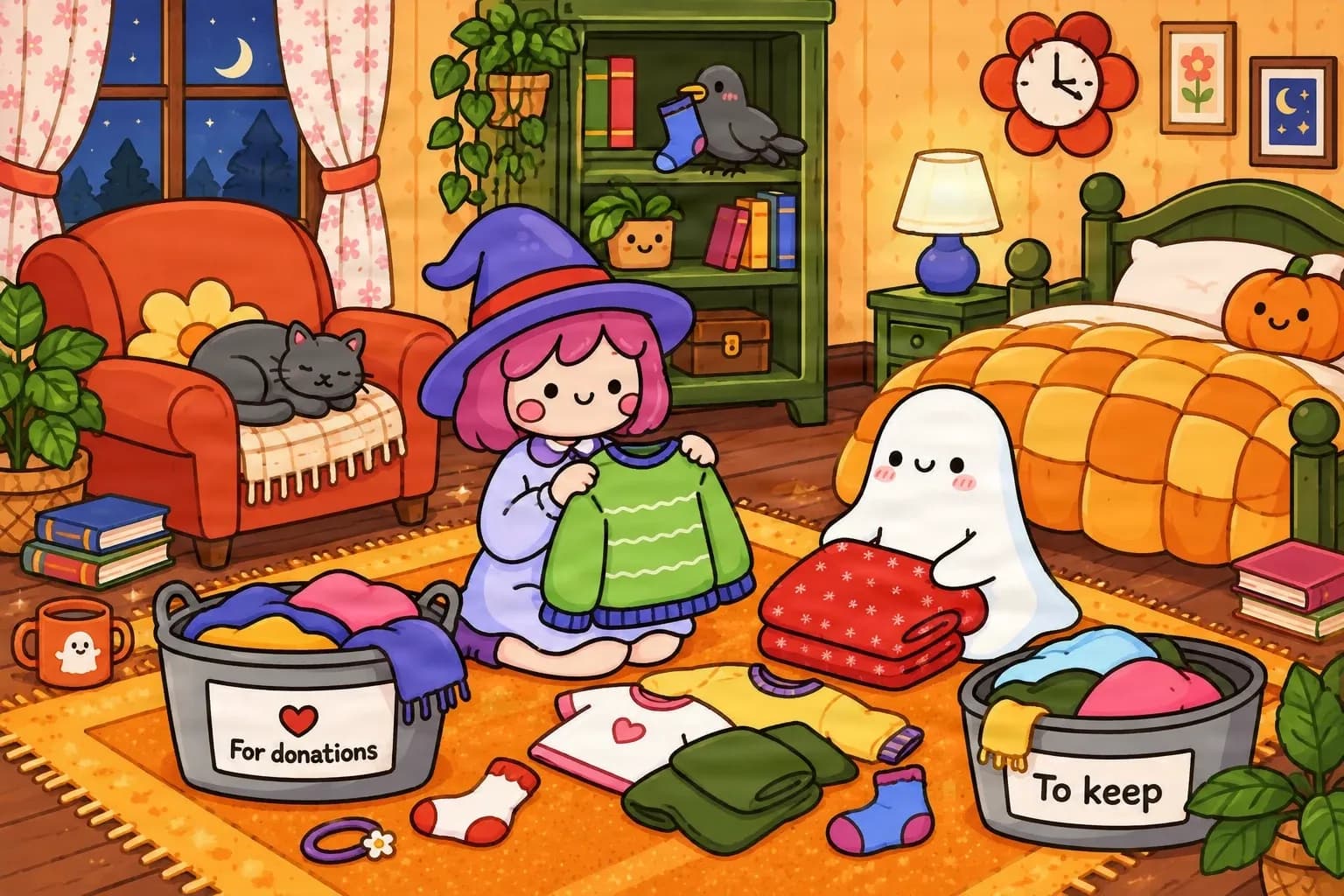
Ilustração original
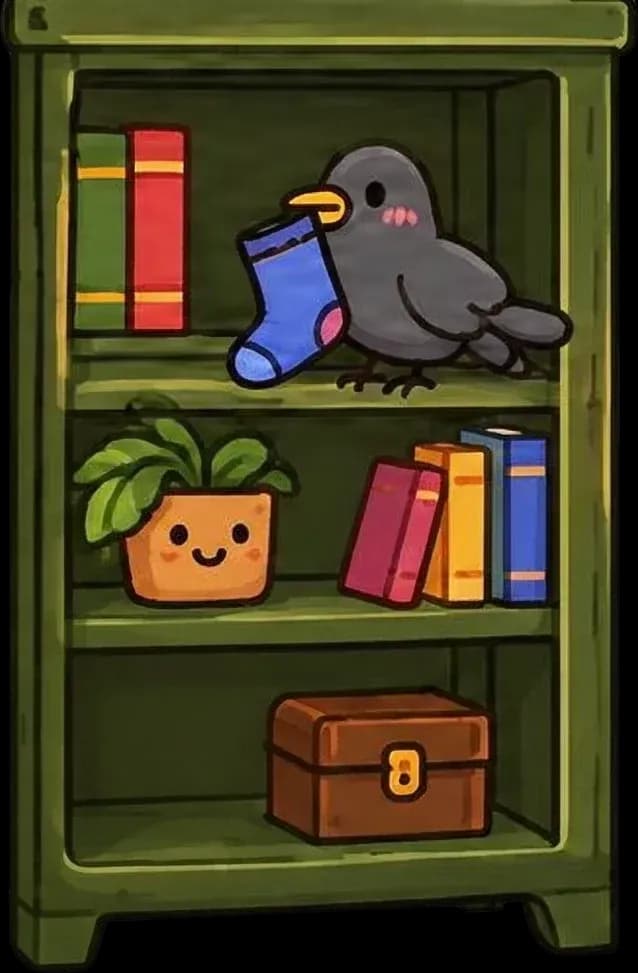



Camadas transparentes selecionadas
Gerado com ImageToLayers a partir da ilustração de origem mostrada. Este é um exemplo real de separação de camadas, não uma saída do Project Hands On.
O que o Image to Layers faz
O Image to Layers analisa uma imagem plana e gera camadas de imagem raster separadas para elementos visuais reconhecíveis. Dependendo da imagem original e do fluxo de trabalho, o resultado pode conter assuntos, objetos, conteúdo de primeiro plano e regiões de fundo. Você pode revisar a saída e export os ativos de imagem suportados para edição posterior.
O que a separação de camadas não faz
Separar objetos não é o mesmo que criar um controle de edição de forma inteligente. Uma camada de caneca separada não contém automaticamente uma geometria de alça ajustável. Um gerador de camadas não pode recuperar o projeto completo do Photoshop, camada de texto editável, caminhos vetoriais ou histórico de design do artista original a partir de uma imagem achatada.
Quando um PSD com camadas ajuda
Se você precisar continuar no Photoshop, um PSD com camadas pode fornecer elementos raster individuais para trabalhar. O resultado requer revisão e pode precisar de limpeza. Não é uma reconstrução do projeto editável original.
- Ocultar ou reposicionar um assunto
- Mudar o layout de uma composição
- Ajustar regiões visuais separadas
- Criar arranjos alternativos
- Substituir um fundo
- Manter partes de uma imagem disponíveis para revisões posteriores
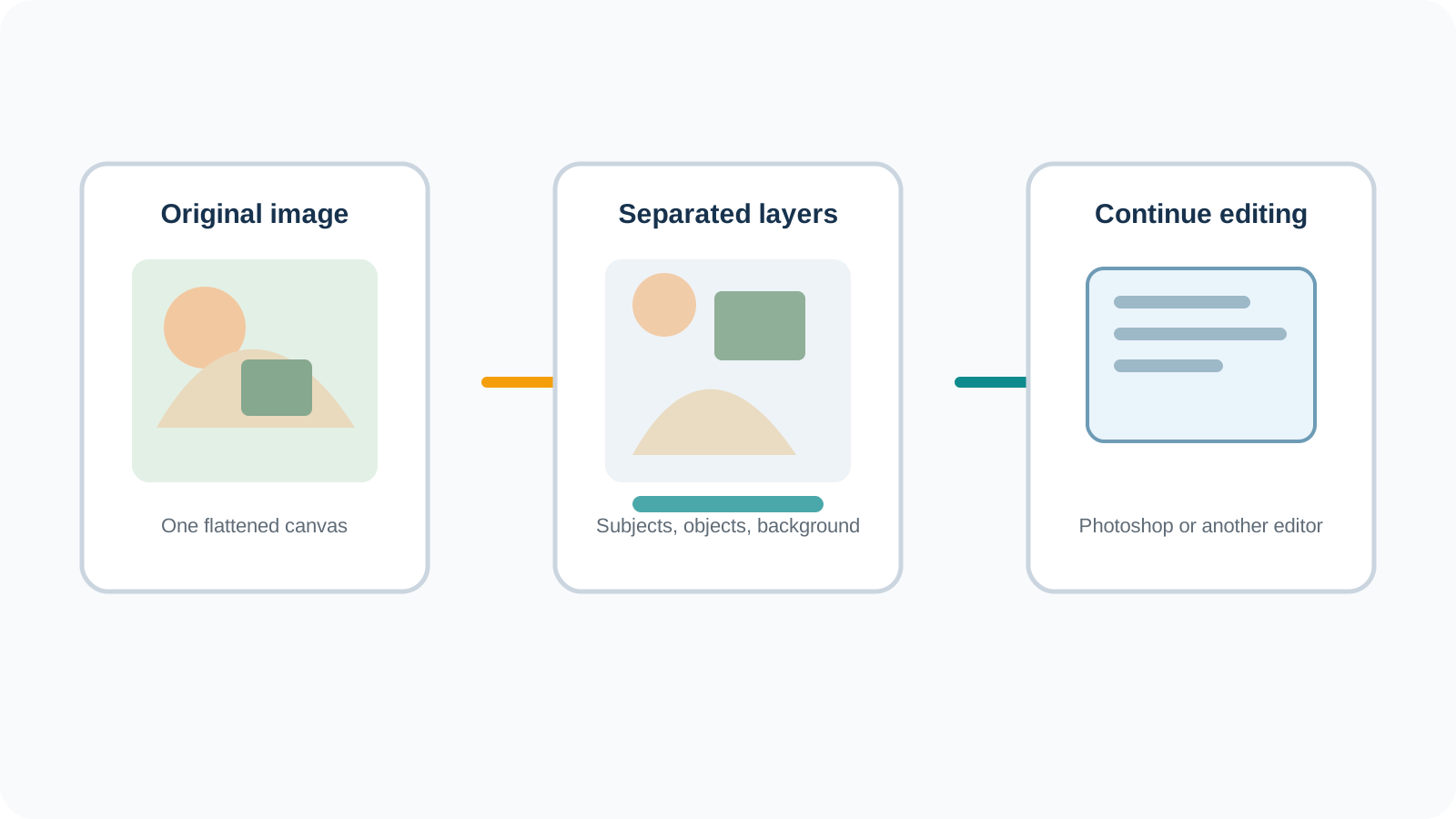
Fluxo de Trabalho Prático: Como Tornar uma Imagem Pronta em uma Arte Editável
Mesmo sem um sistema de manipulação direta, os criadores podem tornar imagens planas mais flexíveis separando as partes que pretendem alterar.
Passo 1: Comece com uma imagem finalizada
Use uma ilustração, foto de produto ou design próprio. Liste os elementos visuais que você deseja alterar de forma independente.
Passo 2: Gere o primeiro conjunto de camadas
Abra o Image to Layers, faça o upload de uma imagem compatível e use o fluxo de geração de camadas existente. Busque uma separação útil em vez de gerar a maior quantidade possível de camadas.
Passo 3: Inspecione a separação
Verifique se os objetos e elementos reconhecíveis foram separados de forma adequada para o seu projeto de edição. Procure por bordas incompletas, sobreposições indesejadas ou alterações inesperadas em detalhes marcantes. A IA recriou as áreas ocultas que não estavam visíveis na imagem original.
Passo 4: Faça o export e continue editando
Faça o download dos arquivos gerados. Se o seu projeto exigir o Photoshop, utilize um arquivo PSD com camadas quando disponível e guarde a imagem original para comparação.
Passo 5: Refine apenas o necessário
Mova, oculte, substitua ou ajuste os elementos rasterizados e separados. Se for preciso alterar a forma de um objeto, você ainda poderá precisar de uma ferramenta adequada de edição de imagem ou transformação. A separação em camadas e a manipulação direta se complementam, mas não são intercambiáveis.
Figura 6 · Fluxo de trabalho com camadas
O Adobe Project Hands On Já Está Disponível?
Até 12 de novembro de 2026, a Adobe lista o Project Hands On como uma prévia de pesquisa (research preview). A Adobe disponibilizou um ponto de acesso oficial pelo Adobe Labs, permitindo explorar o experimento sujeito à interface de prévia atual, condições de acesso e disponibilidade.
Uma prévia experimental não é o mesmo que um recurso comercial totalmente lançado. A Adobe ainda não definiu uma data de lançamento oficial no Photoshop para o Project Hands On.
Também não há garantia de que a prévia inclua um plano gratuito permanente, export padrão de documentos do Photoshop ou um serviço de edição pronto para produção. Trate-o como um software de pesquisa e verifique os termos e recursos atuais antes de depender dele para trabalhos importantes.
Experimente o Project Hands On no Adobe Labs ↗O Que Ainda Precisa Melhorar?
Quão previsíveis são os controles?
Um controle deslizante ou alça só tem valor se o usuário entender exatamente o que ele vai alterar. Uma interface com aparência precisa não garante automaticamente uma edição precisa.
Ele consegue preservar a identidade e os detalhes?
Produtos, roupas e ilustrações podem conter logotipos, texturas de materiais, rótulos e pequenos detalhes visuais. Qualquer alteração local de forma deve ser checada para evitar modificações indesejadas em outras partes.
Ele consegue lidar com cenas complexas?
Uma caneca simples é bem diferente de uma ilustração cheia de elementos, com objetos sobrepostos, reflexos, superfícies transparentes e iluminação elaborada. A interpretação da imagem pela IA fica mais difícil quando as fronteiras são ambíguas.
Os criadores conseguem continuar editando o resultado?
Formatos de saída, histórico de edição, reprodutibilidade e compatibilidade com softwares existentes são essenciais. Não se deve presumir que a prévia de pesquisa ofereça opções específicas de export até que sejam confirmadas.
Isso vai se tornar um recurso do Photoshop?
Isso ainda é incerto. O Adobe MAX Sneaks apresenta ideias experimentais. Algumas pesquisas podem influenciar produtos futuros, mas uma demonstração pública não garante um lançamento ou integração específicos.
Visão Geral: A Edição com IA Vai Muito Além da Caixa de Prompt
A criação de imagens com IA começou com uma ideia simples e poderosa: descreva o que deseja e gere a imagem. Mas os criadores raramente param no primeiro resultado. Eles precisam revisar detalhes, preservar escolhas que deram certo, comparar alternativas e continuar trabalhando.
É aqui que as interfaces se tornam tão importantes quanto os modelos subjacentes. O Project Hands On aponta para um futuro possível: a IA interpreta a imagem, mas o criador comunica sua intenção precisa por meio de interação visual direta.
A separação de camadas de imagens resolve outra parte desse mesmo grande desafio: tornar uma imagem finalizada mais editável depois de criada. Nenhuma das abordagens resolve todos os problemas de edição, mas ambas refletem a transição de apenas produzir uma imagem para dar aos criadores mais controle sobre os próximos passos.
Considerações Finais
O Adobe Project Hands On é interessante por explorar um comportamento criativo familiar: ver algo em uma imagem e querer movê-lo ou remodelá-lo diretamente.
Em vez de transformar essa intenção em uma frase complicada, a pesquisa visa colocar controles úteis onde a arte realmente está.
A abordagem é promissora, mas ainda experimental. O desempenho, o acesso e a compatibilidade de produção precisam ser avaliados em tarefas reais.
Escolha seu método de edição com base no problema. Se você precisa alterar a forma de um objeto, explore a manipulação direta e ferramentas de edição de imagem adequadas. Se você precisa separar objetos, fundos e outros elementos visuais para edição independente, use um fluxo de trabalho com camadas.
Quer transformar uma imagem finalizada em partes editáveis?
Quando seu objetivo é controle independente sobre sujeitos, objetos e fundo, comece com um fluxo de trabalho em camadas revisado, em vez de assumir que uma prévia experimental consegue reconstruir um PSD de produção.
Fontes e Leituras Adicionais
- Adobe MAX 2026 Sneaks: Antecipando o Futuro da Criatividade ↗
- Adobe Labs — Project Hands On ↗
- Prévia de Pesquisa do Project Hands On ↗
- Adobe Labs Playground ↗
Cobertura editorial independente pelo ImageToLayers. Este artigo não é afiliado ou endossado pela Adobe.
Passo 1
Passo 1: Abra a prévia oficial da Adobe
Visite a página do Project Hands On no Adobe Labs. Siga o link oficial 'Try Project Hands On now' para acessar a prévia. Você também pode acessar o ponto de entrada direto da prévia. Se a Adobe solicitar que você faça login ou aceite os termos da prévia, siga as instruções exibidas pela Adobe.
Passo 2
Passo 2: Escolha uma imagem simples para experimentar
Um bom primeiro experimento é uma imagem que apresente um objeto reconhecível com um formato claramente definido. Considere uma caneca de cerâmica com uma alça visível, uma cadeira simples com um encosto distinto, uma ilustração estilizada de um objeto ou um conceito de produto com uma silhueta reconhecível. Comece com uma imagem que você possui ou que tem autorização para editar. Evite ativos confidenciais de clientes ou imagens pessoais sensíveis ao avaliar um serviço experimental.
Passo 3
Passo 3: Procure por controles sensíveis à imagem
Inspecione os controles disponibilizados para a imagem selecionada. O conceito da pesquisa é gerar alças interativas a partir do conteúdo da imagem. Procure um controle que corresponda ao detalhe que você deseja alterar e escolha um ajuste simples em vez de tentar redesenhar a cena inteira.
Passo 4
Passo 4: Ajuste um detalhe
Se um controle de arrastar adequado estiver disponível, mova-o gradualmente. Tente uma mudança modesta em uma curva, contorno ou proporção e, em seguida, compare o resultado ajustado com o original. Verifique se a parte pretendida foi alterada sem modificar inesperadamente as partes que você desejava preservar.
Passo 5
Passo 5: Revise o resultado cuidadosamente
Observe atentamente as bordas e contornos do objeto, forma e proporções, materiais e texturas, iluminação e sombras, continuidade do fundo e logotipos, letras ou detalhes reconhecíveis do produto. Um resultado bem-sucedido não deve ser julgado apenas no tamanho de miniatura; avalie-o em relação ao objetivo de edição original.
Passo 6
Passo 6: Salve ou export apenas se a prévia permitir
Se a Adobe fornecer uma opção de export ou salvar, siga as instruções atuais. Não presuma que a prévia suporte PSD com camadas, PNG transparente, histórico de desfazer ou qualquer formato de produção específico, a menos que essas opções estejam visíveis e documentadas. Mantenha a imagem original para comparação.
Passo 7
Passo 7: Decida se a manipulação direta atende à sua tarefa
Avalie se o arrasto tornou a edição mais fácil de comunicar, se o ajuste foi previsível, se as outras partes permaneceram aceitáveis e se você usaria essa interação para revisões semelhantes. Essas perguntas são mais úteis do que tratar um único resultado experimental como prova de que a ferramenta pode substituir um fluxo de trabalho completo de edição de imagem.
Perguntas frequentes sobre o Adobe Project Hands On
O que é o Adobe Project Hands On?
O Project Hands On é um sistema experimental de edição de imagens com inteligência artificial da Adobe que gera controles interativos em uma tela de imagem. Ele foi criado para permitir que criadores ajustem detalhes visuais reconhecíveis diretamente, em vez de expressarem cada edição por meio de prompts de texto.
Quando o Adobe Project Hands On foi anunciado?
A Adobe o apresentou durante o Adobe MAX 2026 Sneaks, com uma visão geral pública oficial datada de 11 de novembro de 2026.
Como o Project Hands On funciona?
Segundo a Adobe, o projeto usa compreensão de imagem, incluindo segmentação de objetos e modelos de visão e linguagem, para criar controles sensíveis ao conteúdo que os usuários podem manipular diretamente na tela.
Posso testar o Adobe Project Hands On?
A Adobe disponibilizou uma prévia de pesquisa oficial por meio do Adobe Labs. Visite a página oficial do Project Hands On e siga o link de prévia. O acesso real e a funcionalidade suportada podem mudar.
O Project Hands On está disponível no Photoshop?
Ele não deve ser visto como um recurso lançado oficialmente no Photoshop. Atualmente, a Adobe o classifica como uma prévia de pesquisa, e não como um recurso padrão de produção no Photoshop.
O Project Hands On é gratuito?
A descrição pública de pesquisa da Adobe não estabelece um plano gratuito permanente ou preços padrão. Verifique as condições de acesso e os termos da prévia atual em vez de assumir que ela é gratuita.
O Project Hands On consegue editar imagens geradas por IA?
A Adobe aponta o refinamento de artes geradas por IA como um caso de uso potencial. A qualidade de qualquer edição específica depende da imagem de entrada e do que a prévia de pesquisa consegue processar.
Posso remodelar um objeto arrastando-o?
Essa é a ideia central da pesquisa. A Adobe descreve controles na tela, incluindo um exemplo envolvendo a forma da alça de uma caneca.
Qual é a diferença entre o Project Hands On e a edição por prompt de texto?
A edição baseada em prompt comunica uma alteração por meio de linguagem. O Project Hands On explora a comunicação de determinados ajustes por meio de interação direta com controles sensíveis à imagem.
Qual é a diferença entre o Project Hands On e o Puppet Warp do Photoshop?
O Puppet Warp usa uma malha e alfinetes posicionados pelo usuário para deformação. O Project Hands On explora a geração de controles conscientes do contexto a partir de sua análise da imagem.
O Project Hands On cria camadas PSD editáveis?
A descrição do Project Hands On da Adobe foca na manipulação direta de imagens. Ele não estabelece a exportação em camadas PSD como um recurso suportado. Não assuma que a prévia cria camadas independentes do Photoshop.
Qual é a diferença entre o Project Hands On e o Image to Layers?
O Project Hands On explora a alteração de formas específicas e detalhes visuais por meio de manipulação direta. O Image to Layers cria camadas de imagem rasterizadas separadas a partir de uma foto chapada, permitindo que elementos reconhecíveis sejam editados de forma independente.
O Project Hands On consegue preservar logotipos de produtos e dimensões exatas?
Isso não deve ser assumido. Edições por IA podem alterar detalhes reconhecíveis, e um sistema de edição visual experimental não garante precisão dimensional ou de identidade de produto. Revise qualquer resultado antes de usá-lo em um contexto comercial ou técnico.
O Adobe Project Hands On se tornará um recurso permanente do Photoshop?
A Adobe não anunciou uma data de lançamento garantida nem integração permanente com o Photoshop. Ele continua sendo um projeto de pesquisa, e seu futuro pode depender de novos desenvolvimentos e feedbacks.
Próximo passo
Transforme uma imagem finalizada em partes editáveis
Quando seu objetivo é controle independente sobre sujeitos, objetos e fundo, comece com um fluxo de trabalho em camadas revisado, em vez de assumir que uma prévia experimental consegue reconstruir um PSD de produção.
Ask AI about this page
Continue exploring this page with your preferred AI assistant.