
Remover o Fundo ou Criar Camadas Editáveis?
Escolha um recorte em PNG transparente para trabalhos rápidos de design, ou use o Image to Layers quando precisar de elementos, sombras e objetos separados, além de um fundo reconstruído.
Remover Fundo · 15 credits
Cria um recorte transparente do elemento principal. Sem camadas editáveis.
Arraste uma imagem para remover o fundo
Drag and drop your image here or browse files
Precisa editar objetos individuais e o fundo separadamente? Explore o Image to Layers — 30 credits créditos
Escolha o Formato de Entrega Ideal para Você
PNG Transparente
Ideal para fotos de perfil, cards de produtos, miniaturas (thumbnails) e composições rápidas.
- Um único elemento isolado
- Fundo transparente
- Fluxo rápido por apenas 10 créditos
Camadas Editáveis
Ideal para composições profissionais, preparação de animações e edição avançada no Photoshop (PSD).
- Elementos e objetos separados
- Preservação de sombras (quando detectadas)
- Reconstrução do fundo oculto
- Exportação em ZIP ou PSD
O Recorte Remove o Fundo. As Camadas Preservam a Cena.
A remoção de fundo entrega apenas um elemento transparente. O Image to Layers gera partes visuais reutilizáveis para você reorganizar a composição sem precisar refazer tudo do zero.
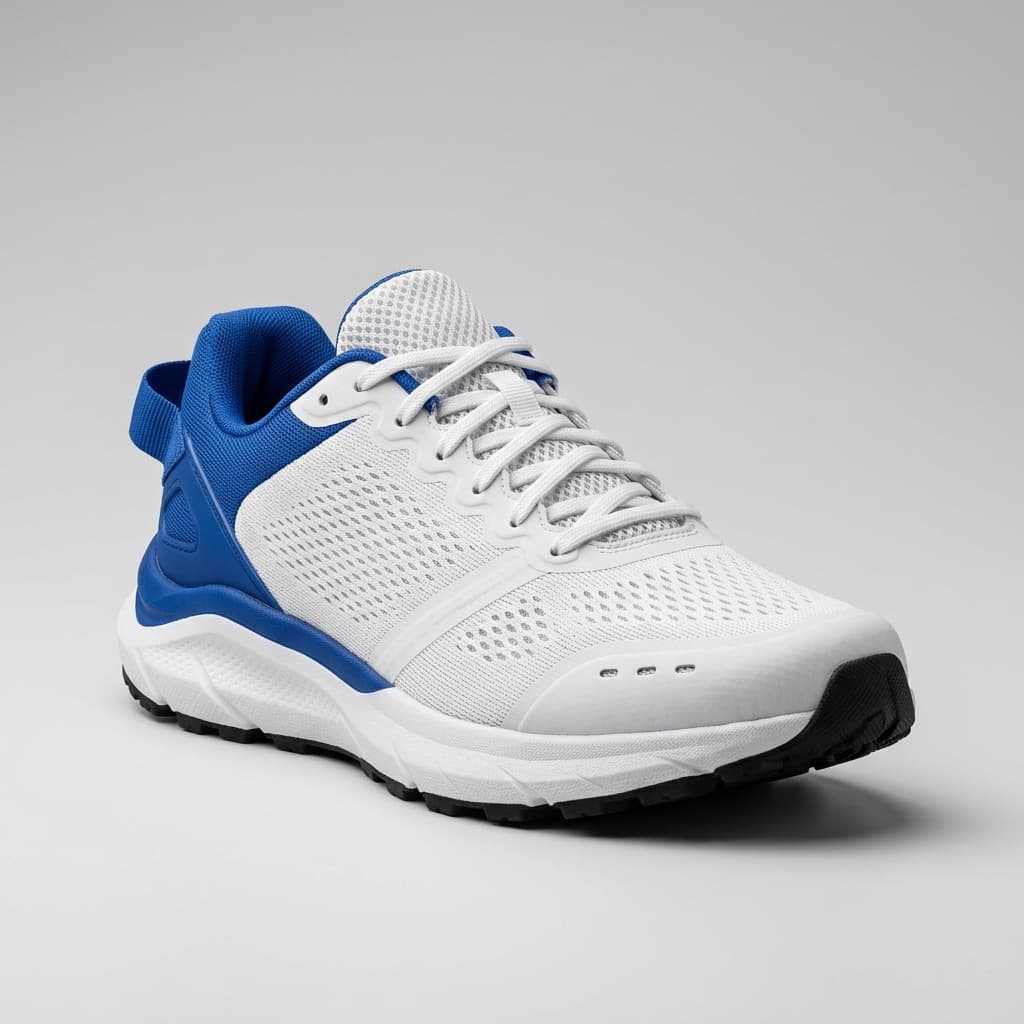
Original
Foto original, com o fundo
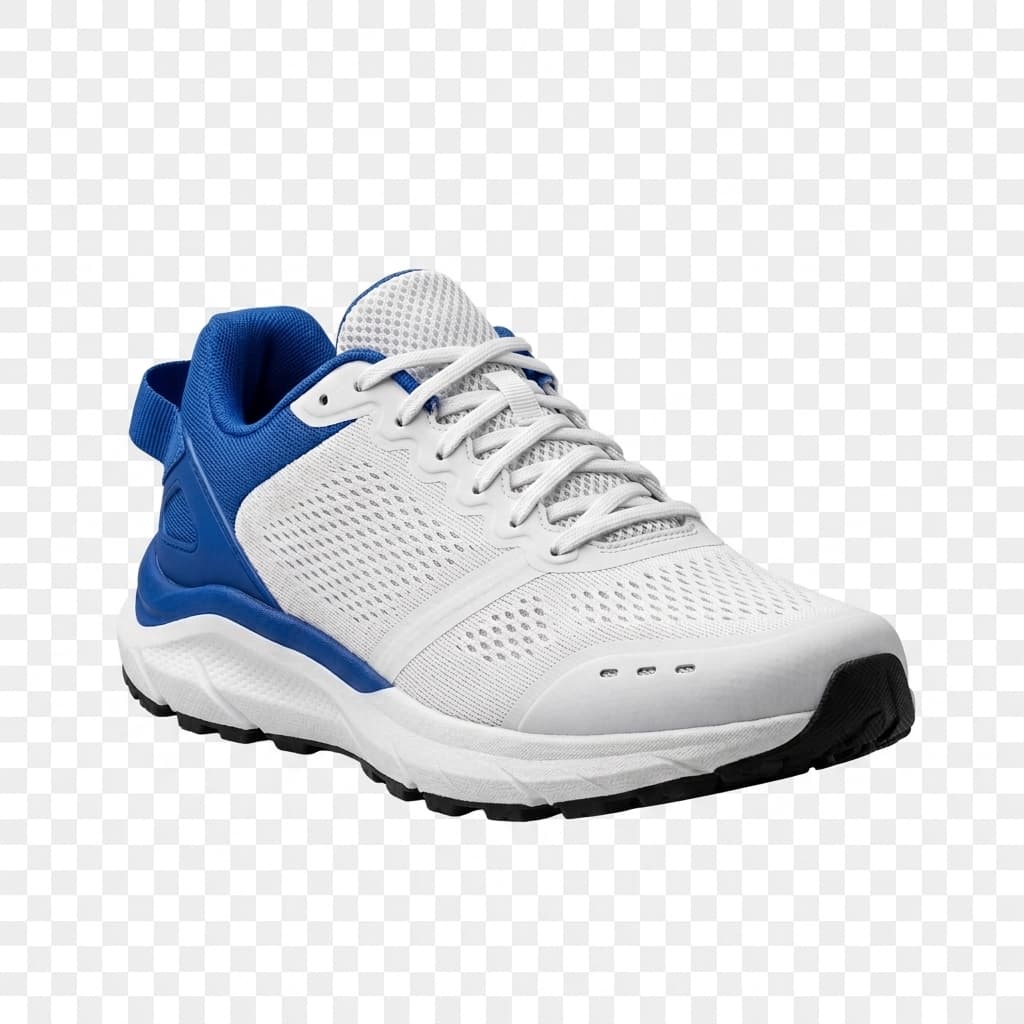
Recorte Transparente
Resultado do Removedor de Fundo · apenas o elemento principal
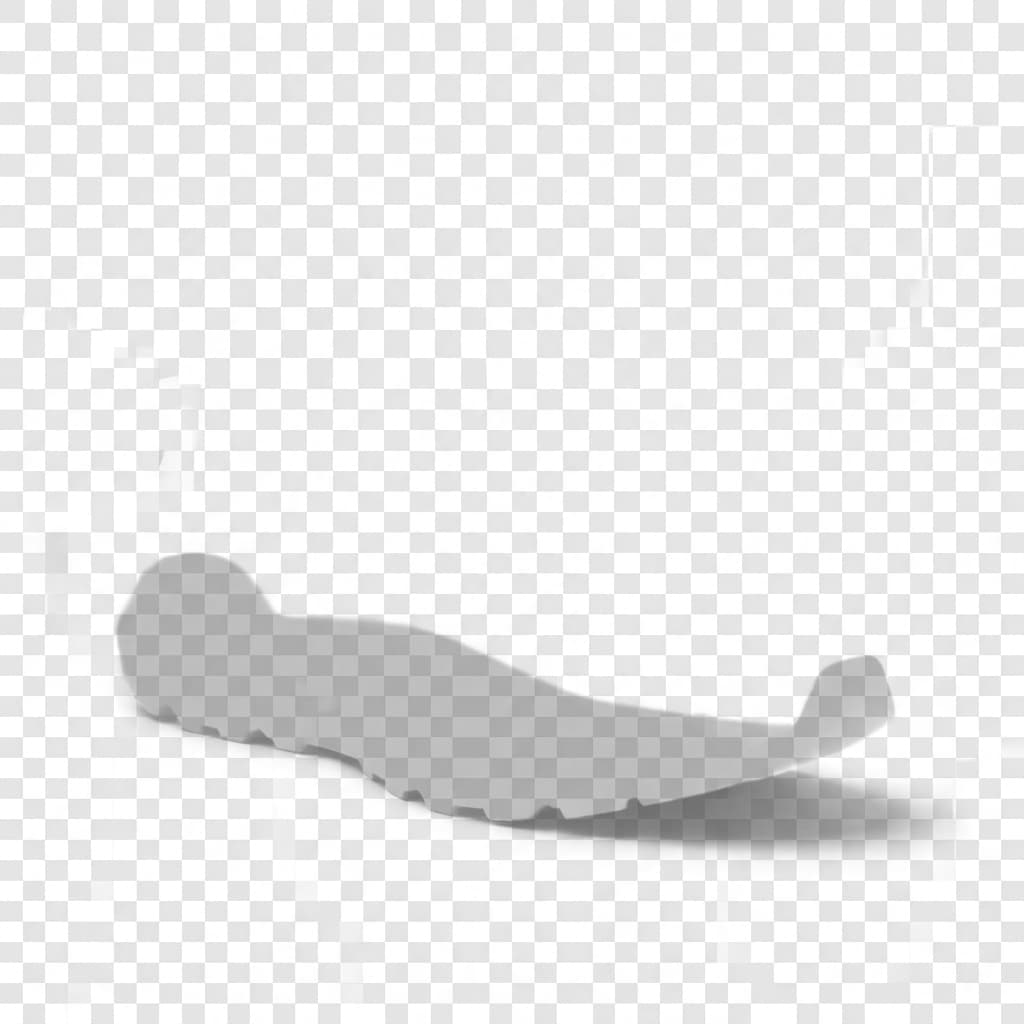

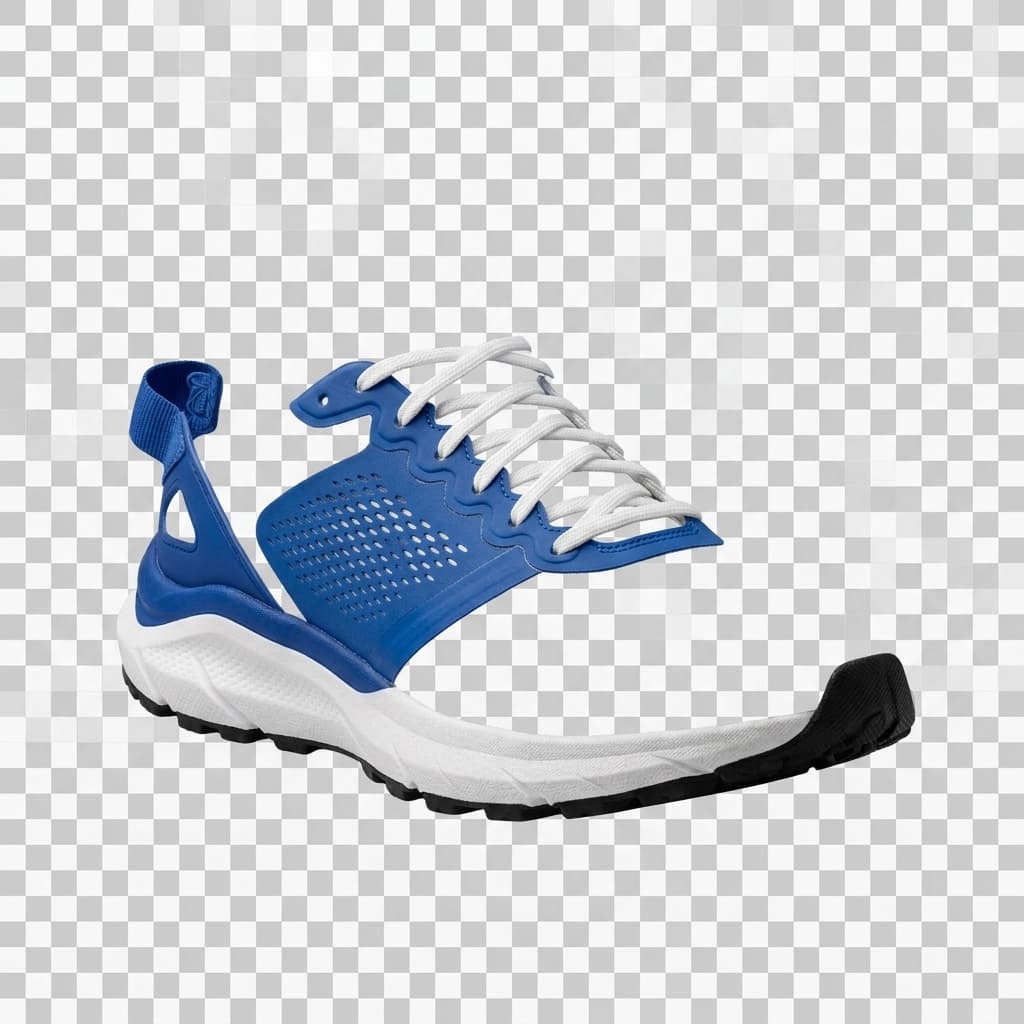
Pilha de Camadas Editáveis
Resultado do Image to Layers · camadas separadas e reordenáveis
Removedor de Fundo vs. Image to Layers
Quando a Remoção de Fundo é Suficiente?
- Cards de produtos para marketplaces
- Fotos de perfil
- Miniaturas (thumbnails)
- Composições simples para sites
- Elementos transparentes rápidos
Quando Escolher o Image to Layers?
- Composições de destaque para produtos
- Preparação de personagens e animações
- Edições que preservam as sombras originais
- Peças de campanha reutilizáveis
- Entrega de arquivos PSD prontos para produção
Como os Dois Fluxos de Trabalho se Diferenciam
Removedor de Fundo
Image to Layers
Perguntas Frequentes
Eu recebo camadas editáveis usando o Removedor de Fundo?
Não. O Removedor de Fundo gera apenas um arquivo PNG transparente com o recorte do elemento principal. Para obter camadas separadas e editáveis, utilize o Image to Layers.
O Image to Layers também pode criar um PNG transparente?
Sim. A camada do elemento principal é exportada como um PNG transparente, e você também recebe o fundo reconstruído e quaisquer outras camadas detectadas.
Qual dos fluxos de trabalho preserva as sombras?
O Image to Layers preserva a sombra em uma camada própria quando ela é detectada na foto original. O Removedor de Fundo não faz isso — o recorte contém apenas o elemento principal.
Quantos créditos cada fluxo de trabalho consome?
O Removedor de Fundo consome 10 créditos por imagem. Já o Image to Layers consome 30 créditos por imagem.
Qual opção é melhor para e-commerce?
Para cards de produtos e miniaturas, geralmente basta um recorte transparente — nesse caso, o Removedor de Fundo é mais rápido e econômico. Já imagens de destaque (hero) e composições de estilo de vida (lifestyle) se beneficiam do fundo reconstruído e da camada de sombra do Image to Layers.
É possível reconstruir a parte oculta do fundo?
Sim, mas apenas com o Image to Layers. Ele utiliza tecnologia de inpainting por IA para reconstruir a área atrás do elemento principal, em vez de simplesmente deixá-la transparente.
Quais formatos de exportação estão disponíveis?
O Removedor de Fundo exporta um único arquivo PNG. O Image to Layers exporta um arquivo ZIP com as camadas em PNG e um arquivo manifest, ou um arquivo PSD com camadas.
Como a ferramenta se compara ao Remove.bg?
O Removedor de Fundo produz um recorte do elemento principal comparável ao do Remove.bg. O Image to Layers vai além, oferecendo reconstrução de fundo e exportação em múltiplas camadas, recursos que o Remove.bg não possui.