
Gerador e Editor GPT Image 2
Gerador e Editor de ImagensGere imagens a partir de um prompt ou edite e combine imagens existentes com o GPT Image 2. Crie layouts editoriais e cartazes com texto multilíngue e revisões conversacionais — e envie os resultados para o Image to Layers.
GPT Image 2 Studio
Visual SynthesisPrompt-to-image synthesis, multi-reference blend, and intelligent background segmentation.
Image
OptionalAdd Image
Click or drag one source image here to start editing.
PNG, JPG, JPEG, or WEBP. The upload card is the primary starting point.
Enter a clear edit instruction. Cmd/Ctrl + Enter runs when ready.
0/500Advanced
Create Result
Add a prompt before running.
GPT Image 2 · Proofing Canvas
Interactive before / after inspection
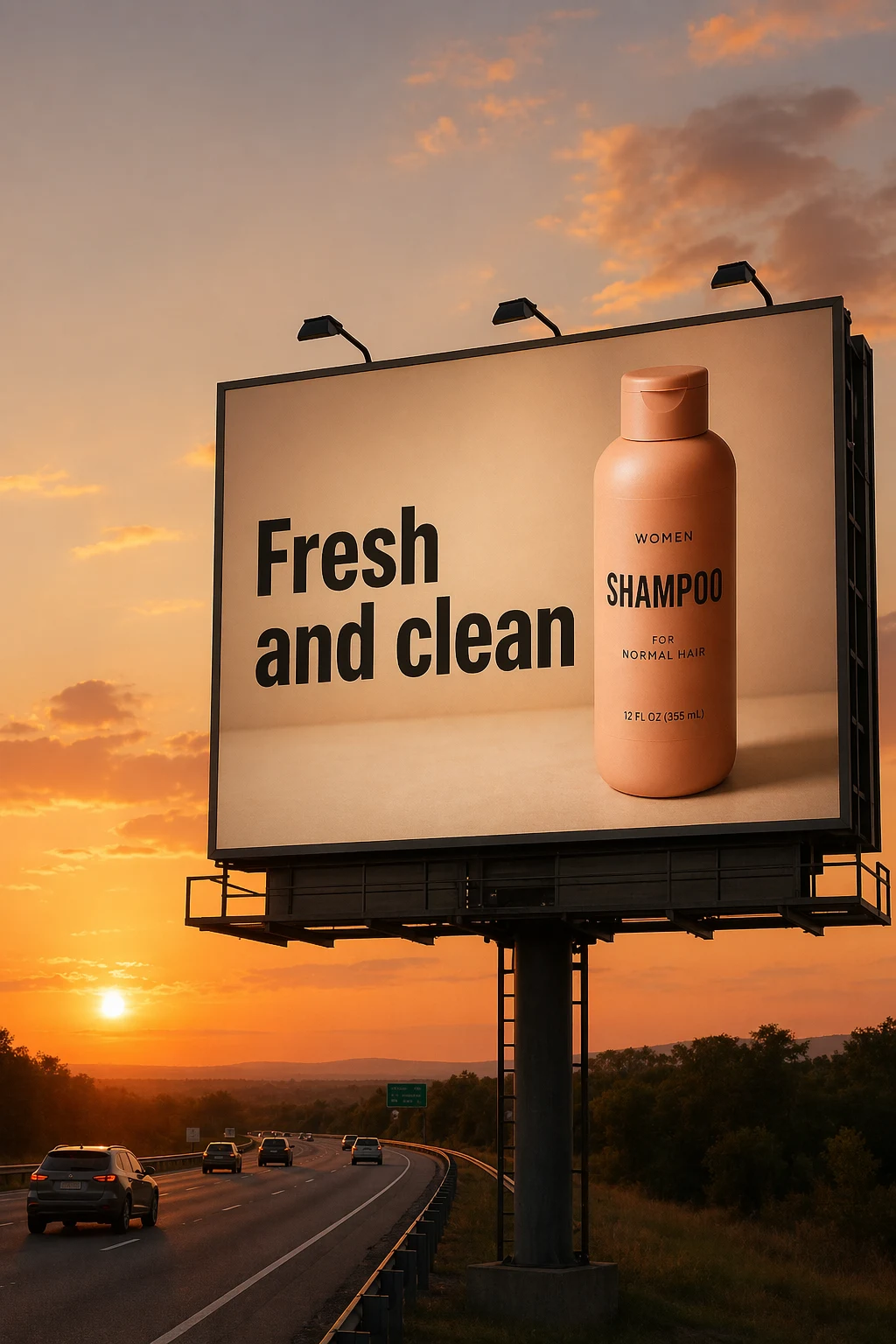
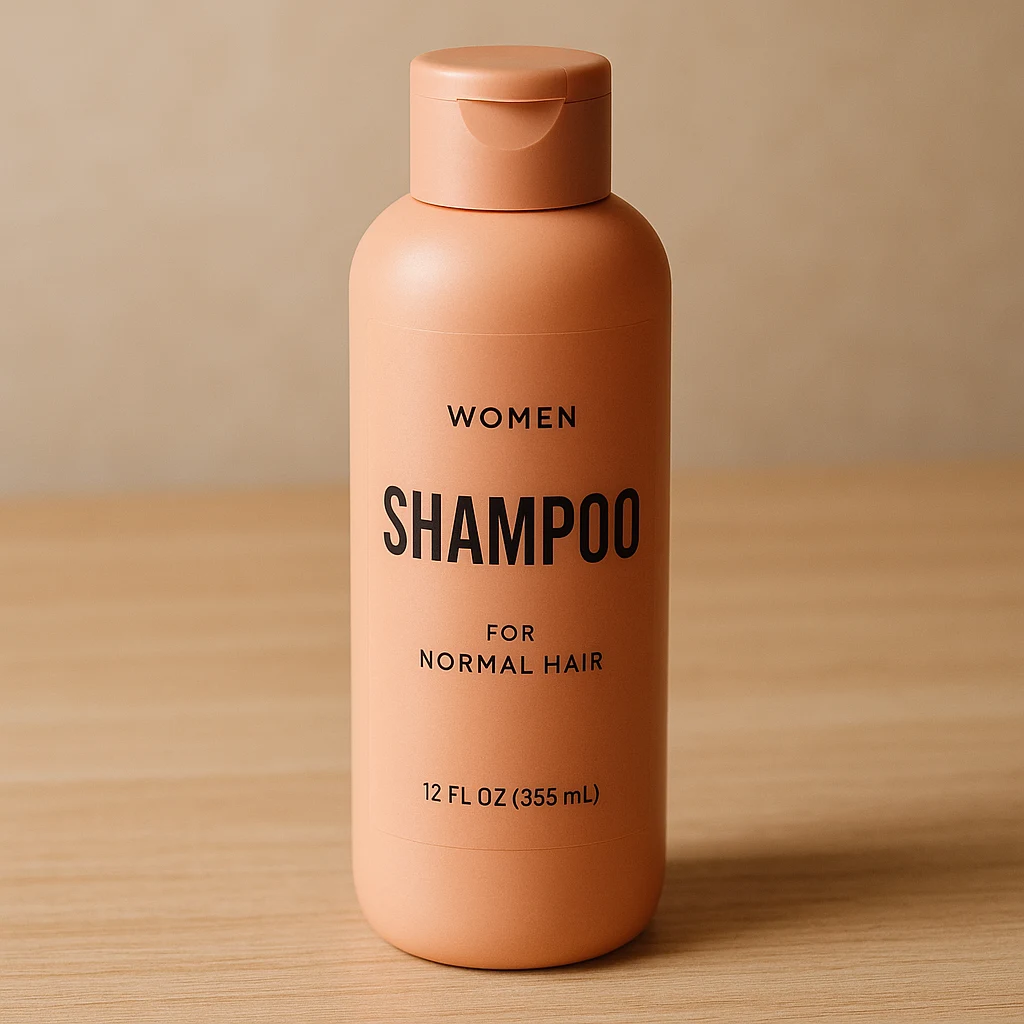
Studio Quality Standard
Recent Sessions
Studio capabilities
Reference images (up to 10) guide composition and style. Mask-guided editing isn't available for this model — use a full-image edit or Send Revision instead.
Domine em 4 Passos
Escreva um prompt, adicione imagens opcionais, defina sua saída, revise e refine.
Escreva seu prompt
Descreva o que deseja gerar ou a alteração exata a ser feita caso esteja partindo de uma imagem de origem.
Adicione imagens de origem ou referência (opcional)
Faça upload de até 10 imagens para editar, combinar ou usar como referência de estilo e layout.
Defina proporção, qualidade e fundo
Escolha entre 1:1, 3:2 ou 2:3, um nível de qualidade e um fundo opaco ou automático.
Revise e refine
Compare o resultado, envie uma revisão para ajustar ou encaminhe para o Image to Layers para edição baseada em camadas.
Desempenho de Estúdio
Controles reais para geração e edição, nada de botões decorativos.
Geração apenas por prompt
Gere uma nova imagem apenas a partir de um texto — sem necessidade de imagem de origem.
Revisões conversacionais
Envie instruções de acompanhamento para refinar um resultado sem precisar reiniciar o prompt.
Composição de múltiplas imagens
Combine até 10 imagens de origem e referência em um novo visual.
Layouts ricos em texto
Gere cartazes, infográficos e gráficos com texto multilíngue legível.
Controle de proporção e fundo
Escolha entre 3 proporções de tela e um fundo opaco ou automático.
Exemplos de Fluxo de Trabalho
Visual de campanha de produto
Combine a referência de um produto com uma nova cena e refine através de instruções de acompanhamento.
- 1.Faça upload da imagem de referência do produto
- 2.Descreva a nova cena e a composição
- 3.Gere e revise o resultado
- 4.Envie uma revisão para ajustar a iluminação ou o enquadramento
Cartaz e layout editorial
Crie um layout estruturado com uma manchete clara e texto visível.
- 1.Descreva o layout, a manchete e o texto de apoio
- 2.Escolha uma proporção de tela
- 3.Gere e revise a legibilidade do texto
- 4.Envie uma revisão para ajustar o layout
Revisão de fotos
Altere um elemento específico em uma foto existente preservando o restante.
- 1.Faça upload da imagem de origem
- 2.Descreva exatamente o que deve mudar
- 3.Gere e compare com o original
- 4.Envie uma revisão, se necessário
Composição com múltiplas referências
Combine um produto, uma pessoa e uma referência de estilo em um novo visual.
- 1.Faça upload de até 10 imagens de referência
- 2.Descreva como combiná-las
- 3.Gere e revise a composição
Enviar resultados para o Image to Layers
Leve uma geração finalizada para a edição baseada em camadas.
- 1.Gere ou edite uma imagem
- 2.Abra a visualização completa do trabalho (Full Job)
- 3.Continue editando no Image to Layers
GPT Image 2 vs. Nano Banana Pro vs. Nano Banana 2
Cada modelo é mais adequado para uma tarefa diferente. Veja como eles se comparam na prática.
| GPT Image 2 | Nano Banana Pro | Nano Banana 2 | |
|---|---|---|---|
| Preço por crédito | Fixo — igual em todos os níveis de qualidade | Escalável conforme a resolução | Fixo — igual em todas as resoluções |
| Opções de proporção | 3 (1:1, 3:2, 2:3) | 10 predefinições + Auto | 14 predefinições + Auto |
| Controle de resolução de saída | Não disponível | 1K / 2K / 4K | 1K / 2K / 4K |
| Imagens de referência | Até 10 | Até 13 | Até 13 |
| Resultados por execução | 1 | 1-4 | 1-4 |
| Controle de fundo | Opaco ou Auto | Não aplicável | Não aplicável |
| Geração apenas por prompt | Suportado | Suportado | Suportado |
| Edição guiada por máscara | Não suportado | Não suportado | Não suportado |
Escolha o GPT Image 2 para edições conversacionais, visuais ricos em texto e composição de múltiplas imagens. Escolha o Nano Banana Pro ou o Nano Banana 2 quando precisar de controle de resolução ou de uma gama maior de proporções.
Onde o GPT Image 2 se encaixa
Design de cartazes e editorial
Crie layouts ricos em texto com uma hierarquia visual clara.
Campanhas de produtos
Combine referências de produtos em novas cenas comerciais.
Revisões de fotos
Altere um elemento específico enquanto preserva o restante da imagem.
Ativos de personagens e narrativa
Crie fichas de personagens e visuais narrativos de múltiplas cenas.
Composição com múltiplas referências
Mescle produtos, pessoas e referências de estilo em um único visual.
Limitações Conhecidas
Logotipos e textos pequenos
A renderização de texto é robusta, mas textos pequenos em embalagens, preços e logotipos exatos devem sempre ser verificados.
Precisão do produto
Edições substanciais podem alterar proporções de embalagens, rótulos ou outros detalhes específicos do produto.
Consistência de identidade
Edições repetidas ou grandes podem alterar gradualmente detalhes faciais ou de personagens.
Desvio em edições sequenciais
Cadeias longas de revisões podem se desviar do melhor resultado inicial — crie ramificações a partir de uma boa versão em vez de editar infinitamente uma única saída.
Sem saída de camadas nativa
O GPT Image 2 cria uma imagem plana. Use o Image to Layers para obter ativos transparentes e exportação de PSD em camadas.
Perguntas Frequentes
O que é o GPT Image 2?
Preciso de uma imagem de origem para gerar com o GPT Image 2?
Quantas imagens de referência posso adicionar?
Quais proporções de tela estão disponíveis?
Quantos créditos custa uma geração?
A configuração de qualidade altera o custo?
O GPT Image 2 suporta fundos transparentes?
É possível gerar texto visível?
Posso exportar um PSD diretamente?
Creative Toolkit Index
Explore mais recursos de IA
Quick access to precision layer extraction, AI photo editing & asset tools.