
Gerador e Editor Qwen Image 3.0
Gerador e Editor de Imagens com Conteúdo Textual RicoGere imagens a partir de um prompt ou edite até 3 imagens com o Qwen Image 3.0. Desenvolvido para texto denso, layouts, infográficos e conteúdo multilíngue — e depois envie os resultados para o Image to Layers.
Qwen Image 3.0 Studio
Typography TierMultilingual text rendering, poster composition, and multi-image spatial layout.
Image
OptionalAdd Image
Click or drag one source image here to start editing.
PNG, JPG, JPEG, or WEBP. The upload card is the primary starting point.
Enter a clear edit instruction. Cmd/Ctrl + Enter runs when ready.
0/500Advanced
Create Result
Add a prompt before running.
Qwen Image 3.0 · Proofing Canvas
Interactive before / after inspection
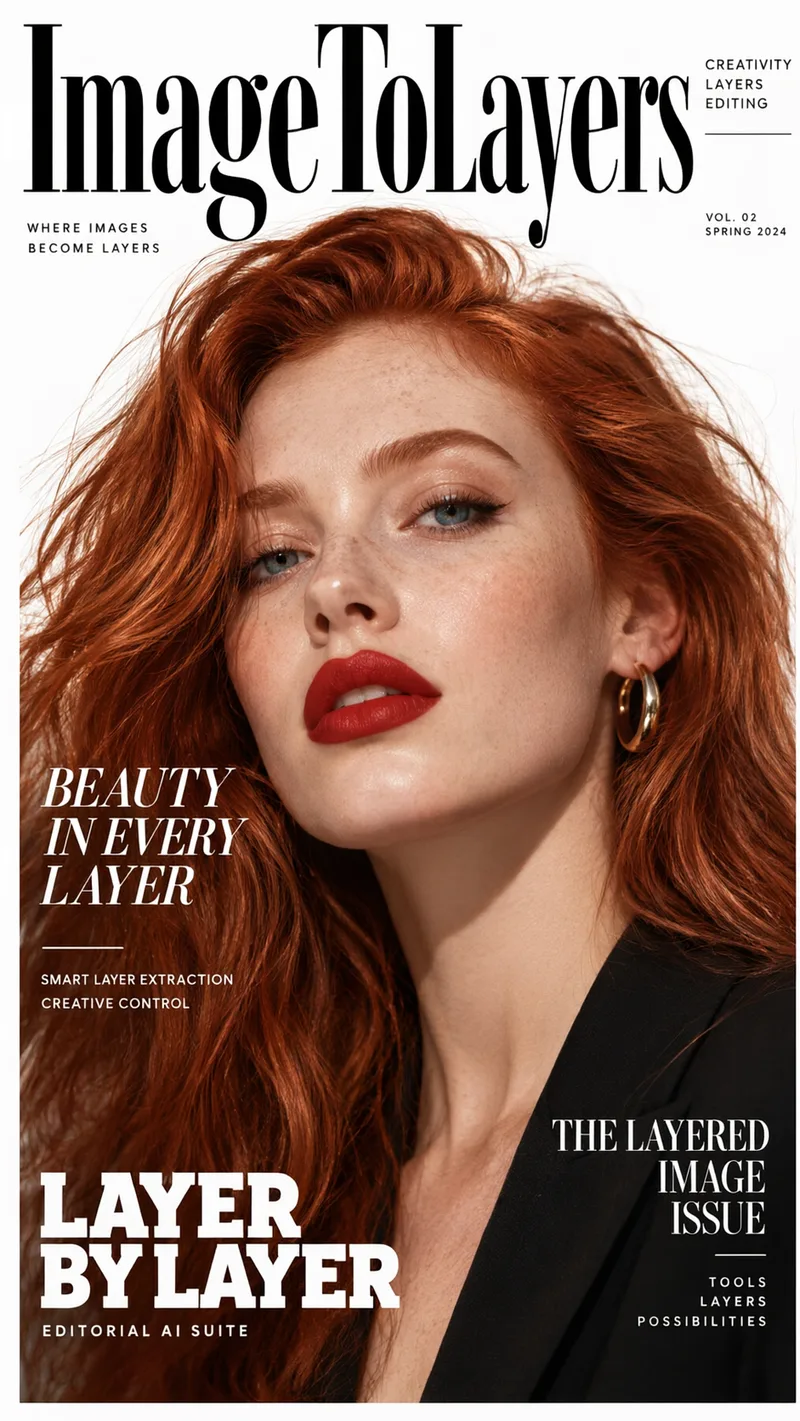
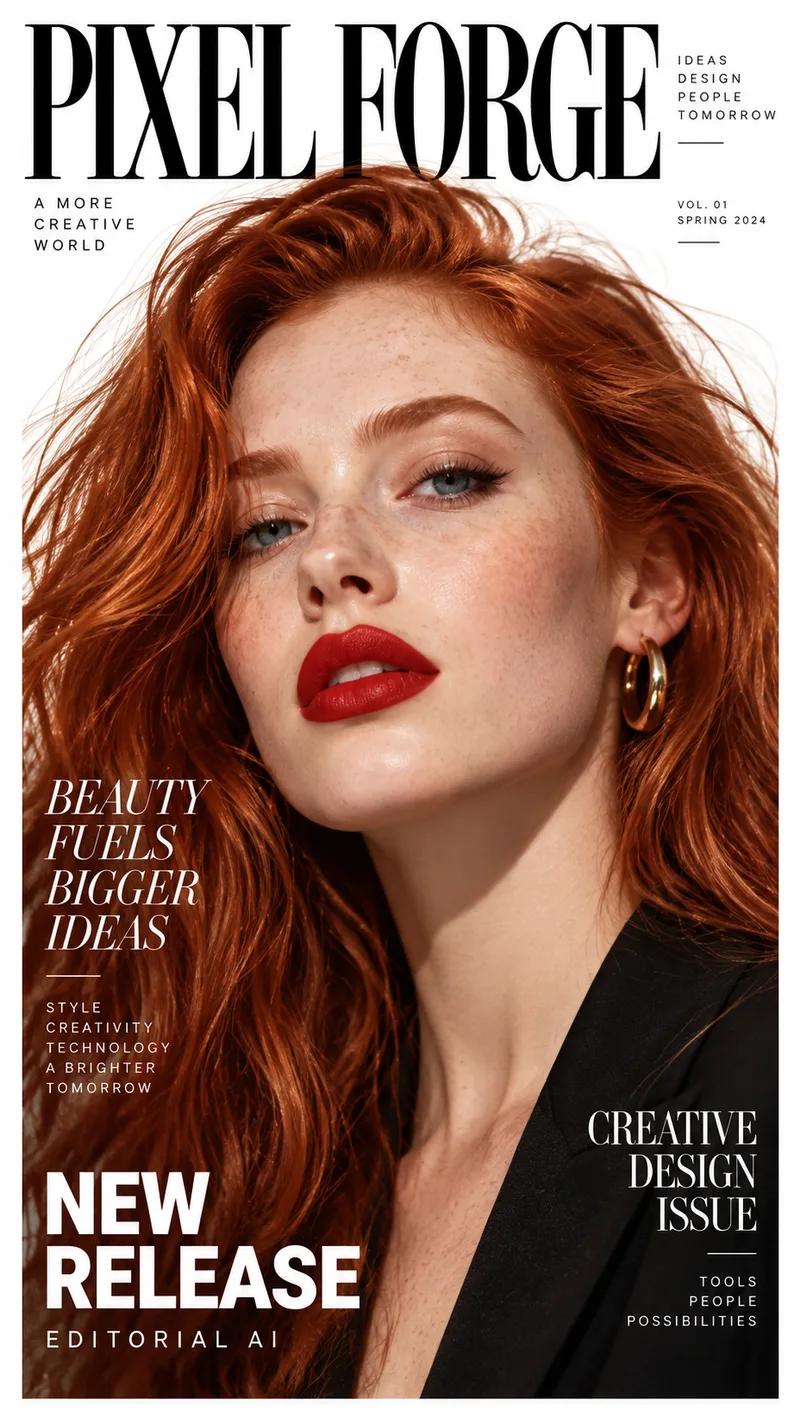
Studio Quality Standard
Recent Sessions
Studio capabilities
Output size is limited to 512-2048px per side. Mask-guided editing isn't available for this model — use a full-image edit or Send Revision instead.
Domine em 4 Passos
Escreva um prompt, adicione imagens opcionais, defina sua saída e, em seguida, revise e refine.
Escreva seu prompt
Descreva o que gerar ou a instrução de edição para suas imagens de origem.
Adicione imagens (opcional)
Carregue uma imagem principal e até 2 referências para editar ou combinar — até 3 imagens no total.
Defina tamanho, resultados e seed
Escolha um tamanho de saída (512-2048px por lado), quantos resultados gerar (1-6) e um seed opcional.
Revise e refine
Compare os resultados, envie uma revisão para ajustar um deles ou envie-o para o Image to Layers para edição posterior.
Desempenho de Estúdio
Controles reais para geração e edição, não apenas botões decorativos.
Geração apenas por prompt
Gere uma nova imagem a partir de um prompt de texto — nenhuma imagem de origem é necessária.
Edição multi-imagem
Edite ou combine até 3 imagens (1 principal + 2 referências) em uma única solicitação.
Renderização de texto denso
Desenvolvido para layouts com texto pequeno, estruturado e multilíngue.
Prompt negativo e seed
Exclua elementos indesejados e reproduza resultados com um seed fixo.
1-6 resultados por execução
Gere múltiplas variantes em uma única solicitação para uma seleção mais rápida.
Fluxos de Trabalho de Exemplo
Gerador de infográficos
Crie um infográfico estruturado com títulos, ícones e texto principal.
- 1.Descreva o tópico, seções e pontos de dados chave
- 2.Escolha um tamanho que se ajuste ao layout
- 3.Gere e revise a legibilidade do texto
- 4.Envie uma revisão para ajustar o layout
Pôster com texto preciso
Gere um pôster com um título em negrito e texto de apoio legível.
- 1.Descreva o título, subtítulo e texto principal
- 2.Defina um prompt negativo para evitar elementos indesejados
- 3.Gere e compare 1-6 variantes
Menu e lista de preços
Crie um layout de menu ou lista de preços estruturado com tipografia consistente.
- 1.Descreva as seções, itens e preços
- 2.Escolha um tamanho retrato ou paisagem
- 3.Gere e revise a precisão do texto pequeno
Gerador de storyboard
Gere painéis sequenciais para uma narrativa ou sequência explicativa.
- 1.Descreva a cena e a ação de cada painel
- 2.Use um seed fixo para manter o estilo consistente entre os painéis
- 3.Gere cada painel e compare com o anterior
Layout de jornal
Crie um layout denso e multi-colunas com títulos e texto principal.
- 1.Descreva o título, colunas e estrutura do artigo
- 2.Gere e revise a legibilidade do texto da coluna
- 3.Envie uma revisão para ajustar a densidade ou o espaçamento
Mockup de Website / UI
Gere um layout de tela com botões, menus e texto rotulados.
- 1.Descreva as seções da tela e os elementos da UI
- 2.Escolha um tamanho widescreen
- 3.Gere e revise a precisão dos rótulos
Visual para publicidade de produto
Combine uma referência de produto com uma nova cena e texto publicitário.
- 1.Carregue uma imagem principal do produto
- 2.Descreva a cena e qualquer texto de título
- 3.Gere e revise a composição
Ficha de trabalho educacional
Crie um layout de ficha de trabalho com instruções, diagramas e espaços para respostas.
- 1.Descreva o tipo de exercício e as instruções
- 2.Gere e revise a clareza do texto
- 3.Envie uma revisão para ajustar o layout
Qwen Image 3.0 vs GPT Image 2 vs Nano Banana Pro vs Nano Banana 2
Cada modelo é mais adequado para uma tarefa específica. Veja como eles se comparam na prática.
| Qwen Image 3.0 | GPT Image 2 | Nano Banana Pro | Nano Banana 2 | |
|---|---|---|---|---|
| Precificação por crédito | Valor fixo por resultado | Fixo — igual em todos os níveis de qualidade | Escalável conforme a resolução | Fixo — igual em todas as resoluções |
| Controle de tamanho de saída | Personalizado, 512-2048px por lado | 3 proporções fixas | 1K/2K/4K + 10 predefinições + Automático | 1K/2K/4K + 14 predefinições + Automático |
| Resultados por execução | 1-6 | 1 | 1-4 | 1-4 |
| Máximo de imagens de entrada | 3 (1 principal + 2 referências) | Até 10 | Até 13 | Até 13 |
| Negative prompt | Suportado | Não disponível | Não disponível | Não disponível |
| Controle de seed | Suportado | Não disponível | Não disponível | Não disponível |
| Geração apenas por prompt | Suportado | Suportado | Suportado | Suportado |
| Edição guiada por máscara | Não suportado | Não suportado | Não suportado | Não suportado |
Escolha o Qwen Image 3.0 para textos densos, layouts, infográficos e comparações com múltiplos resultados. Escolha o GPT Image 2, Nano Banana Pro ou Nano Banana 2 para um controle mais amplo de proporção ou resolução.
Onde o Qwen Image 3.0 se Encaixa
Infográficos e visuais de dados
Crie layouts estruturados com títulos, ícones e texto principal.
Pôsteres e sinalização
Gere pôsteres com muito texto, menus e listas de preços.
Storyboards
Produza painéis sequenciais com um seed e estilo consistentes.
Mockups de UI e layout
Esboce layouts de tela com elementos rotulados antes da produção.
Materiais educacionais
Gere fichas de trabalho e diagramas com texto instrucional claro.
Limitações Conhecidas
Parágrafos muito densos
Grandes blocos de texto pequeno ainda podem precisar de uma revisão manual.
Tipografia exata da marca
O texto gerado aproxima fontes e espaçamento — não é um substituto para uma ferramenta de tipografia real.
Consistência entre múltiplos painéis
Sequências no estilo storyboard se beneficiam de um seed fixo e descrições de estilo explícitas para manter a consistência.
Sem saída de camadas nativa
O Qwen Image 3.0 produz imagens planas. Use o Image to Layers para ativos transparentes e exportação de PSD em camadas.
Perguntas Frequentes
O que é o Qwen Image 3.0?
Preciso de uma imagem de origem para gerar com o Qwen Image 3.0?
Quantas imagens posso enviar?
Quais tamanhos de saída são suportados?
Posso gerar vários resultados de uma só vez?
Quantos créditos custa uma geração?
O modelo suporta negative prompts e seeds?
O Qwen Image 3.0 suporta edição guiada por máscara?
Posso exportar um PSD diretamente?
Creative Toolkit Index
Explore mais recursos de IA
Quick access to precision layer extraction, AI photo editing & asset tools.