
Todas as Ferramentas de Imagem com IA
Um índice completo de ferramentas, fluxos de trabalho, páginas de entrada de cauda longa, guias e superfícies de API do ImageToLayers para pessoas, motores de busca, crawlers de IA e agentes de IA.
Gere novos visuais
Criar
Comece com um prompt, uma imagem de referência ou uma foto de produto quando precisar de novas direções visuais.
Gerador de Imagens com IA
Gere visuais originais a partir de prompts de texto.
Gerador de Imagens de Referência
Crie variações guiadas por referência para produtos e campanhas.
Crie Visuais de Produto a Partir de Texto
Explore conceitos de produto e visuais de merchandising a partir de direções escritas.
Texto para Imagem para Anúncios
Crie conceitos de imagem publicitária para ganchos, layouts e testes de campanha.
Gerador de Vídeos com IA
Crie ativos de vídeo curtos a partir de direções guiadas por prompt.
Gerador de Vídeos MiniMax H3
Crie conceitos rápidos de vídeo de formato curto a partir de uma página de entrada de modelo de movimento dedicada.
Gerador de Animação de Personagens com IA
Transforme uma imagem de personagem em um breve clipe animado.
Reluminação de Vídeo com IA
Altere a iluminação de um vídeo existente sem precisar regravar.
Gerador de Sincronização Labial com IA
Transforme uma foto e áudio em um vídeo falado com movimentos labiais sincronizados.
Upscaler de Vídeo com IA
Transforme clipes de vídeo de baixa resolução em versões maiores e mais nítidas.
Inserir Cena de Vídeo por IA
Substitua parte de um vídeo por uma nova cena gerada por IA e continue com a sua gravação original.
Avatar Falante com IA
Transforme uma foto e sua própria voz em um vídeo de apresentação com um avatar falante.
Avatar de IA com Consistência Visual
Reutilize a mesma referência de personagem para criar novos vídeos com narração, mantendo a consistência em diferentes áudios.
Gerador de Anúncios de Produto com IA
Gere imagens publicitárias de produtos para lançamentos, listagens e testes de campanha.
Gerador de Esboços com IA
Transforme prompts ou referências em conceitos visuais estilo esboço.
AI Holiday Portrait Generator
Turn a photo into a festive holiday portrait with seasonal presets.
AI Vintage Style Generator
Give a photo the look of 90s flash, disposable, Polaroid, Y2K digicam, or classic film.
90s AI Photo Generator
Turn a photo into a 90s flash, disposable, yearbook, glamour, or mall snapshot.
AI Animal Generator
Generate realistic wildlife, pets, cartoon animals, and fantasy creatures from a prompt.
Gerador de Miniaturas do YouTube com IA
Crie composições de miniaturas para vídeos, canais e campanhas sociais.
Modelos de Gerador de Imagens
Comece com padrões de prompt prontos para fluxos de trabalho comuns de geração de imagens.
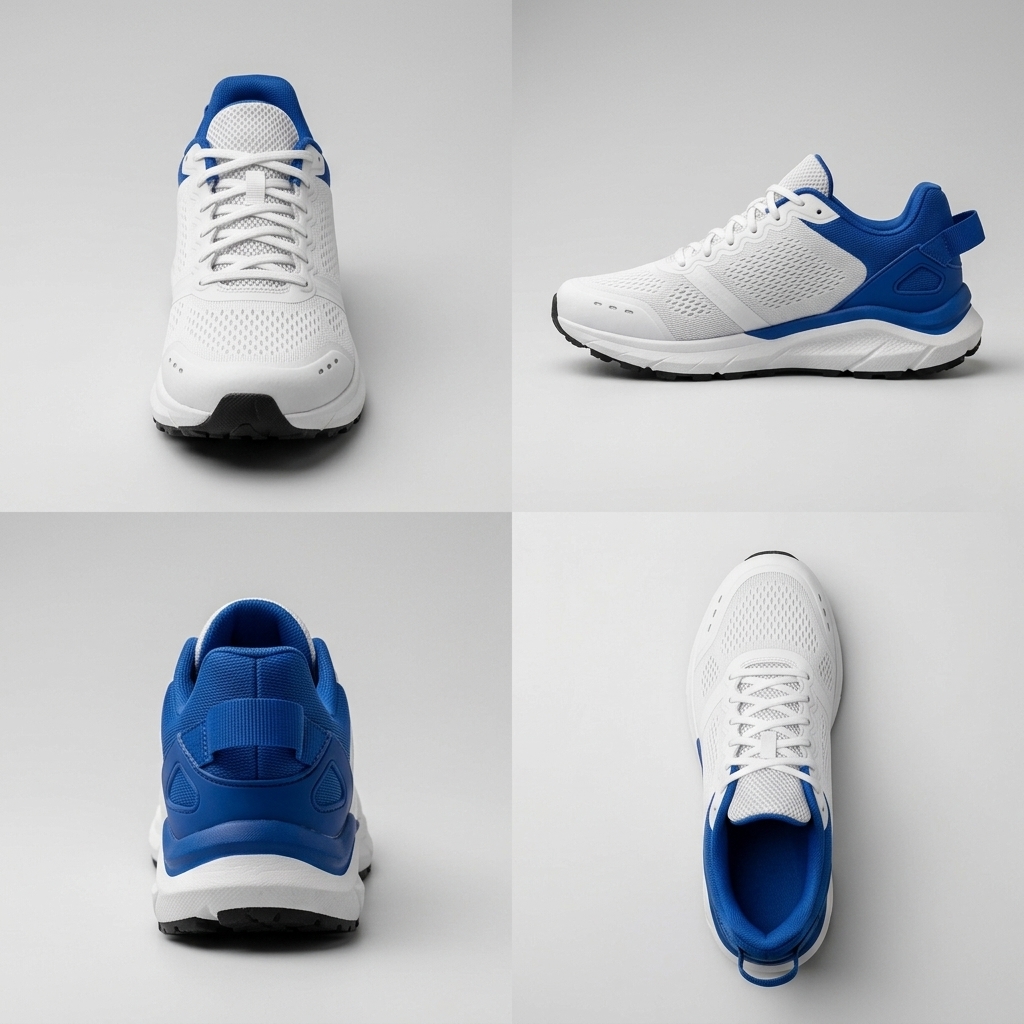

Múltiplos Ângulos com IA
Gere vistas frontais, laterais e traseiras consistentes a partir de uma foto.
Gerador de Imagens Multi-Vista
Crie várias vistas consistentes a partir de uma imagem de origem para fluxos de trabalho de produtos ou objetos.
Gerador de Vista 360 de Produto
Crie pontos de vista adicionais de produtos para apresentações de produtos estilo 360.
Gerador de Turnaround de Personagens com IA
Gere vistas de referência de personagem frontal, lateral, traseira e três quartos.
Gerador de Ângulos de Calçados
Crie vistas laterais, de calcanhar, superiores, de sola e de galeria de produtos a partir de uma foto de calçado.
Ângulos de Fotos de Produtos Amazon
Gere ângulos de produto extras para fluxos de trabalho de listagem em marketplaces.
Vistas de Produto Shopify
Crie vistas de produto consistentes para páginas de catálogo Shopify.
Gerador de Ângulos de Móveis
Gere vistas de móveis para cenas de ambientes, catálogos e visualizadores.
Gerador de Ângulos para E-commerce
Crie ângulos de produto adicionais para imagens de e-commerce em escala.
Revise imagens existentes
Editar e Limpar
Altere conteúdo, remova distrações, melhore a qualidade e refine imagens de produtos sem sair do navegador.
Editor de Fotos com IA
Edite, regenere e limpe imagens em um único espaço de trabalho.
Traduzir Texto em Imagem
Localize texto em pôsteres, anúncios, gráficos de produtos, menus e criativos sociais, preservando o design visual.
Gerador de Infográficos Ricos em Texto
Crie diagramas estruturados, linhas do tempo, comparações, visuais educacionais e gráficos de negócios com texto gerado legível.
Editor Visual de Produtos de Alta Fidelidade
Abra o editor visual de produtos avançado para geração e edição de imagens sensíveis a detalhes.
Fast Prompt Image Editor
Use o editor rápido guiado por prompt para geração rápida de imagens e revisão de layout.
Estúdio Avançado de Edição de Imagens
Abra o espaço de trabalho de edição de imagens guiado por prompt para revisões detalhadas e variantes geradas.
Editor de Imagens de Alta Qualidade
Use a entrada de edição de alta qualidade para fluxos de trabalho de geração e revisão de imagens aprimoradas.
Editar Texto em Imagem
Altere texto legível em pôsteres, gráficos de produtos, menus e visuais sociais.
Editor de Fotos de Produtos
Reilumine produtos, mude cenas e prepare imagens de campanha.


Remover Elementos Indesejados
Remova pessoas, fios, bagunça, marcas e objetos indesejados.
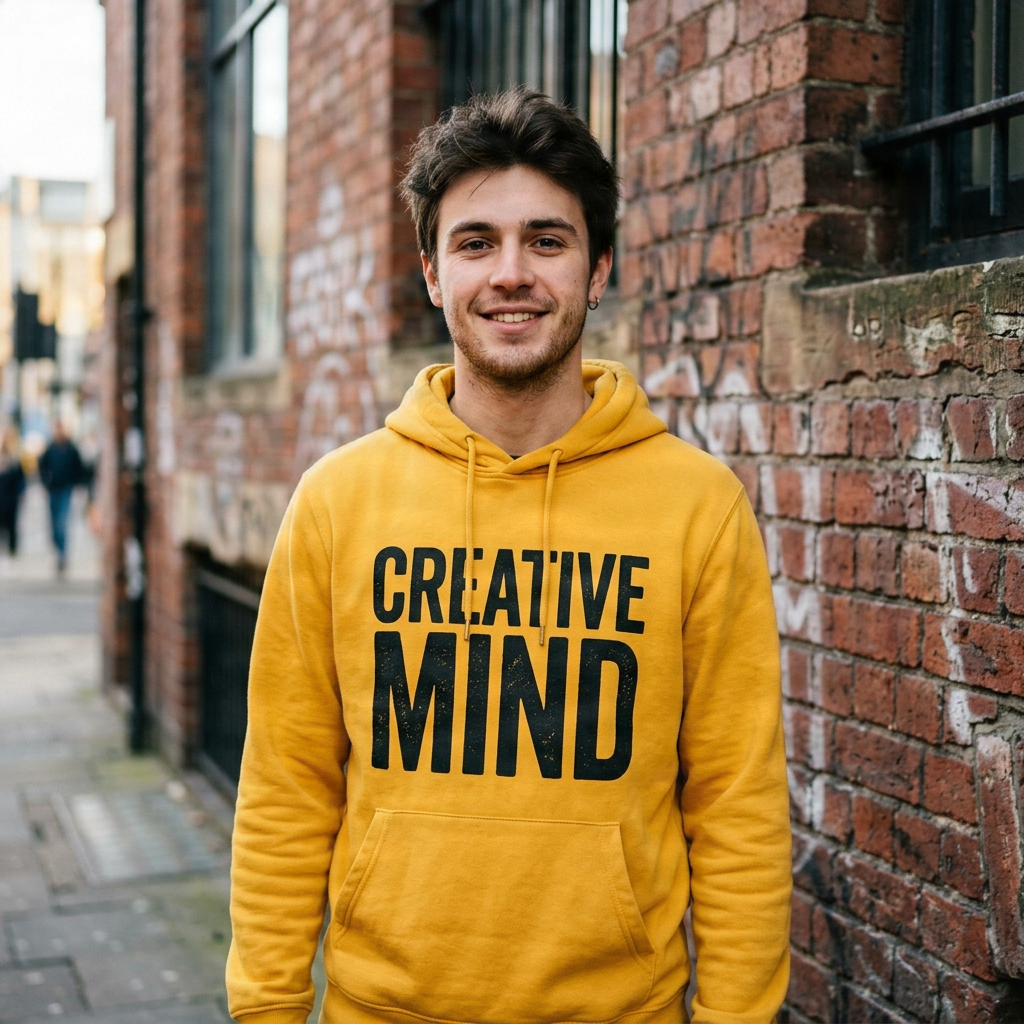
Remover Texto
Remova sobreposições de texto enquanto reconstrói o fundo oculto.
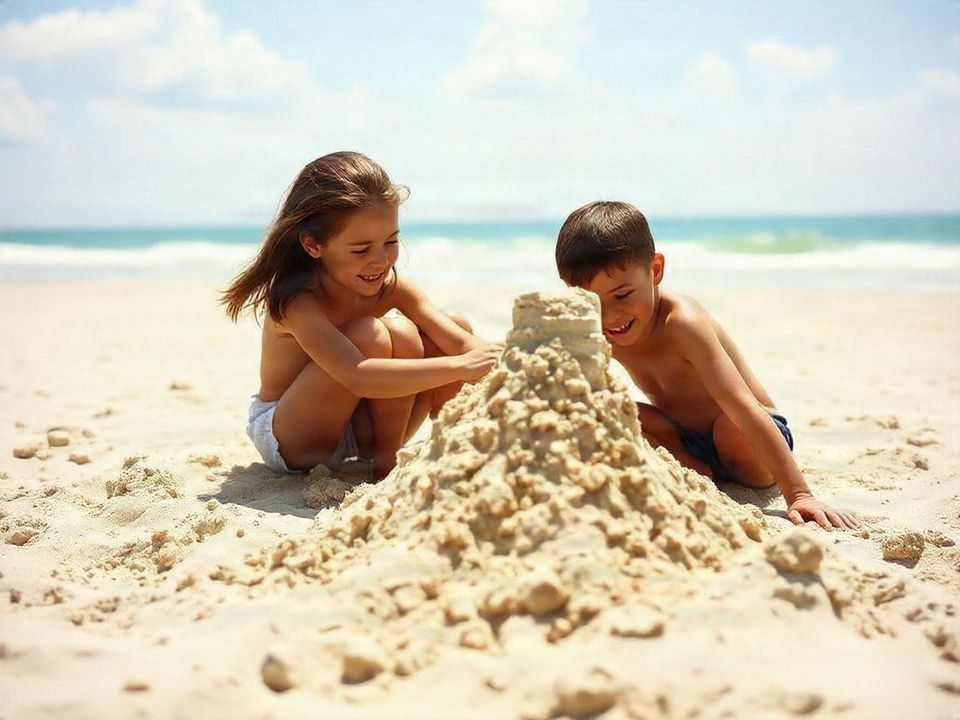
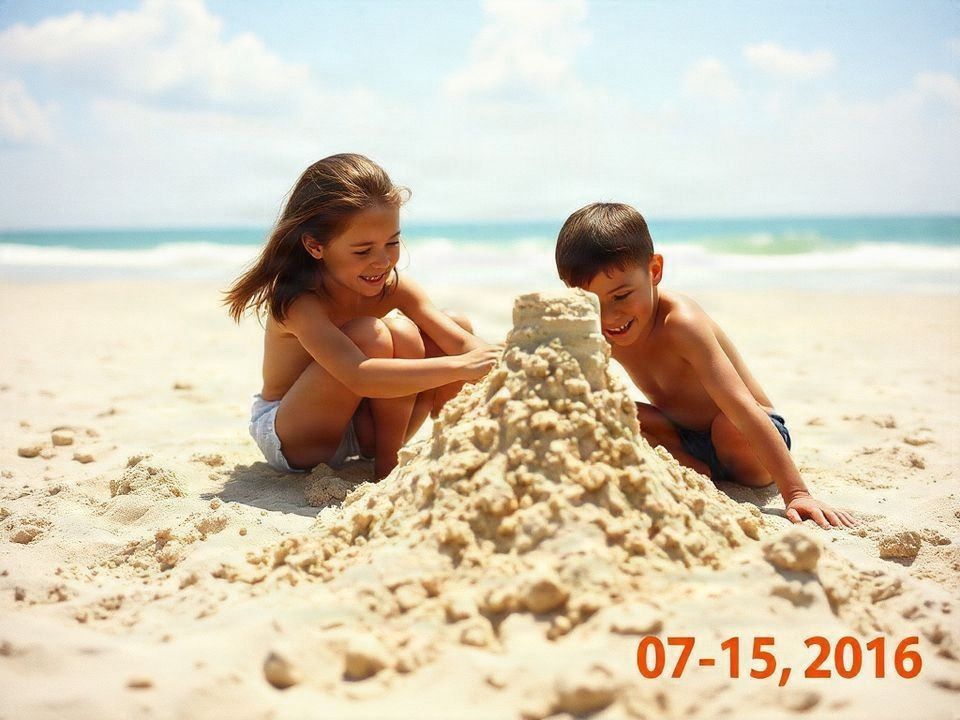
Remover Texto de Fotos
Limpe texto de fotos comuns, preservando a imagem ao redor.
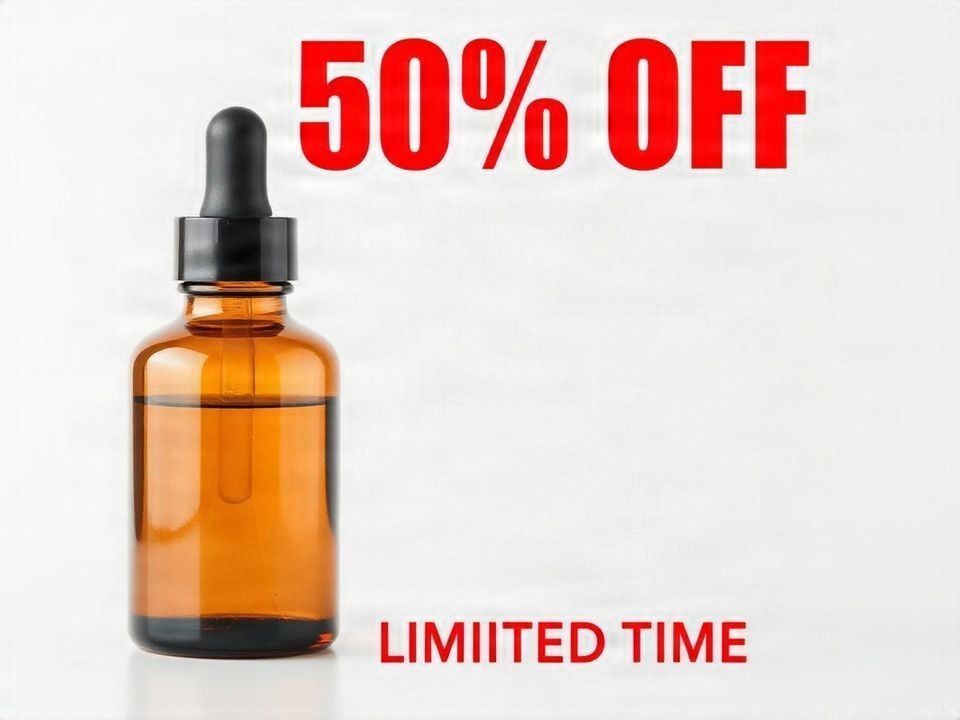
Remover Texto de Imagens de Produtos
Limpe rótulos de produtos, sobreposições e gráficos de listagem para reutilização.
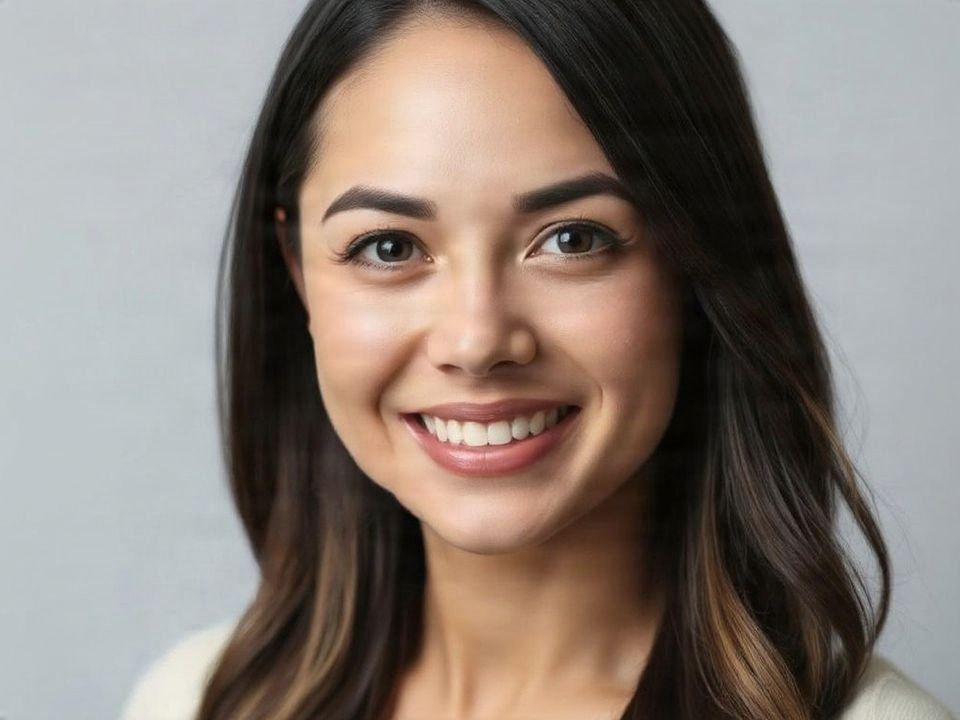
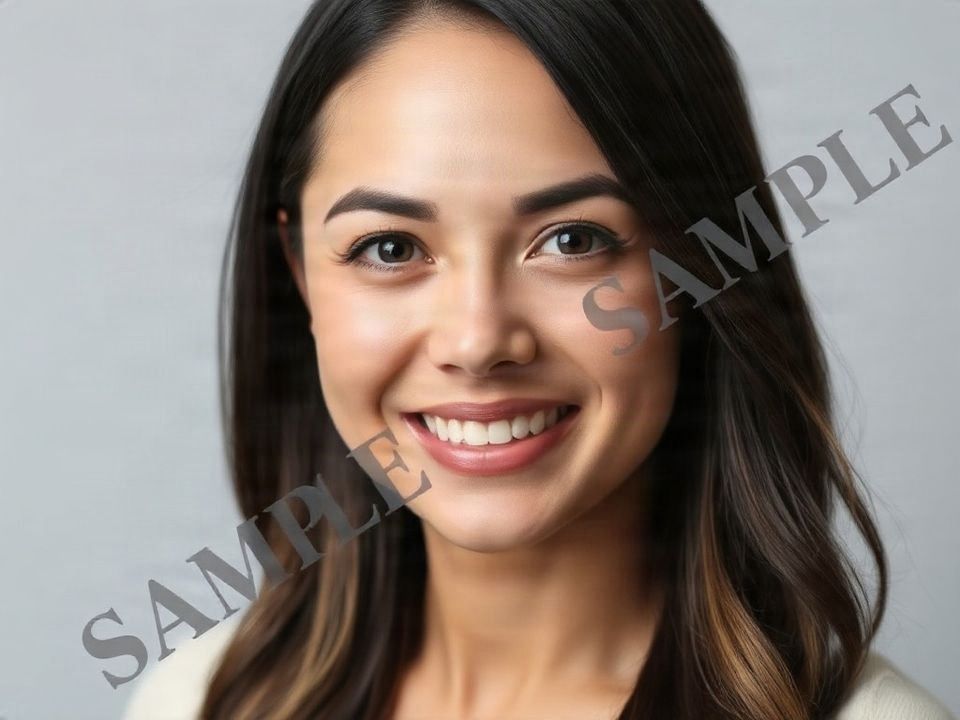
Remover Marca d'Água
Remova sobreposições visíveis estilo marca d'água de imagens que você tem permissão para editar.
Remover Logotipos
Limpe logotipos e elementos de marca indesejados de imagens.
Ampliador de Imagens
Amplie e aprimore fotos, logotipos, produtos e obras de arte.
Ampliador de Fotos de Rosto
Aprimore retratos, fotos de perfil e fotos de equipe.
Ampliador de Fotos de Produtos
Prepare imagens de produtos maiores para listagens, anúncios e catálogos.
Ampliador de Imagens de Anime
Amplie arte de anime, ilustrações e arte de personagens.
Ampliador de Imagens JPG
Aumente a resolução de imagens JPG e JPEG para uma saída mais nítida.
Ampliador de Logotipos
Torne logotipos raster maiores e mais limpos para layouts digitais.
Aprimorador de Imagens com IA
Melhore a clareza, cor, iluminação e detalhes da imagem.
Recorte, reconstrua ou estenda
Fundo
Lide com recortes transparentes, novas cenas de produtos, reparo de fundo e expansão de imagem.
Ferramentas de Fundo
Explore o hub de fluxo de trabalho de fundo para ferramentas de recorte, substituição, ambientação e preenchimento.
Removedor de Fundo
Crie recortes de assunto limpos com saída PNG transparente.
Removedor de Fundo em Massa
Remova fundos de múltiplas imagens com configurações de lote consistentes.
Trocador de Fundo
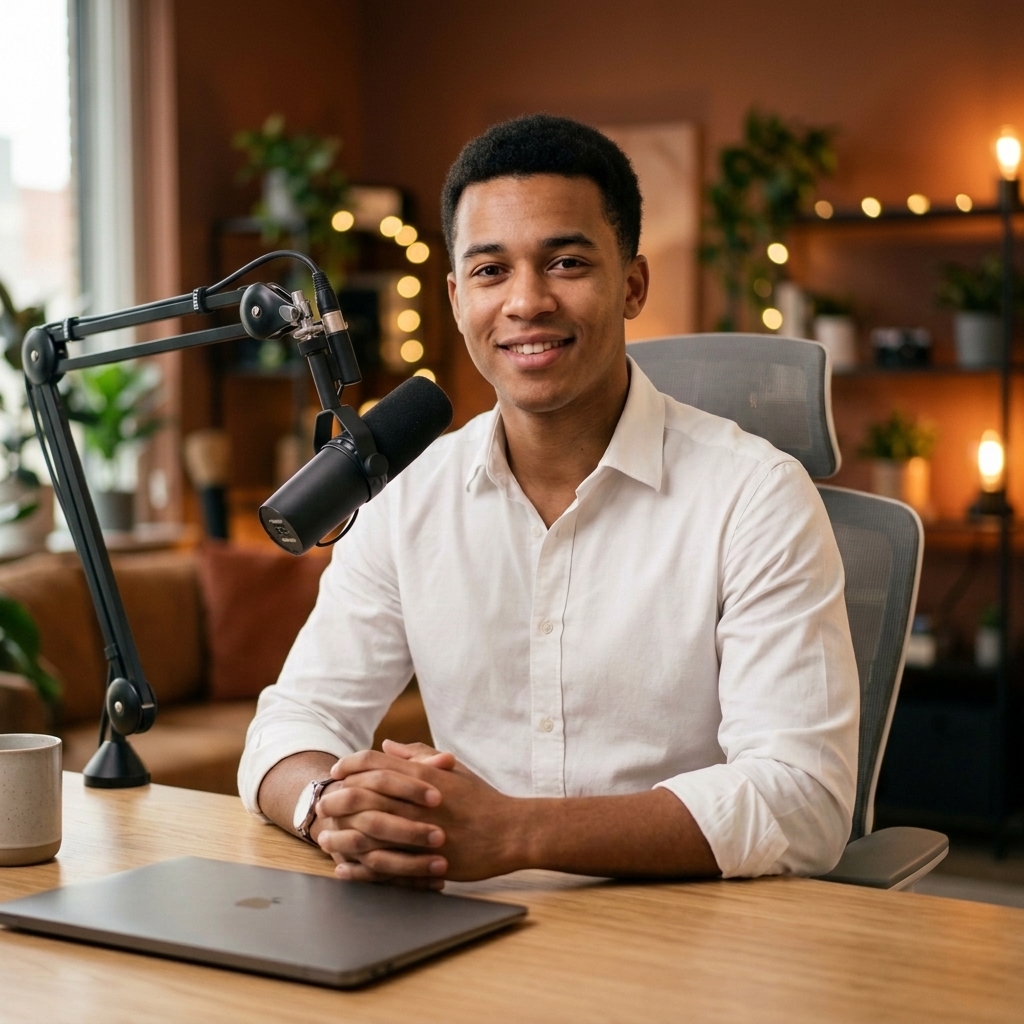
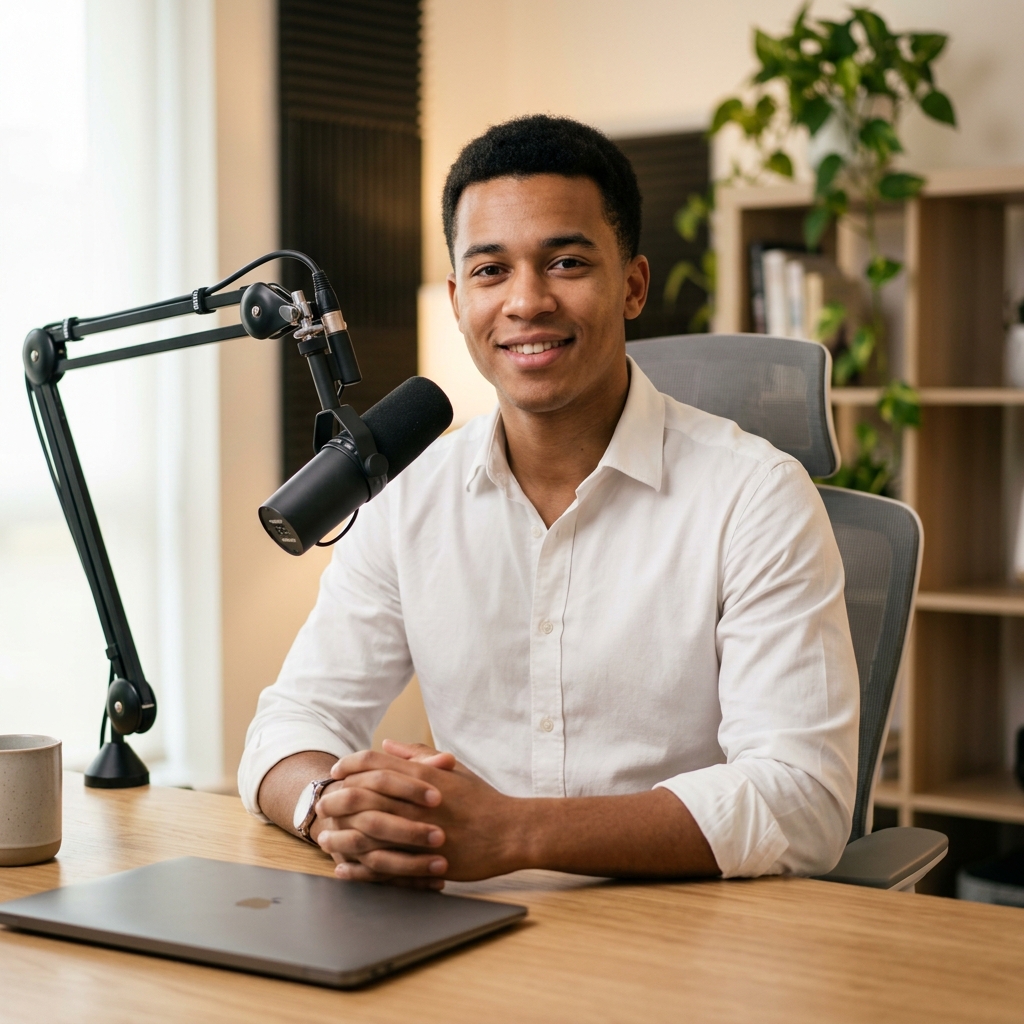
Substitua fundos de fotos com prompts de IA, referências de fundo carregadas, cores ou predefinições.
Divisor de Fundo
Divida assunto e fundo em ativos editáveis.


Gerar Fundo
Coloque produtos e assuntos em novas cenas geradas.


Preenchimento Generativo
Adicione, substitua ou repare conteúdo dentro de áreas selecionadas.
Adicionar Objeto à Foto
Insira um novo objeto em uma parte selecionada de uma imagem existente.
Substituir Objeto na Foto
Troque um objeto selecionado, preservando o restante da imagem.
Reparar Fundo com IA
Corrija regiões de fundo danificadas, vazias ou inconsistentes.
Adicionar Móveis à Foto de Ambiente
Coloque móveis em imagens de ambientes para pré-visualizações de design de interiores.
Adicionar Adereços a Fotos de Produtos
Adicione adereços contextuais em torno de produtos para visuais de campanha.
Inpainting com IA Online
Edite regiões mascaradas com precisão, deixando o restante inalterado.
Extensor de Imagens
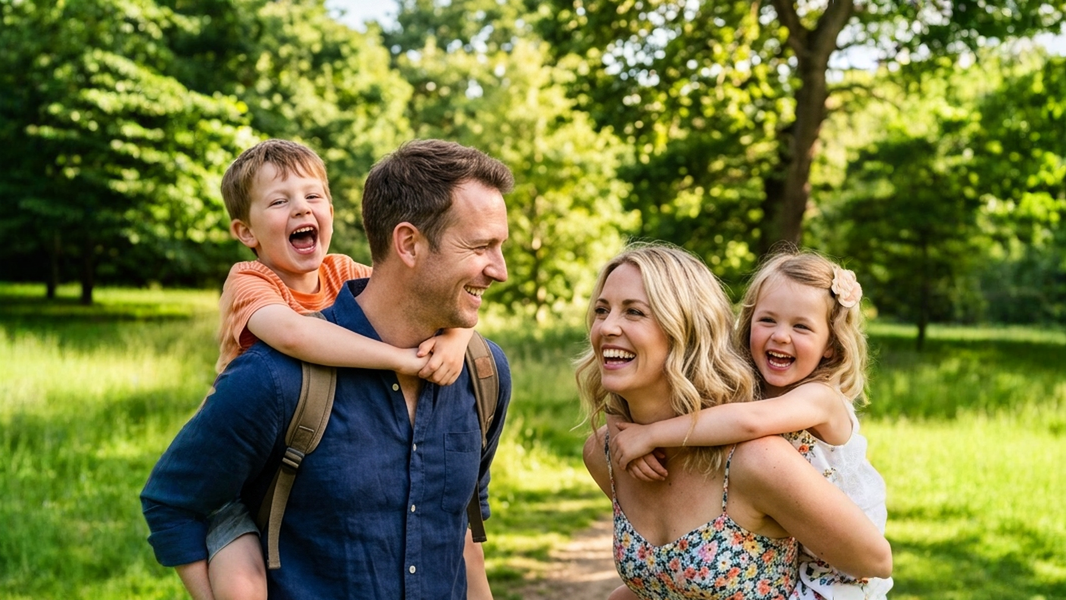
Expanda uma imagem além de suas bordas originais.
Expansão de Cena
Estenda uma paisagem, interior ou ambiente para além da moldura original.
Fotografia de Produtos com IA
Crie cenas de fotografia de produtos para e-commerce, anúncios e merchandising.
Ambientação Virtual com IA
Ambiente salas e interiores com móveis e direções de decoração gerados.
Exporte ativos editáveis
Camadas
Converta imagens planas em camadas separadas para exportação PSD, movimento, design e entrega de produção.
Imagem para Camadas
Separe qualquer imagem em camadas editáveis e exportáveis.
Dividir Imagem em Camadas
Divida uma imagem plana em várias camadas de imagem separadas e editáveis.
Personagem para Camadas
Divida a arte do personagem em partes prontas para rigging.
Character Parts Extractor
Extract visible character parts for focused editing and asset preparation.
2D Character Rigging Prep
Prepare separated character artwork before manual cleanup and 2D rigging.
Game Character Layer Separator
Create editable character regions for game asset review and production.
Arte de Anime em Camadas
Separe arte estilo anime em partes editáveis de personagem e cena.
Comic & Manga Into Layers
Separate comic and manga artwork into editable visual regions.
Separador de Camadas de Personagem
Divida personagens em partes estruturadas para entrega de produção.
Camadas de Personagem Live2D
Prepare arte de personagem para fluxos de trabalho de rigging estilo Live2D.
Camadas de Personagem VTuber
Separe arte de avatar em partes para preparação de modelo VTuber.
Camadas de Personagem Spine
Prepare partes de personagem para fluxos de trabalho de animação 2D estilo Spine.
Imagem para PSD
Converta ativos de imagem em saída em camadas pronta para PSD.
Extrair Camadas de Imagem
Recupere partes visuais separadas de uma imagem achatada.
Separador de Camadas de Imagem
Separe assuntos, objetos e fundos em camadas semânticas editáveis.
Foto de Produto para Camadas
Separe imagens de produtos em ativos de produção editáveis.
Retrato para PSD
Transforme fotos de retrato em arquivos em camadas prontos para retoque.
Logotipo para PSD
Converta arte de logotipo plana em arquivos de produção em camadas.
Imagem para SVG
Vetorize logotipos, ícones, arte de linha e ilustrações planas em caminhos SVG escaláveis.
Imagem para SVG para Corte a Laser
Crie caminhos vetoriais mais limpos para preparação de corte e gravação a laser.
PNG para SVG para Cricut
Converta arte PNG em caminhos SVG para fluxos de trabalho de artesanato e corte.
Logotipo para SVG
Converta logotipos raster em arte SVG escalável para ativos de marca.
Ativos de Camada Transparente
Explore saídas de camada transparente para design e composição.
O Que É Camadas de Imagem?
Aprenda como as camadas de imagem transformam visuais planos em partes editáveis.
Guia de Fluxo de Trabalho de Camadas Alternativo
Revise uma entrada adicional de fluxo de trabalho de imagem para camada para descoberta por crawlers e busca.
Construa fluxos mais longos
Espaço de Trabalho e API
Vá além de um único resultado com memória de projeto, ferramentas de navegador, acesso à API e extração de prompt.
Espaço de Trabalho do Agente
BetaContinue resultados em edição, geração, variantes e entrega.
Fluxo de Trabalho de Agente Criativo para E-commerce
BetaAbra um espaço de trabalho guiado para produção criativa de e-commerce.
Fluxo de Trabalho de Agente para Lançamento de Produtos Amazon
BetaPlaneje imagens de lançamento de marketplace dentro de um espaço de trabalho guiado.
Fluxo de Trabalho de Agente para Crescimento Shopify
BetaCrie fluxos de produtos e campanhas para o trabalho de crescimento Shopify.
Fluxo de Trabalho de Agente para TikTok Shop
BetaConstrua fluxos de trabalho criativos de comércio para vendas de formato curto.
Imagem para Prompt
Extraia a direção do prompt de uma imagem existente.
Editor de camadas de objetos
Pré-visualize a seleção de objeto antes de passar para um fluxo de trabalho de camadas.
More ImageToLayers Resources
Need a workflow, guide, or developer resource?
If you already know the tool you need, browse the directory above. If you are solving a broader creative problem, explore Solutions instead.
Solutions
Explore real creative workflows and production problems.
ExploreAPI access
Connect image workflows to your own product or production system.
ExploreCompare
Understand how ImageToLayers workflows differ from adjacent tools.
ExploreLearn
Read guides, technology explainers, and workflow documentation.
ExploreTool selection guide
Frequently Asked Questions
Understand how the directory, individual tools, and broader workflows fit together.
What is the All Tools page?
The All Tools page is the complete directory of ImageToLayers tools and major creative capabilities. Use it when you already know what you want to do, such as separating an image into layers, editing an existing image, preparing character artwork, changing a background, generating new viewpoints, enhancing an image, or creating new visual content.
How do I choose the right ImageToLayers tool?
Start with the result you want. If you want to separate a flat image, start with Image to Layers. If you want to modify an existing image, browse the AI Image Editing tools. For character artwork, use Character to Layers. For new viewpoints, use AI Multiple Angles. If you know the problem but are not sure which tool to use, visit Solutions instead.
What is the difference between All Tools and Solutions?
All Tools is organized around specific capabilities — what you want the software to do. Solutions is organized around real creative problems and workflows — what you ultimately want to accomplish. Remove Text is a tool; updating a finished design when you no longer have the source file is a broader solution that may involve several tools.
Is ImageToLayers only for separating images into layers?
No. Layer separation is a core ImageToLayers capability, but the platform also includes tools for AI image editing, character workflows, backgrounds, product visuals, multiple angles, image generation, enhancement, conversion, and other creative tasks.
Where should I start if I only have a flat PNG or JPG?
If you want to regain more control over the image, Image to Layers is usually the best starting point. It can turn a flattened image into separate visual layers that you can inspect and continue editing instead of treating the entire image as one permanent bitmap. If you know the exact change you want, go directly to that tool.
Can I edit an image instead of generating a new one?
Yes. Many ImageToLayers tools are designed around images you already have. You can separate existing visuals into layers, edit selected parts, remove or replace elements, change backgrounds, extend images, enhance them, or continue refining a previous result without regenerating the entire image.
Can I continue editing after using one of the layer tools?
Yes. Layer separation is intended to give you a more editable starting point. After separation, you can continue working with individual layers using ImageToLayers editing tools and AI editing workflows, then export the result when you are ready.
Which tools should I use for character artwork?
Start with Character to Layers if you have a flat illustrated character that you want to separate into editable regions. There are also focused character workflows for extracting parts, preparing artwork before 2D rigging, working with game characters, and preparing assets for Live2D or Spine.
Which tools should I use for product images?
ImageToLayers includes workflows for editing existing product photos, creating new product visuals, changing backgrounds, generating additional viewpoints, enhancing images, and preparing creative assets for ecommerce or marketing. Choose the tool based on the change you need.
Can I use ImageToLayers with AI-generated images?
Yes. A finished AI-generated image is usually flattened, which can make targeted editing difficult. You can bring it into ImageToLayers, separate or edit specific visual elements, create additional variations, and continue working without necessarily regenerating the entire image.
Do I need to know which AI model a tool uses?
No. Choose a tool based on the task you want to complete. ImageToLayers workflows are designed around the result you need, so you generally do not need to understand or select the underlying processing technology.
Are all ImageToLayers tools part of the same workflow?
Not necessarily. Some tools are standalone utilities for a specific task, while others are designed to work as part of a larger creative workflow. You might separate an image into layers first, edit an individual element next, and export afterward. Other tasks may only require a single tool.
What is the difference between a tool and a workflow?
A tool performs a specific task, such as removing text, upscaling an image, or separating an image into layers. A workflow connects one or more capabilities to reach a broader creative result, such as preparing character artwork for animation or updating a finished design without the original source file. For broader workflows, browse Solutions.
Do I need Photoshop or another editor to use these tools?
No. You can perform supported image separation, generation, and editing tasks directly in ImageToLayers. When you want to continue working elsewhere, supported workflows can also provide export options for other creative software.
What if I still don’t know which tool I need?
Start with Solutions if you know the problem you are trying to solve but not the exact tool. If you know the action you want — such as separating layers, removing text, changing a background, generating another angle, or upscaling an image — use the matching tool directly from All Tools.