
Precisa das suas camadas de imagem fora do Canva?
Alternativa ao Canva Magic Layers para camadas de imagem exportáveis
O Canva Magic Layers é útil quando você quer transformar uma imagem achatada em elementos editáveis e continuar trabalhando dentro do Canva. Mas e se você precisar das camadas para o Photoshop, animação, composição, assets de jogos ou outro editor?
O ImageToLayers separa sua imagem em camadas rasterizadas reutilizáveis que você pode exportar como PNGs transparentes ou um PSD com camadas.
Feito para criadores que precisam de camadas portáteis — e não apenas de elementos editáveis dentro de um único editor.
Transforme sua imagem achatada em camadas separadas
Faça o upload de um JPG, PNG ou WebP e deixe a IA separar os principais elementos, objetos, primeiro plano e fundo em camadas rasterizadas gerenciáveis de forma independente.
Camadas principais
Camadas detalhadas
Mais camadas nem sempre significam um resultado melhor. Comece com os grupos visuais principais e depois refine as camadas que ainda precisam de separação.
Clique ou arraste a imagem para carregar
Clique ou arraste a imagem para carregar
JPG, PNG ou WebP · Máximo 10 MB

Precisa de camadas de cabelo, rosto, olhos, boca, roupa ou partes do corpo?
Configurações
Deixe em branco para que as Camadas Detalhadas identifiquem os principais elementos editáveis automaticamente. Ou nomeie as partes que deseja separar.
Quer mais controle sobre suas camadas?
Aprenda a guiar as Camadas Detalhadas com prompts simples, escolher elementos úteis e obter estruturas de camadas mais limpas de diferentes tipos de imagens.
Carregue uma Imagem para Continuar
Manuseio de Arquivos Privados
Os arquivos enviados são associados à sua conta e entregues através de URLs assinadas. Você pode excluir trabalhos concluídos manualmente.
Saída PNG Transparente
As Camadas Detalhadas retornam cada elemento detectado como sua própria camada em um fundo transparente.
A IA pode reconstruir um conteúdo plausível atrás dos objetos separados onde a imagem original não continha pixels visíveis.
Suas camadas separadas
O espaço de trabalho compartilhado cuida do upload, geração, revisão e exportação. Um projeto concluído pode conter a imagem original mais as camadas rasterizadas gerenciáveis de forma independente.
Suas camadas separadas
Continue onde quiser
Seu fluxo de trabalho não precisa parar na ferramenta de separação de camadas.
O Canva Magic Layers e o ImageToLayers resolvem problemas diferentes
O Canva Magic Layers reconstrói uma imagem achatada como um design editável do Canva. O ImageToLayers transforma uma imagem achatada em assets rasterizados portáteis que você pode continuar usando em qualquer outro lugar.
Quando o Canva Magic Layers é a melhor escolha
O Magic Layers transforma um JPG ou PNG em um design estruturado dentro do editor do Canva. O Canva afirma que ele pode identificar elementos, preservar as relações de layout e restaurar textos reconhecidos como caixas de texto editáveis.
- Continuar editando dentro do Canva
- Mover e redimensionar elementos de design
- Alterar texto no editor do Canva
- Refazer layouts e substituir elementos visuais
- Prosseguir para os fluxos de publicação do Canva
Quando você precisa das camadas fora do Canva
O ImageToLayers separa uma imagem achatada em assets rasterizados gerados por IA que podem ser exportados da plataforma. O resultado é projetado para entrega de arquivos e composição.
- Exportar camadas de imagem individuais
- Baixar assets em PNG transparente
- Criar um PSD com camadas
- Continuar editando no Photoshop
- Preparar camadas para animação
- Mover assets entre ferramentas criativas
Nenhum fluxo de trabalho precisa substituir o outro. Ambos são úteis para destinos diferentes.
Canva Magic Layers vs. ImageToLayers
Uma comparação prática baseada em formato de saída, editabilidade e destino.
Transformar uma imagem achatada em partes editáveis
Editar dentro do Canva
Mover elementos visuais individuais
Restaurar texto editável
Designs gráficos e ilustrações
Separação de imagens fotográficas
Camadas individuais em PNG transparente
Exportação em PSD com camadas
Fundo oculto reconstruído
Entrega para o Photoshop
Assets para animação e composição
Recuperar camadas de origem originais
Ambos os produtos usam IA para deduzir a estrutura de uma imagem achatada. Nenhum deles consegue recuperar o arquivo original exato ou os dados de origem ocultos.
Fique no Canva quando o design for o destino final
O Canva Magic Layers pode ser a melhor escolha quando o seu próximo passo ainda for dentro do Canva.
Gráficos para redes sociais
Cartazes e designs de marketing
Texto editável
Publicação nativa do Canva
Designs estilizados
Se esse for o seu fluxo de trabalho, o Canva já pode oferecer exatamente o que você precisa.
Use o ImageToLayers quando as camadas precisarem viajar
Escolha o ImageToLayers quando as partes separadas forem o asset em si — e não apenas o documento do Canva.
Edição no Photoshop
Assets em PNG transparente
Animação
Fotografia de produto
Trabalhos com personagens e ilustrações
Pipelines criativos externos
Você não precisa escolher um ou outro
O ImageToLayers pode funcionar antes do Canva.
- Passo 1
Separe a imagem
Faça o upload da imagem achatada e gere camadas visuais independentes.
- Passo 2
Exporte os assets
Baixe as camadas como PNGs transparentes ou um PSD com camadas.
- Passo 3
Traga o que você precisa para o Canva
Faça o upload dos assets em PNG individuais no Canva e organize-os como elementos de design separados.
- Passo 4
Adicione textos e layouts nativos do Canva
Use o Canva para tipografia, templates, redimensionamento, publicação e finalização do design.
Use o ImageToLayers para decomposição. Use o Canva para o layout.
A remoção de fundo te dá um recorte. A separação de camadas te dá uma cena.
Um removedor de fundo geralmente cria apenas o elemento principal com transparência. Isso pode ser suficiente quando tudo o que você precisa é de um recorte.
Uma imagem mais complexa pode conter:
- Elemento principal
- Objeto secundário
- Embalagem do produto
- Sombra
- Decoração em primeiro plano
- Plano de fundo
O ImageToLayers tenta separar grupos visuais significativos em vez de reduzir a imagem inteira a um único objeto em primeiro plano.
O que acontece atrás do objeto?
Quando um objeto é removido de uma imagem achatada, os pixels atrás dele não existem no arquivo de origem. O ImageToLayers pode tentar gerar um conteúdo de fundo plausível para essas áreas ocultas.
Isso pode tornar o fundo mais reutilizável quando você:
- Move o elemento principal
- Reposiciona produtos
- Cria efeito parallax
- Altera composições
- Cria layouts alternativos
As áreas ocultas geradas são reconstruções por IA. Elas não são pixels originais recuperados.
Transforme uma imagem achatada em um PSD mais útil
Um conversor básico de JPG para PSD geralmente coloca a imagem inteira em uma única camada. Isso altera o formato do arquivo, mas não separa a imagem de forma significativa.
O ImageToLayers pode criar um PSD contendo várias camadas rasterizadas geradas por IA, tais como:
Você pode então mover, ocultar, reordenar, aplicar máscaras ou transformar essas camadas rasterizadas em um editor compatível.
O PSD não recupera o documento original do Photoshop, fontes, vetores, objetos inteligentes, máscaras ou histórico de design.
Uma imagem achatada. Dois destinos de edição diferentes.
A diferença está em para onde o resultado deve ir em seguida.
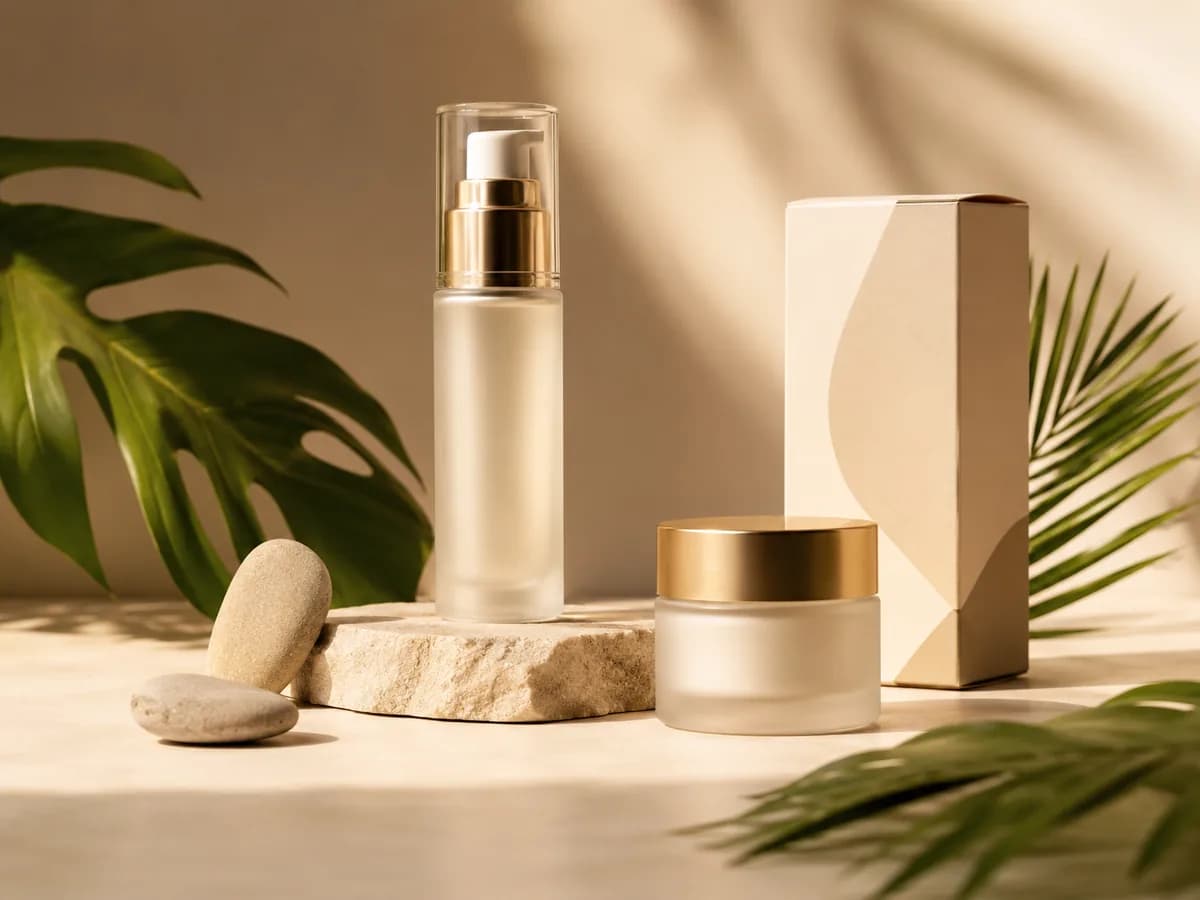
Imagem achatada original
Fluxo de design editável
Ideal quando o próximo passo é a edição do layout
Mova elementos, altere textos, adapte o layout e continue dentro de um editor de design.
Fluxo de camadas exportáveis
Ideal quando o próximo passo é a edição de assets
Exporte camadas individuais e continue no PSD, composição, animação ou outra ferramenta criativa.
O que você pode fazer com camadas exportáveis?
Camadas rasterizadas portáteis viabilizam o trabalho criativo além de um único editor.
Entrega para o Photoshop
Variações criativas de produtos
Animação e efeito parallax
Produção criativa para redes sociais
Assets interativos e de jogos
Assets complementares para o Canva
A separação de camadas não é a recuperação do arquivo original
Um JPG ou PNG achatado não contém a pilha de camadas original. O ImageToLayers usa IA para criar uma nova estrutura de camadas com base no que visualiza.
Ele não recupera:
- Camadas originais do Photoshop
- Objetos originais do Canva
- Fontes originais
- Caminhos vetoriais originais
- Máscaras originais
- Objetos inteligentes
- Histórico de design original
O resultado é uma nova estrutura de camadas rasterizadas gerada por IA, projetada para facilitar a edição da imagem.
Escolha com base no que você deseja fazer a seguir
Escolha o Canva Magic Layers se...
- Seu trabalho continua dentro do Canva.
- Você precisa de textos editáveis em tempo real.
- Você está reconstruindo cartazes, gráficos, layouts ou designs estilizados.
- Você quer redimensionar e publicar diretamente do Canva.
Escolha o ImageToLayers se...
- Você precisa de assets rasterizados individuais.
- Você precisa de camadas em PNG transparente.
- Você quer um PSD com camadas.
- Você está trabalhando com fotos, imagens de produtos, personagens ou elementos de cena.
- Você precisa dos assets para Photoshop, animação, composição ou outro editor.
Use ambos se...
Perguntas frequentes
O Canva tem separação de camadas de imagem?
Sim. O Canva Magic Layers pode transformar um JPG ou PNG achatado em elementos de design editáveis dentro do Canva. Ele consegue separar elementos visuais, isolar fundos e restaurar textos detectados como textos editáveis do Canva.
O ImageToLayers substitui o Canva Magic Layers?
Não necessariamente. As ferramentas se sobrepõem, mas são otimizadas para fluxos de trabalho diferentes. O Canva Magic Layers é útil quando você quer continuar editando dentro do Canva. Já o ImageToLayers foi projetado para usuários que precisam de camadas rasterizadas exportáveis para PSD, PNG transparente, animação, composição ou editores externos.
Qual é a maior diferença entre o Canva Magic Layers e o ImageToLayers?
A maior diferença é o que você deseja fazer com o resultado. O Canva reconstrói a imagem como um design editável do Canva. O ImageToLayers cria camadas rasterizadas que você pode exportar e reutilizar fora da plataforma.
O ImageToLayers pode exportar um PSD com camadas?
Sim. Você pode criar um PSD contendo várias camadas rasterizadas geradas por IA para continuar editando no Photoshop ou em outro editor compatível.
O ImageToLayers recupera as camadas originais do Photoshop?
Não. Um JPG ou PNG achatado não contém sua estrutura original de camadas do Photoshop. A ferramenta cria uma nova pilha de camadas gerada por IA com base na imagem visível.
O ImageToLayers pode tornar o texto editável?
Não da mesma forma que o Canva Magic Layers. O texto pode continuar fazendo parte de uma camada rasterizada. Se o seu objetivo principal for ter textos editáveis em tempo real, o Canva Magic Layers pode ser a melhor opção.
Qual é o melhor para designs gráficos e cartazes?
O Canva Magic Layers é especialmente indicado para designs gráficos, ilustrações e layouts estilizados, principalmente quando você quer editar textos e layouts dentro do Canva. O ImageToLayers faz mais sentido quando você precisa desses elementos visuais como assets rasterizados exportáveis.
Qual é o melhor para fotografias?
O Canva afirma que o Magic Layers funciona melhor com designs gráficos, ilustrações e elementos visuais estilizados, e que os resultados em imagens fotorrealistas podem variar. O ImageToLayers foi desenvolvido para separar elementos visuais de imagens achatadas, incluindo composições fotográficas e comerciais. Os resultados ainda dependem da complexidade e da visibilidade da imagem.
Posso usar o ImageToLayers com o Canva?
Sim. Um fluxo de trabalho comum é separar a imagem primeiro, baixar as camadas em PNG transparente e depois fazer o upload desses assets individuais no Canva. Você pode então usar o Canva para layout, texto, redimensionamento e publicação.
Ele consegue separar sombras?
Quando a estrutura visual é clara, as sombras podem ser separadas em sua própria camada rasterizada. Os resultados dependem do contraste, sobreposição, iluminação e complexidade da imagem.
Ele consegue reconstruir o fundo atrás de um objeto?
Ele pode tentar gerar um conteúdo plausível para as áreas ocultas atrás dos elementos principais separados. Esse conteúdo reconstruído é gerado por IA e pode diferir da cena original real.
Posso baixar camadas em PNG transparente?
Sim. Os elementos separados podem ser exportados como assets rasterizados transparentes, desde que suportado pela estrutura de camadas gerada.
O ImageToLayers é apenas um removedor de fundo?
Não. Um remover de fundo geralmente isola apenas um elemento em primeiro plano. O ImageToLayers tenta dividir uma imagem em vários grupos visuais significativos, como elementos principais, objetos, sombras, elementos em primeiro plano e plano de fundo.
Posso usar o resultado para animação?
Sim. Camadas separadas de elemento principal, primeiro plano, objeto e fundo podem ser úteis para parallax, motion graphics, animação de cena e fluxos de composição.
Posso usá-lo para fotos de produtos?
Sim. Imagens de produtos são um excelente caso de uso, pois produtos, embalagens, objetos de apoio, sombras e fundos geralmente se beneficiam ao serem gerenciados separadamente.
Qual ferramenta devo usar se já faço tudo no Canva?
Se todo o seu fluxo de trabalho acontece dentro do Canva e você precisa principalmente de elementos de design e textos editáveis, o Canva Magic Layers pode ser a escolha mais direta. Use o ImageToLayers quando precisar de assets portáteis, exportação em PSD, camadas em PNG transparente ou um fluxo de edição externo.
O Canva Magic Layers pode recuperar o arquivo de origem original?
Não. Ele reconstrói uma imagem achatada em elementos editáveis do Canva. Isso não é o mesmo que restaurar o documento de origem original exato e seu histórico de edição original.
Preciso parar de usar o Canva para usar o ImageToLayers?
Não. As duas ferramentas podem trabalhar juntas. Use o ImageToLayers para separar e exportar os assets e depois traga-os para o Canva para layout, tipografia, redimensionamento e publicação.
Use as camadas certas para o fluxo de trabalho que você realmente utiliza
Vai continuar dentro do Canva?O Magic Layers já pode ser a escolha ideal.
Precisa de camadas portáteis?É aí que o ImageToLayers se encaixa para PSD, PNG, Photoshop, animação e edição externa.
Transforme uma imagem achatada em assets visuais reutilizáveis que você pode levar para o restante do seu fluxo de trabalho.