
Como transformar fotos de produtos em camadas editáveis de anúncios para uma produção criativa mais rápida
Uma foto de produto pode começar como um recurso reutilizável, mas depois de inserida em um anúncio finalizado, banner, post de rede social ou arte de campanha, o produto, o título, o logotipo, o selo de oferta e o plano de fundo geralmente são mesclados em uma única imagem. O Ad to Layers oferece um novo ponto de partida editável quando o arquivo original em PSD ou Figma é perdido ou não está disponível.
Nesta página
O problema
Um anúncio de produto mesclado bloqueia o produto, o texto, os elementos gráficos e o plano de fundo em uma única imagem.
Um ponto de partida melhor
Recupere esses elementos como partes separadas antes de criar a próxima variação da campanha.
Ideal para
Anúncios de produtos, criativos para redes sociais, banners, cartazes, promoções de e-commerce e recursos antigos sem os arquivos de origem.
Ad to Layers
O anúncio está pronto. A campanha não.
Um arquivo mesclado em JPG, PNG ou WebP transforma até mesmo pequenas alterações em uma tarefa complexa de reconstrução: atualizar um título, mover o produto, substituir uma oferta, alterar a proporção da imagem ou preparar uma versão em outro idioma. O problema não é a qualidade visual do criativo, mas sim o fato de ele não ter mais estrutura.
A remoção de plano de fundo ajuda quando você precisa apenas de um recorte. Mas um anúncio contém muito mais: imagens do produto, textos, logotipos, ofertas, elementos gráficos e um plano de fundo. A separação de camadas do Ad to Layers busca recuperar essa estrutura de design mais ampla.
O que o Ad to Layers consegue recuperar
Imagens do produto
Separe o produto principal para que ele possa ser reposicionado ou reutilizado.
Texto
Recupere títulos, textos de apoio, ofertas e outros textos detectados de forma separada.
Logotipos
Isole marcas visíveis quando forem identificáveis no criativo.
Elementos gráficos e plano de fundo
Separe selos, elementos decorativos e o plano de fundo para facilitar a adaptação.
Texto editável ou preservar o lettering?
Escolha "Texto Editável" quando precisar reescrever o conteúdo. Escolha "Preservar Lettering" quando a aparência visual for mais importante do que alterar as palavras. A correspondência de fontes é aproximada, portanto, revise a tipografia, o espaçamento, as quebras de linha e textos importantes da marca antes de publicar.
- 1.Faça o upload do criativo finalizado em JPG, PNG ou WebP.
- 2.Escolha como o texto detectado deve ser tratado.
- 3.Deixe o Ad to Layers reconstruir os elementos recuperáveis.
- 4.Revise a fidelidade do produto, a tipografia, os logotipos, as sobreposições e as áreas reconstruídas.
- 5.Continue editando a partir da estrutura recuperada.
Onde as camadas editáveis de anúncios são mais úteis
Se você estiver começando com uma foto comum de produto, use o Image to Layers. Se o produto já estiver inserido em um anúncio, banner, cartaz ou arte promocional finalizada, o Ad to Layers é a melhor opção.
O que a reconstrução não consegue recuperar
Uma imagem mesclada não contém componentes do Figma, histórico de edição, camadas ocultas, máscaras originais, Objetos Inteligentes, arquivos de fonte, modos de mesclagem ou arquivos vetoriais de origem. A reconstrução gerada por IA serve como um ponto de partida editável mais rápido, e não como uma restauração idêntica byte a byte. Revise logotipos, embalagens, textos pequenos, sombras, sobreposições e áreas ocultas antes de publicar.
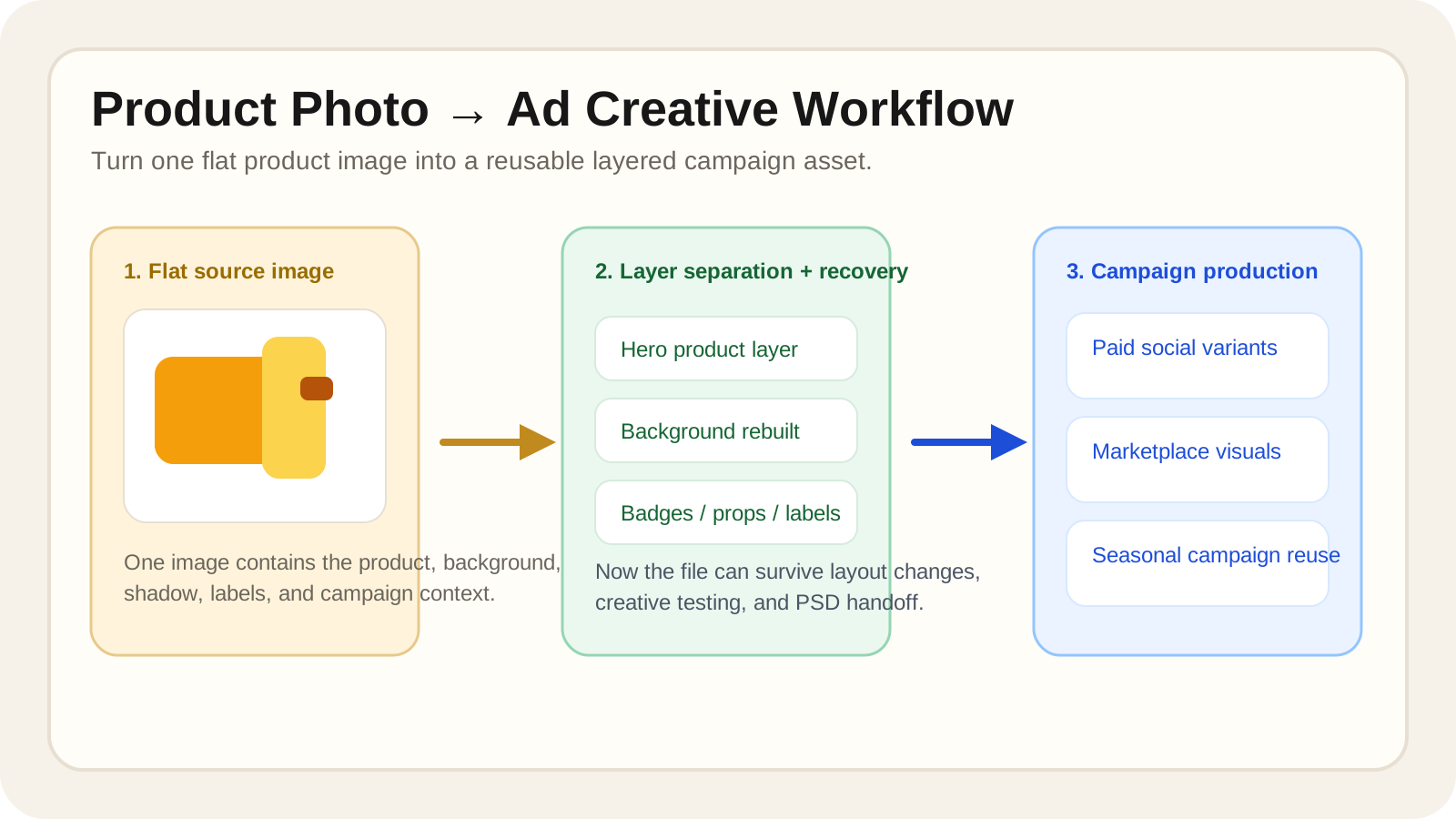
Passo 1
Faça o upload da foto original do produto
Comece com a imagem de produto de maior qualidade que tiver, de preferência uma que ainda preserve bordas nítidas, texturas e detalhes de iluminação.
Passo 2
Separe o produto em grupos editáveis
Separe o produto principal, o plano de fundo, os rótulos, os objetos de apoio e os elementos secundários para deixar o recurso pronto para alterações reais de layout.
Passo 3
Reconstrua as áreas ocultas do plano de fundo
Recupere as regiões da imagem que estavam originalmente cobertas pelo produto ou por sobreposições, garantindo que a composição continue natural após o reposicionamento.
Passo 4
Revise a organização das camadas para uso em campanhas
Verifique se o produto pode ser redimensionado, reposicionado ou reutilizado em diferentes formatos sem a necessidade de ajustes manuais.
Passo 5
Exporte para o design e produção de anúncios
Transfira o resultado em camadas para o formato PSD ou outro fluxo de trabalho seguinte, permitindo que a equipe de design crie peças específicas para cada canal com muito mais rapidez.
Perguntas frequentes sobre camadas de anúncios de produtos
Como transformo fotos de produtos em camadas editáveis para a criação de anúncios?
Comece separando o produto, objetos de apoio, sombras, rótulos e o plano de fundo para que o designer do anúncio possa mover ou substituir cada parte sem precisar refazer todo o layout.
Por que a remoção de plano de fundo não é suficiente para a produção de anúncios de produtos?
Um recorte simples só ajuda quando o objeto principal permanece fixo. A produção de anúncios geralmente exige mudanças de layout, troca de selos, novos cortes e a reconstrução do plano de fundo atrás dos objetos movidos.
Posso usar arquivos de produtos em camadas para anúncios em redes sociais e e-commerce?
Sim. Recursos de produtos em camadas são extremamente úteis para variações de anúncios em redes sociais, criativos de marketplaces, banners principais e atualizações de campanhas sazonais.
Que tipos de fotos de produtos funcionam melhor para a separação de camadas?
Fotos de produtos bem iluminadas, com bordas nítidas, separação clara do objeto e resolução suficiente para edições posteriores costumam apresentar os melhores resultados.
As camadas editáveis ajudam a redimensionar criativos para diferentes canais?
Sim. Arquivos em camadas permitem que as equipes reposicionem o produto, textos e elementos gráficos de apoio de forma muito mais rápida em diferentes formatos de anúncios.
Posso exportar um PSD em camadas a partir de um fluxo de trabalho de foto de produto?
Sim. A exportação em PSD é ideal quando a próxima etapa do processo ocorre no Photoshop ou em outro fluxo de design baseado em camadas.
Por que as equipes de criação perdem tempo ao começar com imagens de produtos mescladas?
Imagens mescladas forçam os designers a gastar tempo isolando o produto, corrigindo áreas ocultas do plano de fundo e reconstruindo uma estrutura de layout flexível antes mesmo de começar o trabalho criativo de verdade.
Esse fluxo de trabalho pode reduzir o tempo de preparação criativa na produção de campanhas?
Sim. O principal ganho é a redução da preparação manual repetitiva, permitindo que as equipes dediquem mais tempo ao teste de ofertas, mensagens e variações de formato.
O que devo revisar antes de exportar arquivos de produtos em camadas?
Verifique a qualidade das bordas, o tratamento das sombras, as áreas reconstruídas do plano de fundo e se o produto pode ser movido sem deixar falhas visíveis.
Quando devo usar a conversão de imagem em camadas em vez de um simples recorte de produto?
Escolha a conversão de imagem em camadas quando o recurso precisar ser reutilizado em várias campanhas, exigir mudanças flexíveis de composição ou um handoff em PSD para uma equipe de design.
Próximo passo
Transforme o anúncio mesclado que você já tem em um ponto de partida editável
Faça o upload de um anúncio finalizado, recupere seus principais elementos de design, revise o resultado e continue trabalhando na próxima versão da campanha.
Ask AI about this page
Continue exploring this page with your preferred AI assistant.