
Como Usar o Detailed Layers: Separação de Camadas por IA de Cena Completa
O Detailed Layers analisa uma imagem plana e identifica automaticamente cada elemento visual principal — produtos, adereços, plantas e o fundo — retornando cada um como sua própria camada PNG transparente. Nós o executamos duas vezes na mesma foto de produto real, uma vez sem prompt e outra com um prompt curto, e mantivemos todas as camadas que ele produziu.
Nesta página
A Foto Original
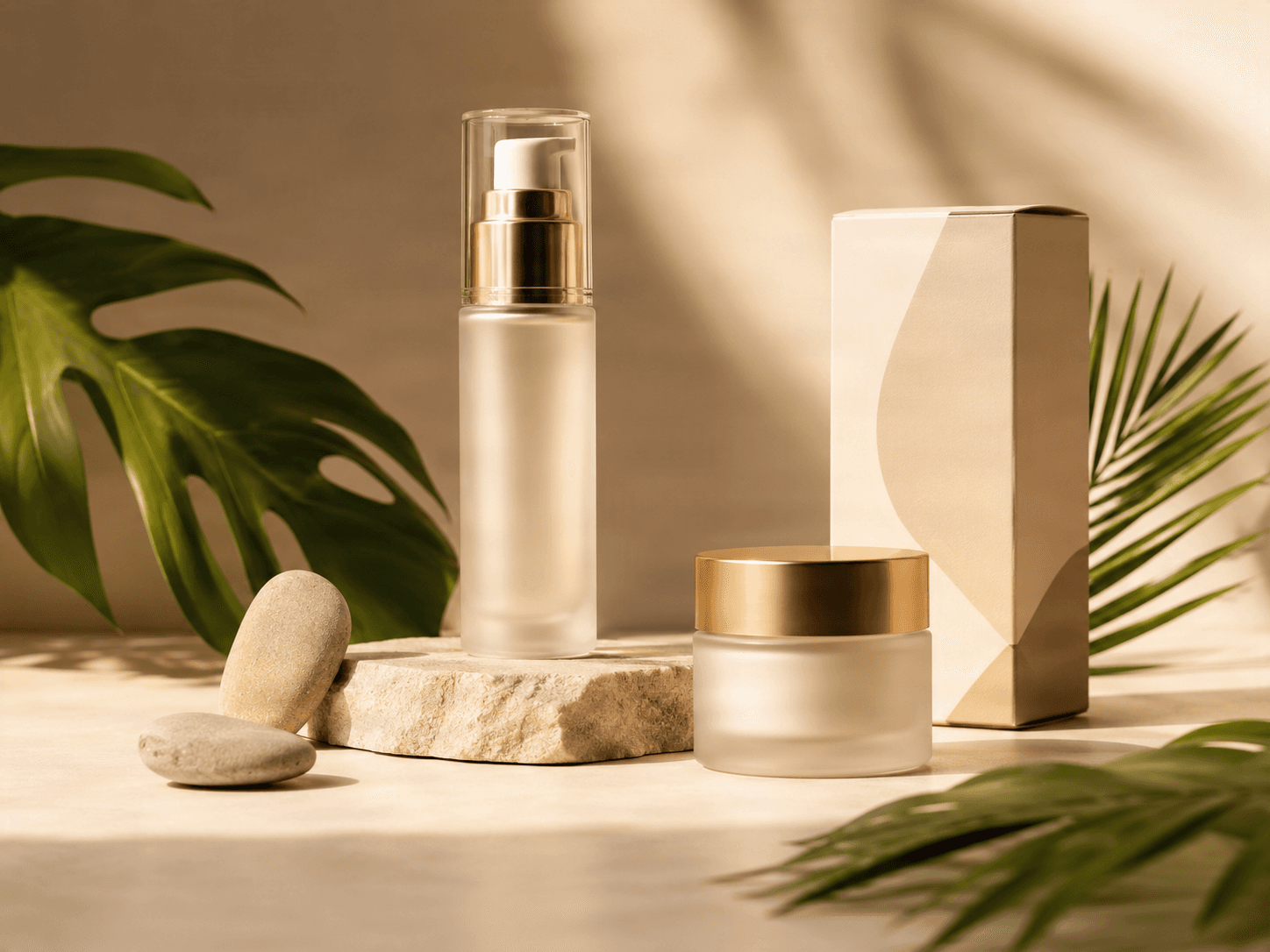
Esta é uma foto de produto comercial típica: um frasco de soro com pump e um pote de creme em um pedestal de pedra, uma caixa de presente, duas pedras soltas, e folhas de costela-de-adão e palmeira em primeiro plano, tudo em um fundo bege quente com sombra suave. Nada no arquivo informa ao Detailed Layers quais são os elementos individuais — ele precisa identificar tudo isso apenas a partir dos pixels.
Modo Automático: Como 10 Camadas Realmente Ficaram
Sem prompt algum, o Detailed Layers detectou automaticamente 10 elementos separados nesta única foto — cada produto, cada adereço e o fundo reconstruído. Nada foi agrupado e nada foi deixado de fora.
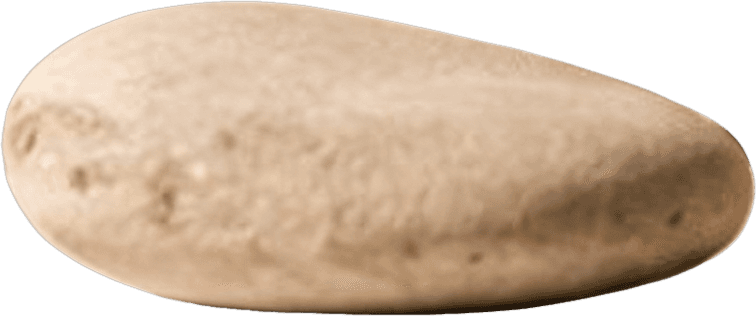
Camada 1 — Pedra (frente)
A menor das duas pedras soltas, isolada com bordas limpas em um fundo transparente.

Camada 2 — Fundo
O fundo vazio e a sombra, reconstruídos como se todos os objetos à sua frente tivessem sido removidos.
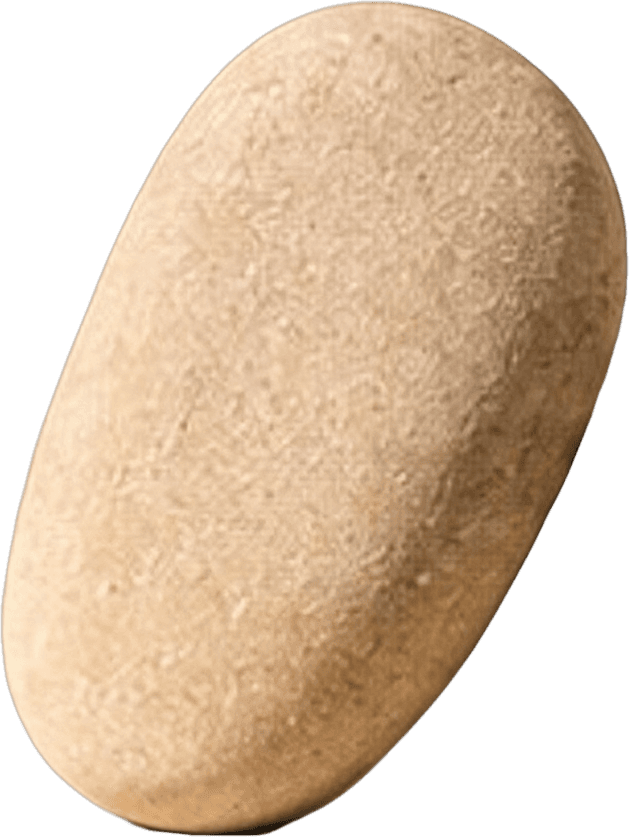
Camada 3 — Pedra (trás)
A segunda pedra, separada mesmo que se sobreponha à primeira e ao pedestal de pedra na foto original.
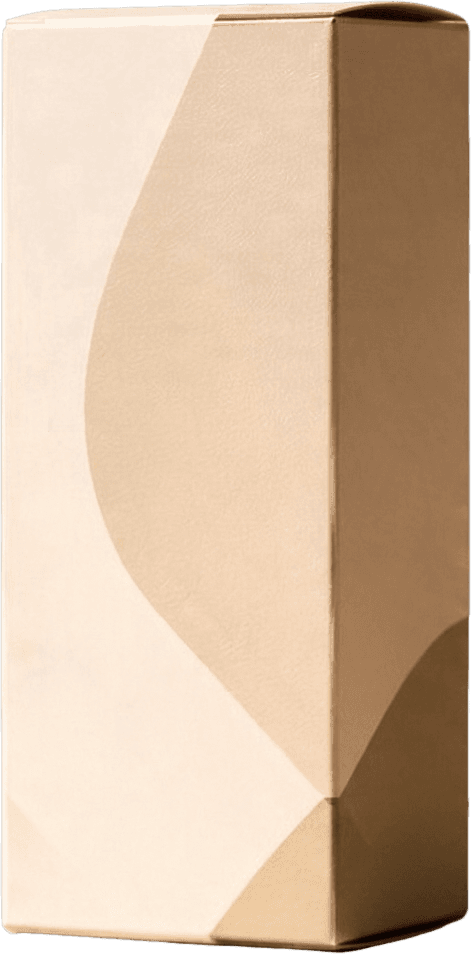
Camada 4 — Caixa de presente
A caixa de presente alta, incluindo sua estampa geométrica de dois tons, isolada como uma camada limpa.
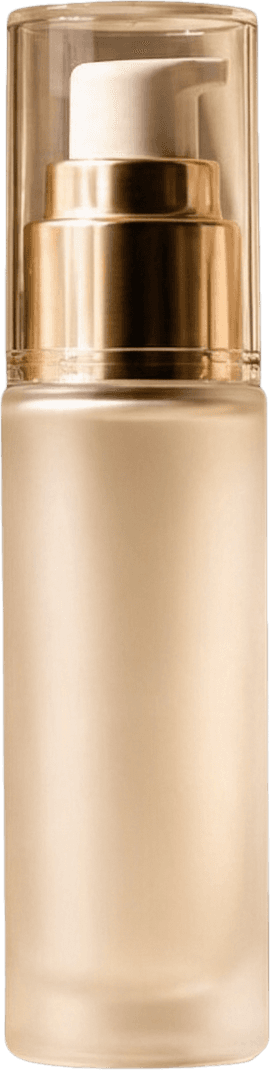
Camada 5 — Frasco de soro
O frasco com pump, com sua gola e tampa douradas mantidas intactas e separadas da caixa atrás dele.
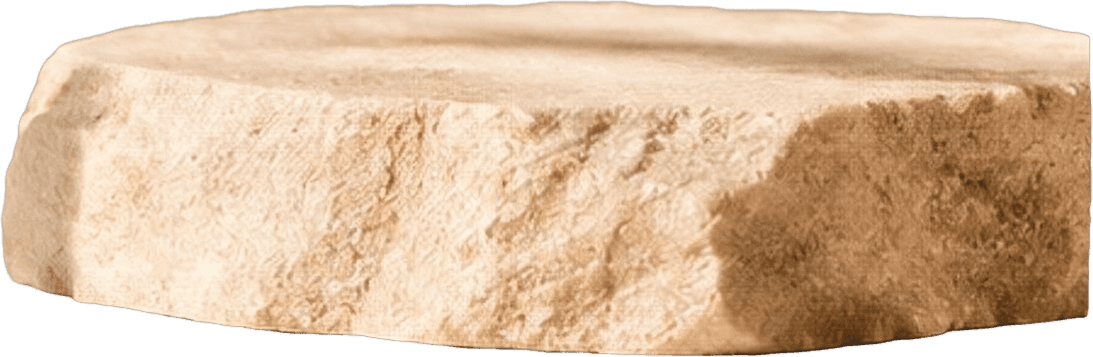
Camada 6 — Pedestal de pedra
A laje de pedra plana onde o frasco está, separada das pedras apoiadas nela.
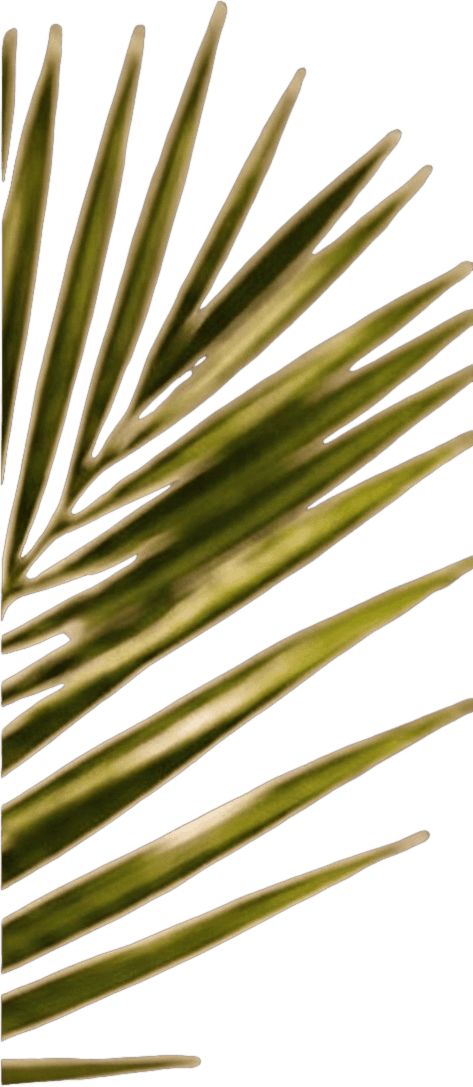
Camada 7 — Folha de palmeira (direita)
A folha de palmeira em foco à direita do quadro, isolada fio a fio.
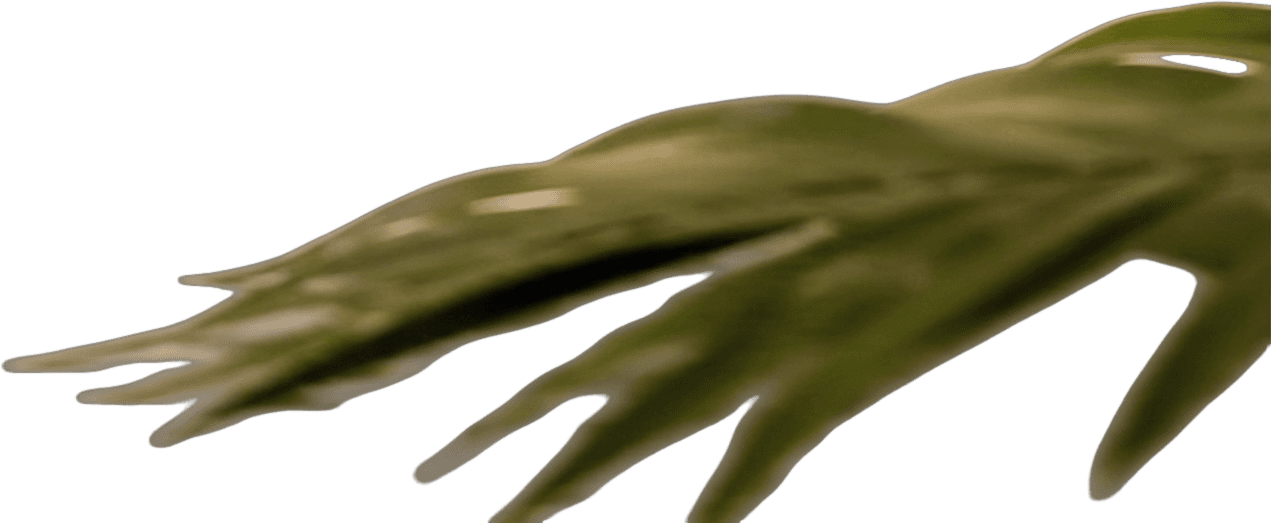
Camada 8 — Folha de palmeira (primeiro plano, desfocada)
Uma segunda folha, desfocada e baixa no quadro — mantida como sua própria camada em vez de ser mesclada ao fundo.
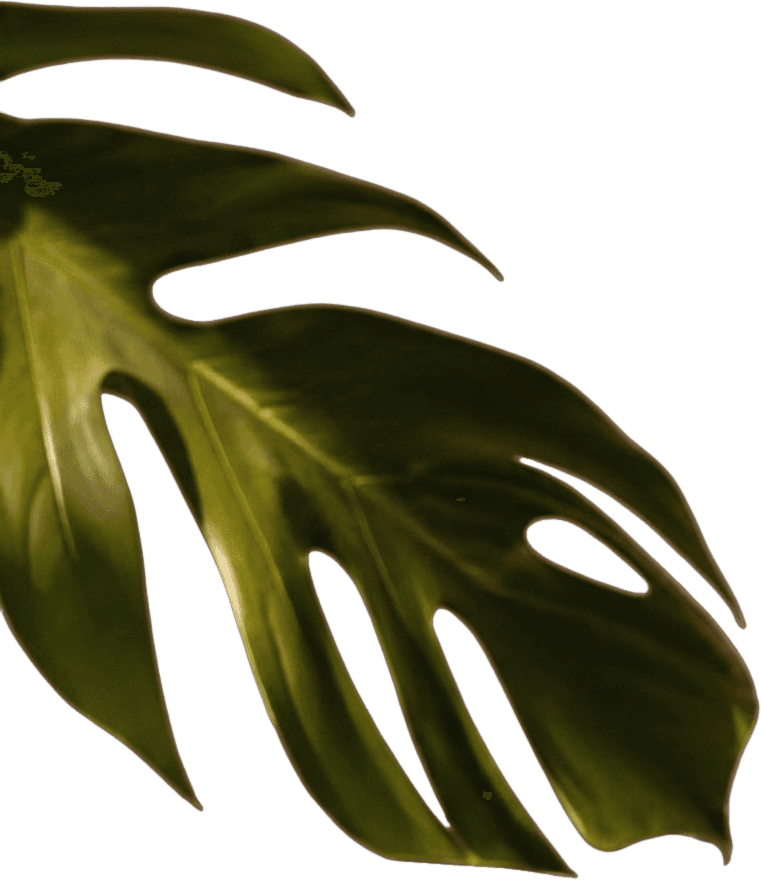
Camada 9 — Folha de costela-de-adão
A grande planta de folha fendida à esquerda, incluindo o espaço negativo de suas fendas naturais.
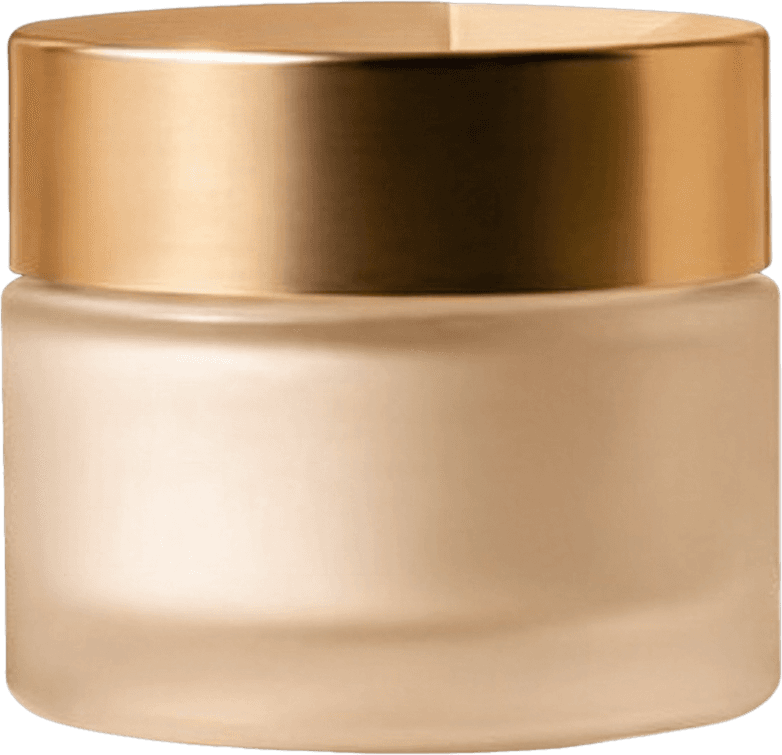
Camada 10 — Pote de creme
O pote e sua tampa metálica, separados da caixa diretamente atrás dele.
Com um Prompt: "The Main Subject" Retornou 4 Camadas
Executamos a mesma foto novamente, desta vez com o prompt "The main subject". É um prompt deliberadamente vago e genérico — o tipo que é tentador digitar quando você só quer "the important thing" de uma foto movimentada. O Detailed Layers não retornou um único assunto. Ele retornou quatro:
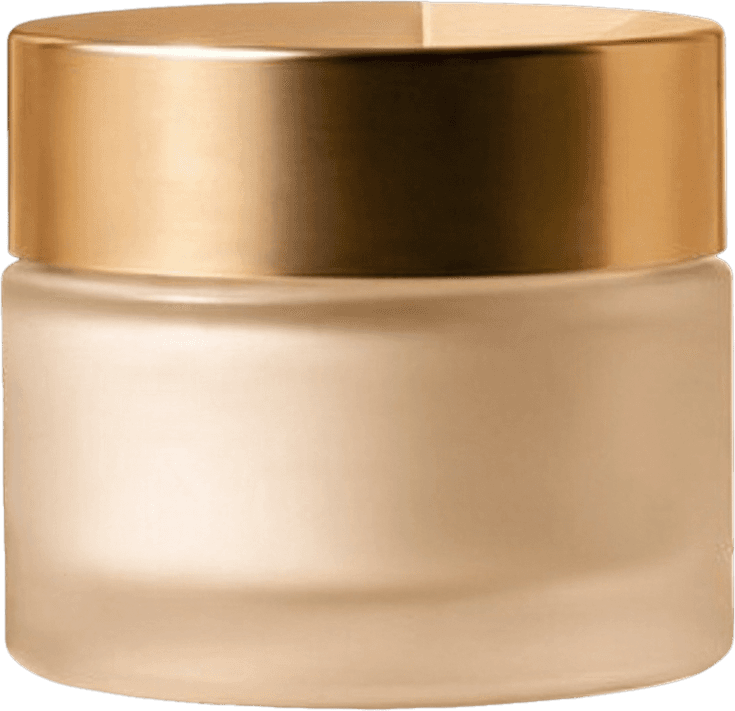
Resultado 1 — Pote de creme
Tratado como um assunto principal candidato por si só.
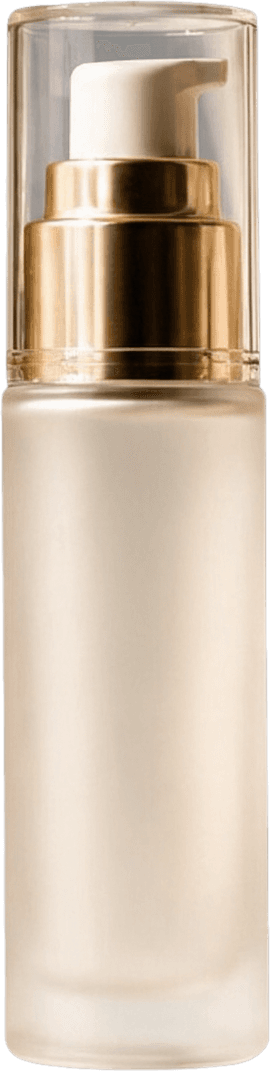
Resultado 2 — Frasco de soro
Tratado como um assunto principal candidato separado.
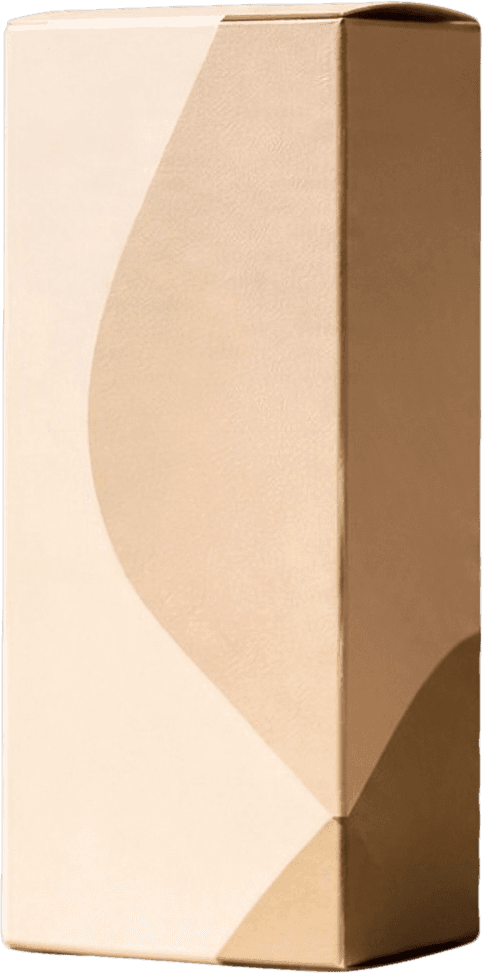
Resultado 3 — Caixa de presente
Também tratado como um assunto principal candidato.

Resultado 4 — Tudo o mais
As pedras, o pedestal de pedra e ambas as folhas, combinados em uma única camada restante.
A lição: um prompt vago não faz o Detailed Layers escolher uma coisa para você — ele ainda encontra múltiplos candidatos plausíveis e retorna todos eles, além de uma camada abrangente para o resto da cena. Se você realmente quer uma única camada específica, nomeie o objeto diretamente, por exemplo "the cream jar" ou "the gift box", em vez de uma frase genérica como "the main subject".
Dicas para Melhores Resultados
Deixe o prompt em branco para decomposição completa
Se você quer que cada produto, adereço e elemento de fundo seja separado em sua própria camada — como o resultado de 10 camadas acima — não digite nada. O modo automático é a opção mais completa.
Nomeie o objeto exato, não uma categoria
"The main subject", "the important item" e frases semelhantes ainda são ambíguas para o modelo. "The cream jar" ou "the serum bottle" visam um objeto de forma confiável.
Espere mais camadas do que objetos que você pode contar rapidamente
Itens sobrepostos ou parcialmente escondidos, como as duas pedras apoiadas uma na outra, ainda são separados em camadas individuais em vez de serem mesclados.
Revise antes de baixar tudo
O modo automático é completo, não seletivo — verifique a lista de camadas e mantenha apenas as que você realmente precisa para sua composição.
Passo 1
Envie sua imagem
Abra o Image to Layers e envie a foto que você deseja separar.
Passo 2
Escolha Detailed Layers
Selecione Detailed Layers no painel de Configurações.
Passo 3
Decida sobre um prompt
Deixe o campo em branco para detectar automaticamente cada elemento principal, ou nomeie um objeto específico para focar o resultado.
Passo 4
Inicie a execução
Revise o custo de créditos e, em seguida, inicie. O modo automático geralmente retorna mais camadas do que um prompt direcionado.
Passo 5
Revise cada camada
Verifique as bordas e o agrupamento em cada camada retornada antes de baixar as que você precisa.
Perguntas Frequentes Sobre o Detailed Layers
O Detailed Layers sempre retorna 10 camadas?
Não. A contagem de camadas depende inteiramente de quantos elementos visuais distintos o modelo encontra em sua imagem — nossa foto de teste produziu 10 sem prompt. Uma foto mais simples com menos objetos retornará menos camadas.
Se eu der um prompt, receberei apenas uma camada de volta?
Não necessariamente. Como mostrado acima, um prompt vago ainda pode retornar várias camadas candidatas, além de uma camada combinada para todo o resto. Nomeie o objeto específico que você deseja se precisar de um único resultado.
A camada de fundo é editável ou apenas um recorte?
É uma reconstrução. Áreas que estavam escondidas atrás de objetos na foto original são preenchidas pelo modelo, então você obtém uma camada de fundo completa em vez de um fundo com buracos.
As camadas de saída são transparentes?
Sim. Cada camada é entregue como um PNG com fundo transparente, pronta para ser inserida em uma composição ou remontada em um editor.
Qual a diferença entre Detailed Layers e Core Layers?
O Core Layers permite que você escolha uma contagem de camadas alvo antecipadamente (Turbo, Standard ou Pro) para uma divisão geral inicial. O Detailed Layers detecta automaticamente cada elemento por conta própria e, opcionalmente, permite que você foque o resultado com um prompt, sem definir uma contagem de camadas.
Próximo passo
Experimente o Detailed Layers em Sua Própria Foto
Envie uma imagem e veja exatamente quantas camadas o Detailed Layers encontra — com ou sem um prompt.
Ask AI about this page
Continue exploring this page with your preferred AI assistant.