
Como uso o Qwen Image Layered Control para extrair camadas específicas
Testei o Qwen Image Layered Control em um pôster de viagem costeira achatado para ver com que precisão ele poderia extrair uma pessoa, objeto, bloco de texto, decoração e plano de fundo usando descrições curtas. Este guia mostra os prompts exatos que usei, o que funcionou, o que falhou e como refinei os resultados.
Clique ou arraste a imagem para carregar
Upload your image
JPG, PNG, WebP up to 10MB · Drag & drop anywhere

Precisa de camadas de cabelo, rosto, olhos, boca, roupa ou partes do corpo?
Configurações
Describe the one element to extract in English, for example "the woman in the red dress" or "the logo text".
Novo no Targeted Layer?
Este artigo explica o fluxo de trabalho completo, fórmulas de prompt e exemplos reais de extração abaixo.
Carregue uma Imagem para Continuar
Manuseio de Arquivos Privados
Os arquivos enviados são associados à sua conta e entregues através de URLs assinadas. Você pode excluir trabalhos concluídos manualmente.
Saída PNG Transparente
Retorna o elemento descrito como uma camada isolada em um fundo transparente.
Nesta página
Antes de começar
Prepare uma imagem contendo um elemento claramente visível que você deseja isolar. O Targeted Layer funciona especialmente bem com pôsteres de marketing, anúncios de produtos, designs para redes sociais, gráficos editoriais, convites, apresentações e outros ativos de design achatados.
Para este tutorial, usamos um pôster de viagem costeira contendo uma mulher, uma mala, uma manchete, uma guirlanda floral e um plano de fundo à beira-mar.

Fluxo de trabalho completo
Passo 1: Envie sua imagem
Abra o Image to Layers. Clique na área de upload no centro da área de trabalho ou arraste sua imagem para ela. Aguarde até que a imagem apareça no editor.
Use a versão de maior qualidade disponível. Bordas nítidas e detalhes legíveis geralmente produzem camadas melhores do que imagens pequenas ou altamente compactadas.
Passo 2: Selecione a Camada Alvo
Abra o painel de Configurações à direita e selecione Targeted Layer. Um campo chamado Layer description aparecerá.
O Targeted Layer cria uma camada solicitada por execução. Repita o processo quando precisar de elementos adicionais.
Passo 3: Descreva o elemento que deseja manter
Insira uma breve descrição em inglês no campo Layer description. Descreva o que você deseja manter, não o que deseja remover.
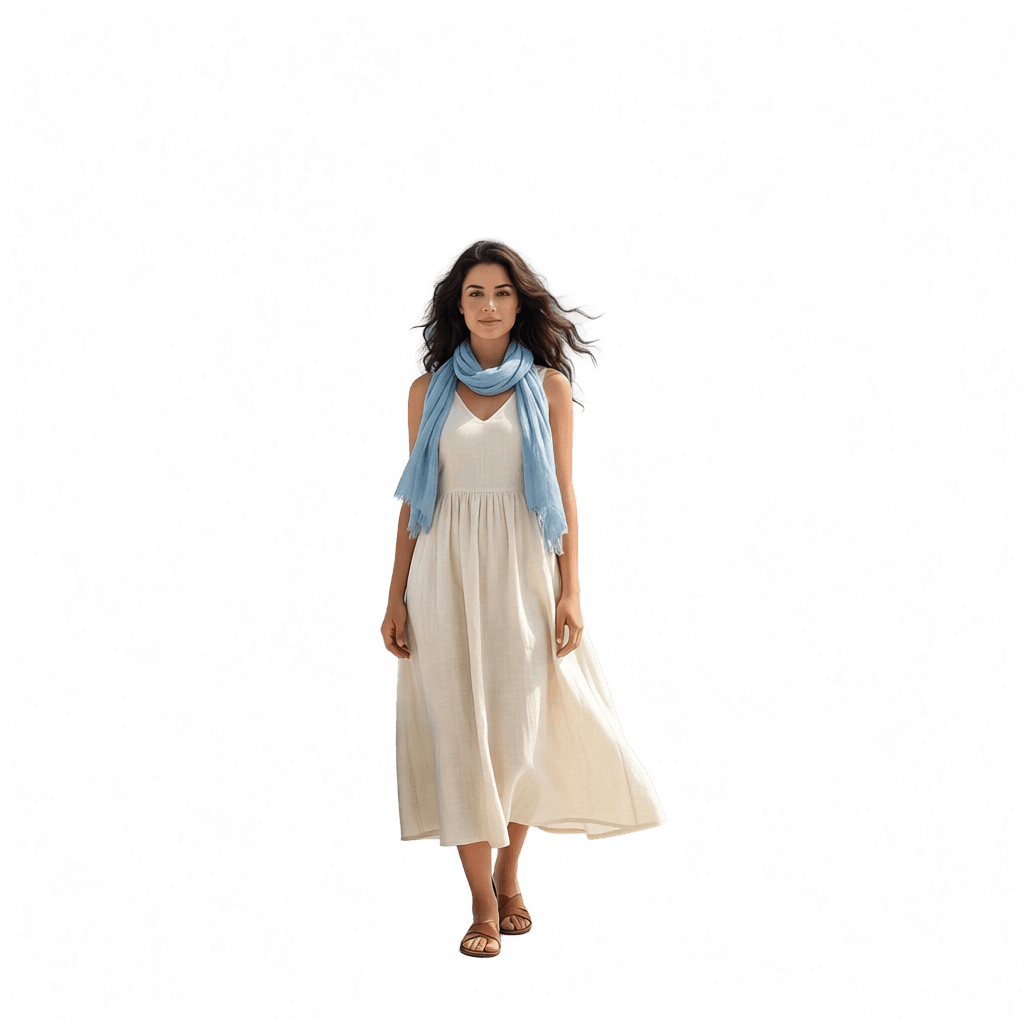
Para a mulher do tutorial, insira: A woman wearing a cream dress and a light blue scarf
Escreva prompts desta forma
O Targeted Layer funciona melhor quando o prompt nomeia uma camada visível para preservar. Use um detalhe distintivo, posição ou relacionamento apenas quando isso ajudar a identificar esse alvo.
A clear pale blue sky, soft white clouds, and a calm blue seaPor que
Descreve uma camada visual clara para manter.
Blue sky, white clouds, the sea, and a white terracePor que
Para este pôster, ele combina várias regiões de profundidade e chega perto de descrever toda a cena. Não é universalmente inválido, mas seu escopo é muito amplo aqui.
An empty white terrace with blue sky, clouds, and the sea, with no people, no luggage, and no animalsPor que
Descreve como editar a imagem em vez de nomear a camada visível a ser extraída.
Descreva o que você deseja manter — não o que deseja remover.
Use esta regra assim que escrever a descrição
Recomendado
A teal suitcaseEvite
Remove everything except the suitcase[visual element] + [distinctive detail] + [position or relationship when needed]A woman wearing a cream dress and a light blue scarfA teal suitcaseText "COASTAL ESCAPE"A pink and white floral wreathA clear pale blue sky, soft white clouds, and a calm blue seaPasso 4: Inicie a extração
Revise as configurações atuais e o custo de créditos mostrado no painel. Quando a descrição estiver pronta, inicie a extração.
O tempo de processamento pode variar de acordo com a complexidade da imagem.
Passo 5: Revise o resultado
Verifique se o conteúdo solicitado está presente, se o conteúdo não relacionado foi excluído, se as bordas importantes estão utilizáveis e se o resultado corresponde à aparência e posicionamento originais.
Baixe um resultado bem-sucedido e repita o fluxo de trabalho para o próximo elemento.
Quatro verificações antes de baixar
- A pessoa, objeto, texto, decoração ou plano de fundo correto está visível.
- Conteúdo próximo não relacionado foi excluído.
- Cabelo, roupas, letras, folhas, cantos e outras bordas importantes estão utilizáveis.
- A camada extraída mantém a aparência, proporções e posicionamento originais.
Cinco exemplos de um pôster
Cada exemplo solicita uma camada visual coerente. As descrições são curtas o suficiente para serem compreendidas e específicas o suficiente para identificar o alvo.
Extrair uma pessoa
Recomendado
A woman wearing a cream dress and a light blue scarfPor que
O tipo de sujeito e as cores das roupas ajudam a identificar a pessoa completa com mais precisão do que um prompt genérico como “A woman”.
A mulher completa é isolada como uma camada independente.
Extrair um objeto
Recomendado
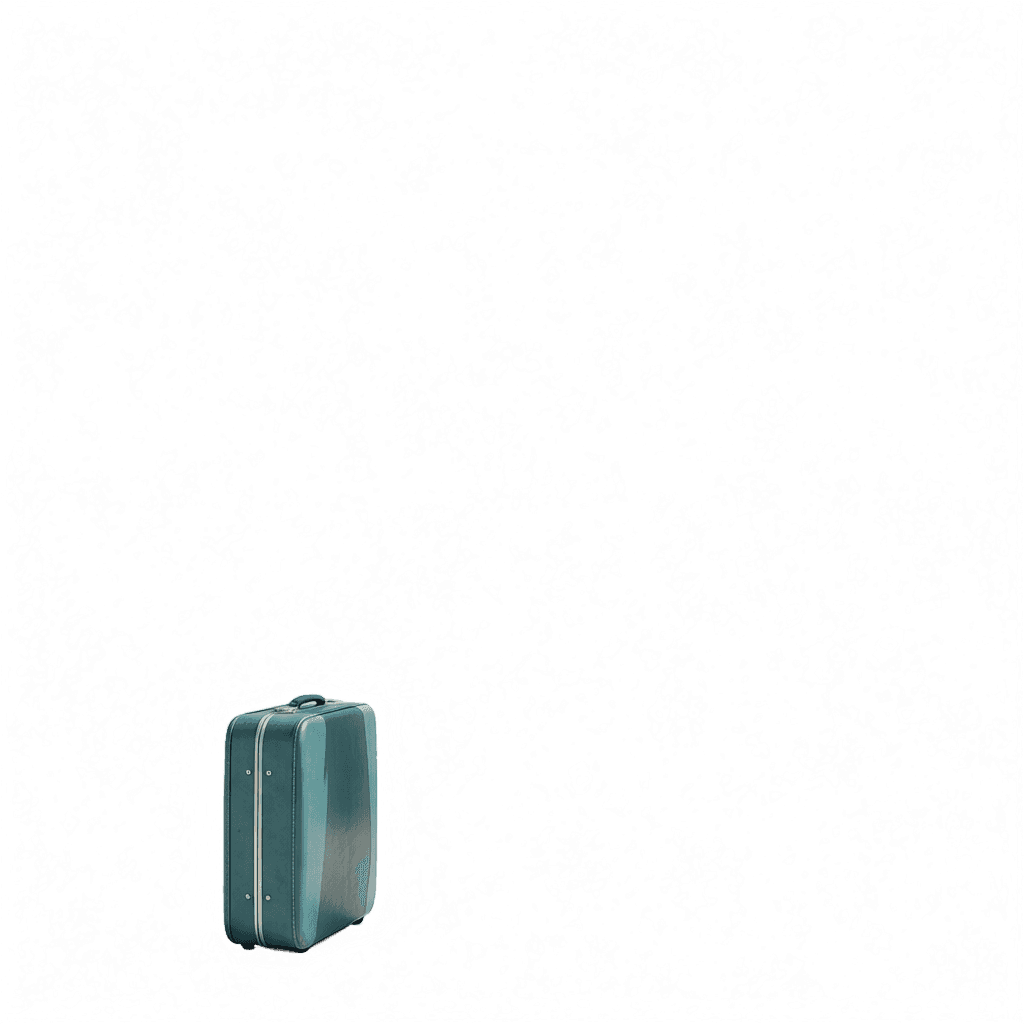
A teal suitcasePor que
Como o pôster contém apenas uma mala, uma descrição curta é suficiente. Se vários objetos semelhantes aparecerem, adicione uma posição ou relacionamento.
Um objeto secundário pode ser extraído mesmo quando não é o assunto principal.

Extrair texto
Recomendado
Text "COASTAL ESCAPE"Por que
Use a redação visível exata quando uma imagem contiver vários blocos de texto. Isso ajuda a distinguir a manchete do subtítulo e do selo.
Use a redação visível exata para direcionar um bloco de texto.
Extrair um elemento decorativo
Recomendado
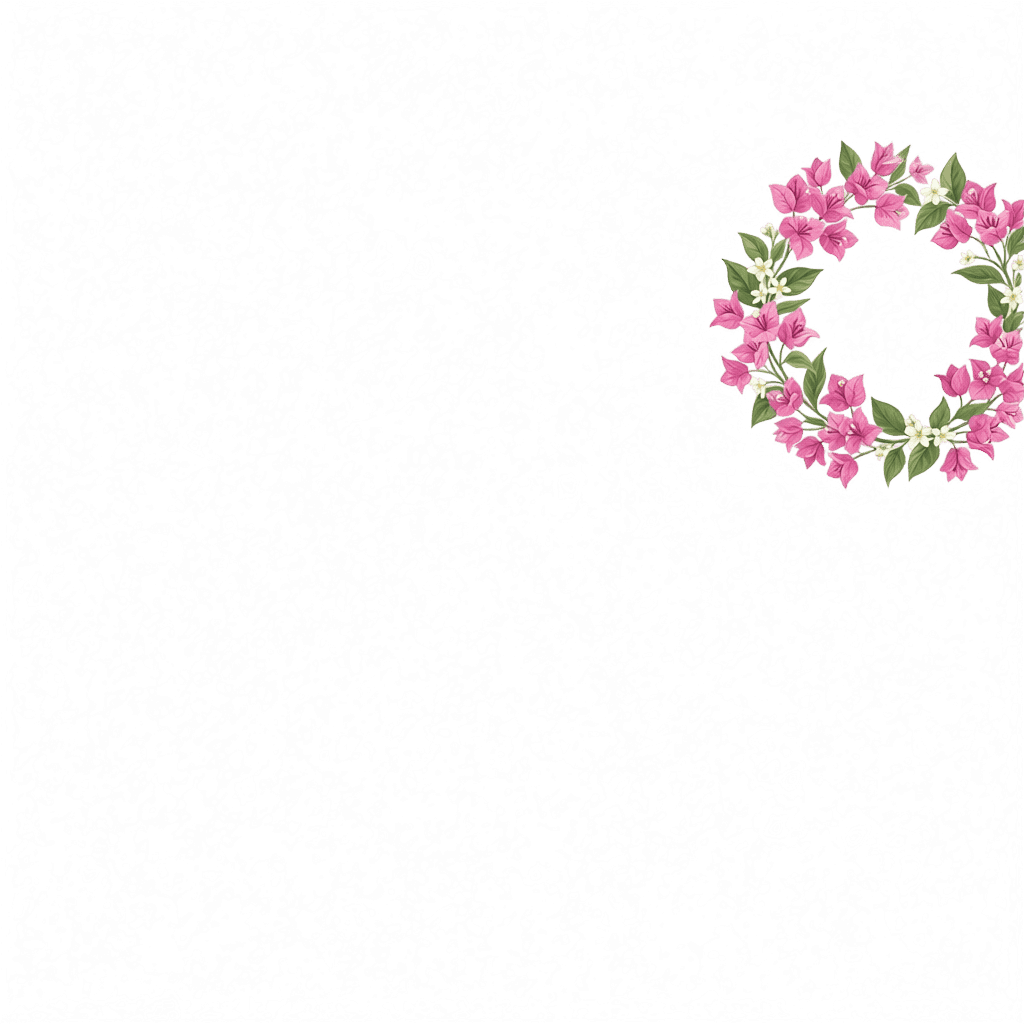
A pink and white floral wreathPor que
Uma descrição visual concisa pode preservar flores detalhadas, folhas, caules e lacunas transparentes sem incluir texto ou gráficos próximos.
Decorações detalhadas podem se tornar ativos de design transparentes reutilizáveis.
Extrair um plano de fundo
Recomendado
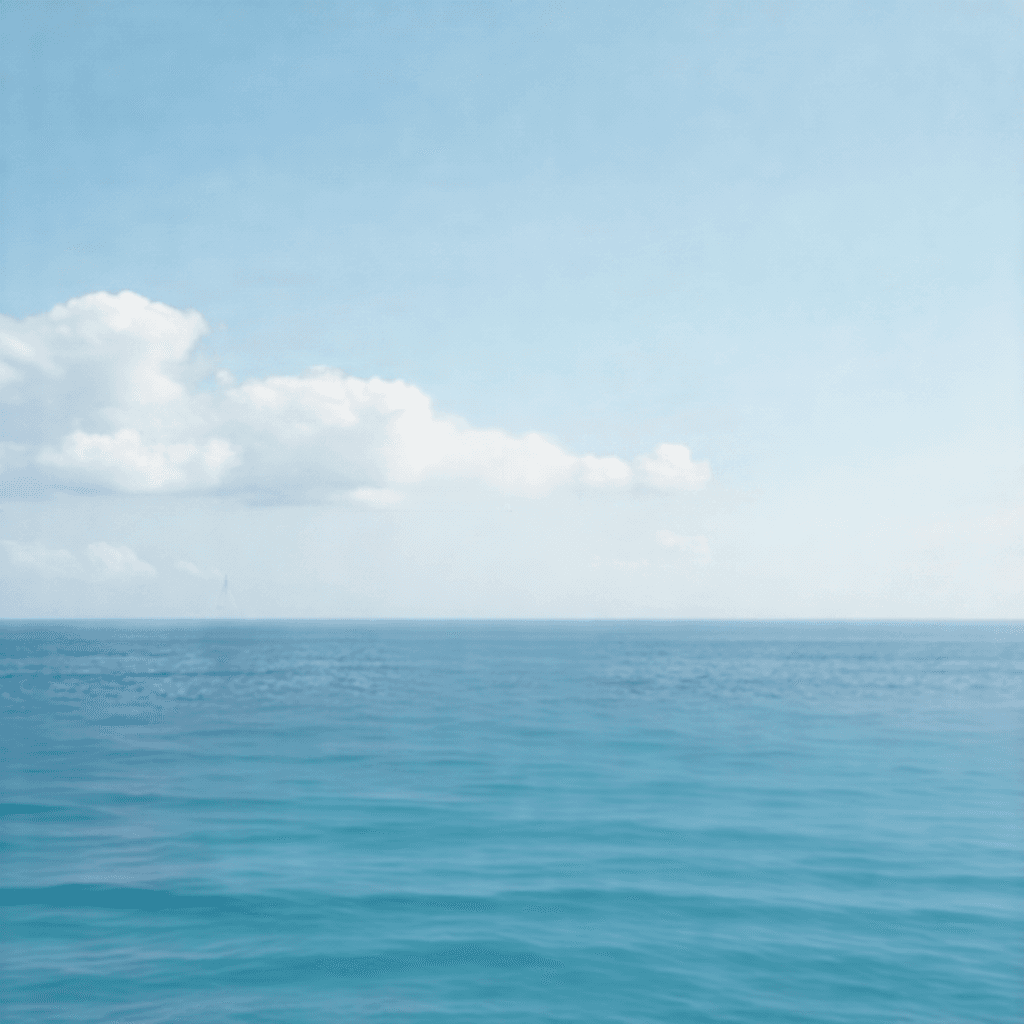
A clear pale blue sky, soft white clouds, and a calm blue seaPor que
Descreva um ambiente visível coerente. Evite descrever toda a cena ou transformar o prompt em uma longa lista de objetos a serem removidos.
Uma descrição positiva focada produz uma camada de ambiente costeiro limpa.
Como melhorar um resultado
Se o primeiro resultado não atingir seu alvo, refine a descrição gradualmente em vez de escrever um parágrafo longo imediatamente.
A teal suitcaseA vintage teal suitcaseThe teal suitcase in the lower-left areaThe teal suitcase beside the womanDois objetos semelhantes estão misturados
Use posição e tamanho para identificar um, como “The larger seagull flying in the upper-left area”. Para manter ambos, descreva-os como um grupo: “The two flying seagulls”.
A imagem original completa é retornada
Sua descrição provavelmente é muito ampla. Substitua “The coastal travel scene” por uma região coerente, como “A pale blue sky with soft white clouds”.
Parte de uma pessoa está faltando
Torne o limite completo explícito: “The full woman wearing a cream dress and a light blue scarf”.
O texto errado é extraído
Use a redação visível exata entre aspas, como Text “SUMMER” ou Text “COASTAL ESCAPE”.
Uma camada de plano de fundo está totalmente opaca
Isso pode ser normal. Um ambiente de plano de fundo pode cobrir toda a tela. Avalie se o ambiente solicitado permanece e se os elementos do primeiro plano foram excluídos, não apenas se a transparência existe.
Por que a redação do prompt de plano de fundo importa
Estas três execuções usam o mesmo pôster. As duas primeiras descrições cobriram muito da composição, enquanto a descrição positiva focada definiu uma camada de ambiente coerente.

Muito amplo
Blue sky, white clouds, the sea, and a white terracePor que
Incluir o terraço expandiu o alvo pela maior parte da composição, então os sujeitos do primeiro plano permaneceram.

Instruções de remoção
An empty white terrace with blue sky, clouds, and the sea, with no people, no luggage, and no animalsPor que
Listar exclusões ainda descreve uma operação de edição em vez de uma camada visível a ser mantida.
Descrição positiva focada
A clear pale blue sky, soft white clouds, and a calm blue seaPor que
Isso descreve um ambiente coerente e produz o resultado de plano de fundo de céu e mar utilizável.
Uma camada de plano de fundo pode ser totalmente opaca porque cobre toda a tela. Isso é normal quando o ambiente solicitado está correto e o conteúdo do primeiro plano é excluído.
Quatro problemas de prompt para reconhecer
Estes são problemas diferentes, então a correção deve corresponder ao motivo — não a um rótulo genérico de “prompt errado”.
O escopo é muito amplo
The coastal travel scenePor que
Isso aponta para quase toda a imagem.
Recomendado
A pale blue sky with soft white cloudsO prompt descreve o que excluir
Remove the woman, suitcase, cat, flowers, and textPor que
Este é um comando de edição, não uma descrição da camada alvo.
Recomendado
A clear pale blue sky, soft white clouds, and a calm blue seaO alvo é muito vago
The objectPor que
O prompt não identifica qual objeto visível deve ser mantido.
Recomendado
The teal suitcaseO prompt combina elementos não relacionados
The woman, headline, suitcase, flowers, and backgroundPor que
O Targeted Layer deve extrair um elemento ou um grupo semanticamente coerente por execução.
Recomendado
A woman wearing a cream dress and a light blue scarfA teal suitcaseText "COASTAL ESCAPE"A pink and white floral wreathTargeted Layer vs. Detailed Layers
Use Targeted Layer quando
- Você sabe exatamente qual elemento precisa.
- Você quer um alvo por execução.
- Você precisa de uma pessoa, objeto, bloco de texto, decoração ou plano de fundo específico.
- Uma camada gerada automaticamente contém conteúdo misto.
- Você quer controle direto sobre a extração.
Eu sei exatamente o que preciso → Targeted Layer
Use Detailed Layers quando
- Você quer que a imagem seja dividida em vários grupos visuais automaticamente.
- Você quer escolher uma contagem inicial de camadas.
- Você está explorando a estrutura de uma imagem.
- Você ainda não sabe quais elementos devem se tornar camadas separadas.
Quero que o sistema sugira várias camadas → Detailed Layers
Fluxo de trabalho recomendado para um pôster completo
- 1.Envie a imagem original.
- 2.Selecione Targeted Layer.
- 3.Extraia a pessoa principal.
- 4.Extraia produtos ou objetos importantes.
- 5.Extraia texto reutilizável.
- 6.Extraia gráficos decorativos.
- 7.Extraia o plano de fundo visível.
- 8.Revise cada resultado.
- 9.Baixe as camadas bem-sucedidas.
Cada execução cria uma camada visual controlada.
Checklist final de prompt
- Descreve o que deve permanecer.
- Refere-se a um elemento visual ou região coerente.
- Está escrito em inglês.
- Usa redação exata para texto.
- Adiciona cor, posição ou contexto apenas quando útil.
- Não contém uma longa lista de remoção.
- Não combina elementos não relacionados.
- É claro e fácil de entender.
Exemplos rápidos de prompt
| Objetivo | Insira isto |
|---|---|
| Extrair uma pessoa | A woman wearing a cream dress and a light blue scarf |
| Extrair um objeto | A teal suitcase |
| Extrair texto | Text "COASTAL ESCAPE" |
| Extrair uma decoração | A pink and white floral wreath |
| Extrair um plano de fundo | A clear pale blue sky, soft white clouds, and a calm blue sea |
| Extrair um pássaro | The larger seagull flying in the upper-left area |
| Extrair ambos os pássaros | The two flying seagulls |
| Extrair texto de selo | Text "SUMMER" |
Perguntas frequentes sobre o Targeted Layer
O Targeted Layer cria várias camadas de uma vez?
Não. O Targeted Layer cria uma camada descrita por execução. Repita o processo para cada elemento que deseja extrair.
Devo descrever o que quero remover?
Não. Descreva apenas o conteúdo visível que deseja manter.
Posso extrair texto?
Sim. Use a redação visível exata entre aspas, por exemplo: Text “COASTAL ESCAPE”.
Posso extrair um plano de fundo?
Sim. Descreva o ambiente visível diretamente, como a clear pale blue sky, soft white clouds, and a calm blue sea.
Por que a imagem completa apareceu no resultado?
Sua descrição pode cobrir muito da composição original. Limite-a a um objeto, bloco de texto, decoração ou região de ambiente coerente.
Os prompts precisam ser longos?
Não. Comece com uma descrição curta e clara. Adicione posição ou detalhes de identificação apenas quando necessário.
Posso extrair dois objetos relacionados juntos?
Sim. Descreva ambos como um grupo, como “The woman and the teal suitcase”. Eles serão tratados como uma camada solicitada.
Próximo passo
Experimente o Targeted Layer
Descreva um elemento visual por vez para obter o resultado mais claro.
Ask AI about this page
Continue exploring this page with your preferred AI assistant.