
ИИ-разделение фона
Сохраняйте объект. Сохраняйте фон.
Разделите фотографию на прозрачный передний план и пригодный для повторного использования восстановленный фон. Перемещайте объект, размещайте контент позади него, редактируйте сцену независимо или подготовьте изображение для многослойного композитинга.
Также включает маску объекта для дальнейшего редактирования.
Загрузить изображение
Разделите одно изображение на прозрачный передний план, реконструированный фон и маску объекта для повторного использования.
Загрузите изображение для разделения
Сохраните объект и создайте фоновое изображение позади него.
Drag and drop your image here or выберите файлы



Закрытая фоновая область реконструируется с помощью ИИ с использованием видимой сцены в качестве контекста.
Время обработки зависит от сложности изображения. Крупные объекты и детализированный фон могут потребовать более сложной реконструкции.
Три результата из одного изображения
Больше, чем просто прозрачный вырез
Инструмент разделения фона предоставляет вам сам объект, восстановленную сцену позади него и маску, которую можно использовать в дальнейшей работе.

Прозрачный передний план
Главный человек, продукт или объект, изолированный в виде прозрачного PNG.
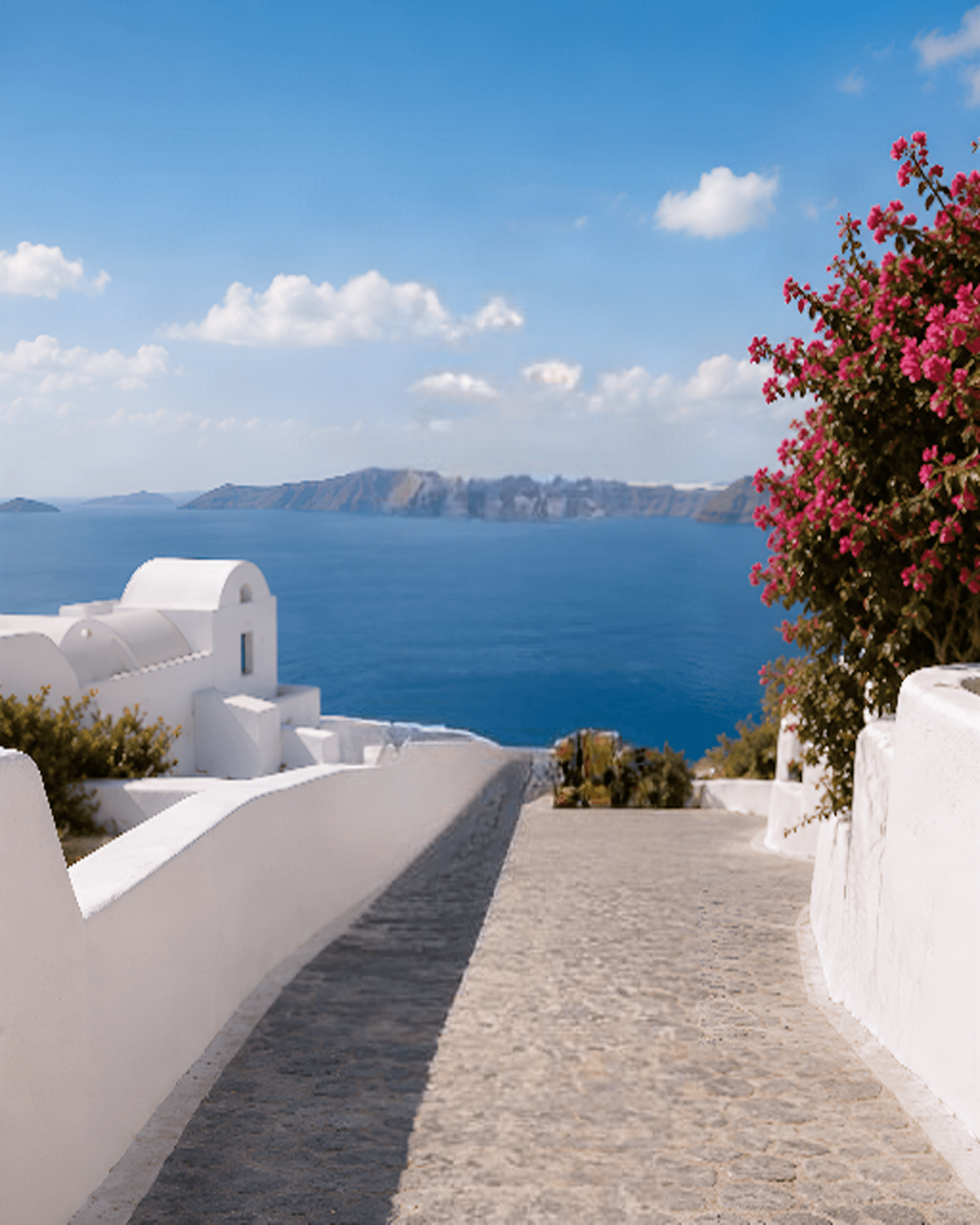
Реконструированный фон
Фоновая подложка, в которой закрытая область заполнена на основе окружающего визуального контекста.
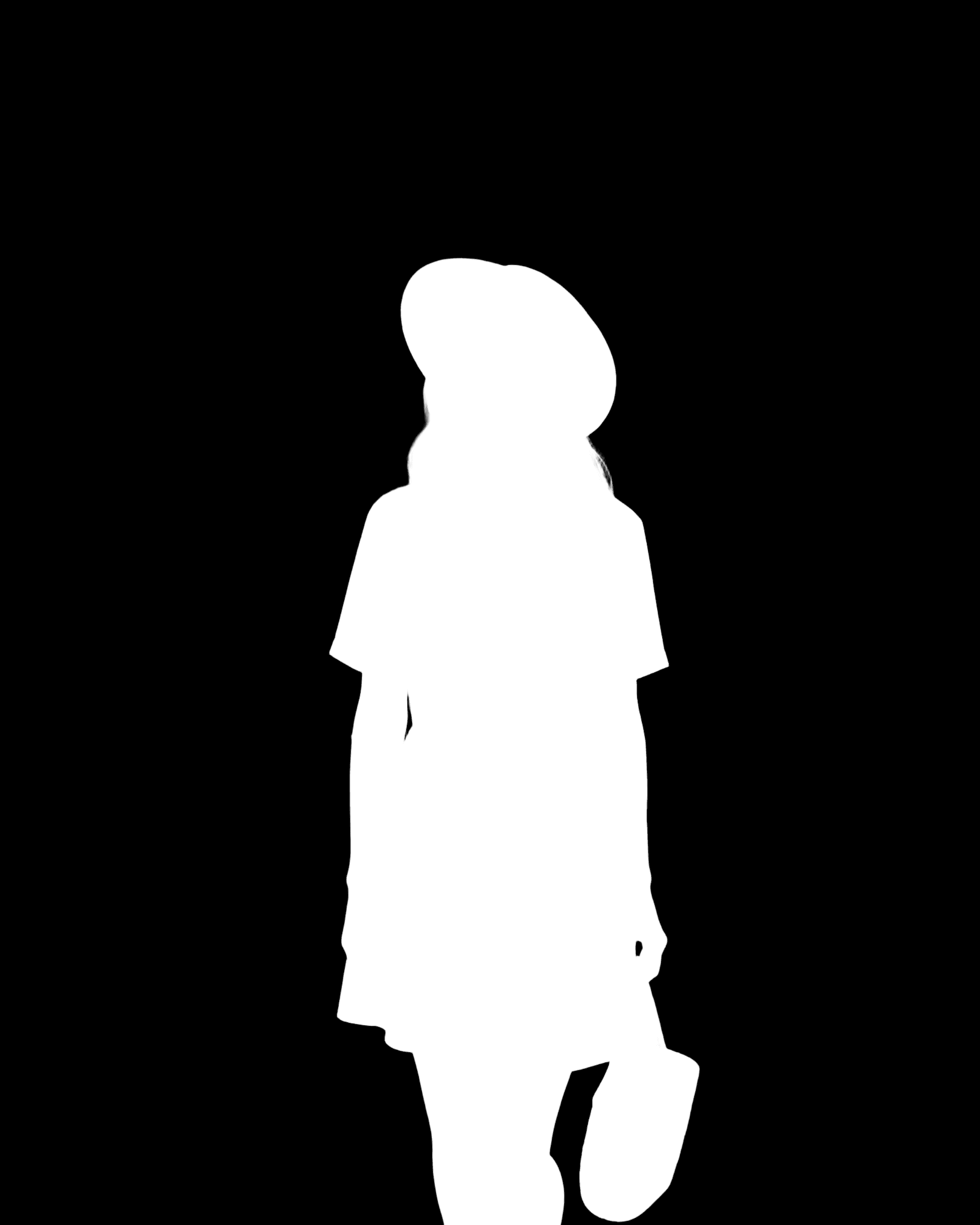
Маска объекта
Черно-белая маска, отображающая обнаруженную область переднего плана для композитинга, маскирования или правок.
Удаление или разделение?
Обычное удаление фона дает лишь половину возможностей
Удаление фона
Идеально, когда вам нужен только объект.
Подходит для
- Вырезов товаров
- Аватаров и портретов
- Замены всего фона
- Экспорта в прозрачный PNG
Разделение фона
Лучший выбор для дизайнаИдеально, когда вам нужны обе части изображения.
Подходит для
- Текста позади объектов
- Независимого редактирования фона
- Композитинга
- Параллакса и моушн-дизайна
Что позволяет сделать дополнительный фон
Продолжайте редактирование после удаления объекта
Размещайте текст за человеком
Помещайте заголовки, титры, логотипы или графику между реконструированным фоном и прозрачным передним планом.
Перемещайте объект
Меняйте положение переднего плана, не оставляя на его прежнем месте дыру в форме объекта.
Редактируйте фон независимо
Размывайте, перекрашивайте, расширяйте, меняйте освещение или заменяйте части фона, не затрагивая вырезанный объект.
Создавайте эффект глубины
Перемещайте передний и задний планы независимо друг от друга для создания параллакса, движения камеры или многослойной анимации.
Как работает реконструкция
Скрытые детали фона генерируются, а не восстанавливаются
Пиксели, закрытые исходным объектом, отсутствуют на видимом изображении. Инструмент разделения фона использует окружающий контекст для создания правдоподобного продолжения сцены после удаления объекта.
Оригинал
Закрытая область
Сгенерированное продолжение
Простые стены, небо, полы и повторяющиеся текстуры обычно легче поддаются доработке. Большие закрытые зоны, текст, лица, сложные узоры или уникальные объекты могут потребовать дополнительной ручной правки.
Как это работает
Из плоской фотографии в независимые передний и задний планы
Всего три шага от одной фотографии до отдельных готовых файлов.
Step 1
Загрузите изображение
Выберите JPG, PNG или WebP с четко различимым объектом на переднем плане.
Step 2
Изолируйте и реконструируйте
ИИ отделяет объект, создает маску прозрачности и генерирует область фона, ранее скрытую за ним.
Step 3
Скачайте результаты
Откройте страницу результатов и загрузите передний план, реконструированный фон или маску как отдельные файлы.
Для наилучших результатов
Начинайте с четкого объекта и достаточного контекста фона
Четкий передний план
Используйте изображение, на котором главный человек или объект легко отличим от фона.
Видимое окружение
Большее количество окружающего фона дает ИИ больше контекста при реконструкции закрытых зон.
Чистое исходное изображение
Изображения более высокого разрешения с меньшим количеством смаза от движения обычно обеспечивают более чистые границы.
Умеренное перекрытие
Небольшие скрытые участки легче реконструировать, чем сцены, где объект занимает большую часть кадра.
Волосы, шерсть, прозрачные материалы, мелкие детали и сложный фон могут потребовать дополнительной доработки.
Выберите правильный инструмент
Когда вам может понадобиться что-то другое
Вам нужен только прозрачный вырез
Используйте инструмент удаления фона. Это более простой вариант, если вам не нужно сохранять или восстанавливать фон.
Требуется больше, чем передний и задний планы
Используйте «Изображение по слоям», если вам нужно разбить сцену на несколько редактируемых объектов, элементов дизайна или слоев глубины.
Нужны слои глубины для анимации
Используйте Animator Prep, если ваша цель — разделить сцену на несколько готовых к анимации слоев: передний план, объект, средний план и фон.
Часто задаваемые вопросы
Что создает инструмент разделения фона?
Он создает прозрачный передний план, реконструированный с помощью ИИ фон и маску объекта из одной загруженной фотографии.
Чем это отличается от обычного удаления фона?
Удаление фона создано в первую очередь для получения прозрачного выреза. Разделение фона также генерирует пригодную для повторного использования фоновую подложку позади удаленного объекта.
Восстанавливает ли он реальный скрытый фон?
Нет. Скрытые пиксели отсутствуют в исходном изображении. ИИ генерирует правдоподобное продолжение на основе видимого окружения.
Какие изображения подходят лучше всего?
Изображения с одним четким объектом на переднем плане, хорошим разрешением и достаточным количеством видимого фона вокруг объекта.
Могу ли я разместить текст за человеком?
Да. Поместите реконструированный фон вниз, текст или графику в центр, а прозрачный передний план — наверх.
Могу ли я переместить человека или предмет после разделения?
Да. Передний план является отдельным прозрачным слоем, поэтому его можно перемещать независимо от реконструированного фона.
Могу ли я редактировать реконструированный фон?
Да. Вы можете использовать его как обычное изображение в Photoshop, Figma, After Effects и других редакторах.
Работает ли это с волосами и шерстью?
Инструмент может сохранять детализированные края, но результаты зависят от разрешения, контрастности, размытия в движении, прозрачности и сложности фона.
Для чего нужна маска объекта?
Маска может использоваться для композитинга, выделения, маскирования или в других процессах редактирования изображений.
Что выбрать — разделение фона или «Изображение по слоям»?
Используйте разделение фона, когда вам нужны в основном передний и задний планы. Используйте «Изображение по слоям», если требуется разделить несколько независимых объектов или визуальных элементов.
Сохраняйте обе части изображения
Выделите объект, воссоздайте закрытый фон и используйте оба актива для любых дальнейших правок.
Стандарт — 30 кредитов · HD — 50 кредитов