
Превратите изображение в многослойный PSD
Загрузите обычное изображение в формате JPG, PNG или WebP, и искусственный интеллект разделит его на отдельные растровые слои: ключевые фигуры, объекты, детали переднего плана и фон. Оцените полученные слои, настройте их видимость и порядок, а затем скачайте готовый PSD-файл для дальнейшей работы в Photoshop или другом совместимом редакторе.
Экспортируемый PSD-файл содержит растровые слои, созданные ИИ. Он не восстанавливает исходные слои Photoshop, шрифты, векторные контуры, смарт-объекты или историю изменений оригинального макета.
Нажмите или перетащите изображение для загрузки
Upload your image
JPG, PNG, WebP up to 10MB · Drag & drop anywhere

Нужно разделить на слои волосы, лицо, глаза, рот, одежду или части тела?
Настройки
Оставьте поле пустым, чтобы функция «Детализированные слои» автоматически определила основные элементы для редактирования. Или укажите названия частей, которые нужно разделить.
Хотите лучше контролировать разделение на слои?
Узнайте, как управлять функцией «Детализированные слои» с помощью простых текстовых запросов, выбирать нужные элементы и получать более чистую структуру слоев для разных типов изображений.
Загрузите изображение, чтобы продолжить
Конфиденциальная обработка файлов
Загруженные файлы привязываются к вашему аккаунту и передаются по защищенным (подписанным) URL-адресам. Вы можете вручную удалять завершенные задачи.
Результат: PNG с прозрачным фоном
Функция «Детализированные слои» сохраняет каждый обнаруженный элемент как отдельный слой на прозрачном фоне.
Продолжить редактирование в Agent Workspace
Multi-Agent SuiteОткройте послойный результат в рабочей среде Agent Workspace, чтобы доработать элементы, создать варианты дизайна или продолжить работу над проектом.
Как работает разделение изображений
Разделяйте визуальные элементы на отдельные слои с восстановлением скрытого за ними фона.
Layer Hierarchy
9/9 08
08AURA serum bottle
Frosted clear serum bottle with black dropper cap and AURA typography, presented as a standalone product.
 07
07Stone display stand
 06
06White ceramic bowl
 05
05Rolled waffle towel
 04
04Metal faucet
 03
03Monstera leaf
 02
02Beige ceramic cup
 01
01Circular window decor
 00
00Inpainted background
Финальные слои
Больше, чем просто удаление фона
Обычные инструменты для удаления фона создают лишь прозрачный вырез. ImageToLayers восстанавливает область, скрытую за объектом, предоставляя вам полноценные активы для редактирования и композиции.
Обработка большинства изображений занимает от 60 до 120 секунд.
В чем разница
Не просто конвертер форматов
Обычный конвертер просто помещает исходную картинку в PSD-файл в виде одного плоского слоя. ImageToLayers создает удобную структуру проекта, разделяя ключевые визуальные элементы на независимые растровые слои.
Обычная конвертация в PSD
- Один плоский слой
- Объекты не разделены
- Фон под объектами не дорисован
- Минимум возможностей для редактирования
Многослойный PSD от ИИ
- Несколько растровых слоев, созданных ИИ
- Ключевые фигуры и объекты разделены
- Фон дорисован в местах перекрытия (где возможно)
- Слои можно перемещать, скрывать, менять местами, маскировать и трансформировать
От плоской картинки к структурированной стопке слоев
Посмотрите, как разделяются слои
Исходное плоское изображение

Созданные визуальные слои
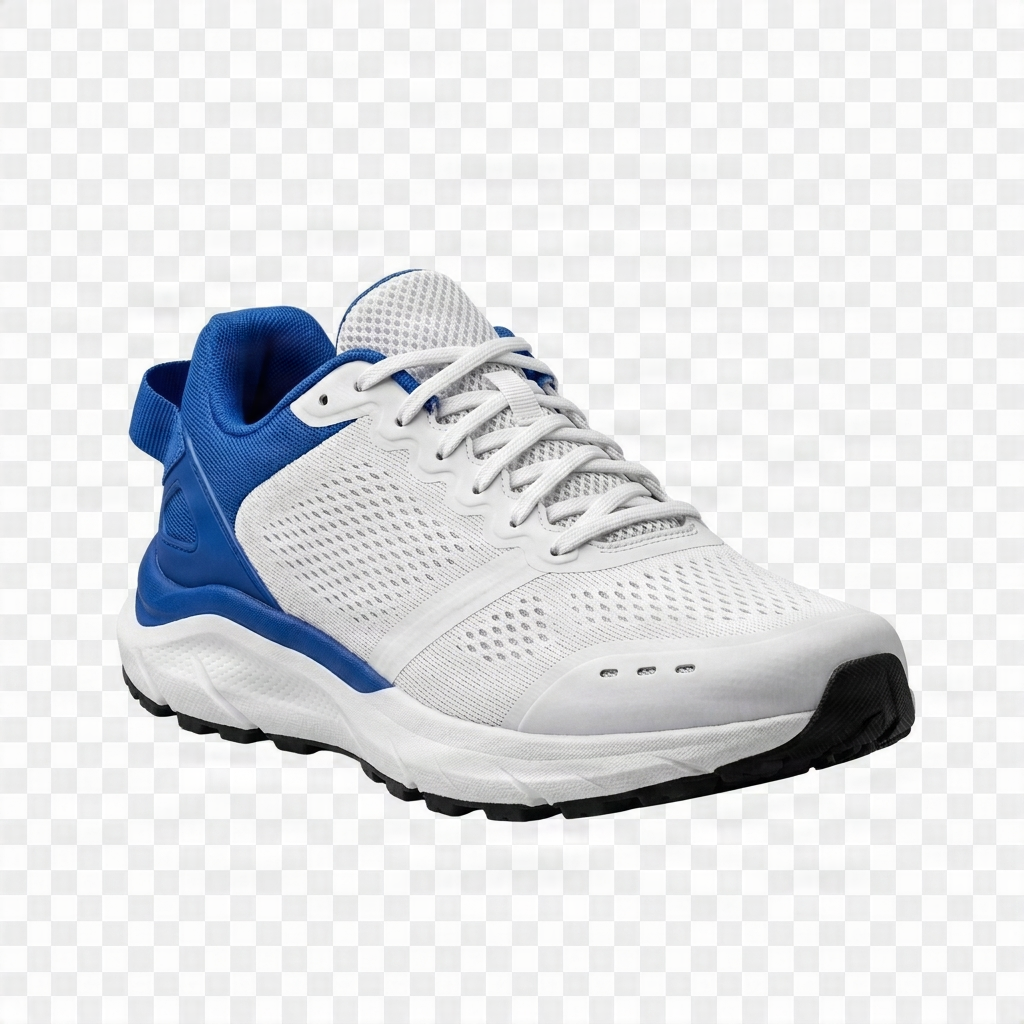 Главный объект
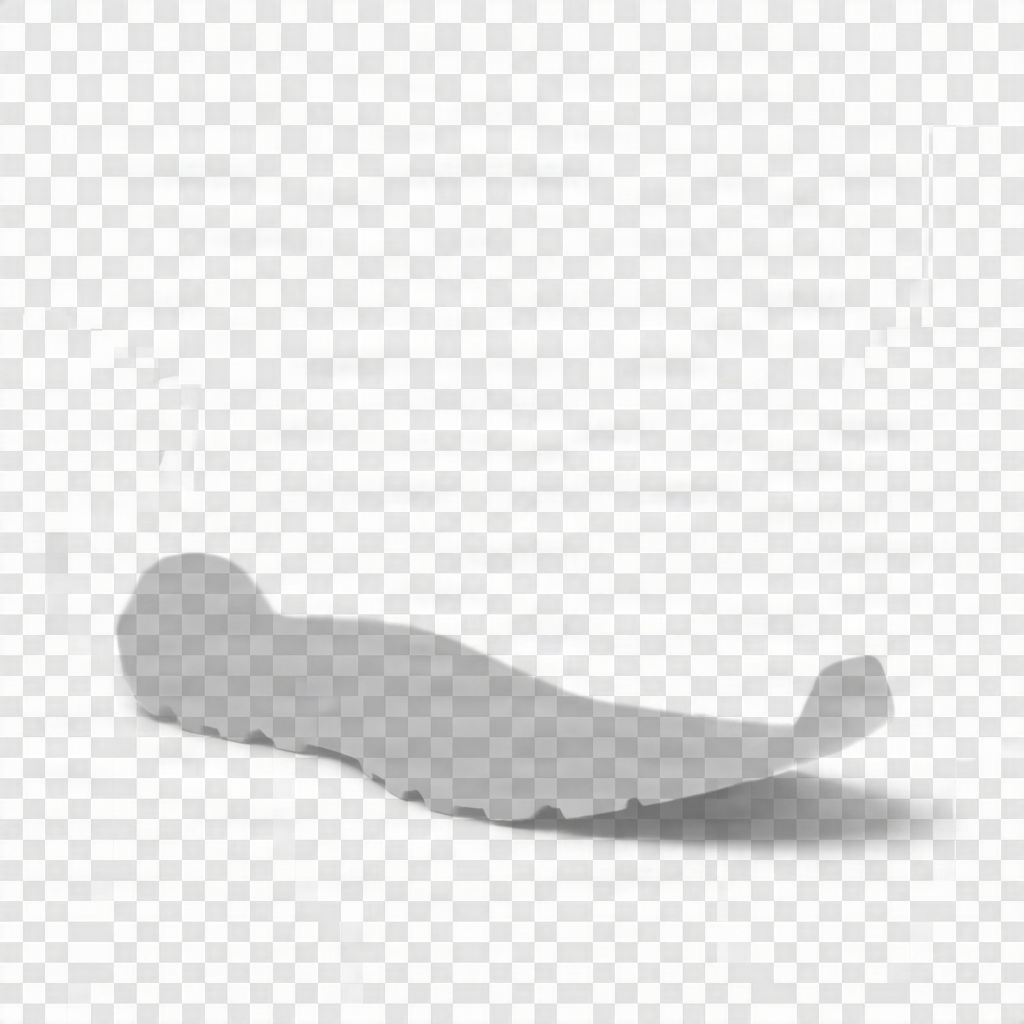 Тень
Тень Фон
ФонМногослойный PSD
Реальный результат, а не просто макет
Что вы получите в PSD-файле
Слои с главными объектами
Второстепенные объекты
Дорисованный фон
Оригинал для сравнения
Как конвертировать изображение в PSD
Загрузите изображение
Настройте детализацию слоев
Проверьте полученные слои
Экспортируйте многослойный PSD
Что мы понимаем под «редактированием»
Что можно редактировать?
Созданные слои можно скрывать, перемещать, менять местами, трансформировать, маскировать, перекрашивать и настраивать независимо друг от друга.
Что восстановить невозможно?
Текстовые слои
Текст на изображении останется растровым. Мы не гарантируем его превращение в редактируемый текстовый слой Photoshop с сохранением шрифта.
Векторные фигуры
Все объекты остаются растровыми. Они не преобразуются в контуры SVG, объекты Illustrator или векторные фигуры Photoshop.
Смарт-объекты и эффекты
PSD-файл не содержит оригинальных смарт-объектов, корректирующих слоев, масок, режимов наложения или эффектов слоя.
Скрытые пиксели оригинала
ИИ не может восстановить пиксели, которых не было на исходном фото. Области за объектами дорисовываются приблизительно, поэтому проверяйте их перед отправкой в продакшн.
Отличная отправная точка для работы со слоями
Маркетинговые креативы
Изображения товаров
Графика для соцсетей
Анимация и параллакс-эффекты
Нужно всего два слоя?
Только объект и фон? Попробуйте Background Splitter
Когда на фотографии присутствует только один объект на фоне, Background Splitter за один шаг создает прозрачный передний план и реконструированный фон, без необходимости сложной настройки разделения слоев для нескольких объектов.

Исходное фото
Исходное изображение с одним объектом и фоном.

Прозрачный передний план
Объект, выделенный как чистый прозрачный PNG.

Реконструированный фон
Сцена за объектом, восстановленная и пригодная для отдельного использования.
Нужно больше двух слоев, несколько объектов, реквизит или текст? Вместо этого используйте рабочую область выше.
Часто задаваемые вопросы
Этот инструмент просто меняет расширение файла на PSD?
Нет. Обычный конвертер просто сохраняет всю картинку на одном слое PSD. Наш инструмент анализирует изображение и разделяет ключевые визуальные элементы на несколько растровых слоев перед созданием PSD.
Можно ли конвертировать JPG или PNG в PSD со слоями?
Да. Загрузите изображение в формате JPG, PNG или WebP, и инструмент создаст многослойный PSD-файл на основе видимых элементов.
Восстанавливает ли инструмент оригинальные слои Photoshop?
Нет. Он создает новую структуру слоев на основе видимых пикселей плоского изображения. Восстановить исходный рабочий файл, в котором создавался рисунок, невозможно.
Станет ли текст редактируемым?
Не обязательно. Текст, скорее всего, останется частью растрового слоя. Мы не гарантируем его преобразование в стандартный текстовый слой Photoshop.
Будут ли созданные слои векторными?
Нет. Выделенные элементы представляют собой растровые слои, а не редактируемые векторные контуры или фигуры.
Можно ли двигать объекты после скачивания PSD?
Да. Если объект успешно отделен, его растровый слой можно перемещать, скрывать, менять местами, трансформировать, маскировать или редактировать независимо от остальных.
Можно ли восстановить скрытые части изображения?
ИИ может дорисовать реалистичные детали на месте скрытых областей, но он не способен восстановить оригинальные невидимые пиксели. Рекомендуем проверять сгенерированные участки перед финальным использованием.
Заменяет ли этот инструмент Photoshop?
Нет. Он лишь автоматизирует первоначальное разделение на слои и подготовку PSD-файла. Photoshop все еще понадобится для финальной доработки краев, работы с масками, добавления текста, цветокоррекции и сведения композиции.
Готовы конвертировать изображение?
Загрузите плоское изображение и превратите его в многослойный PSD с растровыми слоями, созданными ИИ.