
Логотип в слои
Превратите плоский логотип в отдельные редактируемые части
Разделите плоский логотип на многократно используемые слои: иконка, текстовый знак, форма, эффект и фон — чтобы вы могли анимировать, переставлять, повторно использовать или экспортировать отдельные части без ручной вырезки.
Идеально, когда исходный файл SVG, Illustrator или многослойный исходник больше недоступен.
Создает растровые слои. Не восстанавливает исходные векторные или шрифтовые файлы.
Нажмите или перетащите изображение для загрузки
Upload your image
JPG, PNG, WebP up to 10MB · Drag & drop anywhere

Нужно разделить на слои волосы, лицо, глаза, рот, одежду или части тела?
Настройки
Оставьте поле пустым, чтобы функция «Детализированные слои» автоматически определила основные элементы для редактирования. Или укажите названия частей, которые нужно разделить.
Хотите лучше контролировать разделение на слои?
Узнайте, как управлять функцией «Детализированные слои» с помощью простых текстовых запросов, выбирать нужные элементы и получать более чистую структуру слоев для разных типов изображений.
Загрузите изображение, чтобы продолжить
Конфиденциальная обработка файлов
Загруженные файлы привязываются к вашему аккаунту и передаются по защищенным (подписанным) URL-адресам. Вы можете вручную удалять завершенные задачи.
Результат: PNG с прозрачным фоном
Функция «Детализированные слои» сохраняет каждый обнаруженный элемент как отдельный слой на прозрачном фоне.
Уже есть редактируемый SVG? По возможности используйте исходный векторный файл. Загруженные SVG-файлы растрируются перед разделением слоев с помощью ИИ.
Когда исходный файл утерян
Верните полезные части без ручной обрисовки всего
Логотип может существовать годами в виде одного PNG или JPEG, даже после исчезновения исходного файла Illustrator, SVG или PSD. Обычно это становится проблемой, когда вам нужен символ без текстового знака, вы хотите анимировать логотип, нужен один графический элемент для социальных сетей или вы хотите перекомпоновать старый вариант логотипа. «Логотип в слои» создает новый набор отдельных растровых элементов из плоского изображения, чтобы вы могли продолжать работать с видимыми частями.
Он не воссоздает утерянный исходный файл. Он дает вам новую редактируемую растровую отправную точку.
Тесты реальных логотипов
Простые логотипы разделяются иначе, чем сложные
NOVA — более простая структура логотипа
Логотип с четко разделенными иконкой, текстовым знаком и фоновой формой дает модели относительно ясные визуальные границы для работы.
Разделенные слои
 Фон
Фон Иконка
 Текст
ТекстПростые, высококонтрастные структуры логотипов, как правило, легче разделять, чем перекрывающиеся эффекты и градиенты.
Оригинал
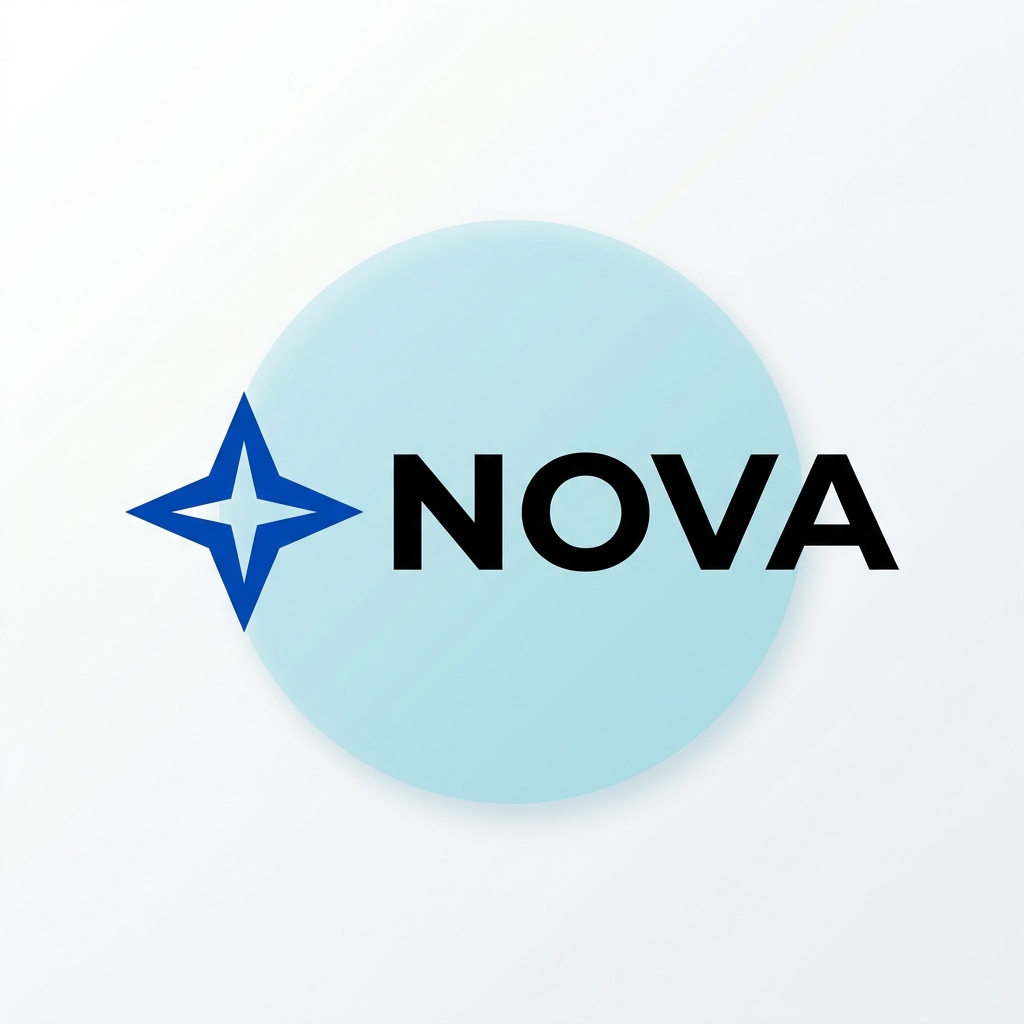
Оригинал

LUMI — более сложная структура
Градиентные заливки, перекрывающиеся формы, свечение и мягкие тени могут пересекать визуальные границы, что затрудняет их превращение в чистые независимые растровые слои.
Разделенные слои
 Лента
Лента Текст
ТекстВнимательно проверяйте края градиентов, тени и перекрывающиеся эффекты перед использованием в производстве.
Разделите те части, которые вам действительно нужны
Что может стать слоем логотипа?
Иконка или символ
Отделите фирменный знак, чтобы его можно было повторно использовать для аватаров, иконок приложений, фавиконов, моушн-графики или компактного размещения.
Текстовый знак
Держите видимое название бренда отдельно от символа, если исходный логотип позволяет идентифицировать эту границу.
Слоган
Вспомогательный текст может быть выделен как отдельный растровый элемент, если он визуально различим.
Разделенный текст остается слоем изображения, а не живым редактируемым текстом.
Вспомогательные формы
Разделяйте круги, ленты, значки, рамки, контейнеры и другие основные графические структуры.
Эффекты
Блики, тени, свечение или градиенты иногда могут стать отдельными слоями, хотя это сложнее, чем плоские формы.
Фон
Отделяйте сплошное поле, фон значка, форму контейнера или другую базовую визуальную область, когда это полезно.
Не каждому логотипу нужен каждый тип слоя. Структура зависит от того, что фактически видно в исходнике.
Выберите нужный уровень разделения
Более простой набор слоев логотипа или больше отдельных частей?
Основные слои
Лучше всего подходит для: распространенных структур логотипов
- Разделяет основные элементы логотипа
- Символ, текстовый знак, фон
- Более чистый и управляемый набор слоев
Детальные слои
Лучше всего подходит для: более сложных логотипов
- Разделяет больше отдельных форм и эффектов
- Значки, ленты, декоративные элементы, блики, тени
- Количество слоев зависит от логотипа, до 17
Вам нужно разделить в основном иконку, текстовый знак и фон? Выберите «Основные слои». Нужны ли более мелкие формы или эффекты, редактируемые независимо? Выберите «Детальные слои».
Больше слоев не всегда означает лучше для логотипа. Если вам в основном нужно разделить иконку, текстовый знак и фон, «Основные слои» обычно обеспечат более чистую рабочую структуру. Выбирайте «Детальные слои», когда более мелкие формы или эффекты действительно необходимо перемещать, скрывать или повторно использовать независимо.
Что здесь означает «редактируемый»
Вы можете редактировать части — но это по-прежнему растровые объекты
После разделения каждый слой можно перемещать, скрывать, трансформировать, перекрашивать, компоновать, анимировать или повторно использовать независимо. Но «Логотип в слои» не воссоздает исходные объекты дизайна.
Вы можете
- Перемещать слои
- Скрывать слои
- Перемещать элементы
- Перекрашивать растровые элементы
- Анимировать части независимо
- Экспортировать прозрачные PNG
- Продолжить работу в многослойном PSD
Он не восстанавливает
- Исходные SVG-контуры
- Объекты Illustrator
- Исходные шрифты
- Живую редактируемую типографику
- Исходный кернинг
- Исходные эффекты
- Историю исходного документа
Текст становится растровым слоем изображения. Фигуры остаются растровыми слоями, а не исходными векторными контурами.
Один плоский логотип, больше способов его использования
Зачем вообще разделять логотип на части?
Анимировать логотип
Перемещайте иконку, текстовый знак или вспомогательные формы независимо для демонстраций, интро, переходов, анимации для соцсетей и видеографики.
Использовать символ отдельно
Извлеките иконку из старого плоского варианта логотипа для аватаров, фавиконов, графики приложений или компактного размещения.
Создать другой вариант компоновки
Переместите существующие видимые части, когда вам нужна горизонтальная, вертикальная или упрощенная композиция.
Повторно использовать один графический элемент
Экспортируйте значок, символ, ленту или декоративную часть как прозрачный PNG для другого креатива.
Создать многослойный PSD
Продолжайте работу с отдельными растровыми элементами вместо ручной обрисовки выделений из одного плоского логотипа.
Когда одна часть перекрывает другую
Восстановите то, что было скрыто за верхним слоем
Иногда текстовый знак находится поверх ленты, иконка перекрывает значок, или одна форма закрывает часть другой. В плоском логотипе пиксели под ними больше не видны. По возможности ИИ может оценить эти скрытые области, чтобы нижний слой был более полезным сам по себе.
Реконструированные области являются оценками, сгенерированными ИИ, а не восстановленными оригинальными произведениями искусства.
Выберите нужный вам результат
Вам нужны отдельные слои или масштабируемые векторы?
Логотип в слои
Лучше всего подходит для: Разделения визуальных частей
- Выход: растровые слои PNG / PSD
- Независимые элементы: да
- Бесконечное масштабирование: нет
- Подготовка к анимации: хорошо
Логотип в SVG
Лучше всего подходит для: Создания масштабируемой векторной графики
- Выход: SVG-контуры
- Независимые элементы: зависит от векторизации
- Бесконечное масштабирование: да
- Печать / резка: лучше подходит
Выбирайте «Логотип в слои», когда части нужно перемещать или повторно использовать независимо. Выбирайте «Логотип в SVG», когда ваша основная цель — масштабирование, редактирование контуров, резка, гравировка или векторная печать.
Слои или просто файл PSD?
«Логотип в слои» или «Логотип в PSD»?
Логотип в слои
Основное назначение:
"Дайте мне отдельные элементы."
Лучше всего, когда вы хотите проверять, повторно использовать, экспортировать и продолжать работать с отдельными разделенными частями.
Логотип в PSD
Основное назначение:
"Дайте мне многослойный PSD."
Лучше всего, когда ваша основная цель — просто получить результат в многослойном файле, совместимом с Photoshop.
Нужен только PSD? Откройте «Логотип в PSD»Оба могут использовать один и тот же базовый рабочий процесс разделения, но назначение различно.
Используйте части логотипа там, где они вам понадобятся
Прозрачные слои PNG
Повторно используйте отдельные элементы логотипа в рабочих процессах дизайна, анимации, презентаций, социальных сетей и веба.
Многослойный PSD
Продолжайте работу с разделенными растровыми элементами в программном обеспечении, поддерживающем многослойные файлы PSD.
ZIP-архив
Загрузите разделенные PNG-активы вместе для передачи, хранения или использования в другом рабочем процессе.
Лучший исходник — лучшая отправная точка
Выберите самый чистый файл логотипа, который у вас есть
- Используйте версию с максимально возможным разрешением.
- Плоские цвета и четкие границы, как правило, легче разделять, чем градиенты, свечение, прозрачность и мягкие тени.
- Избегайте скриншотов, если у вас есть исходный экспорт PNG или JPEG.
- Сильное сжатие JPEG может затруднить чистое разделение текста и краев.
- Если у вас уже есть чистый редактируемый SVG или исходный файл Illustrator, используйте этот источник вместо реконструкции логотипа с помощью ИИ.
Новая рабочая структура — не утерянный исходный файл логотипа
«Логотип в слои» анализирует видимые пиксели в плоском логотипе и создает новую растровую структуру слоев. Информация, которая больше не существует в плоском изображении, не может быть восстановлена точно.
Обычно проще
Логотипы с плоскими цветами, простые макеты с иконкой и текстовым знаком, чистая геометрия, высокий контраст и четко разделенные формы.
Сложнее
Градиенты, свечение, мягкие тени, прозрачность, тонкий текст, крошечные слоганы, сильное перекрытие, сложная текстура и исходные изображения низкого разрешения.
Сравните результат с утвержденным мастер-файлом бренда, прежде чем заменять официальный актив логотипа.
Результаты, сгенерированные и отредактированные ИИ, могут отличаться. Проверяйте важные детали бренда перед использованием результата в производстве.
Часто задаваемые вопросы
Что такое «Логотип в слои»?
«Логотип в слои» берет плоский логотип и создает отдельные растровые слои из видимых элементов, таких как символ, текстовый знак, вспомогательные формы, эффекты и фон. Он предназначен для ситуаций, когда у вас есть изображение логотипа, но больше нет полезного многослойного исходного файла.
Могу ли я превратить логотип PNG в отдельные слои?
Да. Плоский PNG может быть проанализирован и разделен на независимые визуальные элементы, если структура логотипа идентифицируема. Результатом является новая растровая реконструкция, а не исходный документ.
Могу ли я превратить логотип JPEG в многослойный PSD?
Да. Вы можете использовать плоский JPEG в качестве исходника и экспортировать многослойный PSD, если экспорт PSD доступен для результата. Сжатие JPEG может затруднить чистое разделение тонких краев и мелкого текста.
В чем разница между «Основными слоями» и «Детальными слоями»?
«Основные слои» фокусируются на основных элементах логотипа и делают набор слоев меньше и проще в управлении. «Детальные слои» пытаются разделить больше отдельных форм и эффектов, когда требуется более тонкий контроль.
Сколько слоев могут создать «Детальные слои»?
«Детальные слои» могут вернуть до 17 слоев, включая базовый или фоновый. Фактическое количество зависит от логотипа — простому логотипу с иконкой и текстовым знаком может потребоваться всего несколько полезных слоев.
Всегда ли «Детальные слои» лучше для логотипов?
Нет. Для многих логотипов с меньшим количеством значимых слоев работать проще. Если вам в основном нужно разделить иконку и текстовый знак, «Основные слои» могут быть лучшим выбором.
Может ли он отделить иконку от текстового знака?
Да, если иконка и текстовый знак достаточно визуально различимы, чтобы модель могла идентифицировать их как отдельные элементы. Перекрытие, эффекты и очень мелкие детали могут затруднить разделение.
Станет ли текстовый знак редактируемым текстом?
Нет. Разделенный текст является растровым слоем изображения, а не живой редактируемой типографикой. Вы не сможете надежно изменить формулировку, семейство шрифтов, кернинг или стили текста, как если бы у вас был исходный файл дизайна.
Может ли он определить исходный шрифт?
Нет. «Логотип в слои» не гарантирует идентификацию исходного шрифта. Если шрифт имеет значение, обратитесь к руководству по бренду или исходному файлу дизайна, если они доступны.
Воссоздает ли он векторные контуры?
Нет. «Логотип в слои» создает растровые визуальные слои, а не исходные векторные контуры SVG или Illustrator. Если вам нужна масштабируемая векторная графика, используйте вместо этого рабочий процесс «Логотип в SVG».
В чем разница между «Логотип в слои» и «Логотип в SVG»?
«Логотип в слои» предназначен для разделения видимых частей, чтобы их можно было перемещать, скрывать, анимировать или повторно использовать независимо. «Логотип в SVG» предназначен для создания масштабируемых векторных контуров, когда изменение размера и векторное редактирование важнее, чем разделение растровых слоев.
В чем разница между «Логотип в слои» и «Логотип в PSD»?
«Логотип в слои» сосредоточен на разделении и работе с отдельными частями. «Логотип в PSD» полезен, когда ваша основная цель — получить результат в многослойном файле, совместимом с Photoshop.
Может ли он разделять градиенты и тени?
Он может попытаться их разделить, но градиенты, мягкие тени, свечение и прозрачность сложнее, чем плоские, высококонтрастные формы. Внимательно проверяйте эти слои перед использованием в производстве.
Что происходит, когда один элемент логотипа перекрывает другой?
Модель может попытаться реконструировать область, скрытую под передним элементом. Любая реконструированная область генерируется ИИ и не должна рассматриваться как восстановленное оригинальное произведение искусства.
Могу ли я использовать разделенные слои для анимации логотипа?
Да. Разделение иконки, текстового знака, вспомогательных форм или эффектов может предоставить вам полезные независимые активы для моушн-дизайна. Сам инструмент создает слои; окончательная анимация завершается в вашем предпочтительном рабочем процессе анимации.
Что, если мой логотип имеет низкое разрешение?
Инструмент все еще может попытаться выполнить разделение, но исходники низкого разрешения или сильно сжатые могут давать менее надежные края, текст и мелкие детали. Используйте доступную версию максимально высокого качества.
Стоит ли загружать логотип SVG?
Если у вас уже есть чистый редактируемый SVG, используйте этот исходный векторный файл, когда это возможно. Разделение с помощью ИИ наиболее ценно, когда ваш пригодный для использования исходник является плоским или когда вам специально нужны разделенные растровые элементы. Если SVG загружается в этот рабочий процесс, он растрируется перед обработкой, а не сохраняет свою исходную векторную структуру.
Могу ли я перекрасить разделенные части логотипа?
Да. Как только визуальный элемент становится независимым, вы можете редактировать или перекрашивать растровый слой в совместимом программном обеспечении для дизайна. Для официального актива бренда проверьте окончательные цвета на соответствие утвержденной спецификации бренда.
Могу ли я использовать результат для печати?
Вы можете использовать растровые активы достаточно высокого разрешения в рабочих процессах печати, но они не обладают бесконечной масштабируемостью истинной векторной графики. Для логотипов, которые должны масштабироваться для многих размеров печати, обычно предпочтительнее утвержденный векторный исходник или SVG.
Изменяет ли разделение логотипа мои права на его использование?
Нет. Разделение слоев не создает новых прав собственности на логотип. Загружайте и повторно используйте только те логотипы, которыми вы владеете или на использование которых у вас есть разрешение.
Превратите плоский логотип в части, с которыми вы снова сможете работать
Загрузите уже имеющийся плоский логотип, выберите необходимый уровень разделения и создайте многократно используемые растровые слои для редактирования, анимации, повторного использования элементов бренда или рабочих процессов PSD.
Основные слои для более чистой структуры · Детальные слои для более тонкого разделения
Нужны масштабируемые векторы? Используйте «Логотип в SVG».