
Нужны слои изображения вне Canva?
Альтернатива Canva Magic Layers для экспорта слоев изображения
Canva Magic Layers полезна, когда вы хотите превратить плоское изображение в редактируемые элементы и продолжить работу внутри Canva. Но что, если эти слои нужны вам для Photoshop, анимации, композитинга, игровых ассетов или другого редактора?
ImageToLayers разделяет ваше изображение на повторно используемые растровые слои, которые можно экспортировать как прозрачные PNG или многослойный PSD.
Создано для авторов, которым нужны мобильные слои, а не просто редактируемые элементы внутри одного редактора.
Превратите плоское изображение в отдельные слои
Загрузите JPG, PNG или WebP, и позвольте ИИ разделить основные объекты, элементы переднего плана и фон на независимо управляемые растровые слои.
Основные слои
Детальные слои
Больше слоев не всегда означает лучший результат. Начните с основных групп, затем уточните слои, которые требуют дополнительного разделения.
Нажмите или перетащите изображение для загрузки
Нажмите или перетащите изображение для загрузки
JPG, PNG или WebP · до 10 МБ

Нужно разделить на слои волосы, лицо, глаза, рот, одежду или части тела?
Настройки
Оставьте поле пустым, чтобы функция «Детализированные слои» автоматически определила основные элементы для редактирования. Или укажите названия частей, которые нужно разделить.
Хотите лучше контролировать разделение на слои?
Узнайте, как управлять функцией «Детализированные слои» с помощью простых текстовых запросов, выбирать нужные элементы и получать более чистую структуру слоев для разных типов изображений.
Загрузите изображение, чтобы продолжить
Конфиденциальная обработка файлов
Загруженные файлы привязываются к вашему аккаунту и передаются по защищенным (подписанным) URL-адресам. Вы можете вручную удалять завершенные задачи.
Результат: PNG с прозрачным фоном
Функция «Детализированные слои» сохраняет каждый обнаруженный элемент как отдельный слой на прозрачном фоне.
ИИ может восстановить правдоподобное содержимое за отделенными объектами там, где в исходном изображении не было видимых пикселей.
Ваши разделенные слои
Общая рабочая область позволяет загружать, генерировать, просматривать и экспортировать файлы. Завершенный проект может содержать исходное изображение плюс независимо управляемые растровые слои.
Ваши разделенные слои
Продолжайте там, где удобно
Ваш рабочий процесс не обязан заканчиваться в инструменте разделения слоев.
Canva Magic Layers и ImageToLayers решают разные задачи
Canva Magic Layers восстанавливает плоское изображение как редактируемый дизайн Canva. ImageToLayers превращает плоское изображение в мобильные растровые ассеты, которые можно использовать где угодно.
Когда лучше выбрать Canva Magic Layers
Magic Layers превращает JPG или PNG в структурированный дизайн внутри редактора Canva. Canva распознает элементы, сохраняет связи макета и восстанавливает текст в виде редактируемых текстовых блоков.
- Продолжение редактирования в Canva
- Перемещение и изменение размера элементов дизайна
- Изменение текста в редакторе Canva
- Переработка макетов и замена визуальных элементов
- Использование рабочих процессов публикации Canva
Когда слои нужны вне Canva
ImageToLayers разделяет плоское изображение на созданные ИИ растровые ассеты, которые можно вынести за пределы платформы. Результат предназначен для передачи файлов и композитинга.
- Экспорт отдельных слоев изображения
- Скачивание прозрачных PNG-ассетов
- Создание многослойного PSD
- Продолжение редактирования в Photoshop
- Подготовка слоев для анимации
- Перенос ассетов между творческими инструментами
Эти рабочие процессы не обязательно заменяют друг друга. Они полезны для разных целей.
Canva Magic Layers против ImageToLayers
Практическое сравнение на основе вывода, возможности редактирования и назначения.
Превращение плоского изображения в редактируемые части
Редактирование внутри Canva
Перемещение отдельных визуальных элементов
Восстановление редактируемого текста
Графический дизайн и иллюстрации
Разделение фотографических изображений
Прозрачные отдельные PNG-слои
Многослойный вывод PSD
Восстановление скрытого фона
Передача в Photoshop
Ассеты для анимации и композитинга
Восстановление исходных слоев
Оба продукта используют ИИ для определения структуры плоского изображения. Ни один из них не может восстановить исходный файл или скрытые исходные данные.
Оставайтесь в Canva, если дизайн — это конечная цель
Canva Magic Layers может быть лучшим выбором, если ваш следующий шаг — работа внутри Canva.
Графика для соцсетей
Плакаты и маркетинговые дизайны
Редактируемый текст
Публикация в Canva
Стилизованные дизайны
Если это ваш рабочий процесс, Canva может дать вам именно то, что нужно.
Используйте ImageToLayers, когда слои должны «путешествовать»
Выбирайте ImageToLayers, когда разделенные части являются самостоятельными ассетами, а не просто документом Canva.
Редактирование в Photoshop
Прозрачные PNG-ассеты
Анимация
Предметная фотосъемка
Персонажи и иллюстрации
Внешние творческие пайплайны
Вам не обязательно выбирать что-то одно
ImageToLayers может работать перед Canva.
- Шаг 1
Разделите изображение
Загрузите плоское изображение и создайте независимые визуальные слои.
- Шаг 2
Экспортируйте ассеты
Скачайте слои в виде прозрачных PNG или многослойного PSD.
- Шаг 3
Импортируйте нужное в Canva
Загрузите отдельные PNG-ассеты в Canva и расположите их как отдельные элементы дизайна.
- Шаг 4
Добавьте текст и макет в Canva
Используйте Canva для типографики, шаблонов, изменения размера и финальной верстки.
Используйте ImageToLayers для декомпозиции. Используйте Canva для верстки.
Удаление фона дает вырезку. Разделение на слои дает сцену.
Удаление фона обычно создает объект на прозрачном фоне. Этого достаточно, если вам нужна только вырезка.
Более сложное изображение может содержать:
- Основной объект
- Вторичный объект
- Упаковку продукта
- Тень
- Декор переднего плана
- Фон
ImageToLayers пытается разделить значимые визуальные группы, а не сводить все изображение к одному объекту.
Что происходит за объектом?
Когда объект удаляется из плоского изображения, пикселей за ним в исходном файле не существует. ImageToLayers может попытаться сгенерировать правдоподобное содержимое для этих скрытых областей.
Это делает фон более пригодным для использования, когда вы:
- Перемещаете объект
- Меняете положение продуктов
- Создаете параллакс
- Меняете композиции
- Строите альтернативные макеты
Сгенерированные скрытые области — это реконструкция ИИ. Это не восстановленные исходные пиксели.
Превратите плоское изображение в полезный PSD
Базовый конвертер JPG-в-PSD обычно помещает все изображение на один слой. Это меняет формат файла, но не разделяет изображение.
ImageToLayers может создать PSD, содержащий несколько созданных ИИ растровых слоев, таких как:
Затем вы можете перемещать, скрывать, менять порядок, маскировать или трансформировать эти слои в совместимом редакторе.
PSD не восстанавливает исходный документ Photoshop, шрифты, векторы, смарт-объекты, маски или историю дизайна.
Одно плоское изображение. Два разных направления редактирования.
Разница заключается в том, что вы планируете делать с результатом дальше.
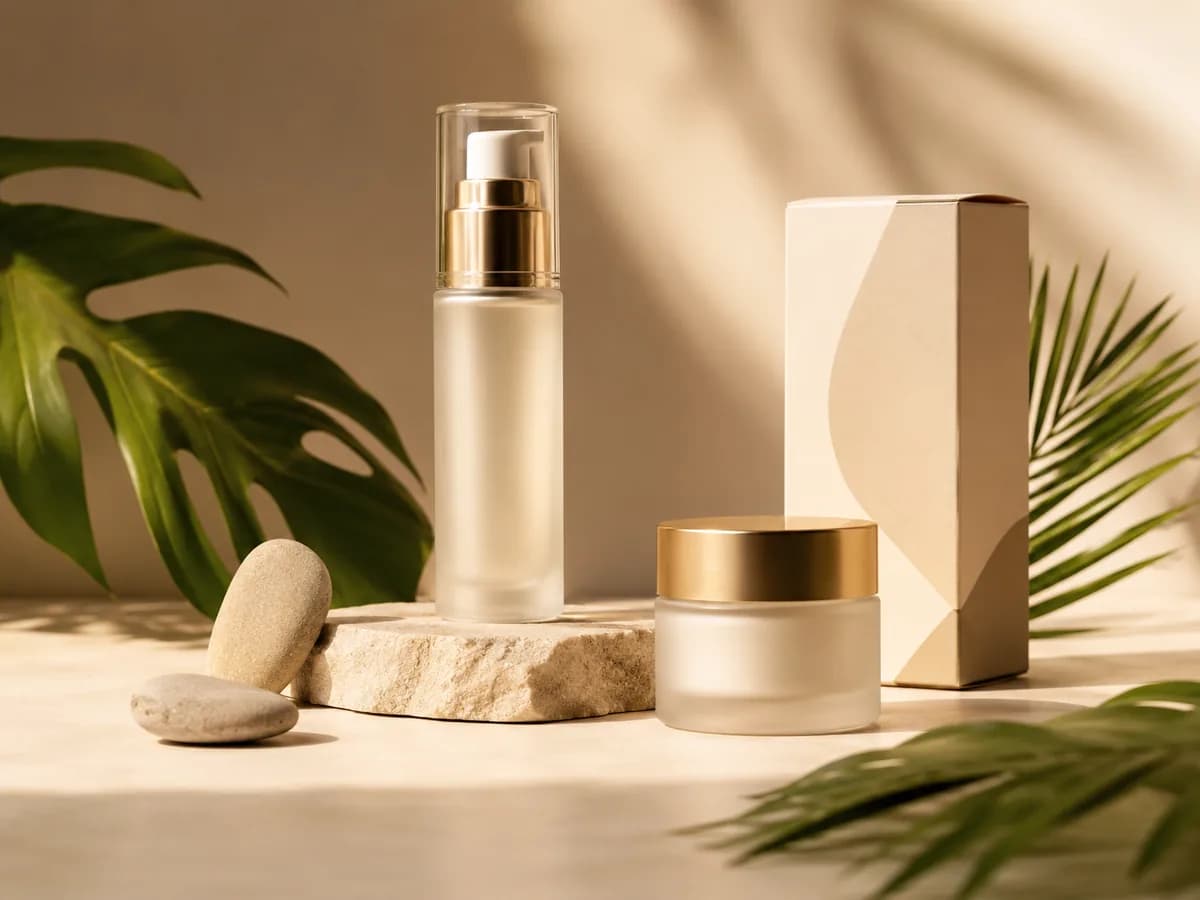
Оригинальное плоское изображение
Рабочий процесс редактирования дизайна
Лучше всего, если ваш следующий шаг — правка макета
Перемещайте элементы, меняйте текст, адаптируйте макет и продолжайте работу в редакторе дизайна.
Рабочий процесс экспорта слоев
Лучше всего, если ваш следующий шаг — редактирование ассетов
Экспортируйте отдельные слои и продолжайте работу в PSD, композитинге, анимации или другом творческом инструменте.
Что можно сделать с экспортируемыми слоями?
Мобильные растровые слои поддерживают творческую работу за пределами одного редактора.
Передача в Photoshop
Вариации креативов для продуктов
Движение и параллакс
Производство креативов для соцсетей
Игровые и интерактивные ассеты
Вспомогательные ассеты для Canva
Разделение на слои — это не восстановление исходного файла
Плоский JPG или PNG не содержит исходного стека слоев. ImageToLayers использует ИИ для создания новой структуры слоев на основе того, что он видит.
Он не восстанавливает:
- Исходные слои Photoshop
- Исходные объекты Canva
- Исходные шрифты
- Исходные векторные пути
- Исходные маски
- Смарт-объекты
- Историю дизайна
Результат — это новая структура растровых слоев, созданная ИИ, чтобы сделать изображение более удобным для редактирования.
Выбирайте в зависимости от того, что вы хотите сделать дальше
Выбирайте Canva Magic Layers, если...
- Ваша работа остается внутри Canva.
- Вам нужен живой редактируемый текст.
- Вы пересобираете плакаты, графику или стилизованные дизайны.
- Вы хотите изменять размер и публиковать напрямую из Canva.
Выбирайте ImageToLayers, если...
- Вам нужны отдельные растровые ассеты.
- Вам нужны прозрачные PNG-слои.
- Вам нужен многослойный PSD.
- Вы работаете с фотографиями, товарами или элементами сцены.
- Вам нужны ассеты для Photoshop, анимации, композитинга или другого редактора.
Используйте оба, если...
Часто задаваемые вопросы
Есть ли в Canva разделение изображения на слои?
Да. Canva Magic Layers может превратить плоский JPG или PNG в редактируемые элементы дизайна внутри Canva. Она может разделять визуальные элементы, изолировать фон и восстанавливать распознанный текст как редактируемый текст Canva.
Является ли ImageToLayers заменой Canva Magic Layers?
Не обязательно. Инструменты пересекаются, но оптимизированы для разных рабочих процессов. Canva Magic Layers полезна, если вы хотите продолжать редактирование в Canva. ImageToLayers предназначен для пользователей, которым нужны экспортируемые растровые слои для PSD, прозрачных PNG, анимации или внешних редакторов.
В чем главное различие между Canva Magic Layers и ImageToLayers?
Главное различие в том, что вы хотите сделать с результатом. Canva пересобирает изображение как редактируемый дизайн Canva. ImageToLayers создает растровые слои, которые можно экспортировать и использовать вне платформы.
Может ли ImageToLayers экспортировать многослойный PSD?
Да. Вы можете создать PSD, содержащий несколько созданных ИИ растровых слоев для дальнейшего редактирования в Photoshop или другом совместимом редакторе.
Восстанавливает ли ImageToLayers исходные слои Photoshop?
Нет. Плоский JPG или PNG не содержит исходной структуры слоев Photoshop. Инструмент создает новый стек слоев на основе видимого изображения.
Может ли ImageToLayers сделать текст редактируемым?
Не так, как Canva Magic Layers. Текст может остаться частью растрового слоя. Если ваша главная цель — живой редактируемый текст, Canva Magic Layers может быть лучшим выбором.
Что лучше для графического дизайна и плакатов?
Canva Magic Layers особенно хорошо подходит для графики, иллюстраций и стилизованных макетов, особенно если вы хотите редактировать текст и верстку внутри Canva. ImageToLayers имеет больше смысла, когда вам нужны эти визуальные элементы как экспортируемые растровые ассеты.
Что лучше для фотографий?
Canva заявляет, что Magic Layers лучше всего работает с графикой и иллюстрациями, а результаты с фотореалистичными изображениями могут варьироваться. ImageToLayers создан для разделения визуальных элементов из плоских изображений, включая фотографии. Результаты зависят от сложности изображения.
Можно ли использовать ImageToLayers вместе с Canva?
Да. Популярный рабочий процесс: сначала разделить изображение, скачать прозрачные PNG-слои, а затем загрузить эти отдельные ассеты в Canva для верстки, добавления текста и публикации.
Может ли он отделять тени?
Если визуальная структура ясна, тени могут быть отделены как самостоятельный растровый слой. Результаты зависят от контраста, перекрытий и освещения.
Может ли он восстановить фон за объектом?
Он может попытаться сгенерировать правдоподобное содержимое для областей, скрытых за отделенными объектами. Это содержимое создается ИИ и может отличаться от реальной сцены.
Можно ли скачать прозрачные PNG-слои?
Да. Отделенные элементы можно экспортировать как прозрачные растровые ассеты, если это позволяет созданная структура слоев.
ImageToLayers — это просто удаление фона?
Нет. Удаление фона обычно изолирует один объект переднего плана. ImageToLayers пытается разбить изображение на несколько значимых визуальных групп, таких как объекты, тени, элементы переднего плана и фон.
Можно ли использовать результат для анимации?
Да. Отдельные слои объекта, переднего плана и фона полезны для параллакса, моушн-графики и композитинга.
Можно ли использовать его для фотографий товаров?
Да. Фотографии товаров — отличный сценарий использования, так как продукты, упаковка, реквизит и тени часто требуют раздельного управления.
Какой инструмент выбрать, если я уже все делаю в Canva?
Если ваш рабочий процесс полностью проходит в Canva и вам нужны редактируемые элементы и текст, Canva Magic Layers — более прямой выбор. Используйте ImageToLayers, когда вам нужны мобильные ассеты, PSD-вывод или внешний рабочий процесс.
Может ли Canva Magic Layers восстановить исходный файл?
Нет. Он пересобирает плоское изображение в редактируемые элементы Canva. Это не то же самое, что восстановление исходного документа и истории его редактирования.
Нужно ли мне перестать использовать Canva, чтобы использовать ImageToLayers?
Нет. Инструменты могут работать вместе. Используйте ImageToLayers для разделения и экспорта ассетов, а затем импортируйте их в Canva для верстки и публикации.
Используйте правильные слои для вашего рабочего процесса
Остаетесь в Canva?Magic Layers может отлично подойти.
Нужны мобильные слои?Здесь ImageToLayers подходит для PSD, PNG, Photoshop, анимации и внешнего редактирования.
Превратите плоское изображение в повторно используемые визуальные ассеты для вашего рабочего процесса.