
GPT Image 2: Генератор и редактор изображений
Генератор и редактор изображенийГенерируйте изображения по текстовому запросу, редактируйте и комбинируйте существующие изображения с помощью GPT Image 2. Многоязычный текст, макеты для плакатов и редакционных материалов, а также диалоговые доработки — затем отправляйте результаты в Image to Layers.
GPT Image 2 Studio
Visual SynthesisPrompt-to-image synthesis, multi-reference blend, and intelligent background segmentation.
Image
OptionalAdd Image
Click or drag one source image here to start editing.
PNG, JPG, JPEG, or WEBP. The upload card is the primary starting point.
Enter a clear edit instruction. Cmd/Ctrl + Enter runs when ready.
0/500Advanced
Create Result
Add a prompt before running.
GPT Image 2 · Proofing Canvas
Interactive before / after inspection
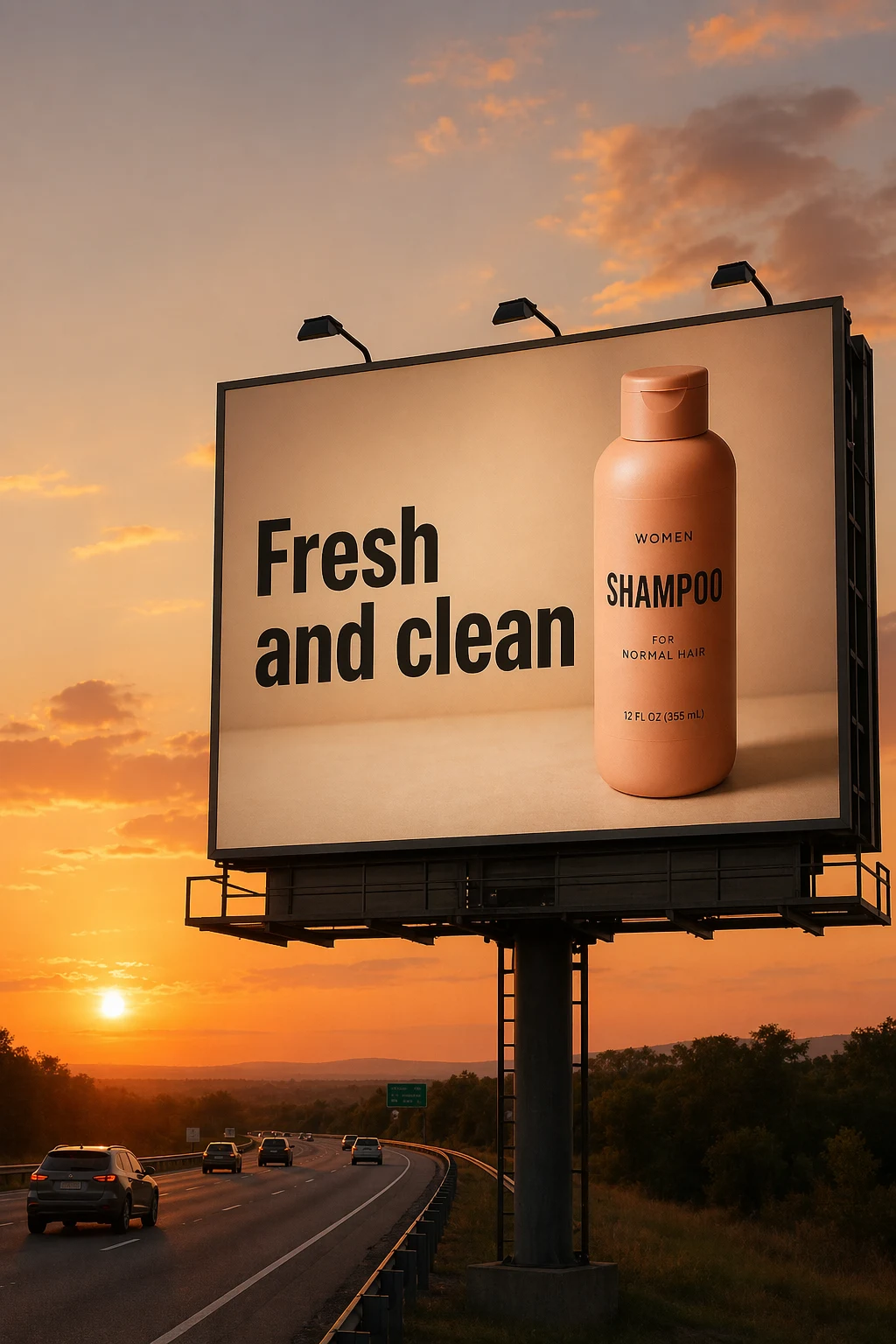
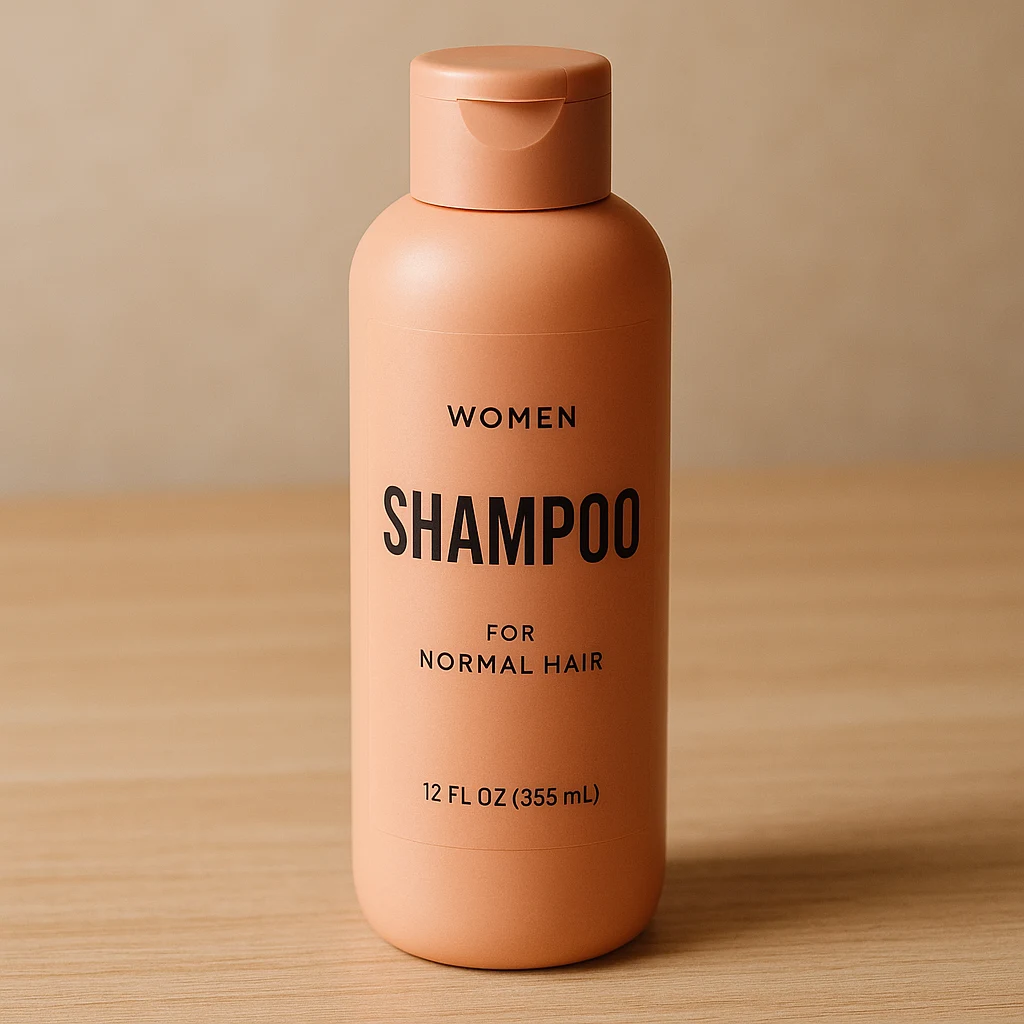
Studio Quality Standard
Recent Sessions
Studio capabilities
Reference images (up to 10) guide composition and style. Mask-guided editing isn't available for this model — use a full-image edit or Send Revision instead.
Освойте за 4 шага
Напишите запрос, добавьте необязательные изображения, настройте вывод, затем просмотрите и доработайте.
Напишите запрос
Опишите, что нужно сгенерировать, или какие именно изменения внести, если вы начинаете с исходного изображения.
Добавьте исходные или референсные изображения (необязательно)
Загрузите до 10 изображений для редактирования, комбинирования или использования в качестве референсов стиля и макета.
Установите соотношение сторон, качество и фон
Выберите 1:1, 3:2 или 2:3, уровень качества, а также непрозрачный или автоматический фон.
Просмотрите и доработайте
Сравните результат, отправьте запрос на доработку для корректировки или передайте его в Image to Layers для послойного редактирования.
Производительность студийного уровня
Настоящие инструменты для генерации и редактирования, а не просто декоративные переключатели.
Генерация только по запросу
Создавайте новое изображение, используя только текстовый запрос — исходное изображение не требуется.
Диалоговые доработки
Отправляйте дополнительные инструкции для уточнения результата, не перезапуская запрос.
Композиция из нескольких изображений
Объединяйте до 10 исходных и референсных изображений в одно новое визуальное произведение.
Макеты с насыщенным текстом
Создавайте плакаты, инфографику и графические материалы с видимым многоязычным текстом.
Контроль соотношения сторон и фона
Выбирайте из 3 соотношений сторон и используйте непрозрачный или автоматический фон.
Примеры рабочих процессов
Визуал для продуктовой кампании
Объедините референс продукта с новой сценой и доработайте его с помощью последующих инструкций.
- 1.Загрузите референсное изображение продукта
- 2.Опишите новую сцену и композицию
- 3.Сгенерируйте и просмотрите результат
- 4.Отправьте запрос на доработку для корректировки освещения или кадрирования
Макет плаката и редакционного материала
Создайте структурированный макет с четким заголовком и видимым текстом.
- 1.Опишите макет, заголовок и вспомогательный текст
- 2.Выберите соотношение сторон
- 3.Сгенерируйте и проверьте читаемость текста
- 4.Отправьте запрос на доработку для корректировки макета
Редактирование фотографии
Измените конкретный элемент на существующей фотографии, сохраняя остальное.
- 1.Загрузите исходное изображение
- 2.Точно опишите, что должно измениться
- 3.Сгенерируйте и сравните с оригиналом
- 4.Отправьте запрос на доработку при необходимости
Композиция из нескольких референсов
Объедините референсы продукта, человека и стиля в одно новое визуальное произведение.
- 1.Загрузите до 10 референсных изображений
- 2.Опишите, как их объединить
- 3.Сгенерируйте и просмотрите композицию
Отправка результатов в Image to Layers
Переместите готовую генерацию в режим послойного редактирования.
- 1.Сгенерируйте или отредактируйте изображение
- 2.Откройте полный просмотр задания с результатом
- 3.Продолжите редактирование в Image to Layers
GPT Image 2 против Nano Banana Pro и Nano Banana 2
Каждая модель лучше всего подходит для определенных задач. Посмотрите, чем они отличаются на самом деле.
| GPT Image 2 | Nano Banana Pro | Nano Banana 2 | |
|---|---|---|---|
| Ценообразование | Фиксированное — не зависит от качества | Зависит от разрешения | Фиксированная — не зависит от разрешения |
| Варианты соотношения сторон | 3 (1:1, 3:2, 2:3) | 10 пресетов + авто | 14 пресетов + авто |
| Управление разрешением | Недоступно | 1K / 2K / 4K | 1K / 2K / 4K |
| Референсные изображения | До 10 | До 13 | До 13 |
| Результатов за запуск | 1 | 1-4 | 1-4 |
| Управление фоном | Непрозрачный или авто | Не применимо | Не применимо |
| Генерация только по промпту | Поддерживается | Поддерживается | Поддерживается |
| Редактирование по маске | Не поддерживается | Не поддерживается | Не поддерживается |
Выбирайте GPT Image 2 для диалогового редактирования, визуалов с большим количеством текста и композиций из нескольких изображений. Используйте Nano Banana Pro или Nano Banana 2, если вам нужен контроль разрешения или более широкий выбор соотношений сторон.
Где применим GPT Image 2
Дизайн плакатов и редакционных материалов
Создавайте макеты с насыщенным текстом и четкой визуальной иерархией.
Продуктовые кампании
Объединяйте референсы продуктов в новые коммерческие сцены.
Доработка фотографий
Изменяйте конкретный элемент, сохраняя остальную часть изображения.
Материалы для персонажей и сторителлинга
Создавайте листы персонажей и многосценовые нарративные визуальные материалы.
Композиция из нескольких референсов
Объединяйте референсы продуктов, людей и стилей в одно визуальное произведение.
Известные ограничения
Логотипы и мелкий текст
Рендеринг текста сильный, но мелкий текст на упаковке, цены и точные логотипы всегда следует проверять.
Точность продукта
Существенные изменения могут повлиять на пропорции упаковки, этикетки или другие специфические детали продукта.
Согласованность идентичности
Повторные или значительные изменения могут постепенно изменять черты лица или детали персонажа.
Дрейф при последовательном редактировании
Длинные цепочки доработок могут отклоняться от наилучшего раннего результата — создавайте ветки из хорошей версии вместо бесконечного редактирования одного вывода.
Отсутствие нативного послойного вывода
GPT Image 2 создает плоское изображение. Используйте Image to Layers для прозрачных элементов и экспорта многослойных PSD.
Ответы на популярные вопросы
Что такое GPT Image 2?
Нужно ли исходное изображение для работы с GPT Image 2?
Сколько референсных изображений можно добавить?
Какие соотношения сторон доступны?
Сколько кредитов стоит одна генерация?
Влияет ли настройка качества на стоимость?
Поддерживает ли GPT Image 2 прозрачный фон?
Может ли модель генерировать читаемый текст?
Можно ли экспортировать файл напрямую в PSD?
Creative Toolkit Index
Больше AI-функций
Quick access to precision layer extraction, AI photo editing & asset tools.