
Разделение макетов для печати на слои
Превращайте сведенные макеты для печати в редактируемые визуальные слои
Разделяйте сведенные макеты упаковки, этикеток, каталогов, брошюр и другой полиграфии на отдельные элементы: изображения продуктов, графику, декор и фоновые слои. Продолжайте редактирование, даже если исходный рабочий файл утерян.
Сначала восстановите рабочую структуру макета. Затем выполните конвертацию в CMYK, настройте вылеты под обрез, плашечные цвета, треппинг и финальный препресс в привычном графическом редакторе или RIP-ПО.
Нажмите или перетащите изображение для загрузки
Upload your image
JPG, PNG, WebP up to 10MB · Drag & drop anywhere

Нужно разделить на слои волосы, лицо, глаза, рот, одежду или части тела?
Настройки
Оставьте поле пустым, чтобы функция «Детализированные слои» автоматически определила основные элементы для редактирования. Или укажите названия частей, которые нужно разделить.
Хотите лучше контролировать разделение на слои?
Узнайте, как управлять функцией «Детализированные слои» с помощью простых текстовых запросов, выбирать нужные элементы и получать более чистую структуру слоев для разных типов изображений.
Загрузите изображение, чтобы продолжить
Конфиденциальная обработка файлов
Загруженные файлы привязываются к вашему аккаунту и передаются по защищенным (подписанным) URL-адресам. Вы можете вручную удалять завершенные задачи.
Результат: PNG с прозрачным фоном
Функция «Детализированные слои» сохраняет каждый обнаруженный элемент как отдельный слой на прозрачном фоне.
Элементы, которые мы можем разделить
Когда файл сведен, но в дизайн нужно внести правки
Продолжайте работу, даже если исходник утерян
Иногда всё, что остается от проекта — это превью упаковки, экспортированная этикетка, страница каталога или утвержденный эскиз. Но как только вносятся правки, это становится проблемой: нужно заменить изображение товара, передвинуть декоративный элемент, обновить фон или использовать старый макет как основу для новой версии.
Инструмент «Разделение макетов для печати на слои» воссоздает структуру визуальных слоев из сведенного изображения, позволяя извлечь нужные элементы для дальнейшей работы.
Инструмент не воссоздает утерянный файл Illustrator, InDesign или Photoshop. Он дает вам новую редактируемую основу для работы.
Из одного сведенного файла — в готовые элементы
Разделяйте именно те части макета, которые нужно изменить
Вместо того чтобы перерисовывать весь макет с нуля, просто отделите элементы, требующие правок.


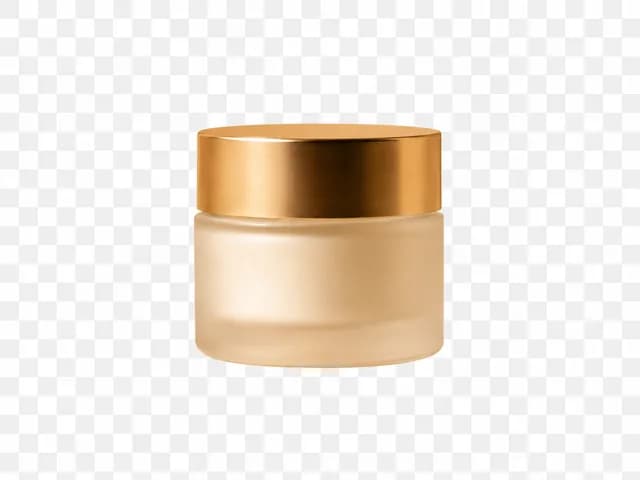
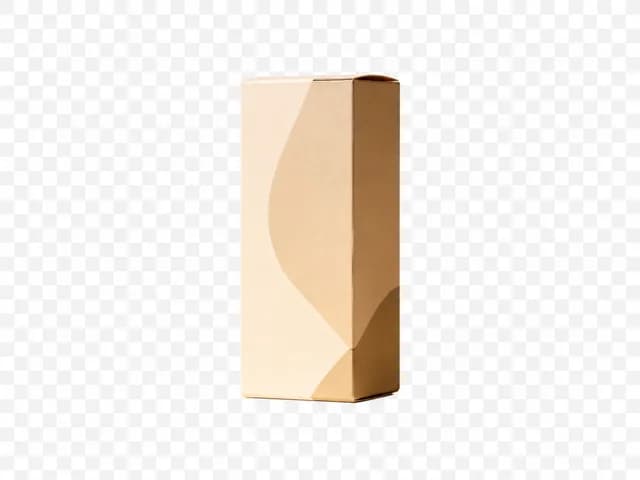
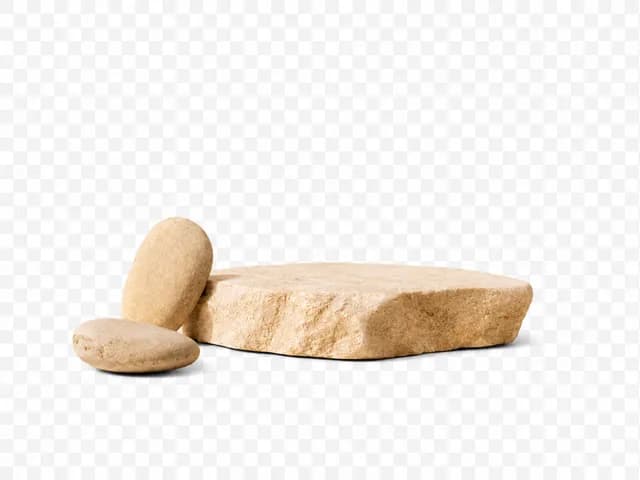

После — редактируемые визуальные слои
Точная структура слоев зависит от того, какие элементы видны на исходном макете.
Восстановите нужные элементы
Что можно выделить из печатного макета?
Изображения продуктов
Отделяйте флаконы, коробки, контейнеры, устройства, продукты питания и другие ключевые изображения товаров от остального макета.
Брендовая и декоративная графика
Выделяйте эмблемы, иллюстрации, иконки, орнаменты, фигуры и другие видимые графические элементы, если они четко различимы.
Вспомогательные изображения
Извлекайте второстепенные фото товаров, лайфстайл-снимки, реквизит или визуальные акценты для использования в других версиях макета.
Фоновые изображения
Отделяйте текстуры, сцены, градиенты, плашки и другие фоновые элементы от объектов на переднем плане.
Видимые надписи
Некоторые текстовые области могут быть выделены в виде растровых слоев в зависимости от исходного файла и задач.
Разделение на слои не гарантирует восстановление оригинального шрифта или получение редактируемого векторного текста.
Работаете с рекламным объявлением или баннером, где важен редактируемый текст? Используйте инструмент «Разделение рекламы на слои».
Открыть «Разделение рекламы на слои»Выберите подходящую степень детализации
Вам нужна аккуратная структура или больше отдельных элементов?
Базовые слои
Подходит для: простых и быстрых правок
- Разделяет макет на основные смысловые части
- Продукт, ключевая графика, иллюстрации, фон
- Более чистая и простая структура слоев
Детализированные слои
Подходит для: детального контроля на уровне элементов
- Выделяет больше отдельных элементов дизайна
- Мелкие объекты, декор, графические плашки, иконки
- Количество слоев зависит от макета (до 17 слоев)
Нужен чистый рабочий файл для замены продукта или фона? Выбирайте «Базовые слои». Нужен независимый доступ к мелкой графике и декору? Выбирайте «Детализированные слои».
Большое количество слоев не всегда делает макет удобнее. Если вам нужно отделить только ключевой продукт, основную графику, вспомогательные изображения и фон, режим «Базовые слои» будет практичнее. Используйте «Детализированные слои», когда мелкие визуальные элементы также необходимо перемещать, заменять или использовать отдельно.
Создано для реальных задач полиграфии
Когда восстановление слоев избавляет от перерисовки макета
Правки в дизайне упаковки
Восстанавливайте изображения товаров, мокапы упаковки, элементы декора и фоновую графику перед обновлением старого дизайна упаковки.
Этикетки и стикеры
Разделяйте фирменную графику, иллюстрации, иконки, текстовые области и фоны, если оригинальный рабочий файл недоступен.
Каталоги и брошюры
Извлекайте изображения товаров и элементы дизайна из сведенных страниц каталогов перед версткой новых выпусков или обновленных изданий.
POS-материалы
Используйте повторно изображения товаров, рекламную графику, декор и фоны из сведенных макетов для оформления точек продаж.
Разделение на слои — это не препресс
Сначала разделите макет, а затем подготовьте его к печати.
Инструмент «Разделение макетов для печати на слои» работает с визуальной структурой сведенного изображения. Он не создает печатные формы и не заменяет профессиональную цветокоррекцию и допечатную подготовку.
Шаг 1 — Изображение в слои
- Сведенный макет
- Разделение на визуальные элементы
- Проверка слоев
- Экспорт рабочих материалов
Шаг 2 — Ваш рабочий процесс печати
- Конвертация в CMYK
- ICC / цветовой профиль
- Плашечные цвета (Pantone)
- Вылеты и обрезка
- Треппинг
- Проверка оверпринтов
- Preflight (проверка макета)
- Готовый к печати файл
Два разных типа «деления»
Визуальное разделение на слои — это не цветоделение CMYK
Визуальное разделение на слои
- Продукт
- Иллюстрация
- Декор
- Фон
- Другие видимые элементы дизайна
Цель:
Редактирование дизайна
Цветоделение CMYK
- Cyan (голубой)
- Magenta (пурпурный)
- Yellow (желтый)
- Black (черный)
- Плашечные формы (при наличии)
Цель:
Печать макета
Этот инструмент решает первую задачу, а не вторую.
Ищете цветоделение CMYK?
Этот инструмент разделяет элементы дизайна, а не формирует печатные формы Cyan/Magenta/Yellow/Black. Для коммерческой печати выполняйте цветоделение и допечатную подготовку в специализированном ПО или RIP-системах.
Сначала восстановите, затем редактируйте.
Что становится проще, когда у макета появляются слои?
Перемещение или замена изображения товара
Обновляйте ключевой продукт без необходимости перерисовывать все остальные элементы макета.
Повторное использование графики
Извлекайте элементы декора, изображения или фоны из старых утвержденных макетов.
Создание новых вариантов упаковки
Используйте восстановленные элементы как основу для новых SKU, размеров, вкусов или сезонных кампаний.
Подготовка к локализации
Отделяйте графику перед тем, как верстать переведенный текст и корректировать финальный макет.
Передача качественного рабочего файла
Передавайте коллегам элементы на прозрачном фоне или послойный PSD вместо обычного плоского превью.
Оставьте финальную подготовку профессиональному софту
Перенесите восстановленные элементы в привычные программы
Photoshop
Продолжайте редактирование изображений, цветокоррекцию, маскирование, ретушь и работу с многослойными композициями.
Illustrator
Импортируйте восстановленные растровые элементы в макеты упаковки, этикеток или графики рядом с рабочими векторами и текстом.
InDesign
Используйте разделенные элементы в верстке каталогов, брошюр и других многостраничных изданий.
Affinity
Продолжайте работу с растром или версткой, используя восстановленные визуальные элементы.
Импорт восстановленных слоев не воссоздает оригинальные объекты Illustrator или InDesign, текстовые фреймы, векторные контуры, связанные файлы или настройки макета.
Полиграфия или общий дизайн?
«Разделение макетов для печати» или «Разделение графического дизайна»?
Разделение макетов для печати на слои
Подходит для:
Упаковки, этикеток, каталогов, брошюр, POS-материалов и других макетов для печати
Восстановление элементов перед профессиональной допечатной подготовкой.
Разделить мой печатный макетРазделение графического дизайна на слои
Подходит для:
Графики для соцсетей, постеров, презентаций, баннеров и общего использования визуальных элементов
Восстановление элементов дизайна для обычного редактирования.
Открыть «Разделение графического дизайна на слои»Если конечная цель — коммерческая печать, используйте «Разделение макетов для печати на слои». Если макет предназначен для экранов или общего творческого использования, лучше подойдет «Разделение графического дизайна на слои».
Что если макет — это реклама?
Это печатный макет или реклама?
Если ваш исходник — это рекламное объявление, баннер, плакат или креатив для кампании, где ключевую роль играет редактируемый текст или надписи, вам больше подойдет инструмент «Разделение рекламы на слои».
Если же главная задача — восстановить визуальные элементы из упаковки, этикеток, каталогов или других печатных макетов для последующей допечатной подготовки, оставайтесь на этой странице.
Открыть «Разделение рекламы на слои»Что вы получаете
- Слои PNG на прозрачном фонеИспользуйте отдельные элементы в большинстве профессиональных графических редакторов.
- Превью слоевПроверяйте разделенные элементы перед тем, как продолжить работу.
- ZIP-архив со слоямиВсе созданные элементы в одном архиве вместе с метаданными слоев.
- Послойный PSD-файлПродолжайте работу со структурированным файлом слоев (при доступности экспорта в PSD).
Реконструированный рабочий файл, а не оригинальный исходник
Инструмент создает новые визуальные слои на основе того, что видно на сведенном макете. Он не может восстановить исходную информацию, которая не сохранилась в пикселях экспортированного изображения, включая:
Оригинальные векторные контуры Illustrator
Оригинальные текстовые фреймы InDesign
Файлы шрифтов
Скрытые объекты
Связанные исходные изображения (линки)
Смарт-объекты
Оригинальные маски
Определения плашечных цветов
Назначенные цвета Pantone
Настройки вылетов под обрез
Параметры треппинга
Настройки оверпринта (наложения цвета)
Оригинальные профили ICC (если они отсутствуют в метаданных источника)
Обычно получается лучше
Крупные товары, чистые рендеры упаковки, четкие иллюстрации, выразительный декор, крупные иконки и визуально отделенные фоны.
Сложнее поддается обработке
Мелкий технический/юридический текст, штрихкоды, тонкие линии реза (штампы), мелкие логотипы, эффекты фольгирования или металлика, прозрачность, мягкие градиенты, тени и сильно перекрывающие друг друга элементы.
Перед отправкой в печать обязательно сверяйте штрихкоды, технический текст, состав, размеры, логотипы и другие критически важные детали с официальным источником.
Результаты работы ИИ могут различаться. Всегда проверяйте важные визуальные детали перед использованием макетов в производстве.
Нужно всего два слоя?
Только объект и фон? Попробуйте Background Splitter
Когда на фотографии присутствует только один объект на фоне, Background Splitter за один шаг создает прозрачный передний план и реконструированный фон, без необходимости сложной настройки разделения слоев для нескольких объектов.

Исходное фото
Исходное изображение с одним объектом и фоном.

Прозрачный передний план
Объект, выделенный как чистый прозрачный PNG.

Реконструированный фон
Сцена за объектом, восстановленная и пригодная для отдельного использования.
Нужно больше двух слоев, несколько объектов, реквизит или текст? Вместо этого используйте рабочую область выше.
Часто задаваемые вопросы
Что такое разделение макета для печати на слои?
Это процесс превращения сведенных макетов упаковки, этикеток, каталогов, брошюр и другой полиграфии в отдельные визуальные элементы, которые можно использовать повторно или редактировать независимо друг от друга. Инструмент воссоздает рабочую структуру на основе видимого изображения.
Можно ли разделить на слои сведенный макет упаковки в формате JPG или PNG?
Да. Сведенное превью упаковки или экспортированный макет можно использовать как источник для создания новых визуальных слоев. Результатом будет реконструкция макета, а не оригинальный рабочий файл.
В чем разница между базовыми и детализированными слоями?
Режим «Базовые слои» ориентирован на основные части макета и создает более простую и удобную структуру. Режим «Детализированные слои» старается выделить больше отдельных визуальных элементов, когда требуется точечный контроль при редактировании.
Сколько слоев может создать режим «Детализированные слои»?
Этот режим может создать до 17 слоев, включая базовый слой или фон. Точное количество зависит от сложности исходного макета.
Всегда ли режим «Детализированные слои» лучше для печатных макетов?
Нет. Если для правок вам нужны только ключевое изображение товара, основная графика и фон, режим «Базовые слои» даст более удобный рабочий файл. Используйте «Детализированные слои» только тогда, когда вам действительно нужны мелкие отдельные элементы.
Выполняет ли этот инструмент цветоделение в CMYK?
Нет. Этот инструмент разделяет визуальные элементы дизайна, а не формирует печатные формы Cyan, Magenta, Yellow и Black. Цветоделение CMYK и подготовку к печати следует выполнять в профессиональном ПО для препресса или RIP-системах.
Может ли он создавать формы для плашечных цветов или Pantone?
Нет. Разделение слоев с помощью ИИ не заменяет ручное определение плашечных цветов, красок Pantone, лаковых форм, белил, тиснения фольгой или других производственных процессов в профессиональном полиграфическом ПО.
Может ли инструмент автоматически подготовить макет к печати?
Нет. Вы получите удобную основу для редактирования, но профессиональная допечатная подготовка по-прежнему потребует конвертации в CMYK, настройки цветовых профилей, вылетов, обрезки, треппинга, проверки оверпринтов, префлайта и других производственных этапов.
Можно ли восстановить оригинальный файл Illustrator?
Нет. Сведенное растровое изображение не содержит оригинальных объектов, контуров, слоев, шрифтов, эффектов или структуры документа Illustrator. Инструмент создает новые растровые слои на основе распознанных элементов.
Можно ли восстановить оригинальный документ InDesign?
Нет. Инструмент не может воссоздать текстовые фреймы InDesign, шаблонные страницы, связанные файлы, стили абзацев, сетки макета или другую информацию исходного документа из сведенного файла.
Можно ли восстановить редактируемый текст?
Текстовые области иногда могут быть выделены визуально, но инструмент не гарантирует восстановление оригинального шрифта или создание редактируемого текстового объекта. Для производственных макетов надежнее набрать текст заново по официальному источнику, а не полагаться на распознанные пиксели.
Можно ли использовать инструмент для локализации упаковки?
Да, он помогает отделить графические элементы перед локализацией. Переведенный текст, техническую информацию, шрифты и финальную верстку затем следует воссоздать и проверить в профессиональном графическом редакторе.
Можно ли использовать результат в Photoshop?
Да. Слои PNG на прозрачном фоне можно импортировать в Photoshop, также доступен экспорт в послойный формат PSD (при поддержке для данного результата).
Можно ли использовать полученные элементы в Illustrator или InDesign?
Да. Восстановленные растровые элементы можно поместить в Illustrator или InDesign как часть нового или существующего макета. Они не превратятся автоматически в оригинальные векторные контуры или нативные объекты.
Какие типы печатных макетов подходят лучше всего?
Отлично подходят рендеры упаковки, этикетки, страницы каталогов, брошюры, графика для оформления витрин и другие макеты с относительно четкими визуальными элементами. Очень мелкий текст и сложные полиграфические эффекты обрабатывать труднее.
Может ли инструмент восстановить фон, скрытый за продуктом?
Если поддерживается функция воссоздания фона, ИИ может дорисовать области, которые были скрыты объектами переднего плана. Эти области являются сгенерированным приближением, а не восстановленными оригинальными пикселями.
Можно ли доверять штрихкодам или техническому тексту, восстановленным из изображения?
Не следует доверять критически важной информации только потому, что она присутствует в результате разделения ИИ. Перед печатью обязательно сверяйте штрихкоды, списки ингредиентов, технический текст, размеры, заявления, логотипы и другие важные данные с официальным производственным источником.
В чем разница между «Разделением макетов для печати» и «Разделением графического дизайна»?
Инструмент «Разделение макетов для печати на слои» оптимизирован для упаковки, этикеток, каталогов, брошюр и рабочих процессов, которые ведут к профессиональной допечатной подготовке. «Разделение графического дизайна на слои» лучше подходит для обычной цифровой графики и элементов дизайна, где подготовка к коммерческой печати не является главной целью.
Продолжайте работу с тем макетом, который у вас есть
Восстановите визуальные элементы перед пересборкой печатного файла
Загрузите сведенный макет упаковки, этикетки, каталога или другой полиграфии. Отделите полезные визуальные элементы, проверьте результат и продолжите полноценную работу в любимом графическом редакторе.
«Базовые слои» для чистой структуры · «Детализированные слои» для точного разделения