
Как использовать Detailed Layers: разделение всей сцены на слои с помощью ИИ
Detailed Layers анализирует плоское изображение и автоматически определяет каждый ключевой визуальный элемент — товары, реквизит, растения и фон, — возвращая каждый из них в виде отдельного прозрачного PNG-слоя. Мы протестировали инструмент дважды на одном и том же реальном предметном фото — без текстового запроса и с коротким запросом — и сохранили все полученные слои.
На этой странице
Исходное Фото
Это типичный коммерческий предметный снимок: флакон сыворотки с дозатором и баночка крема на каменном пьедестале, подарочная коробка, два отдельных камешка, а также листья монстеры и пальмы на переднем плане — и все это на теплом бежевом фоне с мягкой тенью. В самом файле нет никаких подсказок для Detailed Layers о том, где какой элемент находится — алгоритм должен распознать все это исключительно по пикселям.
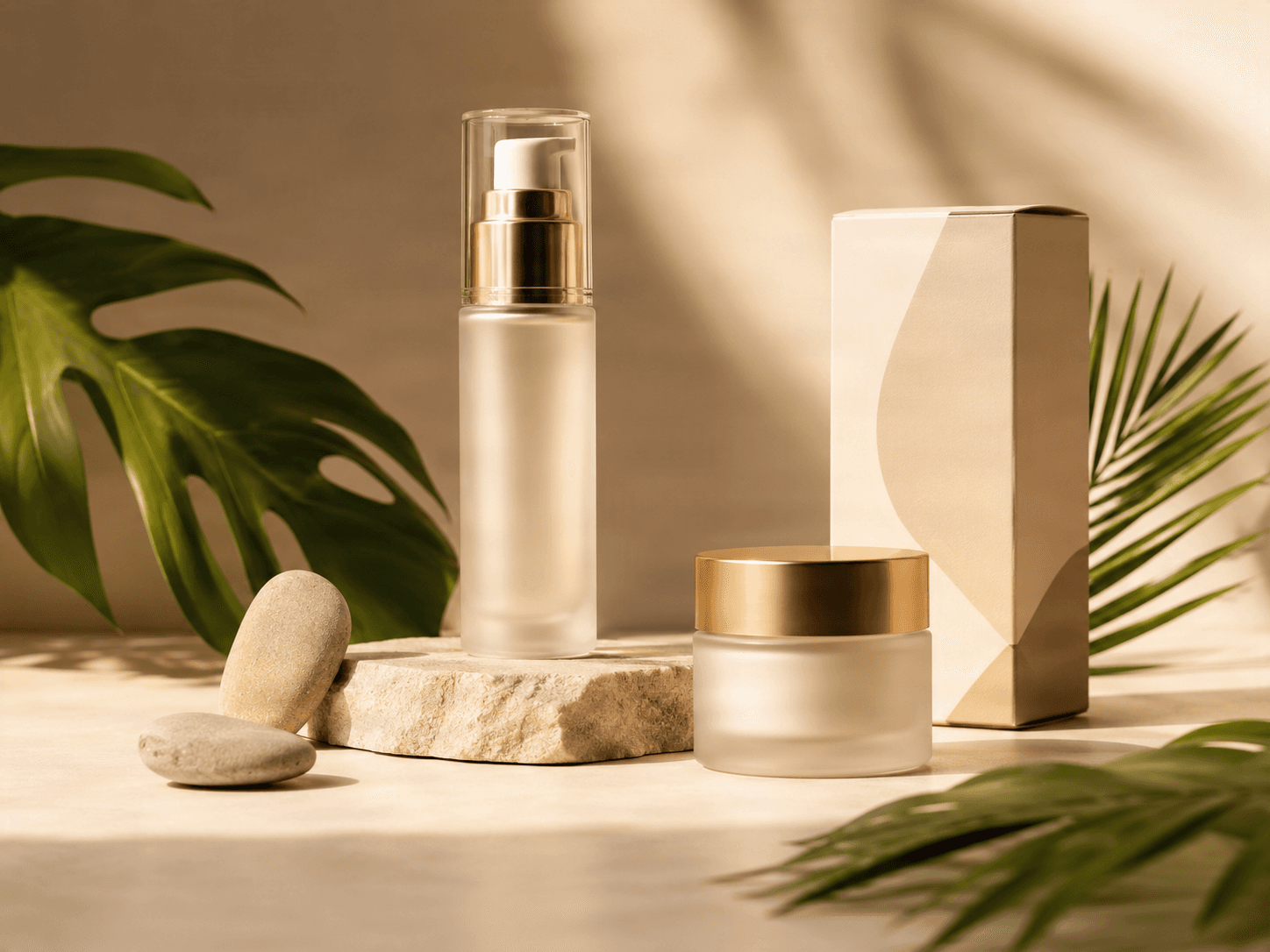
Автоматический режим: как на самом деле выглядели 10 слоев
Без какого-либо текстового запроса Detailed Layers автоматически распознал 10 отдельных элементов на этом снимке: каждый товар, каждую деталь реквизита и воссозданный фон. Ничего не было объединено в группы и ничего не было упущено.
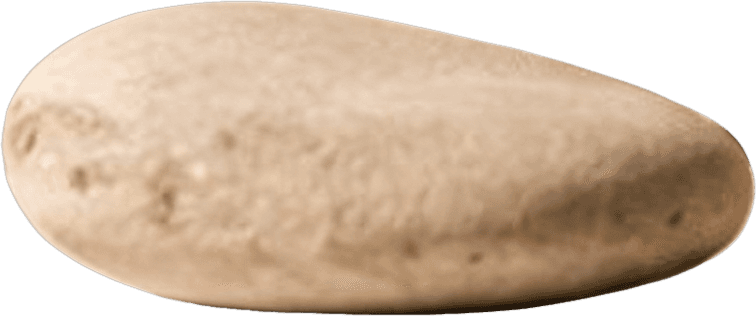
Слой 1 — Камешек (передний план)
Меньший из двух отдельных камешков, аккуратно вырезанный по контуру на прозрачном фоне.

Слой 2 — Фон
Пустой задний план и тень, воссозданные так, будто все объекты перед ними были удалены.
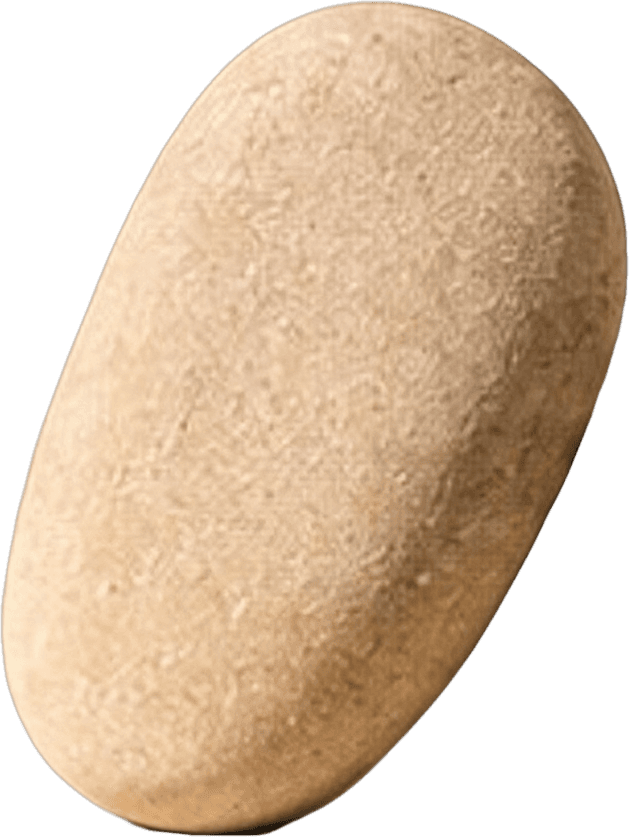
Слой 3 — Камешек (задний план)
Второй камешек, отделенный несмотря на то, что на исходном фото он перекрывается первым камешком и каменным пьедесталом.
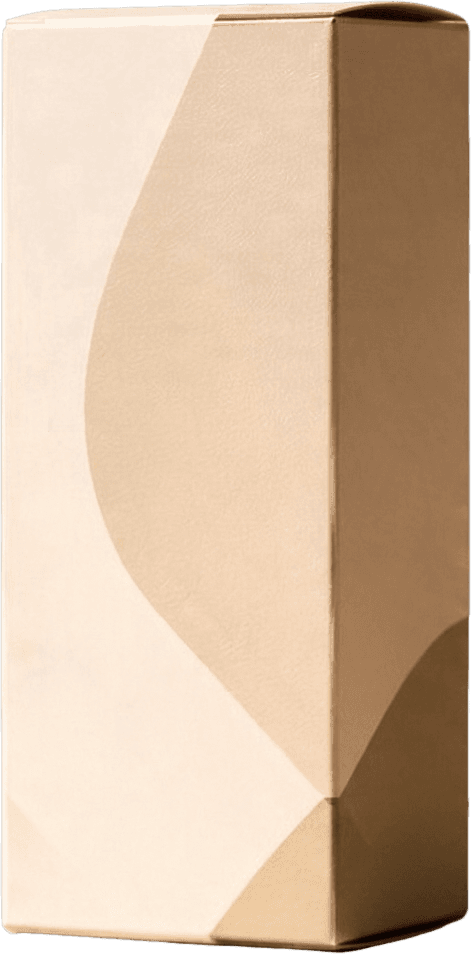
Слой 4 — Подарочная коробка
Высокая подарочная коробка с двухцветным геометрическим принтом, выделенная в один чистый слой.
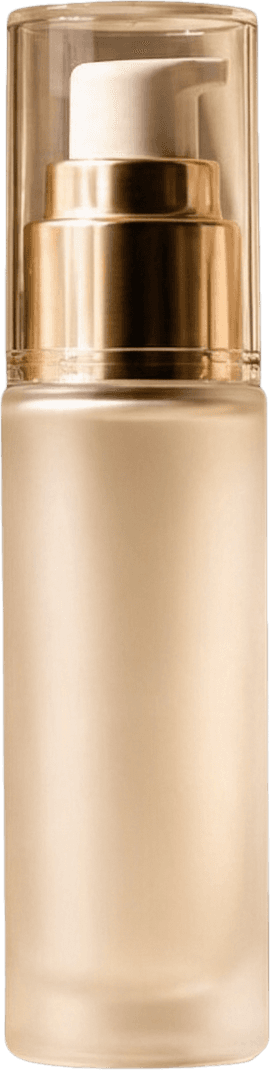
Слой 5 — Флакон сыворотки
Флакон с дозатором, золотистым ободком и колпачком, отделенный от стоящей позади коробки без потери деталей.
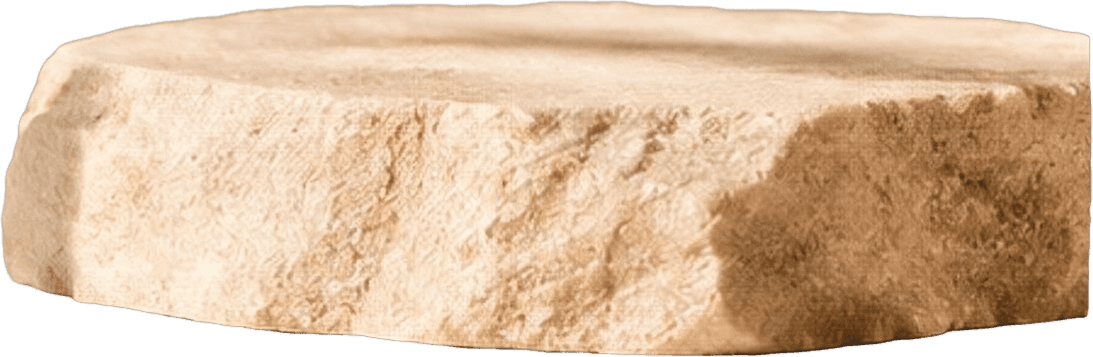
Слой 6 — Каменный пьедестал
Плоская каменная плита, на которой стоит флакон, отделенная от прилегающих к ней камешков.

Слой 7 — Пальмовая ветвь (справа)
Находящийся в фокусе пальмовый лист в правой части кадра, аккуратно вырезанный вплоть до отдельных волокон.
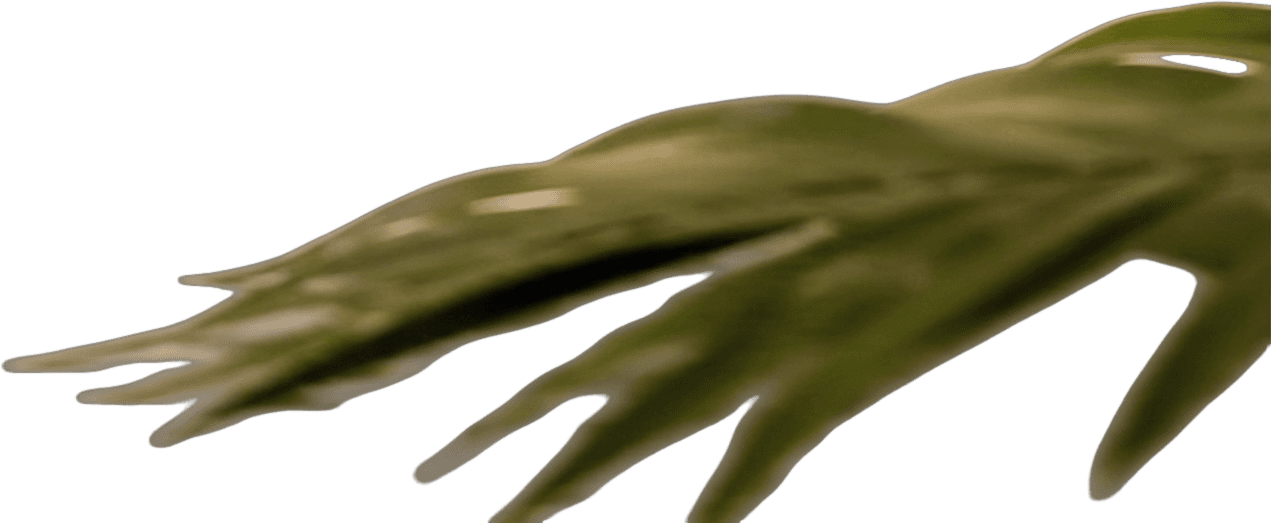
Слой 8 — Пальмовая ветвь (размытый передний план)
Вторая, размытая ветвь в нижней части кадра — сохранена как отдельный слой, а не слита с фоном.
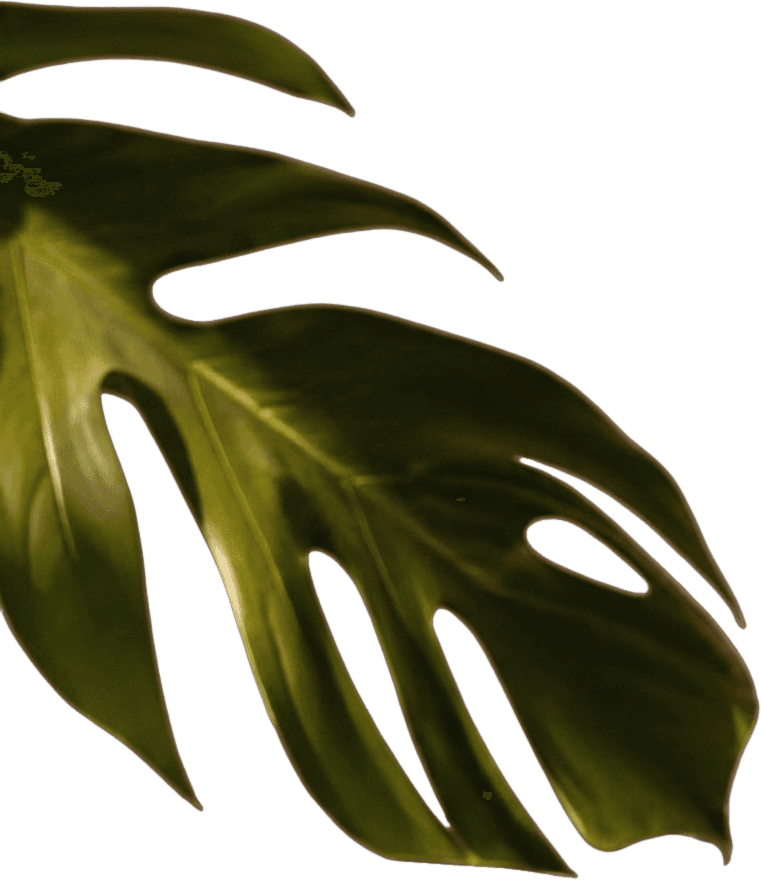
Слой 9 — Лист монстеры
Крупный резной лист монстеры слева, включая пустоты в его естественных разрезах.
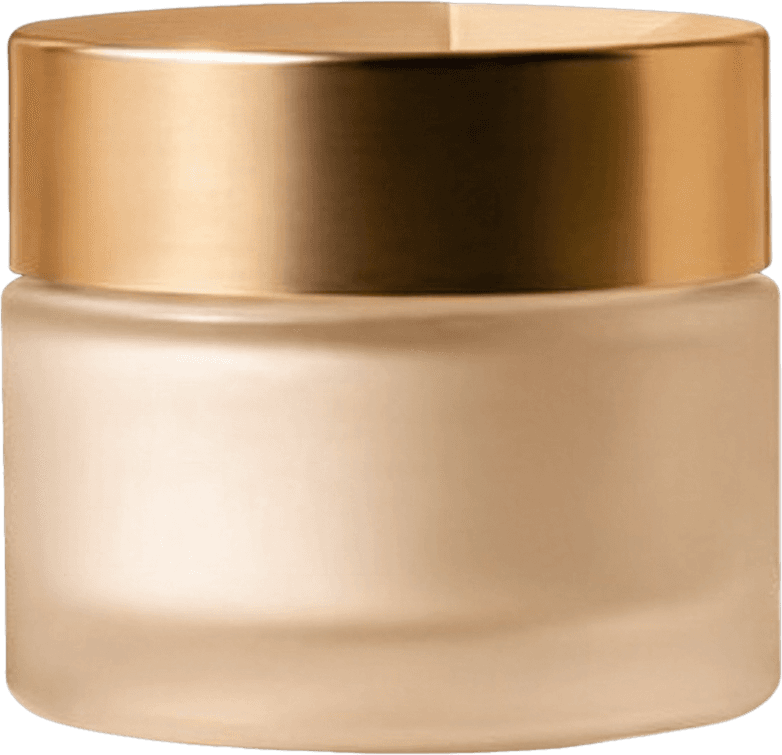
Слой 10 — Баночка крема
Баночка с металлической крышкой, отделенная от коробки, расположенной прямо за ней.
С текстовым запросом: «The Main Subject» вернул 4 слоя
Мы запустили обработку того же фото еще раз, но теперь с запросом «The main subject». Это намеренно расплывчатый, общий запрос — из тех, что так и хочется написать, когда нужно просто выделить «главный объект» на перегруженном снимке. Detailed Layers вернул не один объект, а четыре:
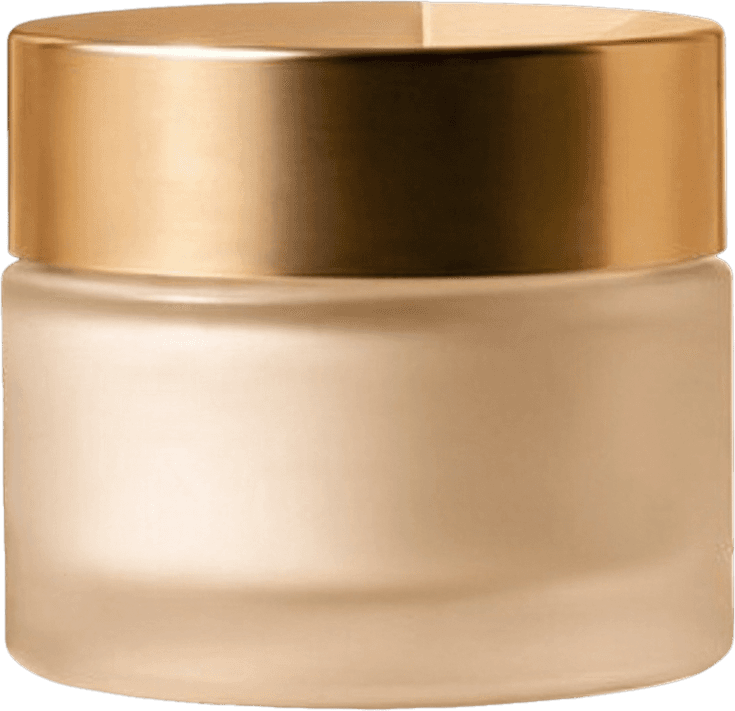
Результат 1 — Баночка крема
Распознана как один из возможных главных объектов.
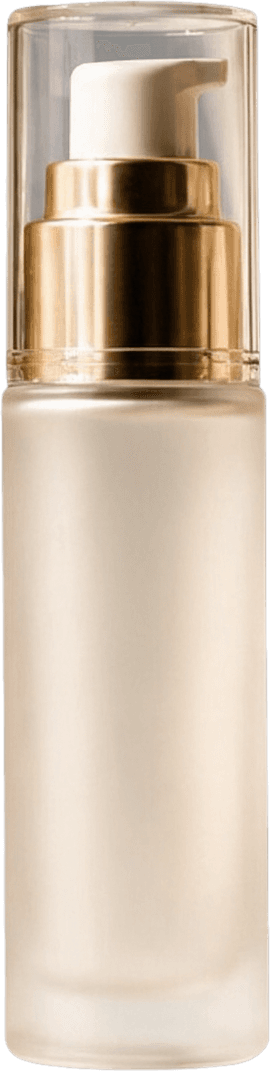
Результат 2 — Флакон сыворотки
Распознан как еще один возможный главный объект.
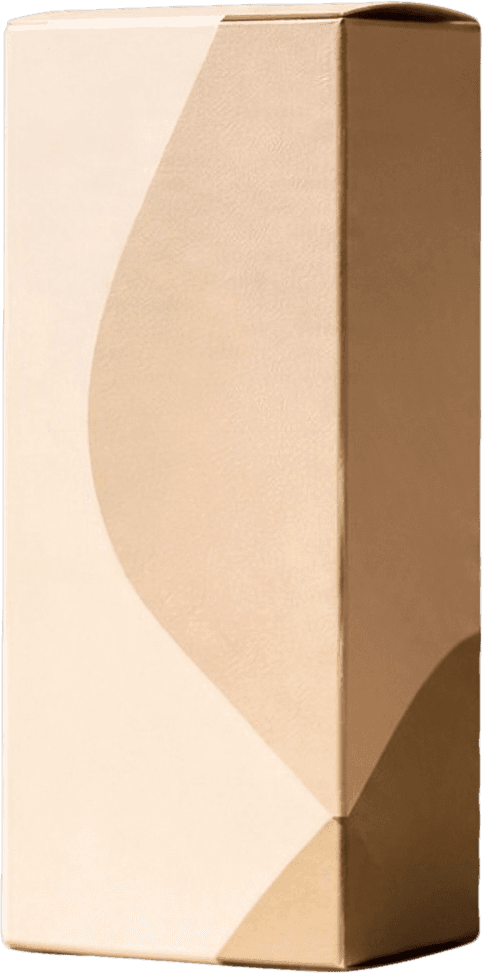
Результат 3 — Подарочная коробка
Также распознана как возможный главный объект.

Результат 4 — Все остальное
Камешки, каменный пьедестал и оба листа, объединенные в один оставшийся слой.
Главный вывод: расплывчатый запрос не заставит Detailed Layers выбрать за вас что-то одно. Алгоритм все равно найдет несколько подходящих кандидатов и вернет их все, а также создаст общий слой для остальной части сцены. Если вам нужен один конкретный слой, называйте объект напрямую — например, «the cream jar» или «the gift box» вместо общих фраз вроде «the main subject».
Советы для лучших результатов
Оставляйте поле запроса пустым для полного разделения
Если вам нужно, чтобы каждый товар, элемент реквизита и фона был выделен в отдельный слой (как в примере с 10 слоями выше), ничего не пишите. Автоматический режим — наиболее детальный вариант.
Указывайте конкретный объект, а не категорию
Фразы вроде «The main subject», «the important item» и им подобные остаются двусмысленными для модели. Запросы «the cream jar» или «the serum bottle» гарантированно укажут на конкретный объект.
Будьте готовы к тому, что слоев окажется больше, чем видимых объектов
Перекрывающиеся или частично скрытые объекты (например, два лежащих рядом камешка) все равно будут разделены на индивидуальные слои, а не объединены.
Проверяйте слои перед скачиванием
Автоматический режим работает детально, а не выборочно: изучите список слоев и скачивайте только те, которые действительно нужны для вашего коллажа.
Шаг 1
Загрузите изображение
Откройте инструмент Image to Layers и загрузите фотографию, которую хотите разделить на слои.
Шаг 2
Выберите Detailed Layers
Выберите Detailed Layers на панели настроек (Settings).
Шаг 3
Определитесь с текстовым запросом
Оставьте поле пустым для автоматического распознавания всех ключевых элементов или укажите один конкретный объект, чтобы сфокусировать результат.
Шаг 4
Запустите процесс
Проверьте стоимость в кредитах и запустите обработку. Автоматический режим обычно возвращает больше слоев, чем точечный запрос.
Шаг 5
Проверьте каждый слой
Проверьте края и группировку на каждом полученном слое перед скачиванием нужных файлов.
Часто задаваемые вопросы о Detailed Layers
Всегда ли Detailed Layers возвращает ровно 10 слоев?
Нет. Количество слоев полностью зависит от того, сколько отдельных визуальных элементов модель найдет на вашем изображении. Наше тестовое фото без запроса выдало 10 слоев, но на более простом снимке с меньшим количеством объектов слоев будет меньше.
Если я введу текстовый запрос, получу ли я только один слой?
Не обязательно. Как показано выше, неточный запрос все равно может вернуть несколько возможных слоев-кандидатов плюс один объединенный слой со всем остальным. Если вам нужен один конкретный результат, укажите точное название объекта.
Можно ли редактировать фоновый слой или это просто вырезка?
Это полноценная реконструкция. Области, которые были скрыты за объектами на исходном фото, дорисовываются моделью, поэтому вы получаете цельный фоновый слой, а не фон с «дырами».
Будут ли полученные слои прозрачными?
Да. Каждый слой предоставляется в формате PNG с прозрачным фоном. Их можно сразу использовать для коллажей или собирать заново в графическом редакторе.
В чем разница между Detailed Layers и Core Layers?
Core Layers позволяет заранее выбрать желаемое количество слоев (Turbo, Standard или Pro) для базового разделения. Detailed Layers автоматически распознает каждый элемент самостоятельно и позволяет при желании сфокусировать результат с помощью текстового запроса, без необходимости вручную задавать количество слоев.
Следующий шаг
Попробуйте Detailed Layers на своем фото
Загрузите изображение и посмотрите, сколько именно слоев найдет Detailed Layers — с текстовым запросом или без него.
Ask AI about this page
Continue exploring this page with your preferred AI assistant.