
РАЗДЕЛЕНИЕ НА СЛОИ С ИИ
Image Layered AI: Разделите изображение на редактируемые слои
Загрузите обычное сведенное изображение JPG, PNG или WebP, и ИИ разделит его на отдельные визуальные элементы. Создавайте слои с главными объектами, предметами, тенями и восстановленным фоном, а затем скачивайте результат в формате PSD или ZIP.
Созданные слои служат удобной основой для дальнейшего редактирования. Они не восстанавливают оригинальный PSD-файл автора, скрытые пиксели или историю изменений.
Click or drag image to decompose into PSD
Foreground palm leaf
651×267 px
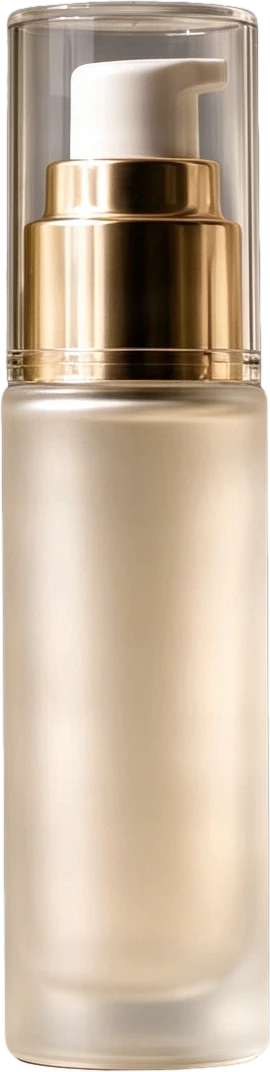
Frosted pump serum bottle
159×631 px
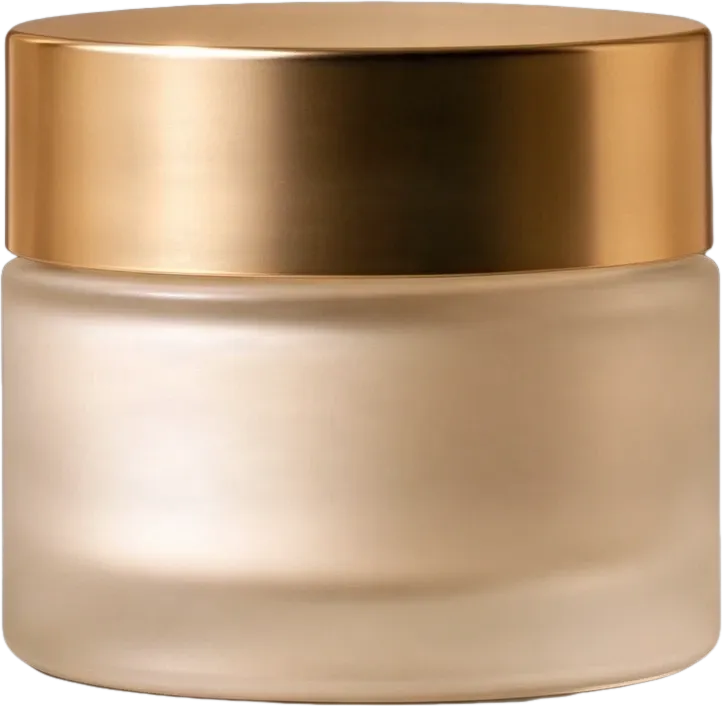
Frosted cream jar with gold lid
274×266 px
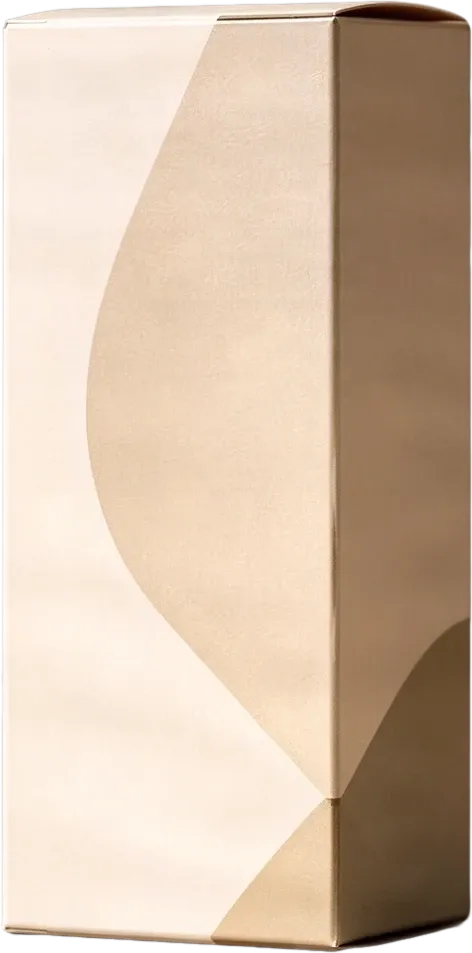
Beige product packaging box
298×602 px

Smooth pebble group
244×247 px
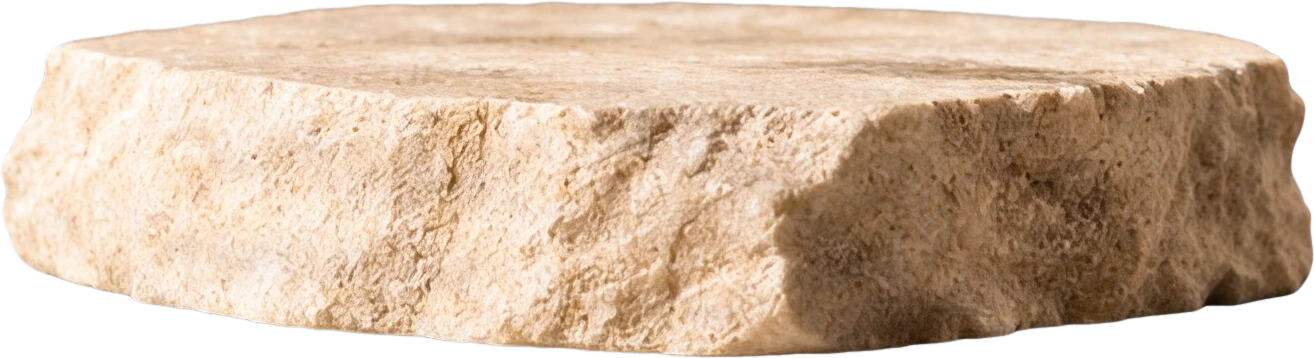
Stone display platform
536×145 px
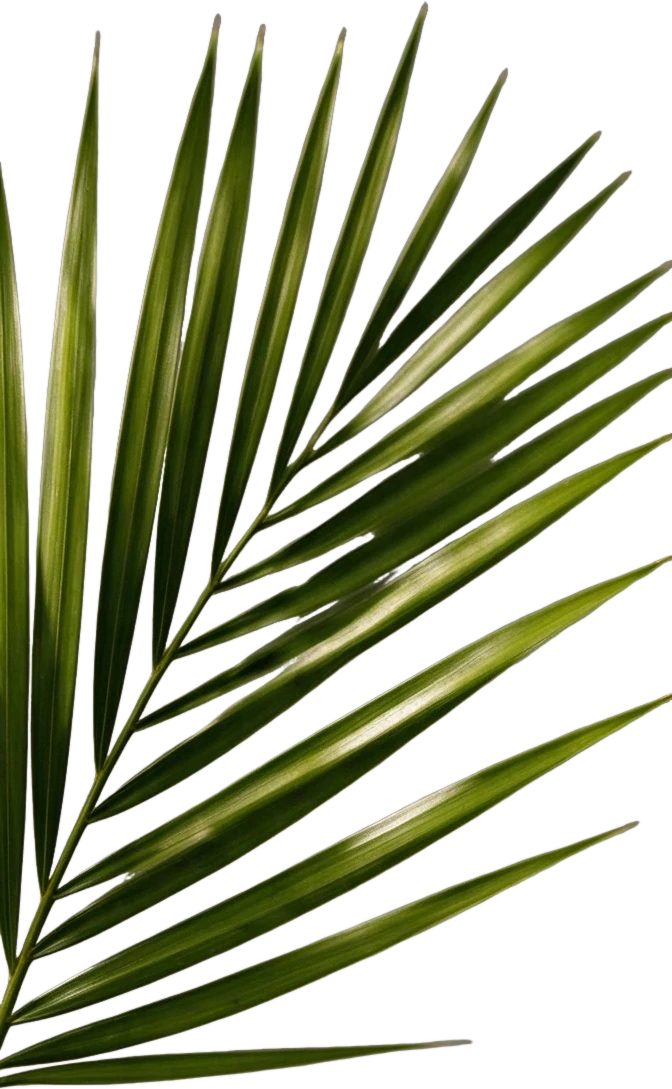
Right palm leaf
298×483 px
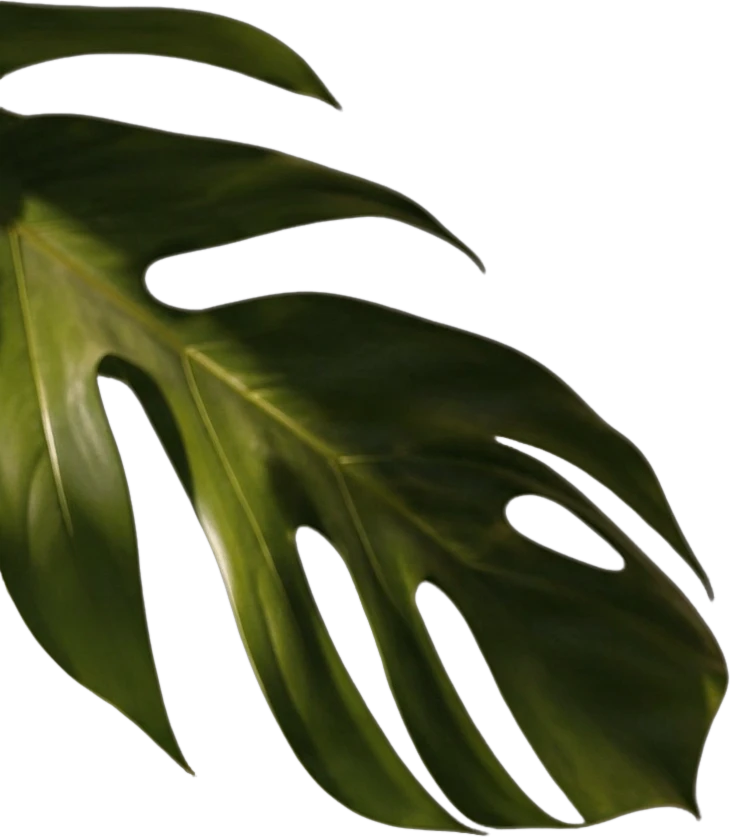
Left monstera leaf
526×603 px
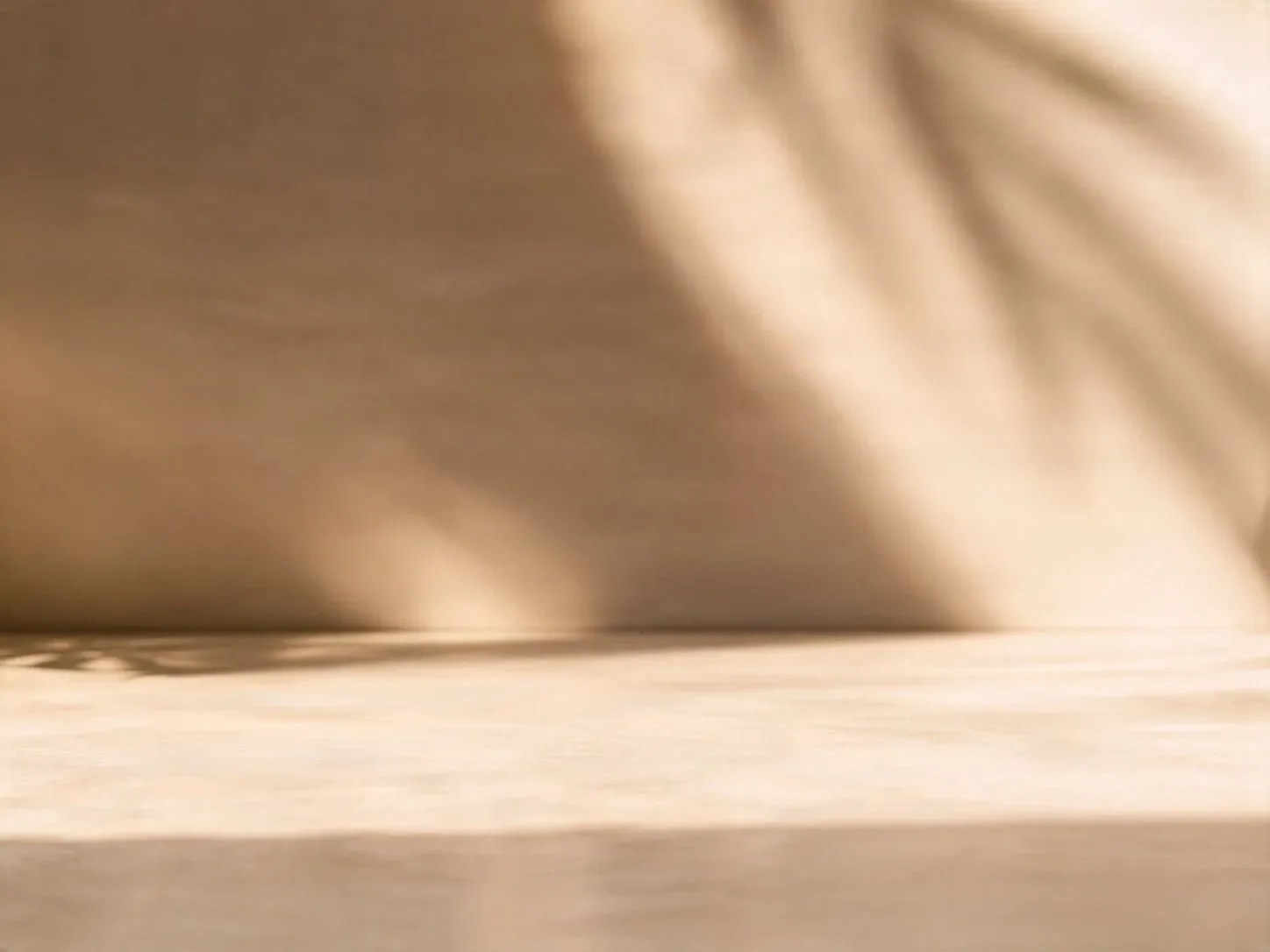
Clean background
Background
Конфиденциальная обработка файлов
Загруженные файлы привязываются к вашему аккаунту и передаются по защищенным (подписанным) URL-адресам. Вы можете вручную удалять завершенные задачи.
Результат: PNG с прозрачным фоном
Функция «Детализированные слои» сохраняет каждый обнаруженный элемент как отдельный слой на прозрачном фоне.
Продолжить редактирование в Agent Workspace
Откройте послойный результат в рабочей среде Agent Workspace, чтобы доработать элементы, создать варианты дизайна или продолжить работу над проектом.
Что значит «изображение по слоям»?
«Изображение по слоям» (или многослойное изображение) — это результат разделения одного плоского (сведенного) рисунка на отдельные визуальные компоненты.
Вместо того чтобы держать главный объект, предметы, тени и фон объединенными в одном растровом файле, этот процесс создает отдельные элементы. Их можно просматривать, менять местами, редактировать или экспортировать по отдельности.
Например, изображение товара можно разделить на:
• слой с самим товаром • слой с контактной тенью • слой со вспомогательным предметом • слой с восстановленным фоном • итоговое превью для просмотра
Семантическое разделение на слои
Восстановление фона
Экспорт в PSD и ZIP
Как разделить изображение на слои онлайн
Step 1
Загрузите изображение
Выберите файл JPG, PNG или WebP с четко видимым главным объектом.
Step 2
Выберите режим разделения
Укажите режим обработки и примерное количество слоев, которое должен создать ИИ.
Step 3
Проверьте полученные элементы
Оцените края объектов, порядок слоев, тени, вспомогательные предметы и восстановленные участки фона.
Step 4
Экспортируйте результат
Скачайте многослойный PSD-файл или ZIP-архив с отдельными растровыми элементами для дальнейшей работы.
Что восстанавливает ИИ
ImageToLayers работает с видимыми пикселями загруженного изображения. Когда главный объект удаляется с переднего плана, фона за ним в исходном файле просто нет.
Система генерирует примерный фон, анализируя окружающие цвета, текстуры, освещение и контекст сцены.
Этот восстановленный контент отлично подходит как основа для редактирования, но он не является воссозданием оригинальных данных изображения.
Key Facts & Scope
- Не восстанавливает оригинальный PSD-файл
- Не восстанавливает скрытые мазки кисти
- Не возвращает исходные названия слоев
- Скрытые области фона дорисовываются ИИ
- Мелкие детали могут требовать ручной доработки
- Все экспортируемые слои являются растровыми
Выберите формат экспорта
Идеально, если вам нужны готовые растровые слои, организованные внутри одного многослойного документа.
Отлично подходит, если вам нужны отдельные PNG-элементы для использования в различных инструментах дизайна, анимации или презентаций.
Лучший выбор, если вам нужен только один вырезанный объект, предмет или фон.
Популярные сценарии работы со слоями
Адаптация товаров для e-commerce
Варианты креативов для соцсетей
Дизайн миниатюр и обложек
Передача материалов для презентаций и упаковки
Часто задаваемые вопросы
Что такое многослойное изображение?
В многослойном изображении визуальные элементы хранятся отдельно, а не объединяются в один плоский растровый рисунок. Разделение этих элементов упрощает смену фона, перемещение объектов, настройку теней, создание новых макетов и повторное использование графики.
Может ли ИИ превратить плоскую картинку в слои?
Да. ИИ умеет распознавать визуально обособленные области и создавать новые растровые слои для главных объектов, предметов, теней и фона. Результат зависит от сложности изображения, перекрытия элементов, четкости краев и исходного разрешения.
Восстанавливает ли инструмент оригинальный PSD?
Нет. Инструмент создает новую многослойную копию на основе видимого изображения. Он не может восстановить исходные названия слоев, маски, мазки кисти, скрытые пиксели или историю редактирования.
Какие типы слоев может создавать ИИ?
ИИ разделяет видимое изображение на передний план, фон, тени и вспомогательные объекты. В процессе работы создаются новые растровые слои из одного плоского изображения.
Как генерируются скрытые области фона?
Когда главный объект удаляется, ИИ анализирует окружающие текстуры, освещение и цвета, чтобы дорисовать реалистичный фон на месте пустых пространств.
В чем разница между экспортом в PSD и ZIP?
При экспорте в PSD все созданные слои объединяются в один документ Adobe Photoshop с сохранением их порядка и видимости. Экспорт в ZIP сохраняет каждый слой в виде отдельного PNG-файла с прозрачным фоном.
Какие изображения дают наилучший результат?
Лучше всего подходят качественные файлы JPG, PNG и WebP с четкими границами объектов, выраженными тенями и контрастным фоном.
Image Layered AI: Разделите изображение на редактируемые слои
Загрузите обычное сведенное изображение JPG, PNG или WebP, и ИИ разделит его на отдельные визуальные элементы. Создавайте слои с главными объектами, предметами, тенями и восстановленным фоном, а затем скачивайте результат в формате PSD или ZIP.
Экспорт в PSD и ZIP · От 3 до 5 растровых слоев
Нужно всего два слоя?
Только объект и фон? Попробуйте Background Splitter
Когда на фотографии присутствует только один объект на фоне, Background Splitter за один шаг создает прозрачный передний план и реконструированный фон, без необходимости сложной настройки разделения слоев для нескольких объектов.
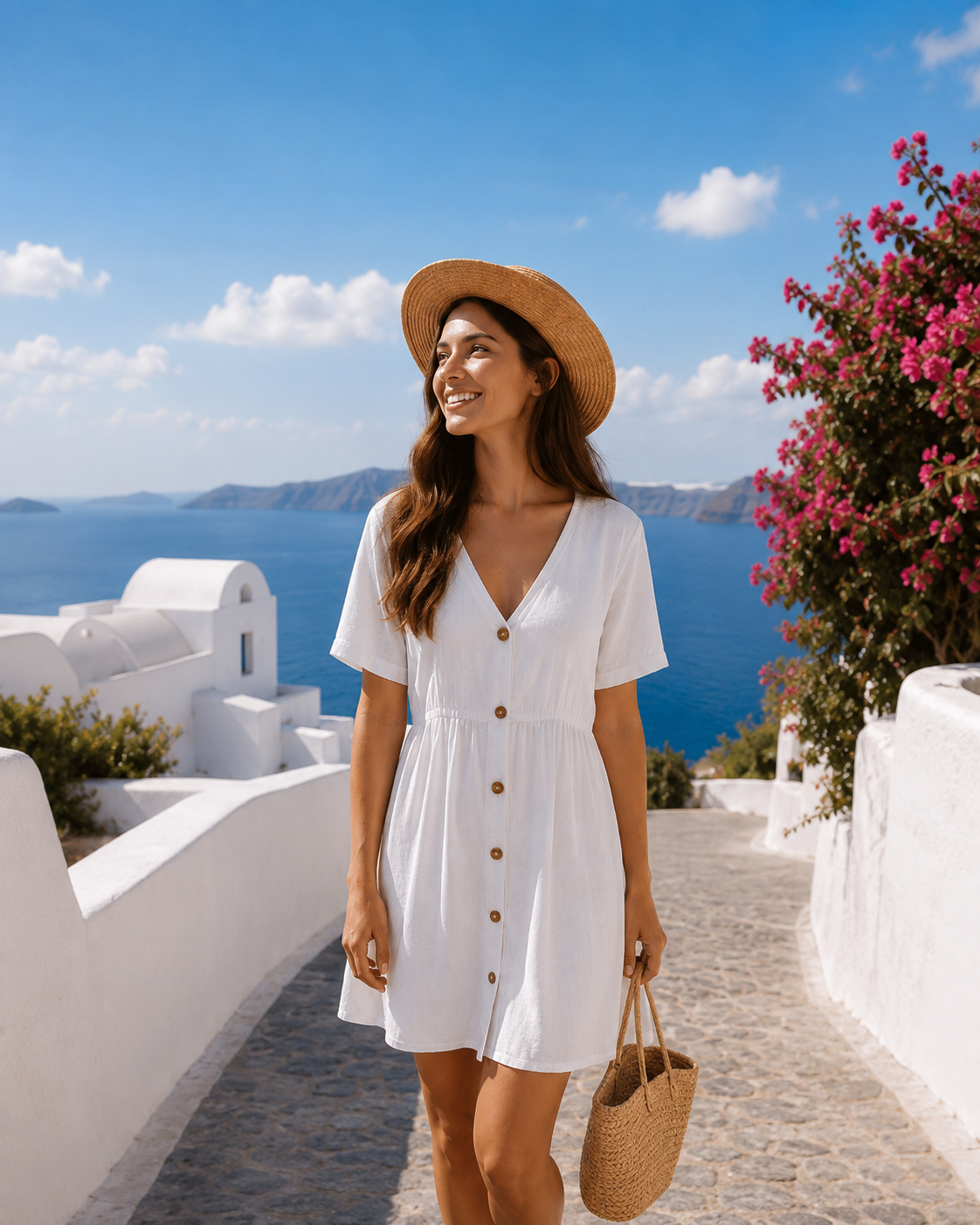
Исходное фото
Исходное изображение с одним объектом и фоном.

Прозрачный передний план
Объект, выделенный как чистый прозрачный PNG.

Реконструированный фон
Сцена за объектом, восстановленная и пригодная для отдельного использования.
Нужно больше двух слоев, несколько объектов, реквизит или текст? Вместо этого используйте рабочую область выше.