
NEWGPT Image 2.6 уже здесь — вносите точечные правки без лишней переработки.

Попробуйте GPT Image 2.6

GPT Image 2.6 Flare · AI-редактирование изображений

Редактируйте изображения с GPT Image 2.6 Flare

У вас уже есть отличное изображение? Загрузите его, опишите нужные изменения и создайте новую версию, сохранив важные детали и композицию.

Редактирование image-to-image · Референсные изображения · Точечные изменения · Творческие вариации

GPT Image 2.6 Studio

Visual Synthesis

Prompt-to-image synthesis, multi-reference blend, and intelligent background segmentation.

50 Credits

Image

Optional

PNG, JPG, JPEG, or WEBP. The upload card is the primary starting point.

Required

Enter a clear edit instruction. Cmd/Ctrl + Enter runs when ready.

0/500

Advanced

Create Result

Add a prompt before running.

Direct Layer Split

GPT Image 2.6 · Proofing Canvas

Interactive before / after inspection

4K Native Pipeline
BEFORE · SourceAFTER · Generated
After
Before

Studio Quality Standard

Native 4K canvas
Font & layout fidelity
Direct PSD layer split
Commercial license includedDedicated GPU cloud pipeline

Recent Sessions

Loading GPT Image 2.6 sessions...

Studio capabilities

Prompt-only generation
Source image editing
Reference images
Conversational revisions
Variant switching
Result reuse and branching

Reference images (up to 10) guide composition and style. Mask-guided editing isn't available for this model — use a full-image edit or Send Revision instead.

Посмотрите, что можно изменить

Редактирование изображений нейросетью: новые возможности для ваших фото

Эти примеры показывают, как внести точечные изменения в готовое изображение. Сгенерируйте и оцените результат в рабочей области, прежде чем использовать его в проекте.

Точечное редактирование: как одна деталь меняет всё

Точечное редактирование: как одна деталь меняет всё

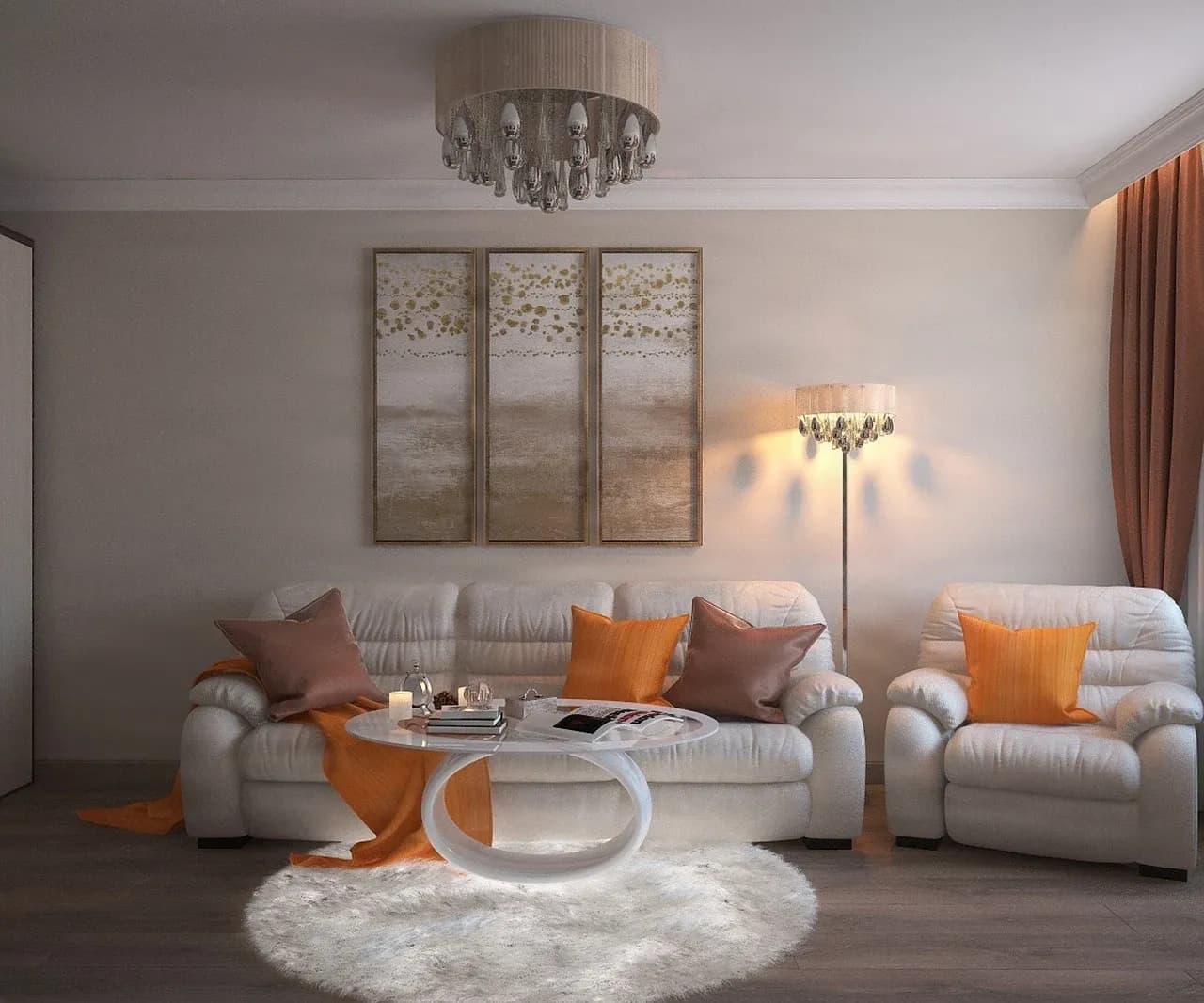
Нравится комната, мебель и естественное освещение, но хотите заменить один предмет декора?

Исходное изображение: Уютная гостиная с бледной керамической вазой на деревянном приставном столике.

Результат правки: Замените вазу на темно-синюю (кобальт), сохранив единство стиля комнаты.

“Change only the pale ceramic vase on the side table to a deep cobalt-blue glaze. Keep the room layout, furniture, camera angle, daylight, and shadows as close to the original as possible.”
Изменение цвета объекта без потери качества

Изменение цвета объекта без потери качества

Попробуйте другое покрытие или цвет для существующего предмета, не переделывая всю сцену целиком.

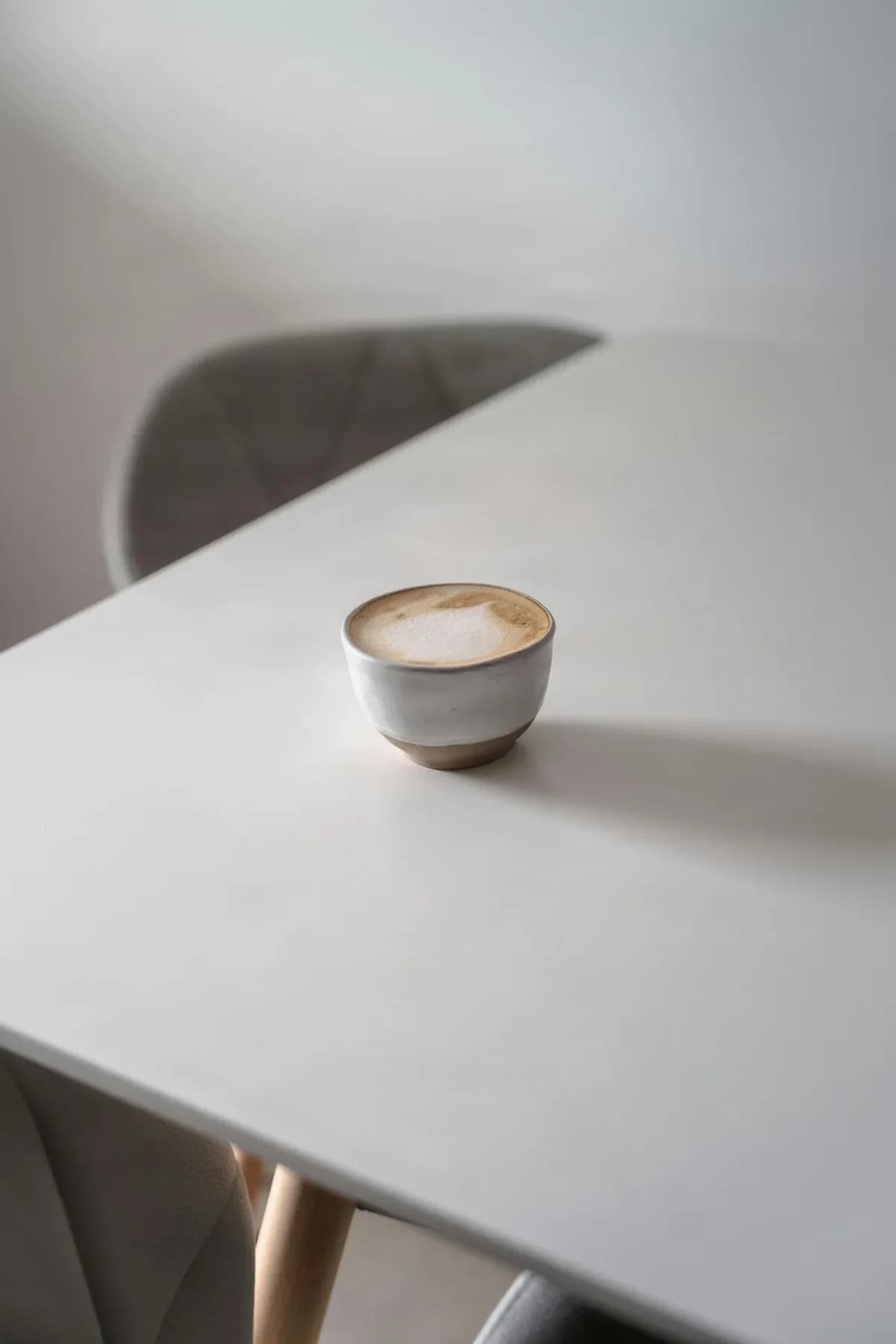
Исходное изображение: Керамическая кофейная чашка, сфотографированная на современном столе.

Результат правки: Подберите новый цвет глазури, сохранив форму чашки и детали сцены.

“Change the ceramic cup to a deep forest-green glaze. Preserve its shape, handle, surface details, camera angle, table, and natural lighting.”
Новое окружение и фон для ваших предметов

Новое окружение и фон для ваших предметов

Используйте готовый объект как отправную точку для создания совершенно иной атмосферы.

Исходное изображение: Керамическая кофейная чашка, сфотографированная на современном столе.

Результат правки: Поместите ту же чашку в уютную сцену завтрака у окна.

“Place this same ceramic cup on a warm wooden breakfast table beside a softly lit window. Keep its shape, handle, color, and visible surface details recognizable.”

В карточках используются проверенные исходные данные Flare из этого репозитория. Они описывают желаемую правку; всегда проверяйте результат, так как мелкие детали окружения могут измениться.

Сохраняйте удачные детали

Редактирование изображений AI: зачем создавать всё с нуля, если картинка почти идеальна?

Вы нашли изображение, которое вам нравится: главный объект выглядит отлично, композиция сбалансирована, а цвета почти совпадают с задумкой. Но, возможно, фон слишком перегружен, один из элементов лишний или освещению не хватает нужного настроения.

Генерация совершенно нового изображения с нуля часто приводит к потере тех самых деталей, которые делали оригинал особенным. Возьмите за основу готовый исходник и задайте редактору одно четкое направление.

Сохраняйте удачную композицию

Работайте с готовым качественным исходником вместо того, чтобы заново описывать всю сцену в промпте.

Точно формулируйте задачу

Укажите редактору, что именно нужно изменить и какие детали принципиально важно сохранить.

Экспериментируйте без переработки

Попробуйте изменить фон, цвет одежды, окружение товара или визуальную атмосферу.

Свобода для итераций

Если результат не совсем идеален, скорректируйте направление с помощью точечной правки.

Ваше исходное изображение — отличная основа, однако любой сгенерированный результат требует финальной визуальной проверки.

Творческие возможности на каждый день

Изменить изображение нейросетью: воплощайте любые идеи

Поменять фон

Сохраните объект на переднем плане, поместив его в более яркое окружение, новый интерьер или другую атмосферу.

Заменить объекты

Опишите новый предмет, аксессуар или декор на фоне, указав, какие элементы должны остаться без изменений.

Добавить недостающие детали

Добавьте цветы, светильник или другой элемент декора, просто описав его расположение, размер и освещение.

Удалить лишние элементы

Запросите удаление ненужного объекта на фоне и проверьте обработанный участок.

Настроить цвет и свет

Попробуйте более теплое солнечное освещение, холодные тона, вечерний свет или другую цветокоррекцию.

Тестировать разные стили

Примените иллюстративный, кинематографичный или иной стиль, сохранив ключевые детали объекта.

От исходника к новому варианту

Как изменить картинку нейросетью в GPT Image 2.6 Flare

Шаг 1 — Загрузите изображение

Выберите фото, иллюстрацию или сгенерированную нейросетью картинку, которую хотите изменить.

Шаг 2 — Опишите правки

Обычным языком напишите, что именно нужно изменить, и укажите детали, которые должны остаться нетронутыми.

Шаг 3 — Добавьте референс или выделите область

Используйте референсы, чтобы показать нужный цвет, настроение или текстуру. При необходимости выделите конкретную область для обработки.

Шаг 4 — Сгенерируйте и сравните

Сравните полученный результат с оригиналом и оцените качество ключевых деталей.

Шаг 5 — Скачайте или доработайте

Сохраните удачный вариант или продолжите редактирование с помощью уточняющего запроса.

Наглядная постановка задачи

Редактирование фото по референсу: использование изображений-образцов

Иногда проиллюстрировать задумку примером проще, чем описывать её словами. Референс поможет точно передать цвет одежды, схему освещения, текстуру материала или художественное настроение.

Изображения-референсы лишь задают направление для редактирования, но не гарантируют точное копирование. Используйте только те файлы, на применение которых у вас есть права.

Покажите цвет или материал

Продемонстрируйте желаемую текстуру, отделку или палитру цветов.

Задайте визуальное настроение

Загрузите пример освещения, общей атмосферы или стилевой обработки.

Сохраняйте узнаваемость объекта

Подбирайте подходящие референсы, если вам важно сохранить узнаваемость персонажа, товара или предмета.

Выбор подходящего инструмента

Быстрое редактирование фото ИИ или сложная обработка?

Выбирайте точечное редактирование, когда хотите протестировать новое творческое направление. Для сложной детализации товаров, строгой верстки или специфической типографики внимательно проверяйте результат и при необходимости используйте специализированный процесс обработки.

Выбирайте Flare, если…

Вам нужно поменять фон, изменить цвет, заменить объект или поэкспериментировать с вариациями готового изображения.

Используйте процесс с высокой точностью, если…

Критически важны точные детали товара, верстка текста или геометрия объектов, требующие тщательного контроля.

Определите приоритетные детали

Если ваша цель — творческий поиск, начните с точечных правок. Если нужна ювелирная точность, задайте строгое ограничение на изменения и проверяйте каждый вариант.

Точный запрос — лучший результат

Генерация изображений по запросу: простые советы для работы с нейросетью

Начинайте с качественного исходника

Четкое изображение с понятным кадрированием помогает редактору лучше распознать детали, которые нужно сохранить.

Меняйте по одному главному элементу

Сфокусированные инструкции позволяют легко оценить, насколько точно нейросеть выполнила конкретную правку.

Описывайте то, что должно остаться

Указывайте лица, формы предметов, одежду, логотипы, цвета и другие ключевые элементы.

Указывайте точное расположение

Добавляя объект, напишите, где именно он должен находиться и каков его примерный размер.

Подбирайте референсы с умом

Удачный референс передаст стиль или мелкую деталь гораздо точнее, чем длинное текстовое описание.

Проверяйте результат перед скачиванием

Сравнивайте отредактированную картинку с оригиналом, особенно мелкие детали вокруг измененного участка.

Реалистичные ожидания и творческий контроль

Точечное редактирование ИИ: возможности и контроль качества

Мелкие детали могут измениться

Даже при точечном редактировании нейросеть может слегка исказить соседние текстуры, цвета, текст или мелкие объекты.

Лица и товары требуют проверки

Запрашивайте сохранение узнаваемых черт, но всегда проверяйте полученную картинку на соответствие.

Текст на изображении может потребовать доработки

Сгенерированные или измененные нейросетью надписи могут содержать ошибки в орфографии, искаженные шрифты или мелкие дефекты.

Сложным объектам нужно больше указаний

Отражения, прозрачные объекты, перекрывающие друг друга элементы и сложные узоры требуют более подробных инструкций.

Выделение области — это не абсолютная изоляция

Если вы выделяете область для правки, внимательно осмотрите пиксели вокруг нее на предмет случайных артефактов.

Готовые файлы не содержат слои

Отредактированное изображение отличается от файлы PSD с отдельными редактируемыми компонентами. Используйте Image to Layers, когда вам нужны независимые элементы и слои.

Не знаете, что написать?

Попробуйте эти промпты для редактирования изображений

Полезная инструкция обычно включает в себя описание того, что нужно изменить, что сохранить и каким должен быть итоговый результат.

Для портрета

“Замените фон на сад с мягким освещением в «золотой час». Сохраните лицо, выражение, прическу, позу и кадрирование максимально близкими к оригиналу.”

Для фото товара

“Разместите тот же керамический объект на теплом деревянном столе у окна. Сохраните его форму, цвет, детали поверхности, освещение и перспективу.”

Для фото интерьера

“Замените маленький темный приставной столик на стол из светлого дуба. Сохраните остальную мебель, планировку, освещение из окна и угол обзора камеры.”

Для иллюстрации

“Замените дневное небо на спокойную атмосферу сумерек. Сохраните узнаваемыми главного персонажа, позу, одежду и композицию.”

Для изменения цвета

“Измените цвет куртки с бежевого на лесной зеленый. Сохраните текстуру ткани, складки, позу и окружающую сцену.”

Для очистки изображения

“Удалите нежелательный объект в выбранной области и восстановите естественный фон, который гармонирует с остальным изображением.”

Часто задаваемые вопросы о GPT Image 2.6 Flare

Ответы на популярные вопросы о редактировании изображений с помощью Flare.

Что такое GPT Image 2.6 Flare?

GPT Image 2.6 Flare — это ИИ-модель, предназначенная для генерации и редактирования изображений. На этой странице вы можете использовать её возможности для создания обновленной версии загруженного изображения.

Можно ли редактировать существующее фото с помощью GPT Image 2.6 Flare?

Да. Загрузите поддерживаемое изображение и опишите, что именно нужно изменить: объект, фон, цвет, освещение или другие визуальные детали.

Нужно ли писать сложный промпт?

Нет. Начните с четкого описания изменений. Для лучшего контроля укажите элементы, которые должны остаться узнаваемыми.

Можно ли изменить фон, не меняя человека на фото?

Вы можете запросить замену фона, попросив сохранить лицо, позу, одежду и кадрирование. Точное сохранение всех деталей не гарантируется.

Можно ли заменить объект на изображении?

Да. Опишите объект, который нужно заменить, и то, что должно появиться вместо него, включая такие детали, как цвет, размер, положение и освещение.

Можно ли удалить ненужные объекты?

Вы можете запросить удаление объектов. Проверьте качество восстановленного фона, особенно если оригинал содержит сложные текстуры.

Можно ли редактировать только одну часть изображения?

Модель поддерживает редактирование с учетом исходного изображения и работу с определенными областями. Доступные на странице инструменты позволяют задать область, однако соседние пиксели также могут измениться.

Можно ли использовать несколько референсных изображений?

Рабочий процесс редактирования поддерживает несколько входных изображений в рамках лимитов загрузки, указанных в рабочей области.

Можно ли изменить цвет одежды на фото?

Да. Запросите новый цвет и укажите, что текстура ткани, фасон, поза и окружающая обстановка должны остаться прежними. Проверьте швы и мелкие детали на итоговом изображении.

Можно ли использовать GPT Image 2.6 Flare для иллюстраций?

Да. Вы можете редактировать иллюстрированные сцены, персонажей и другие арт-объекты, описывая изменения и художественные детали, которые нужно сохранить.

Можно ли редактировать изображения, созданные другим ИИ?

Да, при условии, что у вас есть право на использование и редактирование исходного изображения. Вам не нужен оригинальный промпт, чтобы начать редактирование.

Будет ли отредактированное изображение идентичным вне измененной области?

Не обязательно. Генеративное редактирование может изменить мелкие детали за пределами запрошенной области, поэтому сравнивайте результат с исходником.

Можно ли сохранить постоянство персонажа при нескольких правках?

Инструкции по сохранению и подходящие референсы могут улучшить преемственность, но черты лица, одежда, аксессуары и пропорции все равно могут варьироваться.

Можно ли изменить текст на изображении?

Вы можете запросить изменение текста, но точное написание и типографика не гарантируются. Для работы с текстом используйте специализированный инструмент Edit Text in Image.

Можно ли создать прозрачный фон?

Базовая модель может поддерживать прозрачный фон, но доступность этой функции зависит от текущих настроек редактора, отображаемых в рабочей области.

Можно ли скачать отредактированное изображение?

Да. После успешного завершения редактирования используйте элементы управления результатом для скачивания изображения в поддерживаемом формате.

Поддерживает ли эта страница анимированные GIF?

Используйте форматы, указанные в редакторе на этой странице. Не стоит полагать, что анимированный вывод доступен только потому, что возможности модели описаны где-то еще.

Сколько стоит редактирование?

Необходимое количество кредитов зависит от выбранных настроек и тарифов, указанных в рабочей области. Проверьте стоимость перед отправкой запроса.

Можно ли использовать полученное изображение в коммерческих целях?

Коммерческое использование зависит от условий обслуживания, прав вашего аккаунта и наличия стороннего контента в исходном изображении. Убедитесь, что у вас есть соответствующие разрешения.

Является ли GPT Image 2.6 Flare лучше любого другого редактора изображений?

Нет универсальной модели, лучшей для всех задач. Flare создан для гибкого редактирования и творческих итераций; для работы с высокоточными деталями, сложной версткой или текстом лучше использовать специализированные инструменты.

Сохраните изображение, откройте новые возможности.

Загрузите фото, которое вам нравится, опишите, что хотите изменить, и создайте новую версию с помощью GPT Image 2.6 Flare.

Проверьте исходное изображение, параметры редактирования и стоимость в кредитах перед генерацией.

    GPT Image 2.6 Flare – AI-редактор фото | Image to Layers | Image to Layers