
Statisk bild till redigerbar PSD – effektiv designguide
Du har en färdig JPG eller PNG, men en liten designändring kräver att du flyttar ett objekt, tar bort en dekoration eller skapar plats för en rubrik. Denna guide använder en hudvårdskomposition för att visa hur AI-genererade rasterlager kan förvandla en platt källbild till en mer flexibel startpunkt för redigering i en PSD.
På den här sidan
Redigera platta bilder: Varför små ändringar kan vara svåra
En färdig produktbild kan innehålla flaskor, burkar, frukt, skuggor och en bordsyta på en enda platt yta. Om du bara har en JPG eller PNG kan du inte klicka på ett objekt och dölja det som ett vanligt lager. Du behöver först en ny lagerstruktur och en plan för de områden som var dolda bakom varje objekt.
- Flytta serumflaskan närmare mitten
- Ta bort en apelsin från förgrunden
- Ändra position på fuktkrämsburken
- Skapa tom yta för en rubrik
- Behåll resten av kompositionen intakt
Original skincare composition
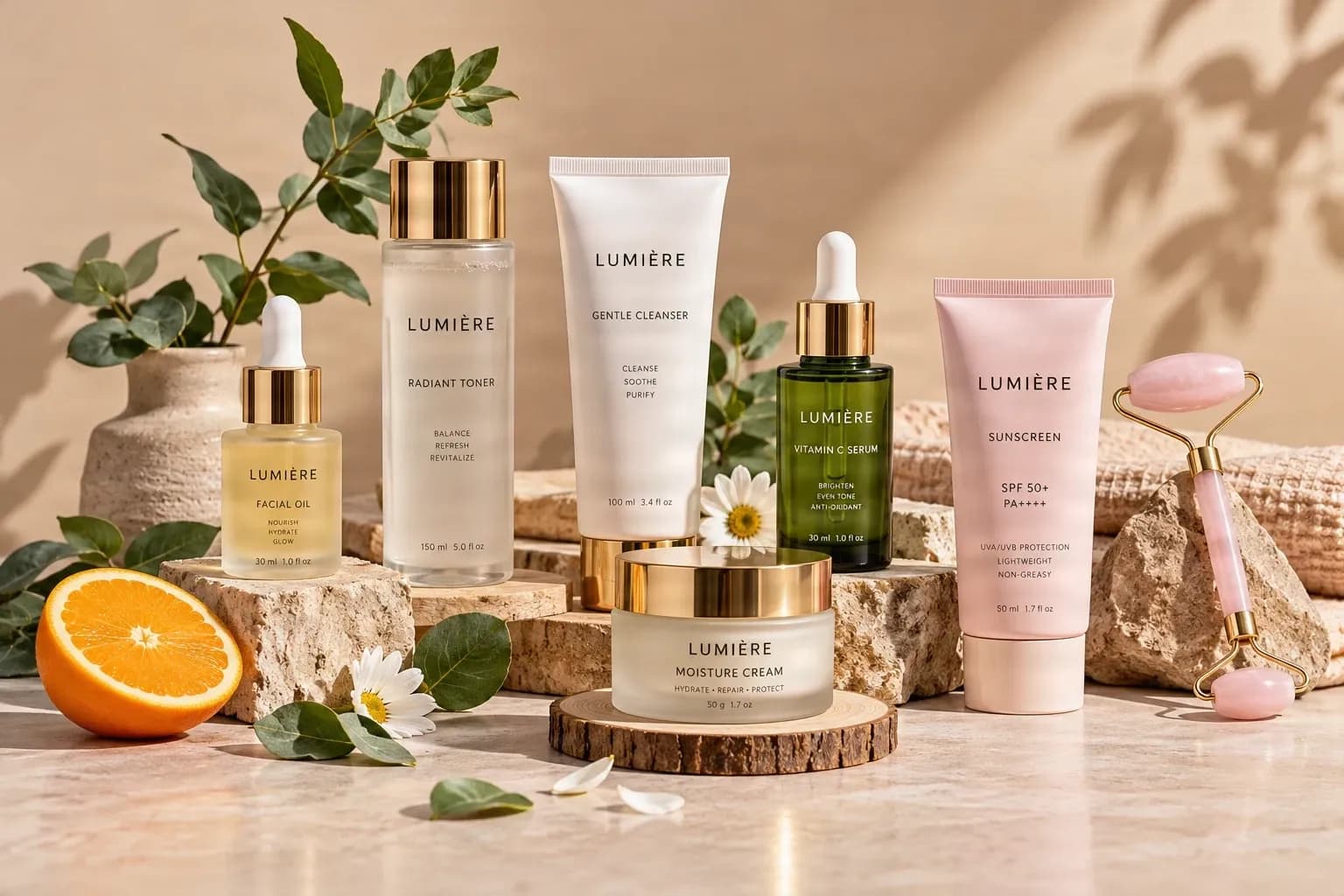
Lager i bilder: Vad förändras när din bild har lager?
En PSD med lager sparar olika visuella element separat. En genererad fil kan innehålla en serumflaska, en ansiktsroller, dekorativa blad och en bakgrund som oberoende rasterelement. Det återskapar inte den ursprungliga designfilen, men det ger en mer användbar utgångspunkt för att ändra kompositionen.
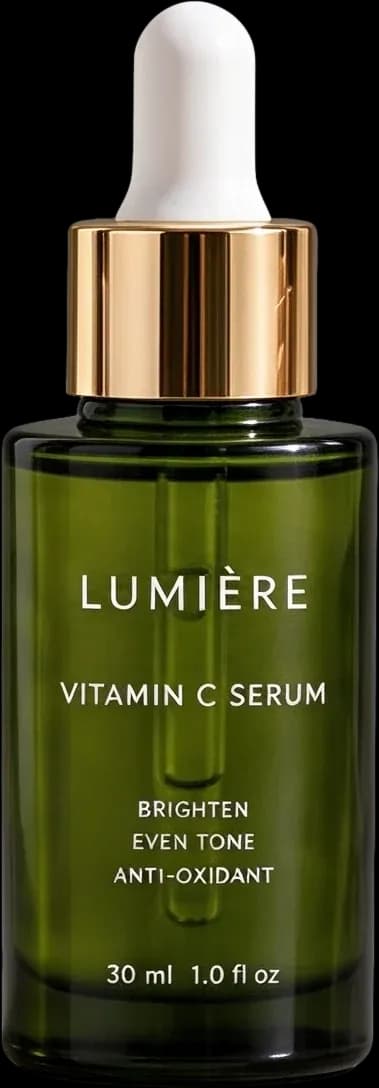
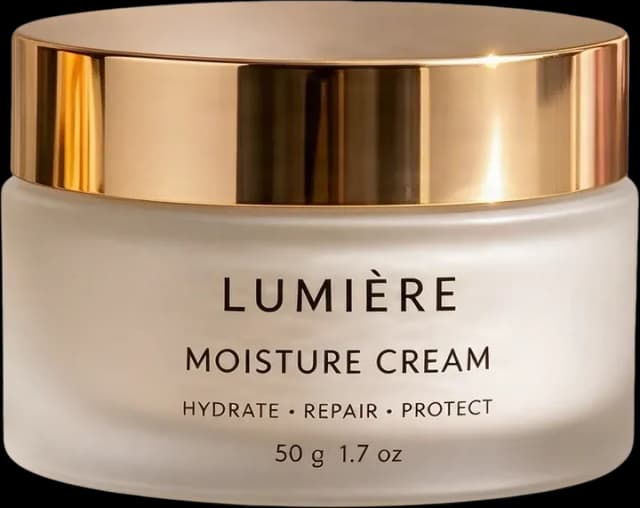
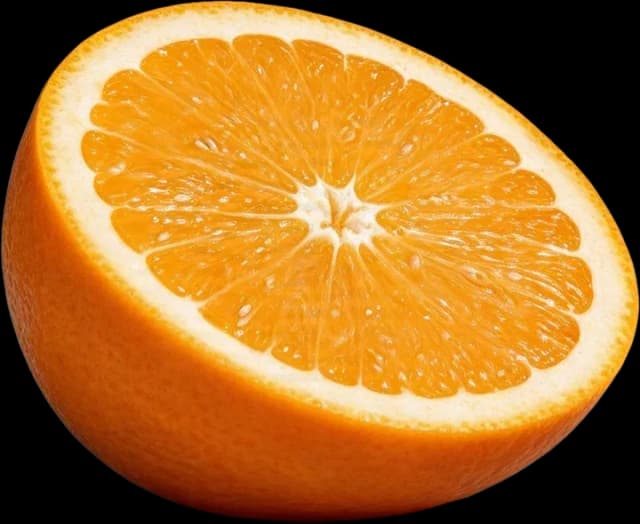
Exemplet med hudvård innehåller 17 befintliga bildlager-tillgångar. De demonstrerar generering av lager, inte en separat verifierad PSD-export från denna artikel.
Arbetsflöde i sex steg
Redigera bild: Börja med bilden du vill ändra
Öppna arbetsflödet Image to PSD och ladda upp en JPG, PNG eller WebP-bild. Använd den tydligaste originalfilen du har och behåll en kopia oförändrad så att du kan jämföra den reviderade kompositionen med startbilden.
Tip: Bestäm vilka objekt som behöver oberoende kontroll innan du genererar. Du behöver inte frilägga varje blad eller blomma om ditt mål bara är att flytta en produkt.
Lagerdetaljer: Välj rätt mängd detaljer för dina lager
Core Layers kan räcka när du bara behöver huvudgrupper som produkt, motiv, förgrund och bakgrund. Detailed Layers är mer användbart när enskilda produkter, rekvisita eller dekorationer behöver oberoende kontroll. Det högsta antalet lager är inte automatiskt det bästa valet.
Se över kreditkostnaden före bearbetning. Fler fragment kan göra ett dokument svårare att granska och organisera.
Generera lager: Skapa och inspektera dina lager
AI analyserar synliga produkter, dekorationer och bakgrundsregioner och skapar nya rasterlager. Kontrollera de objekt du tänker redigera, deras genomskinlighet, deras gruppering och de områden som ursprungligen var dolda bakom objekt i förgrunden.
- Identifiera huvudproduktens lager
- Kontrollera om dekorativa objekt är användbara
- Inspektera genomskinliga kanter
- Granska rekonstruerade bakgrundsregioner
- Jämför det sammansatta resultatet med källan
Exportera PSD: Spara som PSD med lager
Välj export av PSD med lager när det är tillgängligt för ditt resultat och konto. PSD är användbart för Photoshop och kompatibla redigeringsprogram, medan genomskinliga PNG-filer är användbara när du bara behöver ett frilagt objekt.
Det exporterade dokumentet är nytt. Det innehåller inte den ursprungliga designerns text, vektorbanor, smart objekt eller historik.
Öppna PSD i Photoshop: Testa en enkel redigering
Öppna din PSD i Photoshop eller Photopea och leta upp lagerpanelen. Dölj ett dekorativt lager, flytta en produkt eller ändra storlek på ett frilagt objekt. Kontrollera kanter, skuggor och bakgrunden när ett element ändrar position.
- Dölj ett objekt och kontrollera den bakgrund som visas
- Flytta en produkt utan att flytta resten av kompositionen
- Ändra storlek på ett frilagt objekt och kontrollera dess skala
Layer review example
Skapa alternativ design: Utforska nya versioner
Behåll huvudserumet och fuktkrämen, dölj apelsinen och andra dekorationer, flytta en produkt mot mitten och skapa nytt utrymme för ett textlager. Eftersom de frilagda delarna redan finns tillgängliga kan du utforska en annan layout utan att behöva frilägga hela bilden igen.
Ett dokument med lager låter dig experimentera med enskilda objekt. Spara en kopia innan du gör omfattande ändringar.
Kvalitetskontroll: Så vet du om din PSD är användbar
- Oberoende objekt som du kan markera utan att välja hela bilden
- Logisk gruppering som matchar de redigeringar du behöver göra
- Användbar genomskinlighet runt viktiga kanter
- En komposition som förblir trovärdig efter att ett objekt flyttats
- Tydlig organisering som en annan designer kan förstå
Felsökning: Vanliga problem och lösningar
- Två objekt sitter ihop: försök med ytterligare separering för det lagret istället för att generera om allt.
- Bakgrunden har märkliga detaljer: finjustera rekonstruerade områden i ditt redigeringsprogram.
- Kanterna ser ojämna ut: använd mask eller rengöringsverktyg för tunna objekt, reflektioner och genomskinliga material.
- Det finns för många små lager: gruppera relaterade tillgångar eller börja med en enklare separering.
- Originaltexten är inte redigerbar: skapa ett nytt textlager.
- PSD-filen matchar inte källan exakt: jämför dina lager med originalet och finjustera de viktiga elementen.
Vilka typer av bilder drar nytta av det här flödet?
Produktkompositioner, affischer, sociala medier-grafik, illustrationer, AI-genererade konstverks, personliga kreativa projekt och gamla designprojekt utan källfiler kan alla dra nytta av det när de viktiga objekten är urskiljbara. Komplexa överlappningar, låg upplösning och kraftig komprimering kan kräva mer efterarbete.
AI skapar nya rasterlager utifrån den synliga bilden. Det kan inte återställa ursprungliga textlager, vektorsökvägar, smart objekt, exakta dolda pixlar, lagermasker, justeringshistorik eller den ursprungliga skaparens namn- och grupperingsval.
Vanliga frågor om statisk bild till redigerbar PSD
Hur förvandlar jag en statisk bild till en redigerbar PSD?
Ladda upp den platta bilden, generera användbara rasterlager, granska resultatet och välj export av lager-PSD när det är tillgängligt. Öppna sedan filen i en kompatibel redigerare och testa lagren.
Varför är platta bilder långsamma att revidera?
En platt bild kombinerar produkter, text, motiv, skuggor och bakgrund till en enda yta. Att flytta en del kan kräva maskning och rekonstruktion av allt bakom den.
Kan AI skapa PSD-redo lager från en JPG eller PNG?
Ja. AI kan försöka separera igenkännbara objekt och bakgrundsområden till nya rasterlager för ett PSD-redigeringsflöde.
Vad skiljer detta arbetsflöde från enkel bildkonvertering?
Att ändra en filändelse skapar bara en PSD-behållare. Detta arbetsflöde skapar först oberoende bildlager så att PSD:n kan ge mer användbar redigeringskontroll.
Kan jag flytta en produkt efter att ha skapat den lagerindelade PSD:n?
Ja, när den produkten har isolerats till ett användbart rasterlager. Testa resultatet i Lagerpanelen och förfina kanter eller skuggor vid behov.
Kan jag dölja dekorationer från den ursprungliga kompositionen?
Ja, om dekorationerna är separata lager. Stäng av lagrets synlighet och inspektera bakgrunden som blir synlig.
Kan jag använda PSD:n för att skapa en annan layout?
Ja. Flytta lämpliga objekt, dölj valda dekorationer och lägg till ny nativ text eller grafik i din redigerare.
Behöver jag det ursprungliga Photoshop-projektet?
Nej. Arbetsflödet startar från en platt bild, men det skapar en ny lagerstruktur snarare än att återställa det saknade källprojektet.
Behöver jag fortfarande Photoshop efter export?
Du behöver Photoshop eller en annan kompatibel redigerare för detaljerad layout, retuschering och typografiska redigeringar. Det onlinebaserade arbetsflödet minskar det initiala arbetet med lagerförberedelse.
Kan jag öppna PSD:n i Photopea?
Ja. Photopea kan öppna PSD-filer som stöds och låter dig inspektera, dölja, flytta och ändra storlek på rasterlager som stöds.
Vad händer med den dolda bakgrunden bakom ett flyttat objekt?
AI kan rekonstruera täckta områden med hjälp av omgivande information. Dessa är uppskattningar och bör granskas när du flyttar eller döljer förgrundselement.
Varför är två objekt fortfarande på ett lager?
Överlappande objekt eller tvetydiga gränser kan förbli grupperade. Försök med ytterligare separation för det lagret om arbetsflödet tillåter det.
Varför ser mina isolerade kanter grova ut?
Tunna linjer, reflektioner, mjuka skuggor, genomskinliga material och komprimering kan göra gränser svåra. Förfina dem med masker eller rengöringsverktyg.
Kan jag redigera text från originalbilden?
Inte som nativ text automatiskt. Platta bokstäver är pixlar, så återskapa ett nytt textlager när du behöver ändra formulering eller typsnitt.
Kan detta arbetsflöde bevara den ursprungliga PSD-strukturen?
Nej. Det skapar en ny rasterlagerstruktur och återställer inte de ursprungliga maskerna, vektorobjekten, Smart Objects, blandningslägena eller historiken.
Vilka bildtyper fungerar bra för statisk bild till PSD?
Produktkompositioner, affischer, illustrationer, sociala grafiker, AI-genererade bilder och andra konstverk med igenkännbara objekt är användbara utgångspunkter.
Ska jag alltid välja det högsta antalet lager?
Nej. Välj detaljnivå baserat på de objekt du behöver kontrollera. För många fragment kan göra PSD:n svårare att organisera.
Kan jag ladda ner individuella PNG-lager istället för en PSD?
Resultat som stöds kan erbjuda genomskinliga PNG-filer och grupperade nedladdningar. Kontrollera tillgängliga exportkontroller för ditt resultat och konto.
Är PSD-exporten garanterad att se identisk ut med källan?
Nej. AI-genererade kanter, texturer, skuggor och rekonstruerade områden kan skilja sig åt. Jämför resultatet med originalet före slutlig användning.
Är konvertering från statisk bild till PSD gratis?
AI-lagergenerering använder krediter. Den tillämpliga kostnaden visas före bearbetning, och tillgängligheten för PSD-export kan bero på din plan eller ditt konto.
Nästa steg
Förvandla din befintliga bild till en mer flexibel PSD
Separera viktiga delar i din bild, granska resultatet och använd en kompatibel redigerare för att skapa nästa version utan att bygga om allt från grunden.
Ask AI about this page
Continue exploring this page with your preferred AI assistant.