
Dela upp bild i lager utan Photoshop | Image to Layers
En JPG-, PNG- eller AI-genererad bild är oftast platt: karaktärer, objekt, textlager och bakgrund är sammanfogade. Denna steg-för-steg-guide visar hur du separerar de delar du faktiskt behöver, granskar resultatet, laddar ner genomskinliga lager och fortsätter redigeringen i Photopea eller GIMP.
På den här sidan
Vad innebär det att separera en bild i lager?
Lagerseparering syftar till att skapa oberoende rasterbildelement från en platt bild. Istället för att flytta hela bilden kan du arbeta med en karaktär, en rekvisita, en möbel, ett textblock eller ett bakgrundsområde separat.
Ett verkligt exempel: en illustration med flera objekt
För denna handledning, använd den befintliga illustrationen av rummet med häxan och spöket. Den innehåller en karaktär, ett spöke, möbler, dekorationer och en bakgrund som kan granskas som separata visuella tillgångar.
Original image

Vad du behöver innan du börjar
Du behöver inte Photoshop eller en ritplatta. Förbered en JPG-, PNG- eller WebP-bild, en webbläsare, ett Image to Layers-konto med tillräckligt med krediter för generering, och en plats att spara de exporterade filerna.
Följ arbetsflödet steg för steg
Steg 1 — Ladda upp din bild
Öppna Image to Layers, hitta uppladdaren och välj bilden du vill separera. Innan du genererar, bestäm vilka delar du faktiskt vill flytta, dölja, ändra storlek på eller återanvända.
- Flytta häxan till en annan position
- Separera spöket från rummet
- Justera möblerna oberoende
- Håll bakgrunden tillgänglig för redigering
Steg 2 — Välj hur detaljerade lagren ska vara
Använd Core Layers när du behöver ett litet antal meningsfulla grupper. Använd Detailed Layers när en illustration innehåller flera igenkännbara objekt som du vill granska oberoende. Välj baserat på redigeringsbeslut, inte det största tillgängliga antalet.
Steg 3 — Generera lagren
AI:n undersöker bilden och försöker identifiera motiv, objekt, förgrundsdetaljer och bakgrundsområden. När bearbetningen är klar, öppna resultatet och granska de genererade tillgångarna.
- Liten häxa i lila hatt
- Vit spökkaraktär
- Grön bokhylla med dekorationer
- Andra rumsobjekt
- Bakgrund
Steg 4 — Kontrollera varje lager innan nedladdning
Anta inte att varje lager är perfekt. Isolera de viktiga delarna och kontrollera deras kanter, genomskinlighet, gruppering och de områden som rekonstruerats bakom borttagna objekt.
Generated layer example

Vad du ska kontrollera i varje genererat lager
- Objektkanter: leta efter saknade detaljer eller fragment från närliggande objekt.
- Genomskinlighet: bekräfta att tomma områden är genomskinliga där det är lämpligt.
- Bakgrund: granska rekonstruerade områden efter att ha dolt förgrundselement.
- Gruppering: två närliggande objekt kan förbli tillsammans och behöva en mer detaljerad genomgång.
Om ett lager fortfarande innehåller flera objekt som du behöver redigera oberoende, använd ett alternativ för ytterligare separering eller redigering där det finns tillgängligt istället för att köra om hela arbetsflödet automatiskt.
Steg 5 — Ladda ner dina genomskinliga lager
Ladda ner individuella genomskinliga PNG-tillgångar när du vill ha separata visuella element, ett ZIP-paket när du vill ha tillgångarna tillsammans, eller en PSD med lager när ditt konto och arbetsflöde erbjuder det.
Genererade lager är rastertillgångar. De är inte de ursprungliga vektorbanorna, redigerbara typsnittsobjekten eller källprojektets lager.
Steg 6 — Redigera utan Photoshop
I Photopea, öppna en kompatibel PSD eller använd Arkiv → Öppna & Placera för separata PNG-tillgångar. I GIMP, använd Arkiv → Öppna som lager. Flytta, dölj, ändra storlek på eller ändra ordning på de importerade elementen, och justera sedan beskurna tillgångar manuellt vid behov.
- Flytta en karaktär utan att flytta en annan
- Dölj ett objekt
- Ändra storlek på ett dekorativt element
- Ändra ordning på förgrund och bakgrund
- Återanvänd en separerad tillgång i ett annat projekt
Lagerseparering vs. Bakgrundsborttagning
Bakgrundsborttagning isolerar normalt ett förgrundsmotiv. Lagerseparering försöker identifiera flera användbara visuella grupper, såsom karaktärer, rekvisita, text, möbler och bakgrundsområden.
| Mål | Bättre utgångspunkt |
|---|---|
| Ta bort en enskild bakgrund | Background removal |
| Isolera flera objekt | Image layer separation |
| Flytta en karaktär separat | Image layer separation |
| Skapa en genomskinlig produktfriläggning | Background removal |
| Återställa den ursprungliga designfilshistoriken | Inget av verktygen kan återställa den |
För en mer ingående jämförelse, läs guiden om ta bort bakgrund vs. Image to Layers.
Vilka bilder fungerar bäst för AI-baserad uppdelning i lager?
Illustrationer, tecknad konst, AI-genererade bilder, tydliga produktscener, affischer och grafik med tydliga gränser är bra utgångspunkter. Hår, reflektioner, genomskinliga material, mjuka skuggor, överlappande personer och liten text kan kräva mer efterarbete.
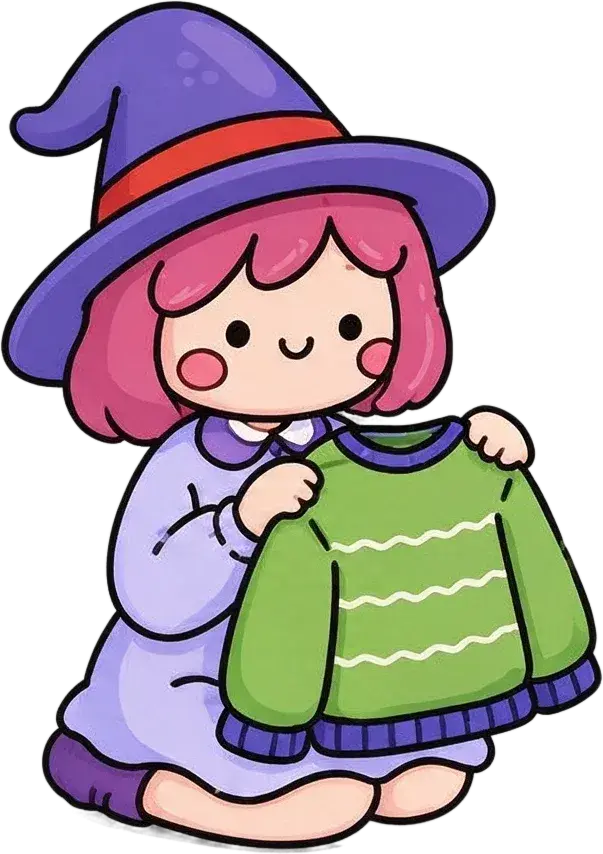

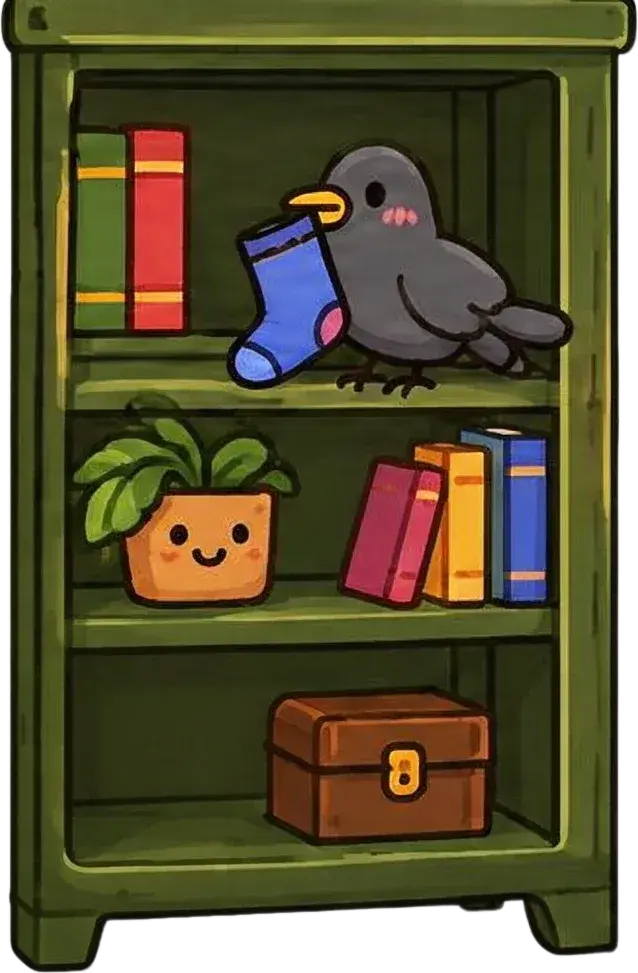
Tydliga element och urskiljbara gränser gör det enklare att granska de genererade lagren.
Vad gör jag om AI:n inte separerar allt korrekt?
- Två överlappande objekt kan förbli sammanfogade. Prova en mer lämplig detaljinställning eller ytterligare separering.
- Kanter kan se ojämna ut runt hår, tunna linjer och komprimeringsartefakter. Finjustera dem i ett redigeringsprogram.
- Ett objekt som du väljer att ta bort bakgrund på kan avslöja en rimlig men uppskattad rekonstruktion av bakgrunden.
- Små dekorationer kan missas, slås samman eller förenklas.
- Fler lager innebär inte alltid ett renare resultat. Börja brett och dela sedan bara upp de grupper du behöver.
Bedöm resultatet utifrån om det hjälper dig att slutföra den tänkta redigeringen – inte utifrån om varje pixel har blivit ett separat lager.
Behöver du Photoshop vid något tillfälle?
Nej – inte för själva separeringsprocessen. Du kan ladda upp, generera, inspektera och ladda ner direkt i webbläsaren och sedan fortsätta i ett annat kompatibelt redigeringsprogram. Photoshop kan fortfarande vara användbart för avancerade produktionsfunktioner, men det krävs inte för att skapa de initiala lagren.
En platt bild bevarar inte ursprunglig redigerbar text, vektorformer, mask, justeringsinställningar, Smart Objects, exakta dolda pixlar eller skaparens lagernamn och historik.
Example layer asset

Ett enkelt exempel: Flytta en karaktär i en illustration
I den ursprungliga platta bilden är spöket en del av hela bilden. Efter en lyckad separering kan du importera spöket som en fristående tillgång, justera dess position och använda bakgrunden samt andra lager för att bygga en ny komposition.
Det praktiska värdet med att dela upp i lager är möjligheten att experimentera med enskilda delar istället för att återskapa hela illustrationen.
Vanliga frågor om lagerseparering utan Photoshop
Kan jag separera en bild i lager utan Photoshop?
Ja. Ett AI-baserat arbetsflöde för lagerseparering online kan försöka dela upp motiv, text och bakgrund i rasterelement utan att du behöver installera Photoshop.
Hur delar jag upp en PNG i lager?
Ladda upp din PNG, välj ett tillgängligt separeringsalternativ, generera lagren, granska resultatet och ladda ner den genomskinliga PNG-filen eller den grupperade exporten.
Kan jag separera en JPG i lager?
Ja. JPG- och JPEG-filer kan användas som indata. Eftersom de är sammanfogade består resultatet av nyligen genererade lager snarare än återställda original.
Kan jag separera en AI-genererad bild i lager?
Ja. Lämpliga AI-bilder kan analyseras för att identifiera motiv, objekt och bakgrundselement.
Måste jag kunna använda Photoshop?
Nej. Processen online kräver inga förkunskaper i Photoshop, även om grundläggande förståelse för lager underlättar när du redigerar de nedladdade filerna.
Är bildlagerseparering gratis?
Arbetsflödet för Image to Layers använder krediter. Den tillämpliga kostnaden visas innan bearbetningen påbörjas.
Kan jag ladda ner enskilda genomskinliga PNG-lager?
Ja. Resultaten ger möjlighet att ladda ner genererade bildlager som genomskinliga PNG-filer.
Är det samma sak att ta bort bakgrund som att separera en bild i lager?
Nej. Att ta bort bakgrund isolerar vanligtvis ett motiv, medan lagerseparering försöker skapa flera oberoende användbara visuella element.
Kan AI återställa de ursprungliga Photoshop-lagren?
Nej. AI analyserar den synliga sammanfogade bilden och genererar en ny rasterlagerstruktur; den återskapar inte källfilens exakta historik.
Kan jag separera text från en bild?
AI kan isolera text som ett visuellt rasterelement, men den återskapar inte redigerbar text, det ursprungliga typsnittet eller exakta typografiinställningar.
Kan jag använda de separerade lagren i Photopea?
Ja. Öppna en PSD eller importera PNG-tillgångar i Photopea. Frilagda element kan behöva justeras manuellt.
Kan jag använda de exporterade lagren i GIMP?
Ja. GIMP har stöd för att importera bildfiler som lager så att du kan arrangera och redigera dem i ett projekt.
Hur många lager bör jag välja?
Välj baserat på de betydelsefulla element du behöver kontrollera. Ett högre antal garanterar inte bättre resultat.
Blir varje objekt ett separat lager?
Inte alltid. Små, överlappande eller visuellt sammanhängande objekt kan förbli grupperade eller kräva ytterligare redigering.
Kan AI återskapa bakgrunden bakom ett objekt?
AI kan försöka rekonstruera dolda områden med hjälp av omgivande information. Dessa områden är uppskattningar och bör granskas.
Kan jag redigera karaktärer separat efter lagerseparering?
Ja, när karaktärerna har isolerats framgångsrikt till oberoende rasterlager. Du kan flytta, ändra storlek, dölja eller justera dem i ett kompatibelt redigeringsprogram.
Kan jag exportera en PSD med lager utan Photoshop?
Ja, när det valda arbetsflödet och kontot har stöd för PSD-export. PSD-filen innehåller rasterbildlager snarare än ursprungliga källobjekt.
Vad gör jag om resultatet har ojämna kanter?
Inspektera lagret, prova en tydligare källbild om möjligt, eller finjustera kanten i ett kompatibelt redigeringsprogram. Komplexa områden kan behöva manuell efterbearbetning.
Nästa steg
Börja med redigeringen du vill göra
Ladda upp bilden du redan har, generera nya lager, granska resultatet och fortsätt skapa utan Photoshop.
Ask AI about this page
Continue exploring this page with your preferred AI assistant.