
Gör om logotyp till redigerbara lager – Komplett guide
Du har en logotyp, men originalfilen i SVG, Illustrator eller ett PSD med lager saknas. Denna steg-för-steg-guide visar hur du skapar en praktisk, redigerbar utgångspunkt från en platt PNG eller JPG, hur du kontrollerar resultatet och när ett vektorarbetsflöde är ett bättre val.
På den här sidan
Öppna Image to Layers, ladda upp din tydligaste logotyp, välj Core Layers eller Detailed Layers, generera separationen och inspektera ikonen, textlagret, effekter och bakgrund innan du laddar ner. Resultatet innehåller nya rasterlager; det återskapar inte ursprungliga vektorbanor, typsnitt eller källfilens historik.
AI skapar nya lager i rasterformat baserat på den synliga bilden. Den kan inte återställa ursprungliga textlager, vektorbanor, smart objekt, exakta dolda pixlar, mask, justeringshistorik, ursprungliga namn eller skaparens redigeringsbeslut.
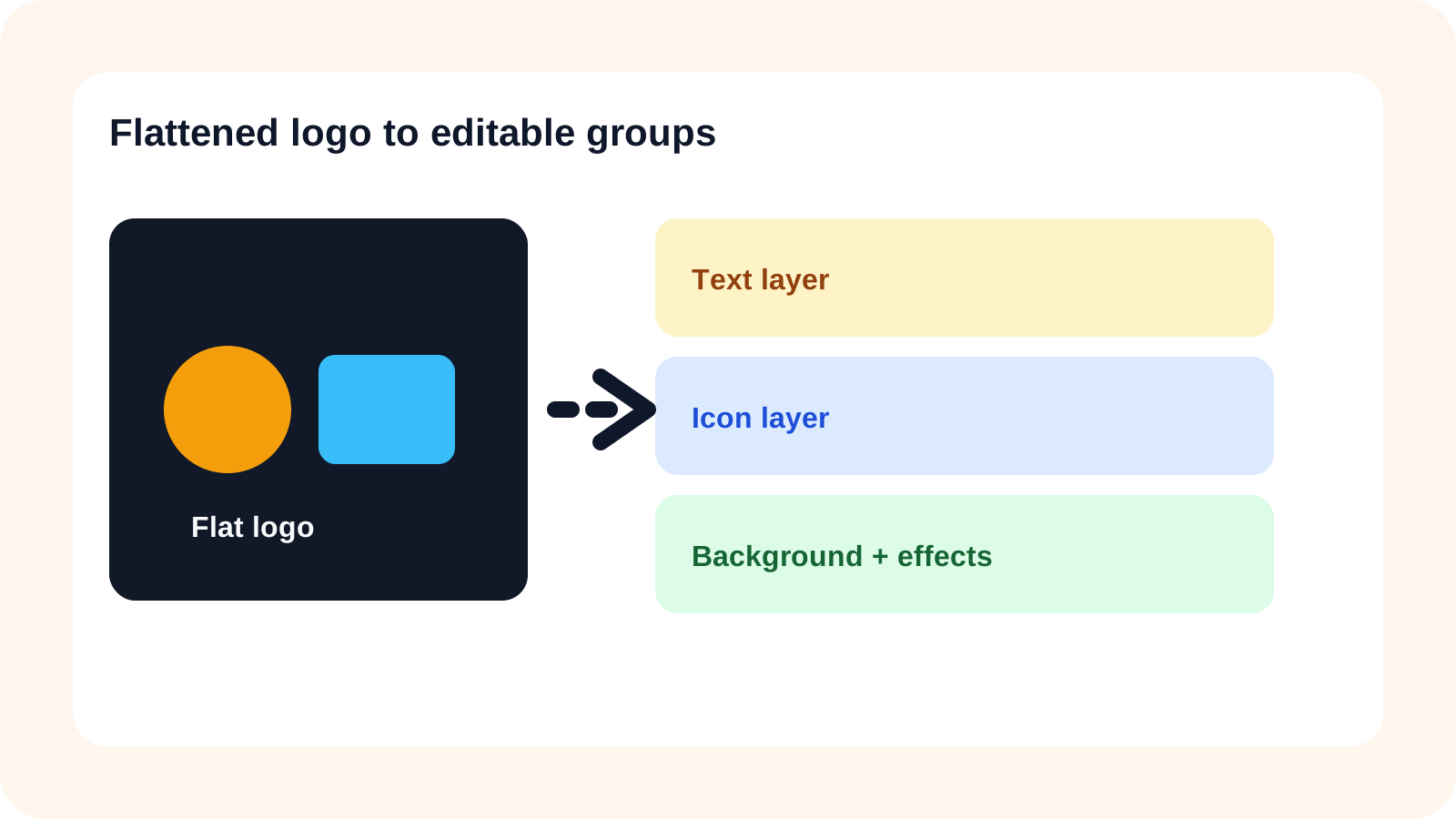
Kontrollera först om din logotyp redan har redigerbara källfiler
AI-separering är en reservlösning för saknad källstruktur, inte en ersättning för ett original i vektorformat. Kontrollera dina befintliga filer innan du bearbetar en rasterkopia.
Redigerbar SVG eller Illustrator-källfil
Redigera de ursprungliga vektorbanorna och textlagren.
PSD med lager
Använd de befintliga ikon-, ordmärkes- och bakgrundslagren.
Plattad PNG eller JPG
Prova rasterlagersseparering när originalkällan inte finns tillgänglig.
Webbplatsskärmdump
Hitta en renare logotypfil i första hand; skärmdumpar kan innehålla oskärpa, komprimeringsartefakter eller omgivande innehåll.
Mycket liten eller skadad logotyp
Överväg att återskapa vektorn manuellt när exakt geometri är viktig.
En genomskinlig PNG kan fortfarande innehålla en sammanslagen ikon och ett ordmärke. Genomskinlighet runt hela bilden är inte samma sak som separata redigerbara objekt.
Vad innehåller egentligen en redigerbar logotyp?
En logotyp kan inkludera en symbol, ett ordmärke, en slogan, stödjande former, skuggor, gradienter, ljuseffekter och en bakgrund. AI-lagersseparering försöker omvandla igenkännbara visuella grupper till nya rastertillgångar så att du kan arbeta med delarna oberoende av varandra.
- Symbol eller ikon
- Ordmärke och slogan
- Stödjande former
- Skuggor, gradienter och ljuseffekter
- Bakgrund eller emblem
NOVA: ett enkelt exempel med ikon och ordmärke
NOVA-exemplet har en okomplicerad struktur: en symbol, ett ordmärke och en bakgrund. Det gör det lättare att se vad en användbar första separering bör åstadkomma.
För en enkel logotyp, sikta på en bakgrundstillgång, en ikontillgång och en ordmärketillgång. Du behöver inte varje bokstav eller kantutjämning som ett separat lager.
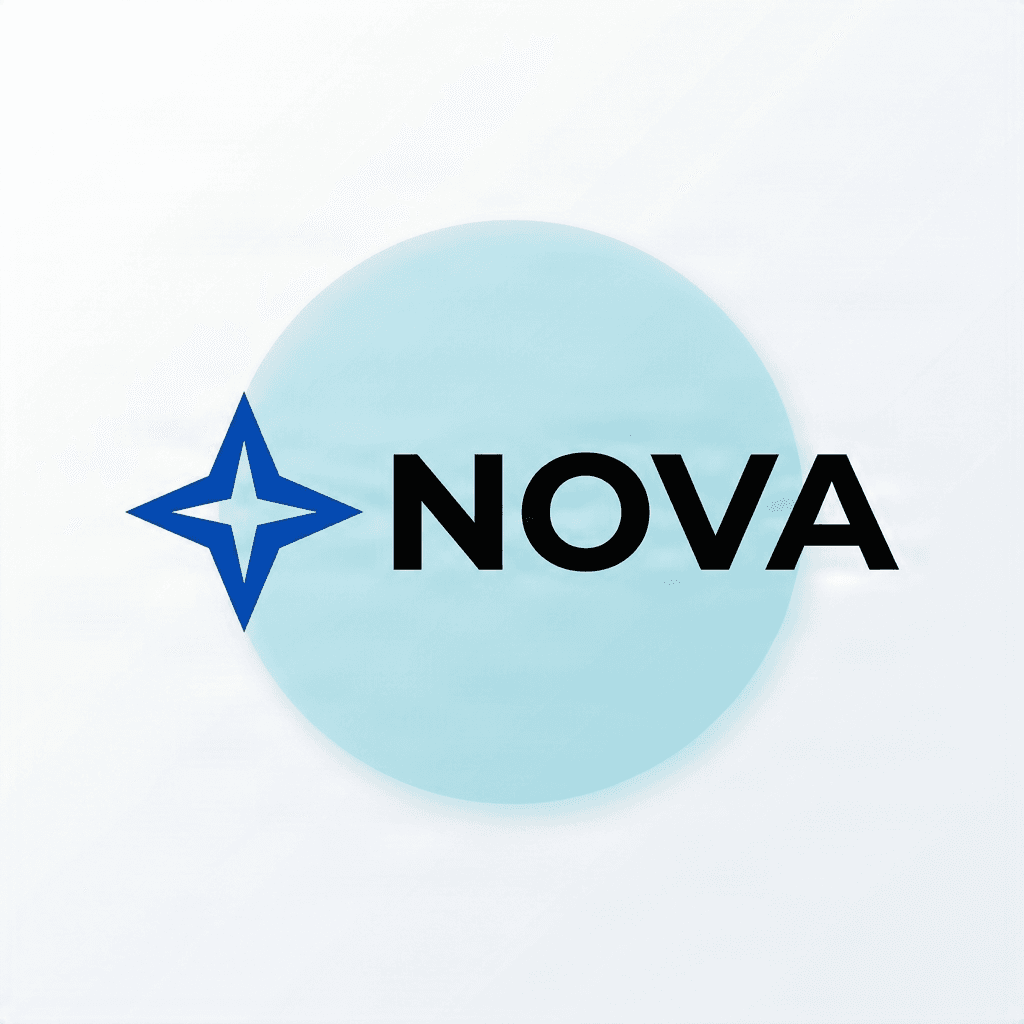
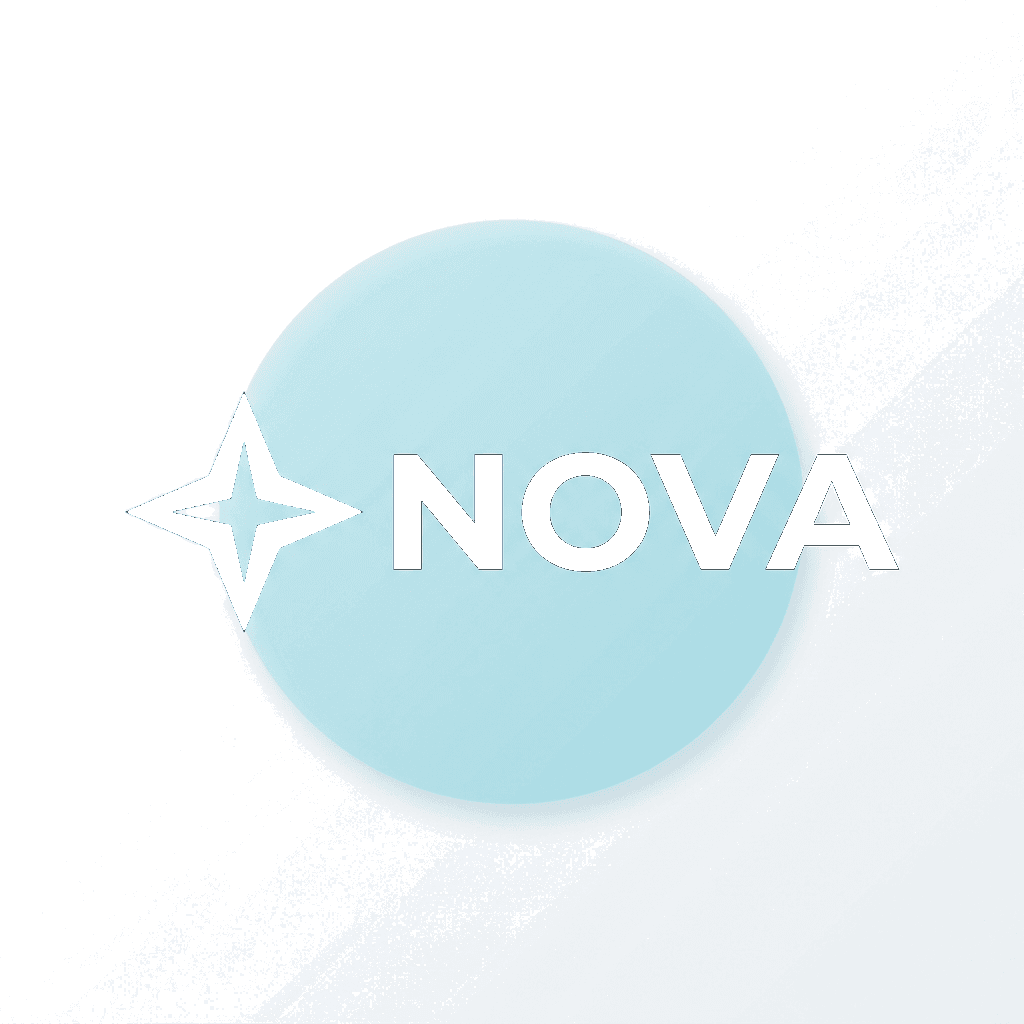
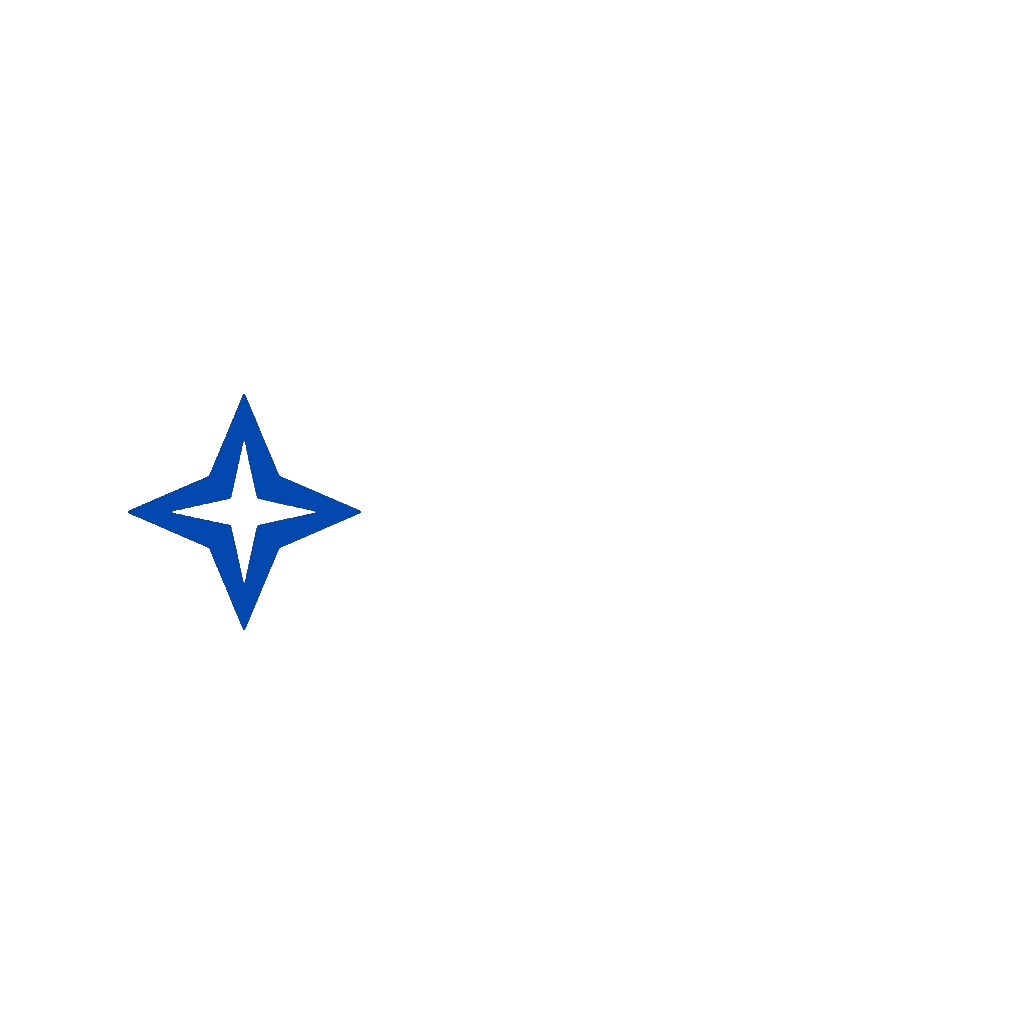
Dessa förberedda komponentexempel visar vilken typ av tredelad struktur du bör sikta på. De är arkivtillgångar, inte en garanti för att varje generering kommer att återge samma resultat.
Steg 1 — Ladda upp den plattade logotypen
Öppna Logo to Layers och ladda upp den tydligaste JPG-, PNG- eller WebP-versionen du har. Behåll en oförändrad kopia så att du kan jämföra de genererade lagren med källfilen.
- Använd filen med högst upplösning
- Håll hela ikonen och texten inom ramen
- Avgör om bakgrunden hör till logotypen
- Bearbeta endast material du äger eller har tillåtelse att använda
Om du redan har en redigerbar SVG, inspektera den filen istället. Rasterarbetsflödet är utformat för fall där den ursprungliga redigerbara strukturen saknas.
Steg 2 — Välj Core Layers eller Detailed Layers
Välj den mängd separering som matchar den redigering du faktiskt vill göra. Fler lager är inte automatiskt bättre.
Core Layers
Core Layers räcker ofta för en enkel uppdelning av ikon, ordmärke och bakgrund. Det gör resultatet enklare att granska och organisera.
Detailed Layers
Detailed Layers är mer användbart när du behöver hantera band, emblem, ramar, överlappande former, högdagrar eller andra synliga effekter oberoende av varandra.
Om ditt enda mål är att extrahera ikonen från ordmärket, börja enkelt. Om flera dekorativa element kräver separat kontroll, välj mer detaljer och var beredd på mer efterarbete.
Kontrollera den visade kreditkostnaden innan du genererar. Ett högt antal lager kan inte återskapa ursprungliga typsnitt eller dold vektorgeometri.
Steg 3 — Generera och inspektera logotypens lager
När bearbetningen är klar, döm inte resultatet enbart efter antalet lager. Testa om de viktiga delarna stödjer den redigering du vill göra.
- 1.Dölj ordmärket och kontrollera om ikonen förblir ren
- 2.Isolera ikonen och leta efter fastsittande bokstäver eller bakgrundspixlar
- 3.Dölj förgrundsdelar och inspektera bakgrunden
- 4.Sätt ihop lagren igen och jämför proportioner, färger och former
- 5.Kontrollera genomskinliga kanter innan du laddar ner
Steg 4 — Kontrollera ordmärket noggrant
Ett separerat ordmärke är vanligtvis en genomskinlig rasterbild som innehåller de synliga bokstäverna. Det kan flyttas, döljas, skalas om inom sina rastergränser eller återanvändas i en ny komposition, men det är inte automatiskt redigerbar typografi.
Vad ett raster-ordmärke kan göra
- Flytta eller dölja ordmärket
- Återanvända det som en bildtillgång
- Applicera rasterbaserade färgändringar
- Placera det i en ny komposition
Vad det inte kan återskapa
- Skriva in ett annat varumärkesnamn i det återskapade lagret
- Återskapa den ursprungliga typsnittsfilen
- Återställa exakt knipning och avstånd
- Garantera skalbara bokstavskonturer
Om texten eller typsnittet måste ändras, återskapa typografin i ett kompatibelt redigeringsprogram och jämför den med det godkända varumärkesmaterialet.
Steg 5 — Testa genomskinlig och edge-kvalitet
Platta logotyper innehåller ofta kantpixlar som har smält samman med den ursprungliga bakgrunden. Dessa pixlar kan bilda vita eller mörka glorior när ett frilagt element placeras på en ny plats.
- Förhandsgranska ikonen mot en ljus bakgrund
- Förhandsgranska den mot en mörk bakgrund
- Zooma in på kurvor, tunna linjer och hörn
- Kontrollera den faktiska PNG-alfakanalen
- Testa tillgången i den avsedda, lilla visningsstorleken
LUMI: en mer komplicerad gradientlogotyp
LUMI-exemplet innehåller bandliknande former, gradienter, mjuka skuggor, överlappningar och text. Dessa effekter gör gränserna mindre entydiga än i NOVA-exemplet.
- Överlappande former kan dölja delar av en annan komponent
- Gradienter har mjuka övergångar i stället för en tydlig kant
- Skuggor och glöd kan sträcka sig över flera underliggande lager
- Ordmärket måste förbli igenkännbart nära visuella effekter


De förberedda band- och ordmärkesobjekten visar på en användbar målstruktur. De bevisar inte att dold geometri eller ursprungliga effekter kan återskapas exakt.
Vanliga problem vid separering av logotyper
- Ikonen och texten sitter ihop: prova en mer detaljerad separering eller bearbeta det blandade lagret igen om arbetsflödet har stöd för det.
- Ordmärket har ändrats: jämför bokstavsformer och avstånd med källan och återskapa sedan typografin för officiell användning.
- En vit eller mörk gloria visas: förhandsgranska tillgången mot kontrasterande bakgrunder och finjustera masken eller genomskinlig.
- Ett band är ofullständigt: den dolda delen kanske aldrig var synlig i källan, vilket innebär att manuell rekonstruktion kan krävas.
- Gradienter ser trasiga ut: behåll effekten som ett enda rasterobjekt eller återskapa den manuellt i stället för att tvinga fram en splittrad uppdelning.
- Logotypen ser otydlig ut: leta upp en källa med högre upplösning eller gå över till ett vektoriseringsarbetsflöde.
- Det är för många fragment: gruppera relaterade lager eller använd ett enklare läge vid nästa försök.
Steg 6 — Ladda ner PNG-lager, PSD eller ett paket med stöd
Välj filformat baserat på vad du vill göra härnäst. Exportalternativ kan variera beroende på arbetsflöde och konto, så kontrollera vad resultatsidan faktiskt erbjuder.
Genomskinlig PNG-lager
Bäst när du vill återanvända en ikon, ett ordmärke eller en effekt som ett rasterobjekt i en annan design eller video.
ZIP-paket
Användbart när du vill ha flera genererade bildobjekt samlade för lokal organisering.
PSD i lager
Användbart för Photoshop- eller Photopea-arbetsflöden som kräver oberoende redigerbara rasterlager.
Den exporterade PSD-filen är ett nytt redigeringsdokument. Det är inte en återställd kopia av den ursprungliga Illustrator-, Photoshop- eller SVG-källan.
Steg 7 — Redigera lager i ett kompatibelt redigeringsprogram
Öppna PSD-filen som stöds i Photoshop eller Photopea, eller importera PNG-objekten till ett annat kompatibelt redigeringsprogram. Gör ett litet test innan du genomför en officiell varumärkesändring.
- Dölj ordmärket för att testa en layout med enbart ikon
- Flytta ikonen ovanför ordmärket för att testa en staplad layout
- Applicera en färgändring på ett isolerat komponent
- Exportera ikonen och ordmärket separat för en rörelsesekvens
För officiellt varumärkesarbete bör du jämföra varje reviderad uppställning med dina godkända varumärkesriktlinjer innan du publicerar.
PSD vs. SVG: vilken behöver du egentligen?
Logotyperseparering och vektarisering löser olika problem. Ett PSD-dokument i lager är ett praktiskt rasterredigeringsdokument; en SVG är ett banbaserat format för skalbar grafik.
PSD
Välj PSD när du behöver flytta, dölja, ändra storlek, färgändra eller komponera rasterlager i Photoshop eller ett kompatibelt redigeringsprogram.
SVG
Välj Logo to SVG eller verifierad vektorgrafik när du behöver redigerbara banor, ren skalning, exakt geometri, tryck, skärning eller en återanvändbar designsystem-tillgång.
Utforska Logo to SVGÄndra position på ikon och ordmärke
PSD i lager
Återanvänd en komponent som en bild
Genomskinlig PNG
Redigera vektorankarpunkter
SVG eller ursprunglig vektorkälla
Storformatstryck eller skärning
Verifierad vektorgrafik
Återställ det ursprungliga typsnittet automatiskt
Inget av alternativen garanterar detta
Checklista för logotypkvalitet
- 1.Jämför kurvor, hörn, proportioner och färger med källan
- 2.Kontrollera bokstavsformer, avstånd och små typografiska detaljer
- 3.Inspektera isolerade tillgångar mot ljusa och mörka bakgrunder
- 4.Bekräfta att ikonen och ordmärket kan döljas eller flyttas oberoende av varandra
- 5.Testa läsbarheten i den faktiska lilla visningsstorleken
- 6.Öppna den nedladdade filen och verifiera dess lager- eller banstruktur
- 7.Jämför resultatet med den godkända varumärkeshuvudfilen eller riktlinjerna
Återskapa logotyp manuellt: När ska man sluta använda AI?
AI är användbart när du behöver en praktisk redigerbar utgångspunkt eller snabbt vill utforska en layout. Manuell vektorisering är säkrare när exakt geometri, typografi och varumärkestrohet är ett absolut krav.
Manuell återskapning är säkrare när
- Logotypen ska användas som en officiell originalfil
- Designen bygger på exakt geometri eller specialritad typografi
- Arbetsflöden för tryck eller skärning kräver pålitliga vektorbanor
- Källbilden är extremt liten, skadad eller om AI:n ändrar viktiga detaljer
AI-lageruppdelning är användbart när
- Du behöver en ikon för en mockup
- Du vill testa alternativa layouter snabbt
- Du behöver separata rasterdelar för rörlig grafik
- Du saknar källfilen med lager och visuell redigering är viktigast
Använd AI för en praktisk redigerbar utgångspunkt. Använd verifierade originalfiler eller noggrann vektorisering när exakt varumärkestrohet krävs.
Vanliga frågor om logotyp-separation
Hur gör jag en logotyp till redigerbara lager online?
Ladda upp en platt logotyp till Logo to Layers, välj lämpligt separationsläge, generera resultatet och granska ikonen, logotypsymbolen, effekter och bakgrund innan du laddar ner rasterfiler eller en PSD med lager.
Kan jag separera en ikon från logotypens text?
Ja, när ikonen och texten har tydliga gränser. Överlappande former, sammanhängande bokstäver och kanter med låg upplösning kan kräva mer efterarbete eller manuell separering.
Kan jag konvertera en PNG-logotyp till redigerbara lager?
Ja. En platt PNG-fil kan bearbetas till nya rasterlager, men det genererade resultatet är inte den ursprungliga redigerbara designstrukturen.
Kan jag separera en JPG-logotyp?
Ja. JPG- och JPEG-bilder kan användas, även om komprimeringsartefakter kan göra det svårare att separera liten text och skarpa kanter rent.
Kan jag använda en skärmdump av en logotyp?
Du kan prova en tydlig skärmdump om du har tillåtelse att bearbeta logotypen, men en originalfil är att föredra eftersom skärmdumpar kan innehålla oskärpa, komprimering eller omgivande element från sidan.
Blir logotypens text till redigerbar typografi?
Nej. En separerad textdel är en rasterbild, inte ett återställt textlager. Återskapa texten och typsnittet i ett lämpligt redigeringsprogram om texten behöver ändras.
Kan AI identifiera det ursprungliga typsnittet i logotypen?
Arbetsflödet för lagerseparering garanterar inte identifiering av typsnitt. Kontrollera varumärkets originalfiler eller riktlinjer när ett exakt typsnitt är viktigt.
Kan jag konvertera de resulterande logolagren till PSD?
Ja, när export till PSD med lager är tillgängligt för ditt arbetsflöde och konto. PSD-filen innehåller genererade rasterlager för vidare bildredigering.
Skapar lagerseparering av logotyper SVG-filer?
Inte som primärt utdata. Lagerseparering producerar rasterfiler. Använd Logo to SVG eller ett annat vektoriseringsverktyg när du behöver redigerbara SVG-banor, och granska banorna för att säkerställa precision.
Vad är skillnaden mellan PNG-lager och vektorlager?
PNG-lager lagrar pixlar och kan förlora skärpa vid förstoring. Vektorlager använder banor och kan skalas utan samma begränsningar i pixelupplösning.
Vad är bäst för en logotyp: PSD eller SVG?
Välj PSD för oberoende redigering av rasterbilder. Välj en verifierad SVG eller en annan vektorkälla för skalbara banor, exakt geometri, tryck, skärning och användning i designsystem.
Kan jag separera skuggor och gradienter?
Verktyget kan försöka separera effekter, men mjuka skuggor, ljussken, genomskinlighet och gradienter är svårare att hantera än solida former. Granska resultatet noggrant och behåll komplexa effekter tillsammans vid behov.
Varför har min extraherade logotyp en vit kontur?
Kantpixlar kan ha blandats med den ursprungliga bakgrunden. Placera tillgången över olika färger för att identifiera glorior, och förfina sedan genomskinligheten eller masken i ett redigeringsprogram.
Kan AI återskapa delar av en logotyp som döljs bakom text?
AI kan uppskatta vissa dolda områden, men dessa pixlar är nygenererade snarare än återställda originaldelar. Manuell rekonstruktion är säkrare när exakt geometri är avgörande.
Ska jag använda Core Layers eller Detailed Layers?
Core Layers är ofta lämpligt för en enkel design med ikon och text. Detailed Layers kan hjälpa när band, märken, överlappande former eller effekter behöver separat kontroll.
Är ett högre antal lager alltid bättre?
Nej. Ett mindre antal meningsfulla lager är ofta lättare att använda än ett stort antal fragmenterade delar. Välj detaljnivå utifrån den redigering du behöver göra.
Kan jag skapa en version av min logotyp som bara innehåller ikonen?
Ja, om symbolen separeras framgångsrikt. Innan du använder den som en officiell logotypvariant, bekräfta att användning av enbart ikonen är tillåten enligt dina varumärkesriktlinjer.
Kan jag animera logotypen efter separering?
Ja. Isolerade rasterelement kan importeras till kompatibla arbetsflöden för animering och rörlig grafik, även om ytterligare städning och tidsinställning kan behövas.
Kan jag använda den separerade logotypen för professionellt tryck?
Det beror på konstverket och tryckkraven. Rasterutdata kan fungera vid lämplig upplösning, men verifierat vektormaterial är generellt att föredra för exakt skalning, skärning och produktion.
Ger separering av en logotyp mig rättigheter att använda den?
Nej. Att separera eller transformera ett konstverk etablerar inte äganderätt. Bearbeta och återanvänd endast logotyper som du äger eller har tillåtelse att använda.
Vad händer om AI ändrar logotypens bokstäver eller proportioner?
Jämför resultatet med källan och korrigera skillnader före publicering. För officiell branding, ersätt inte godkänt material med en felaktig genererad version.
Är Logo to Layers gratis?
AI-bearbetning använder krediter. Granska den visade kostnaden innan du genererar, och kontrollera tillgängliga alternativ för nedladdning eller export för ditt konto.
Nästa steg
Gör delarna i din logotyp användbara igen
Utgå från din befintliga logotyp, separera de visuella elementen du behöver och välj ett raster- eller vektorarbetsflöde för din nästa redigering.
Ask AI about this page
Continue exploring this page with your preferred AI assistant.