
Varumärkesrevision: Redigerbara lager, PSD & SVG
Din logotyp fungerar fortfarande, men filerna stöder inte nästa förändring. Detta praktiska arbetsflöde för varumärkesrevision visar hur du går från en platt PNG till användbara rasterlager, en PSD med lager och granskad SVG-grafik utan att blanda ihop en snabb rekonstruktion med det officiella originalet.
På den här sidan
Definiera revisionen först, granska filerna du redan äger, separera de synliga logotypelementen när du behöver oberoende kontroll över layouten och skapa SVG-grafik när skalbara banor är viktiga. Granska varje export mot den godkända logotypen och behåll tydligt namngivna masterfiler, arbetsfiler och exportfiler.
Separera designbeslut från filproblem. AI kan hjälpa till att förbereda tillgångar, men den kan inte avgöra om en varumärkesriktning är strategiskt korrekt.
Börja med den revision du faktiskt behöver
En saknad SVG är ett filproblem. En logotyp som inte längre passar varumärket är ett designproblem. Definiera ändringen innan du väljer ett konverteringsflöde så att du inte ändrar ikon, typografi eller färger i onödan.
Föreställ dig ett litet livsstilsvarumärke med en horisontell logotyp bestående av ikon och text. Nästa uppdatering kräver en ikon för sociala medier, en staplad layout för en smal webbplatsrubrik och skalbar grafik för en stor tryckt display.
- Nuvarande problem: endast en platt PNG finns tillgänglig
- Avsedd ändring: testa versioner med endast ikon, staplad layout och storformat
- Måste förbli igenkännbar: godkänd ikon, utseende på text och varumärkesfärger
- Destinationer: webbplats, sociala medier och tryckt display
Separera designbeslut från filproblem. AI kan hjälpa till att förbereda tillgångar, men den kan inte avgöra om en varumärkesriktning är strategiskt korrekt.
Granska de filer du redan har
Du kanske redan äger en bättre källfil än du tror. Sök igenom gamla projektmappar, exporter, e-postbilagor och varumärkesdokumentation innan du genererar ersättningar.
Original logotypkälla
Inbyggda objekt, banor, text och typsnitt
SVG-logotyp
Faktiska vektorbanor snarare än en inbäddad bitmapp
Lagerhanterad PSD
Ikon, text och effekter på användbara, fristående lager
Högupplöst PNG
Skarpa kanter, godkända färger och genomskinlig bakgrund
Varumärkesreferenser
Godkända färger, avstånd, varianter och användningsregler
Inspektera innehållet i en fil, inte bara dess filändelse. En PSD kan innehålla en enda platt bild, och en SVG kan innehålla en bitmapp eller onödigt komplexa banor.
Skapa en flexibel logotyplayout med separata lager
Det förberedda NOVA-exemplet har en relativt enkel struktur: en ikon, en text och en bakgrund. Det gör det användbart för att visa hur ett litet antal meningsfulla lager kan stödja flera godkända layoutalternativ.
Börja med de delar du behöver kontrollera: bakgrund, ikon och textlager. Du behöver inte göra varje bokstav eller kant till ett eget lager.
- Godkänd horisontell layout
- Layout med endast ikon
- Staplad layout med ikon ovanför text
- Kompakt layout för smala placeringar
Använd Image to Layers när ditt omedelbara behov är oberoende kontroll över synliga komponenter. Core Layers passar enklare strukturer; Detailed Layers kan hjälpa när fler synliga element behöver separat kontroll. Genererade element förblir rasterbilder.
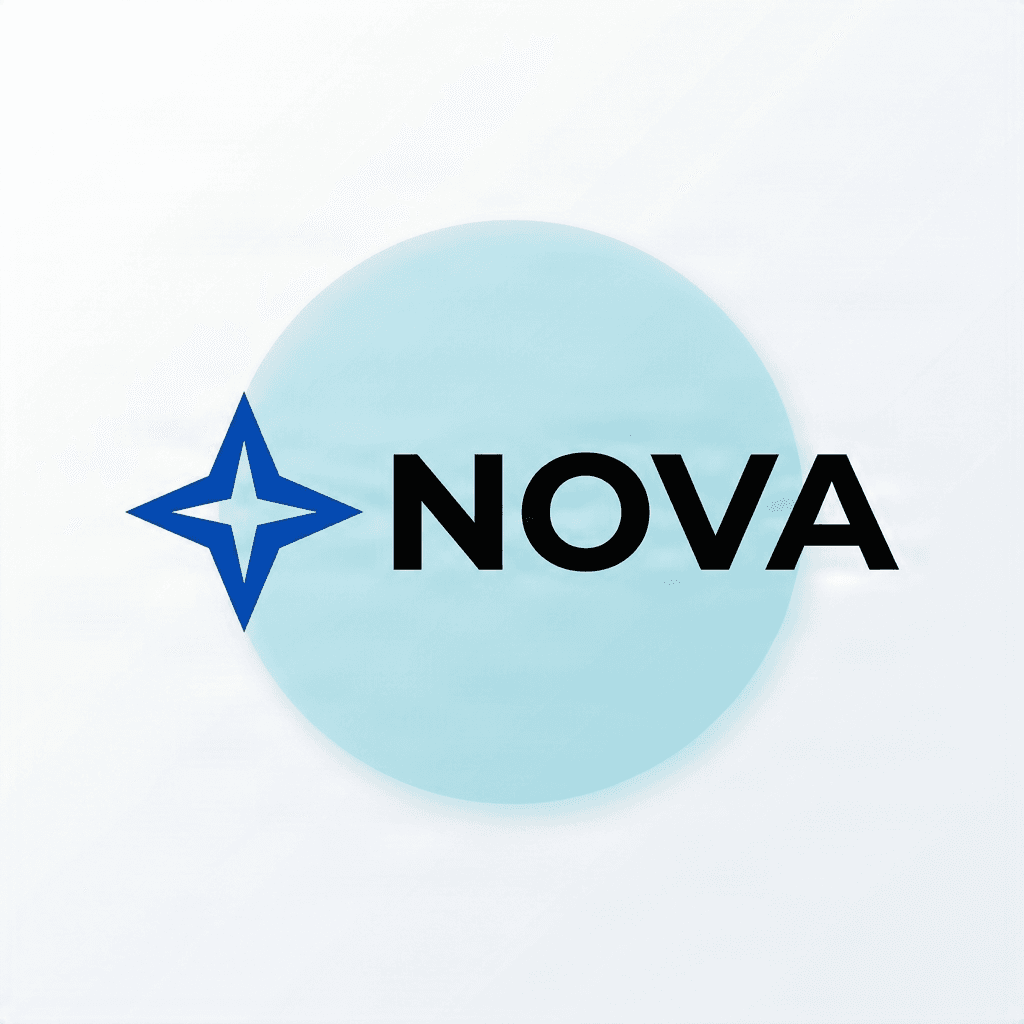
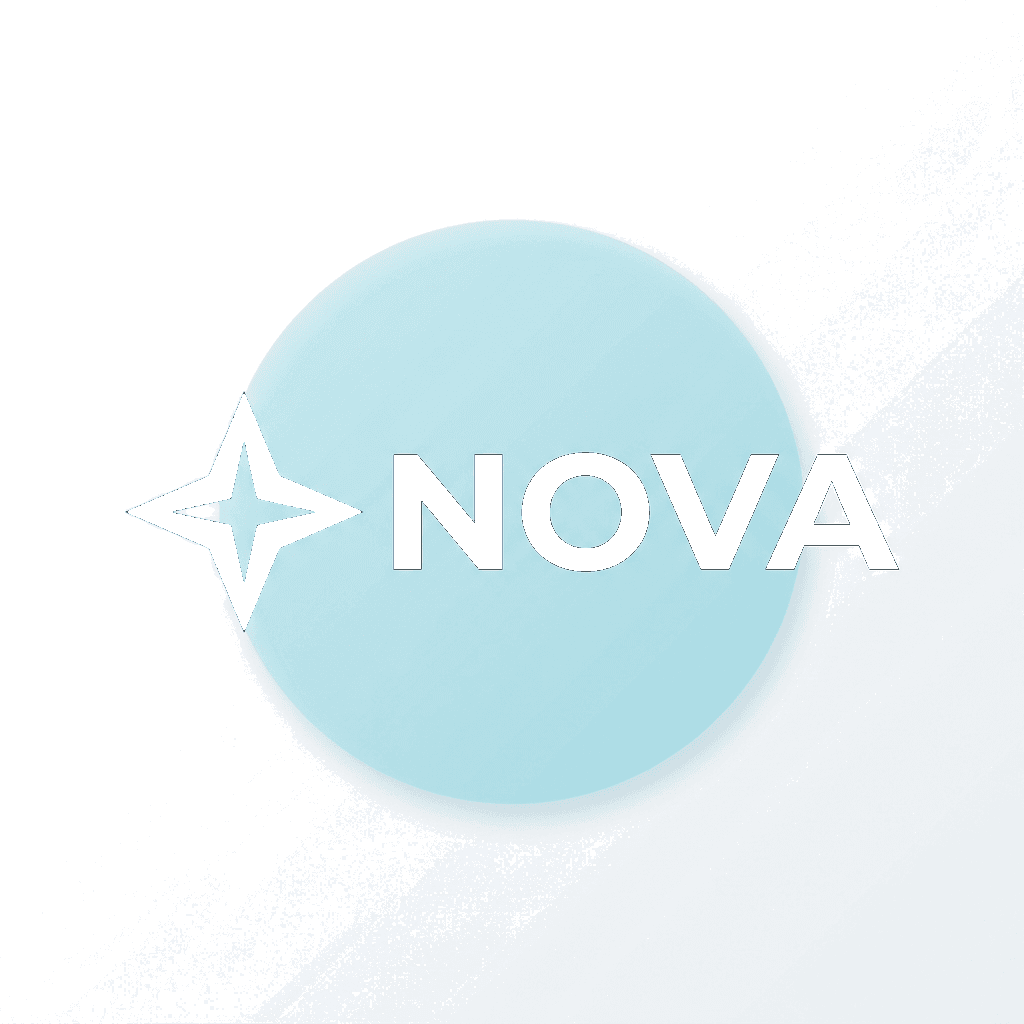
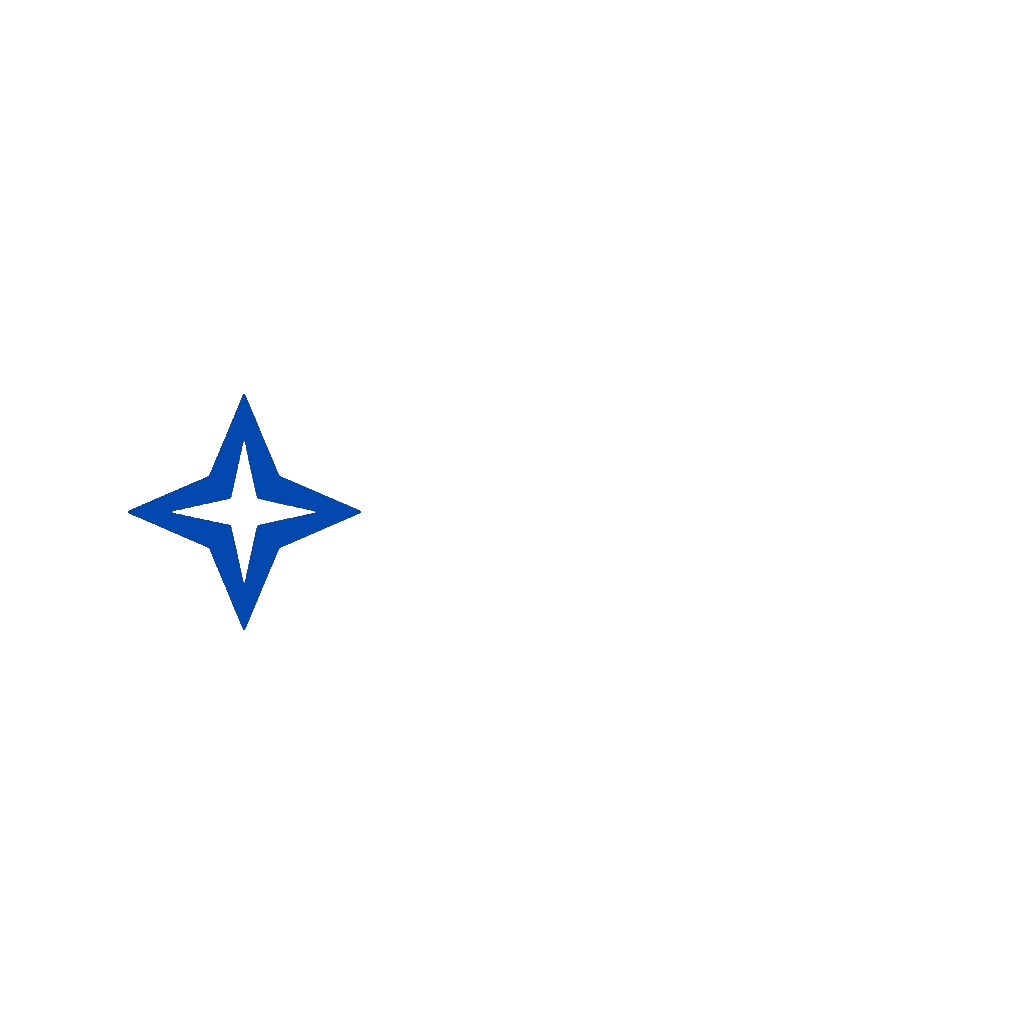
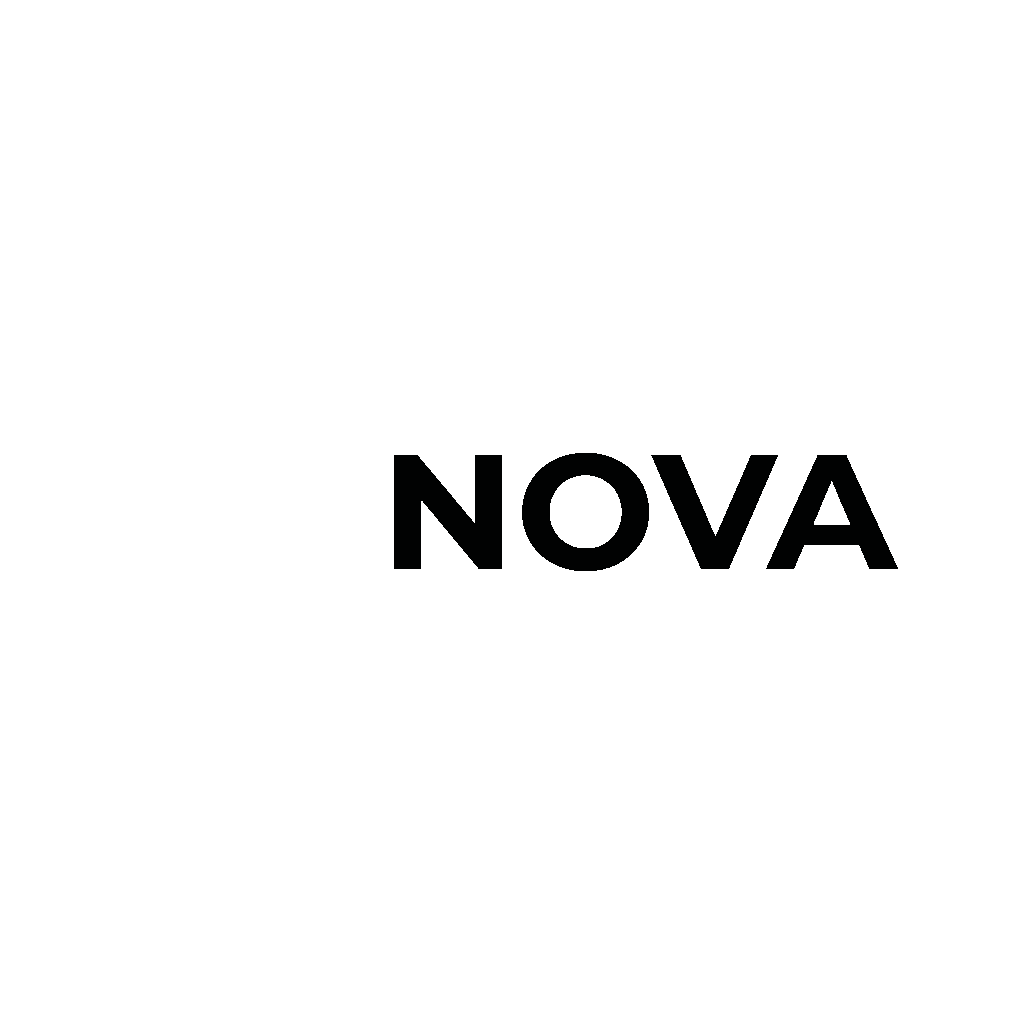
Dessa förberedda NOVA-tillgångar illustrerar en användbar komponentstruktur. De presenteras inte som verifierad utdata från en specifik AI-generering.
Lägg till en SVG-gren när skalbarhet är viktigt
En PSD med lager är användbar för visuell redigering, men innehållet består fortfarande av rasterlager. Om den reviderade grafiken måste skalas över webbplatser, skyltar, tryck eller vektorredigerare behöver du ett separat vektorflöde.
Logo to SVG genererar SVG-vektorbanor från en stödd rasterbild. Du kan inspektera det renderade resultatet och konturvyn, och sedan förfina banorna i en kompatibel vektorredigerare.
- Varumärkesprofilering för webb och gränssnitt
- Tryckt reklammaterial
- Skyltning och storformatgrafik
- Redigering av vektorbanor
- Vissa tillverkningsprocesser, beroende på leverantörskrav
En genererad SVG är rekonstruerad grafik, inte en automatisk återställning av den ursprungliga Illustrator-filen, typsnitt, objektgruppering eller varumärkeshistorik.
Öppna Logo to SVG
Kör ett praktiskt arbetsflöde för varumärkesrevision i två spår
Tvinga inte fram en utdata för att lösa alla problem. Dela upp arbetsflödet baserat på vad du ändrar, och sammanför sedan de godkända visuella besluten vid granskningstillfället.
Spår A — Layout och komposition
- Börja med den bästa godkända källan
- Separera ikon, text, stödformer och bakgrund
- Inspektera genomskinlighet och mjuka effekter
- Exportera rastertillgångar eller en PSD med lager
- Testa alternativa layouter i en kompatibel redigerare
Spår B — Skalbar grafik
- Börja med den godkända layouten du vill skala
- Använd Logo to SVG när den ursprungliga vektorkällan saknas
- Inspektera banor, färger, text och geometri
- Korrigera felaktiga banor i en vektorredigerare
- Håll den granskade SVG-filen separerad från råkonverteringen
Ett användbart kit kan innehålla en PSD med lager för visuella justeringar, komponenter som genomskinlig PNG, en granskad SVG för skalbar grafik och en PNG i normal storlek för daglig webbanvändning.
En PSD med lager blir inte automatiskt en semantiskt organiserad SVG med flera delar. Separering av raster och vektorisering är olika arbetsflöden.
Varför komplexa logotyper kräver en annan granskningsprocess
LUMI-exemplet innehåller bandliknande former, toningar, mjuka skuggor, överlappningar och bokstäver. Gränserna mellan dekoration, skuggning och typografi är mindre givna än i NOVA.
- Formens kontinuitet när ordmärket döljs
- Toningskonsekvens efter att komponenter har flyttats
- Skuggans beteende mot en ny bakgrund
- Genomskinlighet runt mjuka kanter
- Typografi i förhållande till den godkända designen
- Antal SVG-sökvägar och geometri när filen blir svår att redigera


Förberedda LUMI-band och ordmärkesresurser illustrerar en målomponentstruktur. De bevisar inte att dold geometri eller originaleffekter kan återställas exakt.
Jämför logotyprevisioner utan att förlora originalet
Behåll den godkända logotypen intakt och jämför variationer under konsekventa förhållanden. En revision är enklare att bedöma när varje version har ett tydligt syfte och samma visningsstorlek.
- Version A – godkänt original
- Version B – layoutrevision
- Version C – förenklad eller enbart ikonbaserad revision
Granska varje version mot samma kriterier
- Igenkänning
- Proportioner
- Läsbarhet
- Färgkonsekvens
- Anpassning till avsedd placering
- Produktionsredo
Granska varumärkesrevisionen ordentligt
En polerad förhandsvisning räcker inte. Granska designen, resurserna och de faktiska filerna innan du godkänner en ändring.
- 1.Visuell identitet: kontrollera ikonen, bokstäverna, proportionerna och färgerna
- 2.Resurskvalitet: inspektera genomskinlighet, rasterkanter, toningar och SVG-sökvägar
- 3.Faktisk användning: testa webbplats, avatar, ljus bakgrund, mörk bakgrund och tryckplaceringar
- 4.Filberedskap: öppna de faktiska PSD-, PNG- och SVG-exportfilerna
Frågor som är värda att ställa under granskningen
- Ändrar vi designen eller anpassar vi bara dess layout?
- Vilken version är fortfarande godkänd?
- Har bokstäver eller ikonformer ändrats oavsiktligt?
- Innehåller PSD-filen användbara, oberoende lager?
- Innehåller SVG-filen praktiska sökvägar?
- Är detta klart för publicering eller fortfarande ett arbetsutkast?
Bygg ett litet kit med varumärkesresurser
När den uppdaterade designen är godkänd organiserar du leverablerna så att nästa revision inte börjar med ännu en rekonstruktion.
- Godkänt masterobjekt: auktoritativ källgrafik
- Arbetsfiler: skiktade PSD-filer för layoutändringar
- Vektor: råa och granskade SVG-filer
- Exporter: primära, enbart ikonbaserade och alternativa PNG-filer
- README: godkännandestatus, avsedd användning och kända begränsningar
Föredra namn som brand-primary-approved.svg eller brand-stacked-review-v02.png i stället för logo-final-final2.png.
Överlämna filerna så att nästa person kan använda dem
En kort överlämningsnotering förhindrar att en framtida redigerare behandlar rekonstruerad grafik som ursprungskällan. Inkludera syfte, format, godkännandestatus och kända begränsningar för varje fil.
Paketet innehåller det godkända originalet, en skiktad PSD för layoutändringar, en granskad SVG för skalbar grafik samt genomskinliga PNG-exporter. PSD-filen innehåller rasterlager, inte redigerbar text. Jämför typografi och geometri med det godkända masterobjektet innan publicering.
- Förklara vad varje fil är till för
- Identifiera raster- och vektorresurser noggrant
- Behåll referensgrafik bredvid arbetsresurser
- Registrera kända begränsningar och godkännandestatus
- Skicka faktiska redigerbara filer, inte bara en skärmdump
Vanliga misstag som gör varumärkesrevisioner långsammare
- Att bygga om en logotyp när det redan finns en ursprunglig vektorkälla
- Att behandla vilken PSD som helst som automatiskt redigerbar
- Att behandla vilken SVG som helst som produktionsklar
- Att ändra layout och varumärkesidentitet samtidigt
- Att endast behålla den senaste exporten
- Att ignorera läsbarheten i liten storlek
- Att blanda arbetsfiler med godkända resurser
- Att anta att AI har återställt de ursprungliga bokstäverna
När bör du välja Logo to Layers, Logo to PSD eller Logo to SVG?
Välj arbetsflöde baserat på vad du behöver göra med filen härnäst.
Separera en ikon från dess logotypsymbol
Logo to Layers
Oberoende rastertillgångar
Flytta delar av en logotyp i en visuell komposition
Logo to Layers eller Logo to PSD
Rasterbildlager
Förbereda ett Photoshop-dokument med lager
Logo to PSD
PSD med lager
Skapa skalbara vektorsökvägar
Logo to SVG
Genererad SVG-geometri
Förfina en sökväg för tryck eller produktion
SVG plus vektorredigering
Granskat vektorarbete
Ändra det faktiska varumärkesnamnet eller typsnittet
Inbyggd text eller vektoråterskapande
Ny redigerbar text
Om nästa fråga är ”Kan jag flytta den här delen separat?”, börja med lagerseparering. Om frågan är ”Kan jag ändra storlek och redigera geometrin?”, överväg vektorarbete. Om frågan är ”Kan jag ändra texten?”, planera för att återskapa typografin.
Vanliga frågor om arbetsflöde för varumärkesrevision
Vad är ett arbetsflöde för varumärkesrevision?
Det är en repeterbar process för att definiera en logotypändring, förbereda redigerbara tillgångar, jämföra versioner, granska resultat och organisera godkända filer utan att förlora den ursprungliga varumärkesreferensen.
Varför är en sammanfogad logotyp svår att uppdatera?
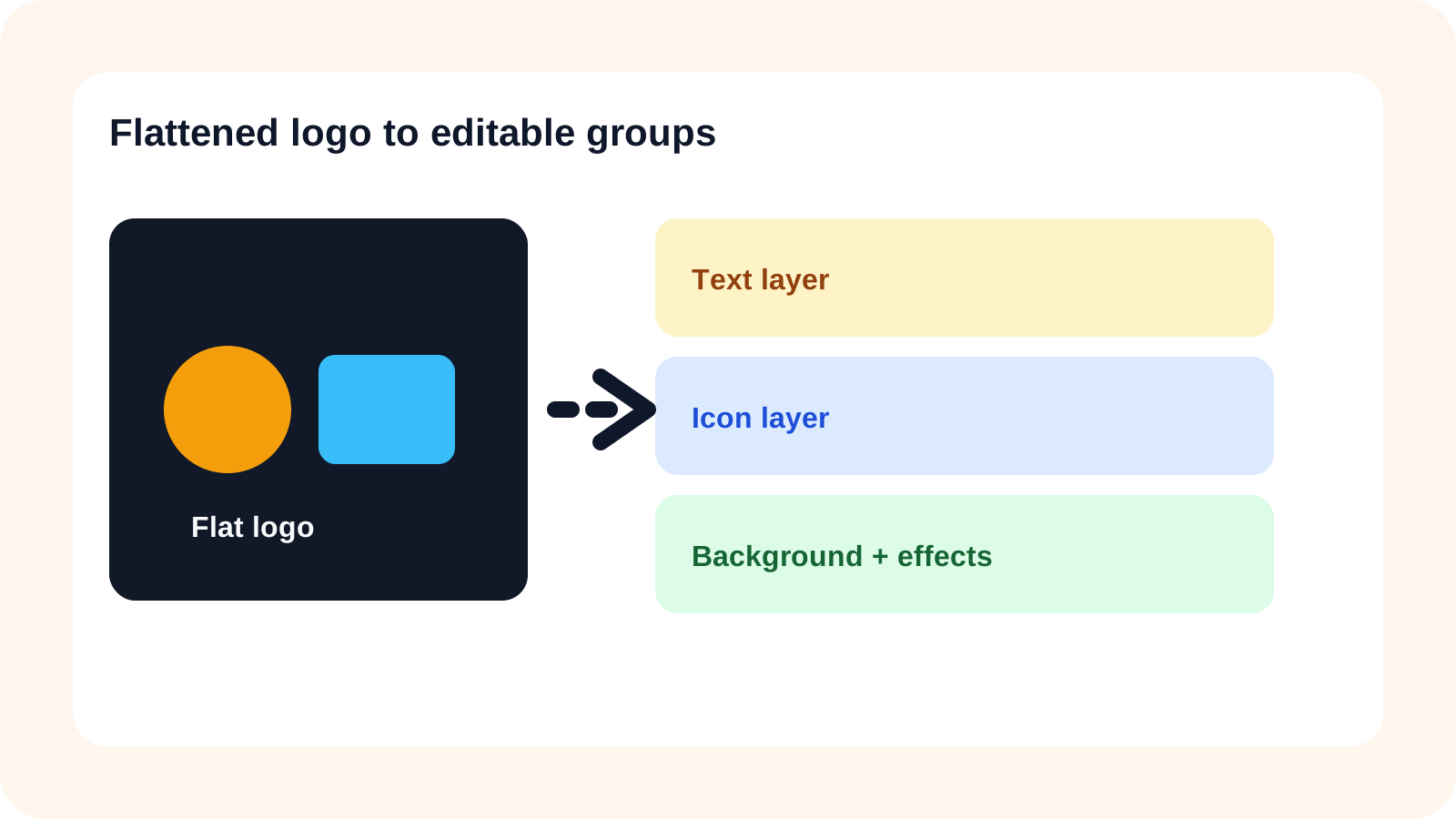
I en sammanfogad bild är ikon, text, effekter och bakgrund sammanslagna till ett lager. Att ändra en komponent kan kräva manuell frilägg eller rekonstruktion innan designrevisionen kan påbörjas.
Måste jag designa om min logotyp om jag bara har en PNG?
Inte nödvändigtvis. Om den befintliga designen fortfarande passar ditt varumärke kan du eventuellt skapa nya raster- eller vektortillgångar från PNG-filen, förutsatt att viktiga detaljer kontrolleras noggrant.
Hur kan separata logolager underlätta varumärkesuppdateringar?
Lämpliga komponenter som ikonen och texten kan flyttas, döljas eller återanvändas oberoende av varandra, vilket gör det enklare att utforska layoutvariationer utan att behöva upprepa samma friläggningsarbete.
Vad är skillnaden mellan Logo to Layers och Logo to SVG?
Logo to Layers skapar separata raster-element från en sammanfogad design. Logo to SVG konverterar synlig grafik till vektorsökvägar. Det ena fokuserar på oberoende komponenter, det andra på skalbar geometri.
Bör jag använda PSD eller SVG för en varumärkesrevision?
Använd PSD för redigering av rasterlager och komposition. Använd SVG för skalbara sökvägar och vektorredigering. Många projekt drar nytta av båda när resultaten har granskats.
Kan jag konvertera en gammal PNG-logotyp till SVG?
Ja. Logo to SVG kan bearbeta lämpliga PNG-, JPG- och WebP-bilder och generera vektorsökvägar. Resultatet kan behöva finjusteras för att matcha det ursprungliga varumärket exakt.
Återställer konvertering av en logotyp till SVG den ursprungliga Illustrator-filen?
Nej. Vektorisering skapar nya sökvägar baserat på den synliga bilden. Den återskapar inte det ursprungliga Illustrator-dokumentet, objektstrukturen, typsnittsfiler eller redigeringshistorik.
Kan jag använda resultatet från Logo to Layers direkt som en fullt redigerbar SVG?
Inte automatiskt. Separering av rasterlager och vektorisering till SVG är olika arbetsflöden. En genererad SVG kan behöva få sina sökvägar organiserade separat när redigerbara vektorkomponenter krävs.
Hur bör jag jämföra flera logotypversioner?
Jämför dem i konsekventa storlekar och i realistiska placeringar. Kontrollera igenkänning, proportioner, text, färger, kontrast och om varje variation löser det avsedda designproblemet.
Hur vet jag om en vektoriserad logotyp är tillräckligt bra?
Inspektera det renderade resultatet och de faktiska vektorsökvägarna. Leta efter förvrängda kurvor, för många noder, brutna former, felaktig text och oväntade färgförändringar.
Vad bör jag spara i en mapp för varumärkestillgångar?
Spara det godkända originalet, relevanta arbetsfiler, granskade vektortillgångar, vanliga raster-exporter och anteckningar om vilka versioner som är godkända och var de ska användas.
Kan en PSD med lager underlätta framtida revideringar?
Ja, det kan det. När viktiga komponenter redan är separerade i användbara lager kan du flytta dem utan att behöva upprepa den initiala friläggningen. Resultatet beror på lagrets kvalitet.
Hur förbereder jag en logotyp som bara består av en ikon för sociala medier?
Börja med en godkänd symbol eller frilägg den från en auktoriserad källa. Kontrollera varumärkesriktlinjer, genomskinlig bakgrund, proportioner och läsbarhet inom den avsedda avatarbeskärningen.
Bör ett varumärke använda samma logotyp-layout överallt?
Inte nödvändigtvis. Godkända primära, staplade och kompakta versioner kan tjäna olika placeringar, så länge de förblir konsekventa med varumärkesidentiteten och användningsreglerna.
Varför är gradienter och skuggor svåra vid logotyprevisioner?
De kan blanda flera visuella element och skapa mjuka gränser. Att separera eller vektorisera dem kan ändra deras utseende, så de kräver noggrann inspektion och ibland manuell återskapning.
Kan jag använda genererad SVG-grafik för professionell tryckning?
Potentiellt, men bekräfta tryckeriets krav först. Granska geometri, färger, sökvägsstruktur, dimensioner och det begärda produktionsformatet före godkännande.
Behöver jag en designer för att godkänna AI-genererade logotypändringar?
Noggrann granskning rekommenderas starkt för viktig varumärkesgrafik. En designer kan hjälpa till när ändringar involverar typografi, exakt geometri, komplexa effekter eller produktionsfiler.
Kan jag ersätta min officiella logotyp-master med en AI-rekonstruktion?
Endast efter att ha verifierat att den korrekt representerar den godkända designen och uppfyller produktionsbehoven. Den ursprungliga redigerbara källfilen är alltid att föredra när den finns tillgänglig.
Ändras äganderätten om jag konverterar eller separerar en logotyp?
Nej. Filkonvertering och AI-bearbetning skapar inte nya äganderättigheter. Arbeta endast med logotyper som du äger eller har tillåtelse att använda och följ gällande varumärkesregler.
Nästa steg
Skapa ett återanvändbart system för varumärkestillgångar
Definiera nästa varumärkesförändring, förbered rätt raster- och vektortillgångar och håll godkända filer åtskilda från genererade experiment.
Ask AI about this page
Continue exploring this page with your preferred AI assistant.