
AI-BILDLAGRING
AI-bildlager: Dela upp en bild i redigerbara lager
Ladda upp en platt JPG, PNG eller WebP och använd AI för att separera den i återanvändbara visuella delar. Skapa lager för motiv, objekt, skuggor och rekonstruerade bakgrunder, och ladda sedan ner resultatet som PSD eller ZIP.
De genererade lagren utgör en praktisk utgångspunkt för redigering. De återskapar inte den ursprungliga skaparens PSD-fil, dolda pixlar eller redigeringshistorik.
Click or drag image to decompose into PSD
Foreground palm leaf
651×267 px
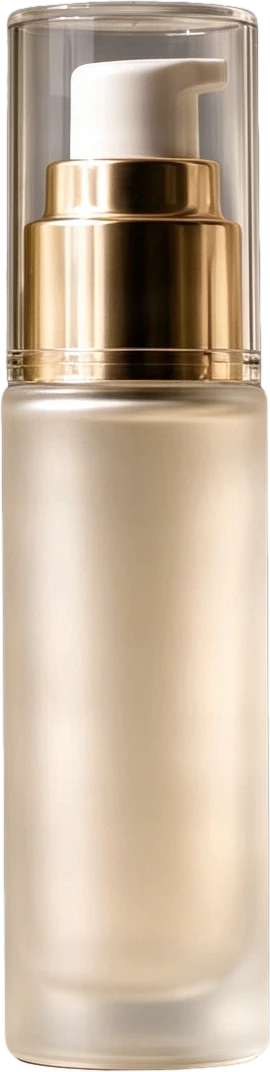
Frosted pump serum bottle
159×631 px
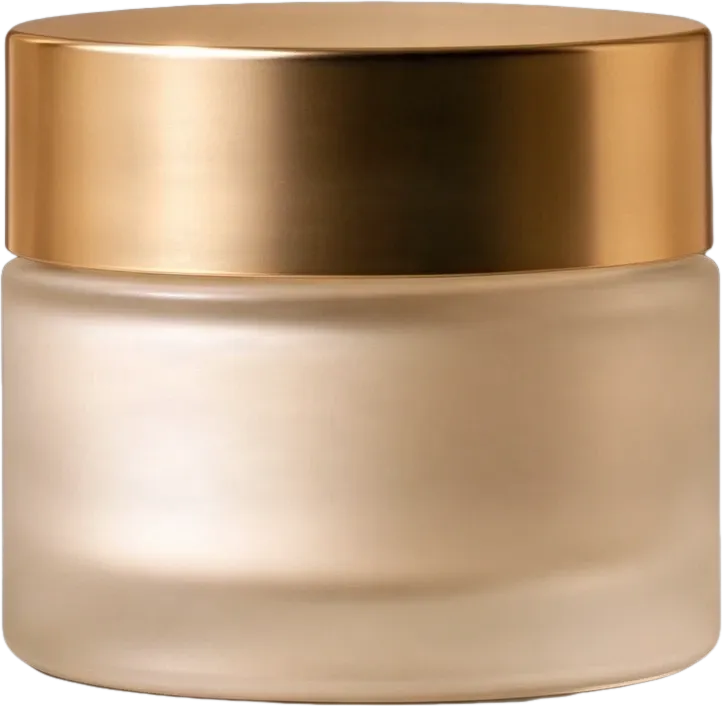
Frosted cream jar with gold lid
274×266 px
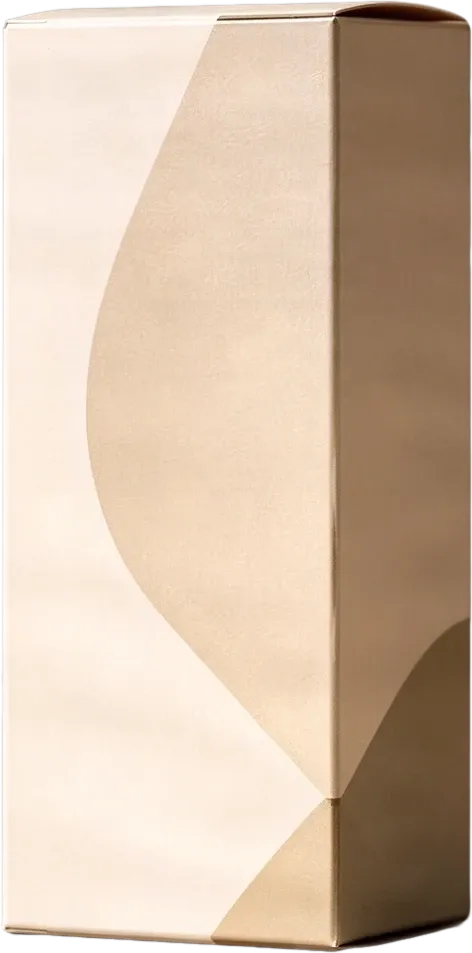
Beige product packaging box
298×602 px
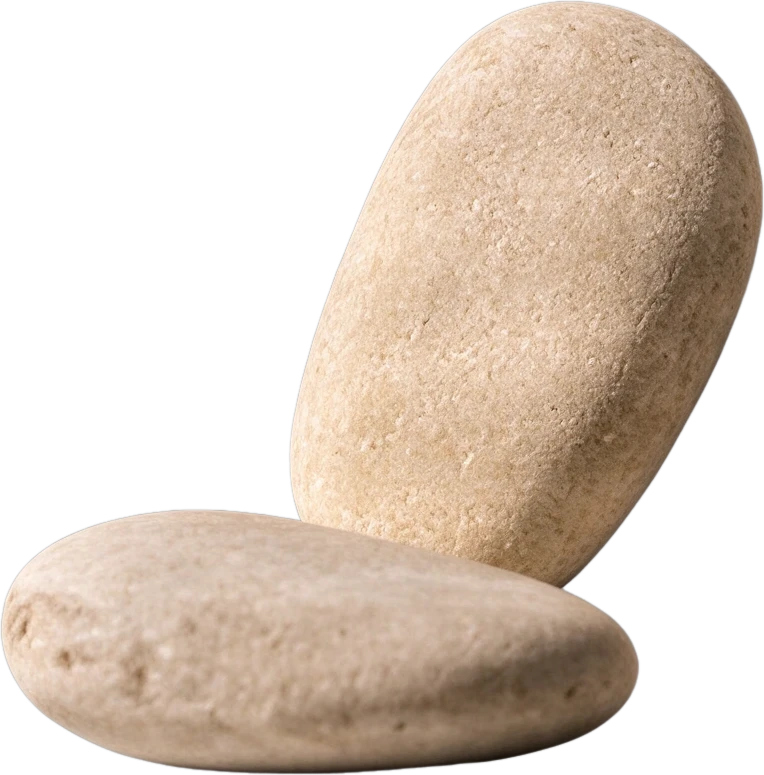
Smooth pebble group
244×247 px
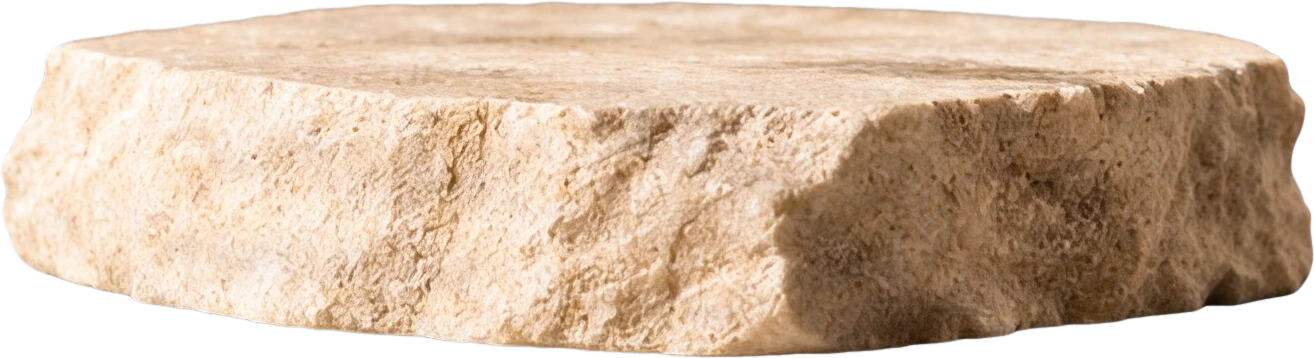
Stone display platform
536×145 px
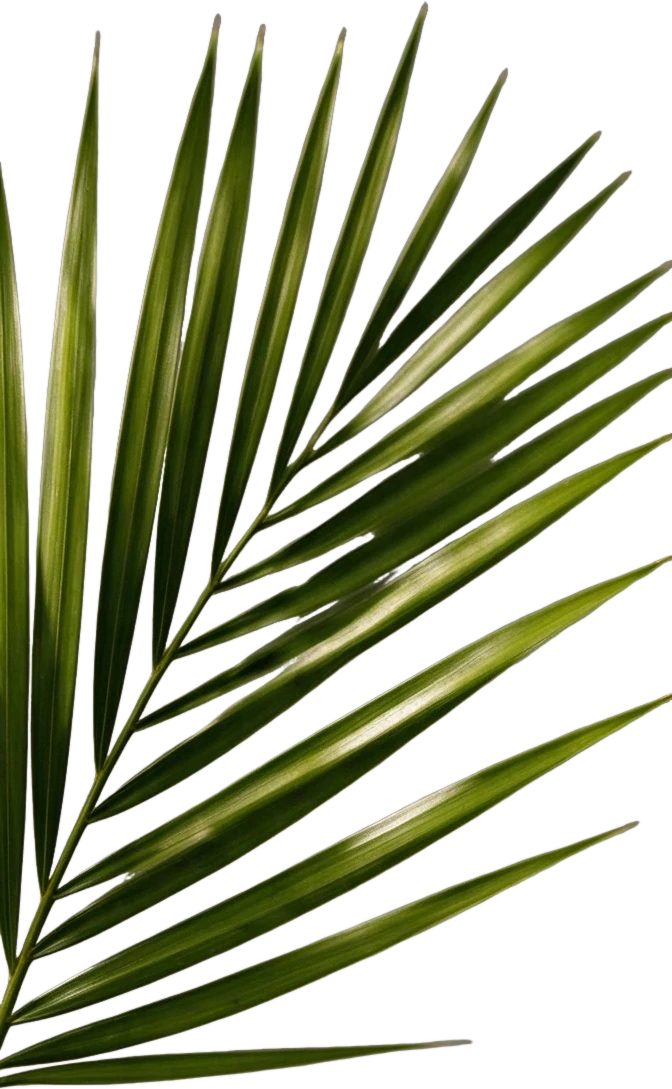
Right palm leaf
298×483 px
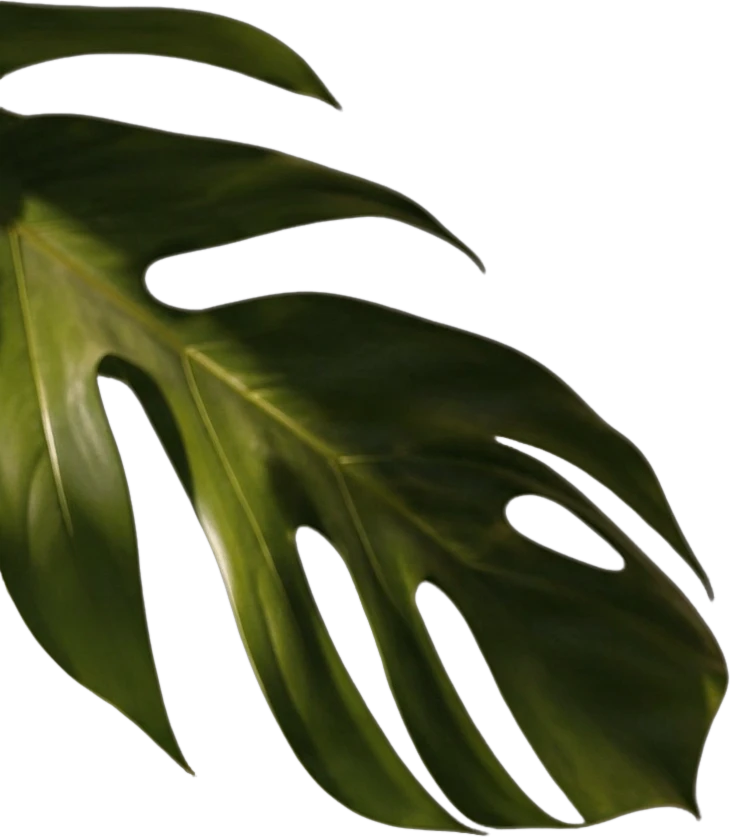
Left monstera leaf
526×603 px
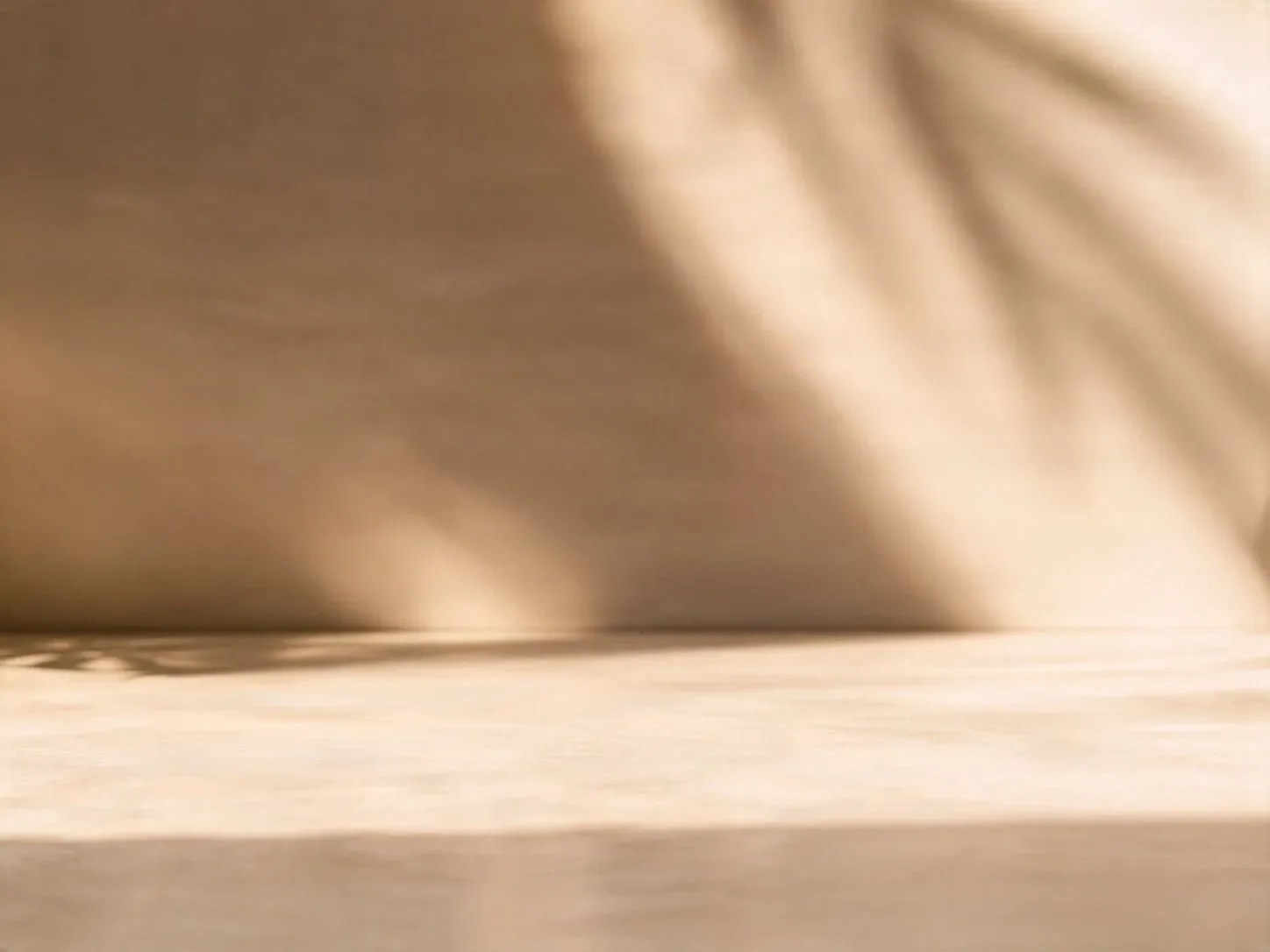
Clean background
Background
Hantering av privata filer
Uppladdade filer är kopplade till ditt konto och levereras via signerade URL:er. Du kan radera slutförda jobb manuellt.
Transparent PNG-utdata
Detaljerade lager returnerar varje identifierat element som ett eget lager på en transparent bakgrund.
Fortsätt redigera i Agent Workspace
Öppna det lagrade resultatet i Agent Workspace för att städa upp element, skapa visuella variationer eller fortsätta arbeta i samma projekt.
Vad betyder "bildlager"?
Att skapa "bildlager" innebär att en platt bild delas upp i separata visuella komponenter.
Istället för att ha motiv, objekt, skuggor och bakgrund sammanslagna i en enda bitmap, skapar ett lagerbaserat arbetsflöde individuella rastertillgångar som kan granskas, flyttas, redigeras eller exporteras.
Till exempel kan en produktbild delas upp i:
• produktlager • skugglager • lager för stödjande objekt • rekonstruerat bakgrundslager • slutlig kompositförhandsvisning
Semantisk lagerseparering
Bakgrundsrekonstruktion
PSD- och ZIP-export
Så här skapar du bildlager online
Step 1
Ladda upp din bild
Välj en JPG, PNG eller WebP med ett tydligt huvudmotiv.
Step 2
Välj lagerläge
Välj bearbetningsläge och det ungefärliga antal lager du vill att AI:n ska generera.
Step 3
Granska de genererade delarna
Kontrollera motivets kanter, lagerordning, skuggor, stödjande objekt och rekonstruerade bakgrundsområden.
Step 4
Exportera det lagerindelade resultatet
Ladda ner en PSD-fil med lager eller en ZIP-fil som innehåller enskilda rastertillgångar för vidare redigering.
Vad AI rekonstruerar
ImageToLayers arbetar utifrån de synliga pixlarna i den uppladdade bilden. När ett motiv tas bort från förgrunden finns bakgrunden bakom det inte i originalfilen.
Systemet genererar en ungefärlig rekonstruktion baserad på omgivande färger, texturer, ljussättning och scenkontext.
Detta rekonstruerade innehåll är användbart som en utgångspunkt för redigering, men det är inte återställd originaldata från bilden.
Key Facts & Scope
- Återskapar inte den ursprungliga PSD-filen
- Återskapar inte dolda penseldrag
- Återställer inte ursprungliga lagernamn
- Dolda bakgrundsområden genereras
- Små detaljer kan kräva manuell efterjustering
- Alla exporterade lager är rastertillgångar
Välj exportformat för dina lager
Bäst när du vill ha de genererade rasterlagren organiserade i ett dokument med lager.
Bäst när du vill ha enskilda PNG-tillgångar för användning i olika design-, animations- eller presentationsverktyg.
Bäst när du bara behöver ett isolerat motiv, objekt eller en bakgrund.
Vanliga arbetsflöden för lagerindelade bilder
Återanvändning av e-handelsprodukter
Variationer för sociala medier
Design av miniatyrbilder och omslag
Överlämning av presentationer och förpackningar
Vanliga frågor
Vad är en lagerindelad bild?
En lagerindelad bild lagrar visuella element separat istället för att sammanfoga allt till en enda bitmap. Att separera dessa element gör det enklare att byta bakgrund, flytta objekt, justera skuggor, skapa nya layouter och återanvända visuella tillgångar.
Kan AI göra om en platt bild till lager?
Ja. AI kan identifiera visuellt distinkta områden och skapa nya rasterlager för motiv, objekt, skuggor och bakgrunder. Resultatet beror på bildens komplexitet, överlappningar, kanttydlighet och källupplösning.
Återskapar verktyget den ursprungliga PSD-filen?
Nej. Verktyget skapar en ny lagerindelad approximation utifrån den synliga bilden. Det kan inte återskapa ursprungliga lagernamn, masker, penseldrag, dolda pixlar eller redigeringshistorik.
Vilka typer av lager kan skapas?
AI separerar den synliga bilden i förgrund, bakgrund, skugga och stödjande objekt. Arbetsflödet skapar nya rasterlager från en platt bild.
Hur genereras dolda bakgrundsområden?
När huvudmotivet tas bort analyserar AI:n omgivande texturer, ljus och färger för att generera en trovärdig bakgrund som fyller det tomma utrymmet.
Vad är skillnaden mellan PSD- och ZIP-export?
En PSD-export samlar alla genererade lager i ett enda Adobe Photoshop-dokument, vilket bevarar lagerordning och synlighet. En ZIP-export ger varje lager som en individuell transparent PNG-fil.
Vilka bilder ger bäst resultat?
Rena JPG-, PNG- och WebP-filer fungerar oftast bäst, särskilt när motivets kanter, skuggor och bakgrundskontrast är tydliga.
AI-bildlager: Dela upp en bild i redigerbara lager
Ladda upp en platt JPG, PNG eller WebP och använd AI för att separera den i återanvändbara visuella delar. Skapa lager för motiv, objekt, skuggor och rekonstruerade bakgrunder, och ladda sedan ner resultatet som PSD eller ZIP.
Export till PSD och ZIP · 3–5 genererade rasterlager
Behöver du bara två lager?
Bara motivet och bakgrunden? Testa Background Splitter
När en bild bara har ett motiv framför en bakgrund ger Background Splitter dig en transparent förgrund och en rekonstruerad bakgrund i ett enda steg – utan att du behöver göra en fullständig lageruppdelning av flera objekt.
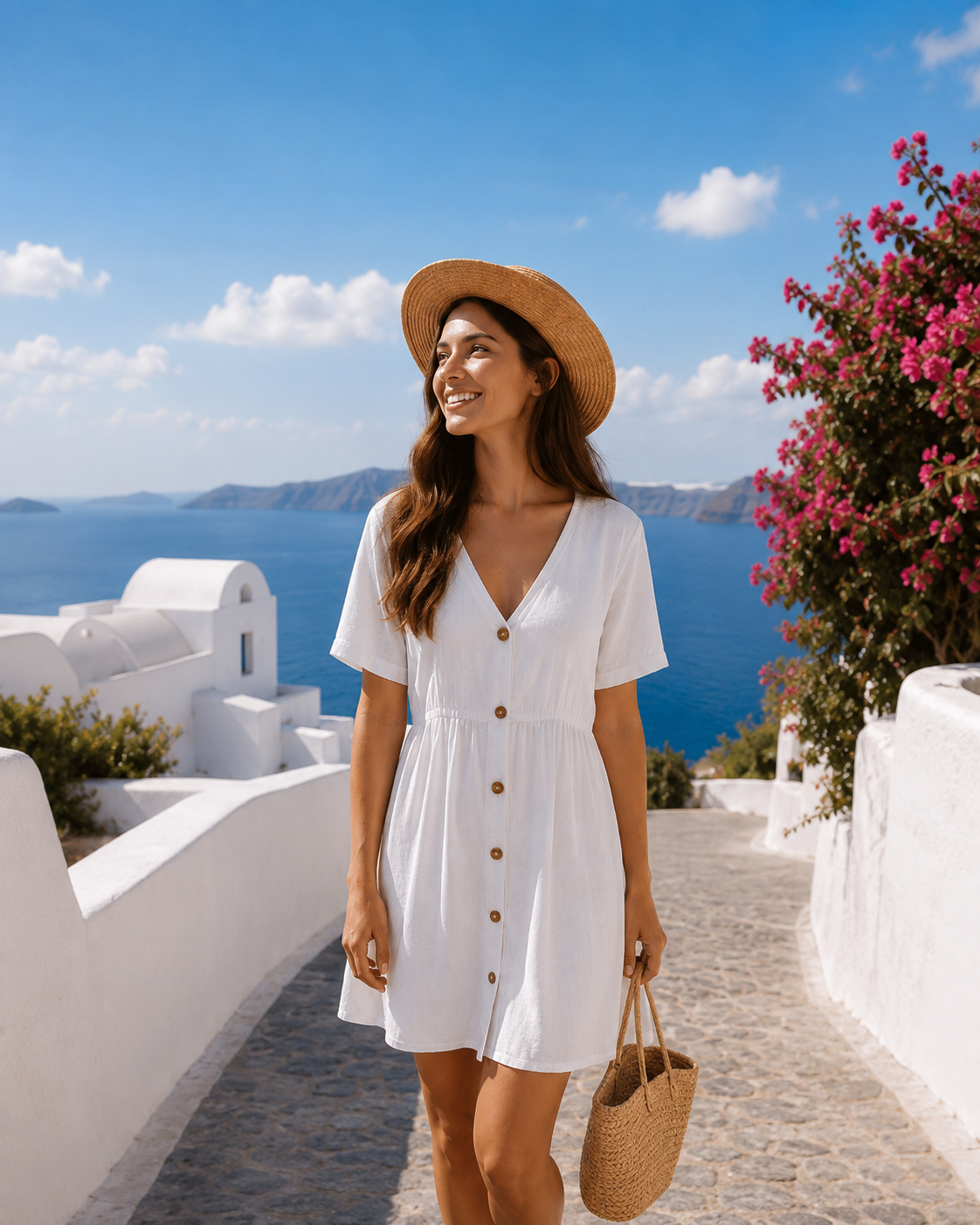
Originalbild
Källbilden med ett enskilt motiv och en bakgrund.
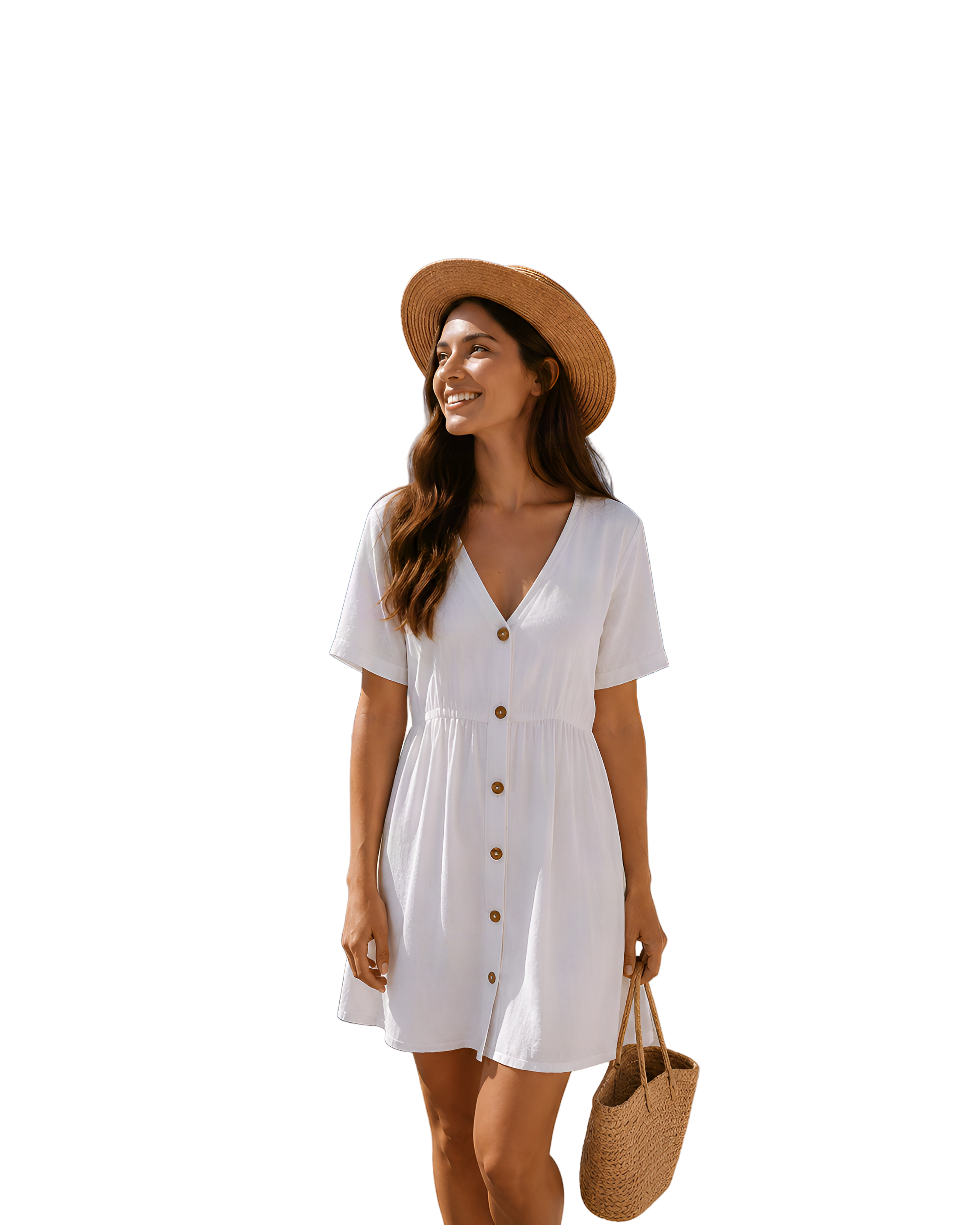
Transparent förgrund
Motivet frilagt som en ren, transparent PNG-fil.

Rekonstruerad bakgrund
Scenen bakom motivet, återskapad och användbar helt på egen hand.
Behöver du mer än två lager, flera objekt, rekvisita eller text? Använd arbetsytan ovan istället.