
NEWGPT Image 2.6 är här — gör fokuserade redigeringar med mindre omarbetning.

Prova GPT Image 2.6

GPT Image 2.6 Flare · AI-bildredigering

Redigera dina bilder med GPT Image 2.6 Flare

Du har redan en bild du gillar. Ladda upp den, beskriv ändringen du vill göra och skapa en ny version samtidigt som du behåller kompositionen och detaljerna som betyder något för dig.

Bild-till-bild-redigering · Referensbilder · Precisa ändringar · Kreativa variationer

GPT Image 2.6 Studio

Visual Synthesis

Prompt-to-image synthesis, multi-reference blend, and intelligent background segmentation.

50 Credits

Image

Optional

PNG, JPG, JPEG, or WEBP. The upload card is the primary starting point.

Required

Enter a clear edit instruction. Cmd/Ctrl + Enter runs when ready.

0/500

Advanced

Create Result

Add a prompt before running.

Direct Layer Split

GPT Image 2.6 · Proofing Canvas

Interactive before / after inspection

4K Native Pipeline
BEFORE · SourceAFTER · Generated
After
Before

Studio Quality Standard

Native 4K canvas
Font & layout fidelity
Direct PSD layer split
Commercial license includedDedicated GPU cloud pipeline

Recent Sessions

Loading GPT Image 2.6 sessions...

Studio capabilities

Prompt-only generation
Source image editing
Reference images
Conversational revisions
Variant switching
Result reuse and branching

Reference images (up to 10) guide composition and style. Mask-guided editing isn't available for this model — use a full-image edit or Send Revision instead.

Se möjligheterna till förändring

AI-bildredigering: Från originalbild till nya möjligheter

Dessa redigeringsinstruktioner visar hur du gör fokuserade ändringar i en befintlig bild. Generera och granska resultatet i arbetsytan ovan innan du använder det i ett projekt.

Små ändringar kan få hela bilden att kännas rätt

Små ändringar kan få hela bilden att kännas rätt

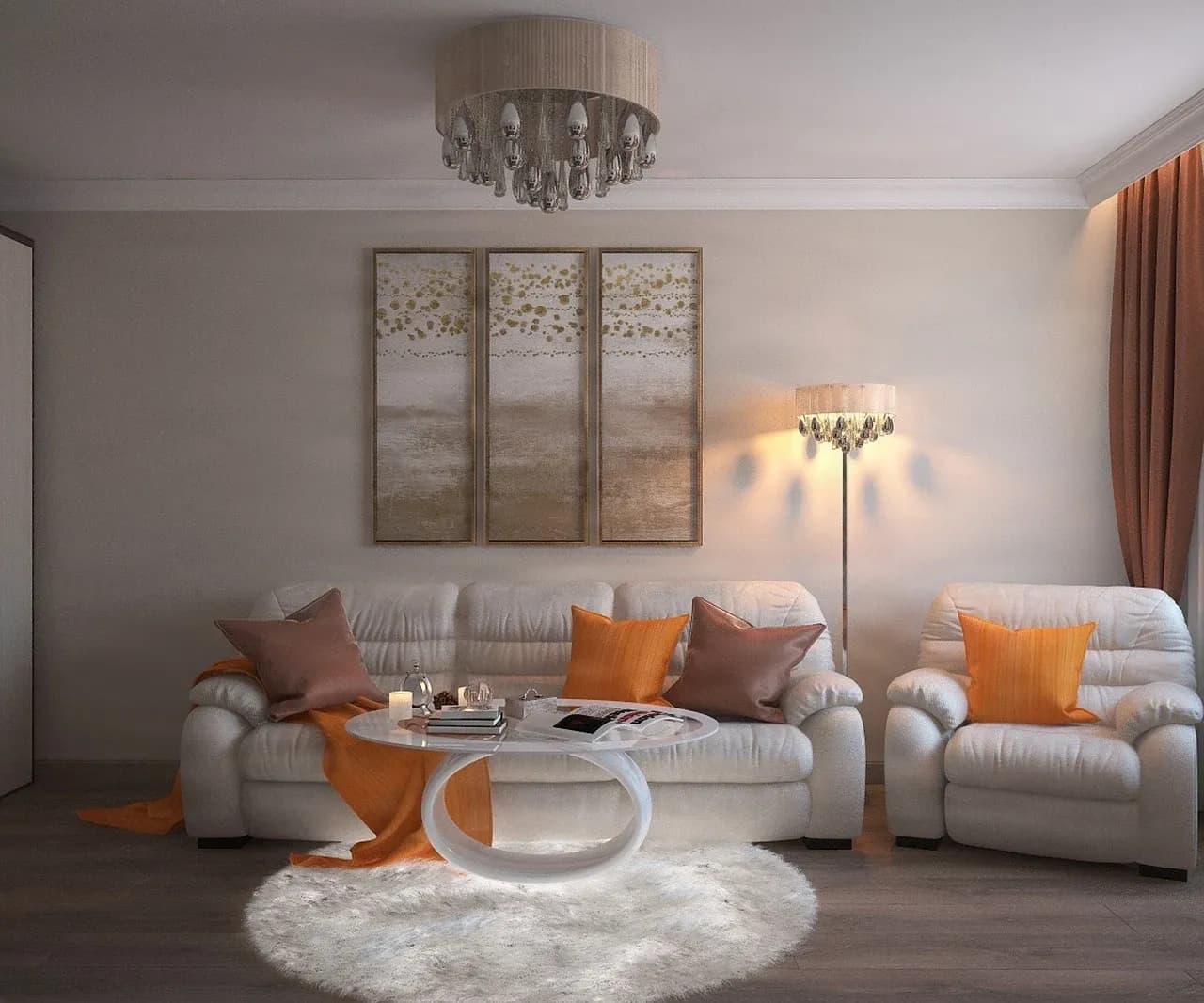
Gillar du rummet, möblerna och det naturliga ljuset, men vill byta ut ett dekorativt föremål?

Ursprungsbild: Ett mysigt vardagsrum med en ljus keramikvas på ett sidobord i trä.

Önskad ändring: Ändra vasen till djup koboltblå och behåll resten av rummet intakt.

“Change only the pale ceramic vase on the side table to a deep cobalt-blue glaze. Keep the room layout, furniture, camera angle, daylight, and shadows as close to the original as possible.”
Utforska nya färger på objekt

Utforska nya färger på objekt

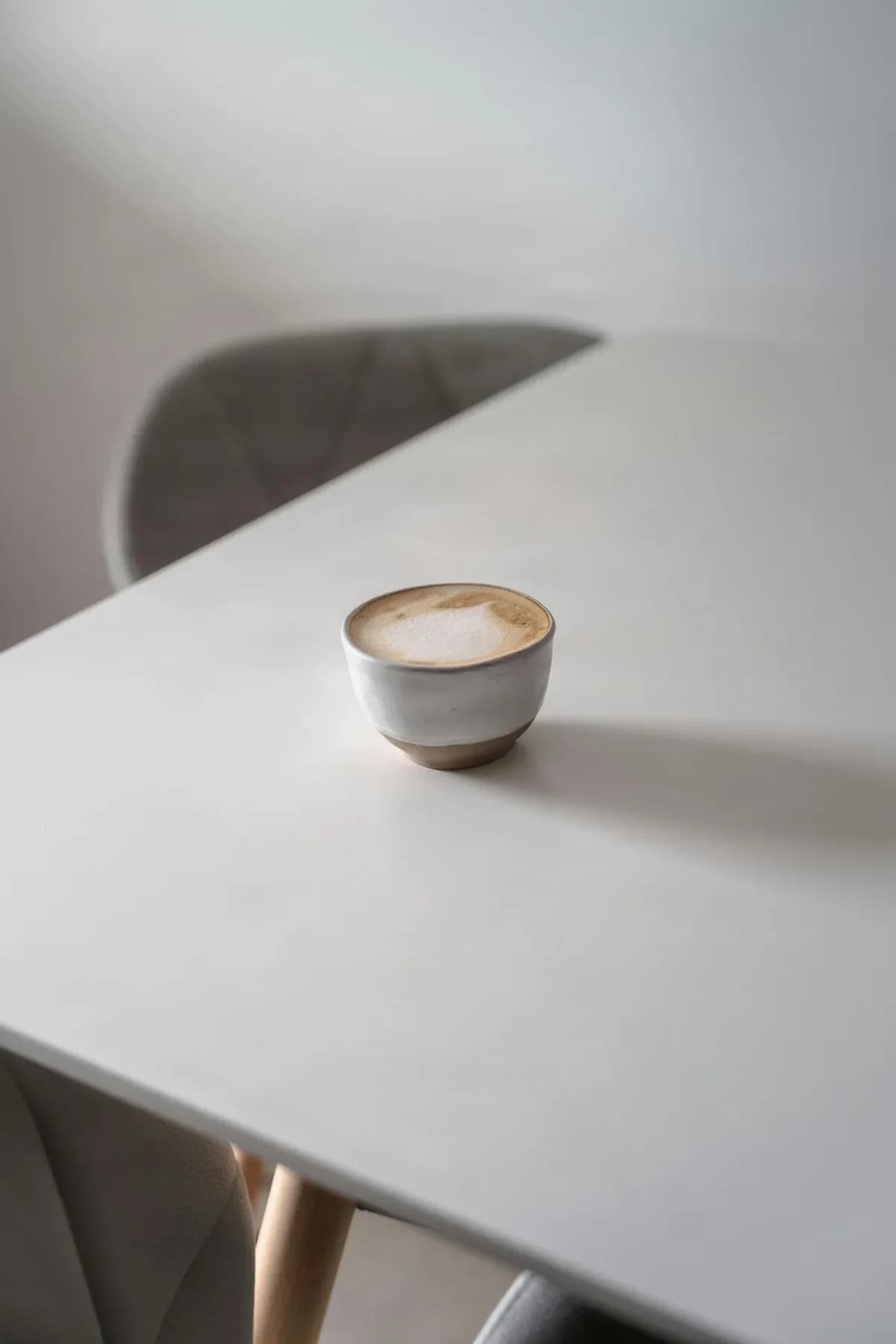
Prova en annan finish på ett befintligt objekt utan att behöva bygga om hela scenen.

Ursprungsbild: En kaffekopp i keramik fotograferad på ett modernt bord.

Önskad ändring: Utforska en ny färg på glasyren och bevara koppens form och scenen.

“Change the ceramic cup to a deep forest-green glaze. Preserve its shape, handle, surface details, camera angle, table, and natural lighting.”
Ge ett favoritobjekt en ny miljö

Ge ett favoritobjekt en ny miljö

Använd ett befintligt objekt som utgångspunkt för att skapa en helt ny atmosfär.

Ursprungsbild: En kaffekopp i keramik fotograferad på ett modernt bord.

Önskad ändring: Placera samma kopp i en varm frukostmiljö intill ett fönster.

“Place this same ceramic cup on a warm wooden breakfast table beside a softly lit window. Keep its shape, handle, color, and visible surface details recognizable.”

Korten använder verifierade Flare-källor i detta arkiv. De beskriver den avsedda redigeringen; granska alltid det genererade resultatet eftersom detaljer i närheten kan förändras.

Behåll det som fungerar

Varför börja om när det mesta i bilden redan är bra?

Du har hittat en bild du vill behålla. Motivet ser bra ut, kompositionen känns balanserad och färgerna är nära det du tänkte dig. Kanske är bakgrunden för rörig, ett objekt passar inte in eller så behöver ljussättningen en annan känsla.

Att generera en helt ny bild kan göra att du förlorar de detaljer som gjorde den första unik. Utgå från bilden du redan gillar och ge verktyget en tydlig instruktion.

Behåll din favoritkomposition

Utgå från bilden du redan gillar i stället för att beskriva hela scenen på nytt.

Var tydlig med din avsikt

Berätta för verktyget vad du vill ändra och vilka detaljer som är viktigast.

Utforska utan att skapa om från grunden

Testa en annan bakgrund, färg på kläderna, produktmiljö eller visuell känsla.

Håll alla möjligheter öppna

Om ett resultat inte blir helt rätt kan du justera riktningen med ytterligare en riktad ändring.

Din originalbild är värd att bygga vidare på, men alla generativa ändringar behöver fortfarande granskas visuellt.

Kreativa möjligheter för varje dag

Gör ändringarna du har i åtanke

Byt bakgrund

Behåll motivet medan du utforskar en ljusare miljö, en ny produktbakgrund eller en annan atmosfär.

Ersätt objekt

Beskriv en annan stol, en accessoar, dekoration eller ett objekt i bakgrunden samt vad som ska vara oförändrat.

Lägg till saknade detaljer

Lägg till blommor, en lampa eller ett annat dekorativt element genom att beskriva dess placering, storlek och ljussättning.

Ta bort störande element

Be om att ett störande bakgrundselement ska tas bort och granska det lagade området efteråt.

Justera färg och ljussättning

Testa varmare solljus, svalare toner, kvällsljus eller en annan färgbehandling.

Utforska visuella stilar

Testa en illustrativ, cinematisk eller på annat sätt annorlunda kreativ riktning medan du bevarar de viktiga detaljerna.

Från din bild till nästa version

Hur du redigerar en bild med GPT Image 2.6 Flare

Steg 1 — Ladda upp din bild

Välj det foto, den illustration eller den AI-genererade bild du vill ändra.

Steg 2 — Beskriv din ändring

Skriv vad som ska ändras i vanligt talspråk och nämn de detaljer du vill behålla.

Steg 3 — Lägg till referenser eller markera ett område

Använd referensbilder för att visa färg, känsla eller material. För ändringar som stöds identifierar du det område som behöver justeras.

Steg 4 — Generera och jämför

Granska den nya bilden bredvid ditt original och kontrollera detaljerna som är viktiga för dig.

Steg 5 — Ladda ner eller finjustera

Spara ett resultat du gillar eller fortsätt med ytterligare en riktad instruktion.

Visa vad du menar

Använd referensbilder för att vägleda din redigering

Ibland är det lättare att visa ett exempel än att beskriva det. En referens kan förmedla jackans färg, ljussättning, material eller den konstnärliga känsla du vill utforska.

Referensbilder vägleder redigeringen; de garanterar inte en exakt återgivning. Använd endast bilder du äger eller har tillstånd att använda.

Visa en färg eller ett material

Visa finish, textur eller färgriktning som du vill testa.

Styr den visuella känslan

Ge ett exempel på ljussättning, atmosfär eller konstnärlig behandling.

Håll ett motiv igenkännbart

Använd lämpliga referenser när en återkommande karaktär, produkt eller ett objekt är viktigt.

Välj rätt kreativ metod

Snabba kreativa ändringar eller mer krävande bildredigering?

Välj en riktad redigering när du vill utforska en ny riktning. För komplexa produktdetaljer, låsta layouter eller svår typografi bör du granska resultatet noggrant och överväga ett specialiserat arbetsflöde.

Välj Flare när…

Du vill utforska en ny bakgrund, färg, utbytesobjekt eller kreativ variation av en befintlig bild.

Använd ett detaljfokuserat arbetsflöde när…

Exakta produktdetaljer, typografi eller placering är avgörande och måste granskas noggrant.

Fråga dig vilken detalj som är viktigast

Om målet är kreativt utforskande börjar du med en riktad redigering. Om precision är målet använder du starkare instruktioner för bevarande och granskar varje resultat.

Bättre underlag, bättre resultat

Enkla sätt att få mer användbara resultat

Börja med en bra källbild

En skarp bild med tydlig inramning ger verktyget en bättre uppfattning om vad du vill behålla.

Ändra en huvudsak i taget

En riktad instruktion gör det lättare att utvärdera om den önskade ändringen genomfördes.

Beskriv vad som måste vara kvar

Nämn ansikten, objektformer, kläder, logotyper, färger och andra viktiga element.

Var tydlig med placeringen

När du lägger till ett objekt, ange var det ska visas och ungefär hur stort det ska vara.

Använd referenser med omsorg

En välvald referens kan förmedla en stil eller detalj tydligare än en lång beskrivning.

Kontrollera innan du laddar ner

Jämför originalet och den redigerade bilden, inklusive mindre detaljer runt det ändrade området.

Kreativ kontroll med realistiska förväntningar

AI kan göra riktade ändringar, men resultaten behöver fortfarande granskas

Viktiga detaljer kan förändras

Även en riktad redigering kan förändra närliggande strukturer, färger, text eller små objekt.

Ansikten och produkter behöver granskas

Be om att igenkännbara detaljer ska bevaras, men förutsätt inte perfekt konsekvens.

Text kan behöva en till genomgång

AI-genererad eller redigerad text kan innehålla stavfel, ändrade typsnitt eller skönhetsfläckar.

Svåra redigeringar kräver mer instruktioner

Reflektioner, genomskinliga objekt, överlappande motiv och komplexa mönster kan vara svårare att ändra exakt.

Markering ger inte perfekt isolering

Om du markerar ett område att redigera bör du granska de omgivande pixlarna efter oavsiktliga skillnader.

Resultaten är inte dokument med lager

En färdig bildredigering skiljer sig från en PSD med separata redigerbara komponenter. Använd Image to Layers när du behöver fristående element.

Osäker på vad du ska skriva?

Prova dessa prompts för bildredigering

En bra instruktion innehåller vanligtvis vad som ska ändras, vad som ska behållas och vilken känsla det färdiga resultatet ska ha.

För ett porträtt

“Ändra bakgrund till en mjukt upplyst trädgård under den gyllene timmen. Behåll ansikte, uttryck, frisyr, pose och inramning så nära originalet som möjligt.”

För ett produktfoto

“Placera samma keramiska objekt på ett varmt träbord nära ett fönster. Bevara dess form, färg, ytdetaljer, ljussättning och perspektiv.”

För ett rumsfoto

“Ersätt det lilla mörka sidobordet med ett bord i ljus ek. Håll resten av möblerna, layouten, fönsterljuset och kameravinkeln konsekvent.”

För en illustration

“Ändra dagshimlen till en fridfull skymningsatmosfär. Behåll huvudkaraktären, posen, kläderna och kompositionen igenkännbar.”

För en färgändring

“Ändra jackan från beige till skogsgrön. Bevara tygets textur, veck, pose och den omgivande scenen.”

För en städning

“Ta bort det oönskade objektet i det valda området och återskapa en naturlig bakgrund som smälter in i den omgivande bilden.”

Vanliga frågor om GPT Image 2.6 Flare

Svar på vanliga frågor om bildredigering med Flare.

Vad är GPT Image 2.6 Flare?

GPT Image 2.6 Flare är en AI-modell för bildgenerering och bildredigering. På den här sidan kan du använda dess redigeringsfunktioner för att skapa en reviderad version av en uppladdad bild.

Kan jag redigera ett befintligt foto med GPT Image 2.6 Flare?

Ja. Ladda upp en bild som stöds och beskriv vad du vill ändra, till exempel ett objekt, en bakgrund, färg, ljussättning eller andra visuella detaljer.

Måste jag skriva en komplicerad prompt?

Nej. Börja med en tydlig beskrivning av ändringen. För bättre kontroll, nämna de element du vill behålla och göra igenkännbara.

Kan jag ändra bakgrund utan att ändra personen?

Du kan begära en ändring av bakgrund samtidigt som du ber om att ansikte, pose, kläder och komposition bevaras. Exakt bevarande kan dock inte garanteras.

Kan jag byta ut ett objekt i min bild?

Ja. Beskriv objektet som ska bytas ut och vad som ska visas istället, inklusive användbara detaljer som färg, storlek, position och ljussättning.

Kan jag ta bort oönskade objekt?

Du kan begära att objekt tas bort. Granska den reparerade bakgrunden, särskilt när originalet innehåller komplexa texturer.

Kan jag redigera bara en del av bilden?

Modellen stöder bildstyrd redigering och regionmedvetna arbetsflöden. Kontrollerna på den här sidan avgör hur du anger området, men närliggande pixlar kan fortfarande påverkas.

Kan jag använda mer än en referensbild?

Arbetsflödet för bildredigering stöder flera källbilder i enlighet med de uppladdningsgränser som visas i arbetsytan.

Kan jag ändra färgen på kläder i ett foto?

Ja. Begär en ny färg och be om att tygtextur, passform, pose och den omgivande miljön förblir liknande. Kontrollera sömmar och små detaljer i resultatet.

Kan jag använda GPT Image 2.6 Flare för illustrationer?

Ja. Du kan redigera illustrerade scener, karaktärer och andra konstverk genom att beskriva ändringen och de konstnärliga detaljer som ska bevaras.

Kan jag redigera AI-genererade bilder från en annan modell?

Ja, förutsatt att du har rätt att använda och redigera källbilden. Du behöver inte den ursprungliga prompten för att påbörja en bildredigering.

Kommer den redigerade bilden att vara identisk utanför det ändrade området?

Inte nödvändigtvis. Generativ redigering kan ändra små detaljer utöver den begärda ändringen, så jämför resultatet med din källbild.

Kan jag behålla en karaktär konsekvent över flera redigeringar?

Instruktioner om bevarande och lämpliga referenser kan förbättra kontinuiteten, men ansiktsdrag, kläder, accessoarer och proportioner kan fortfarande variera.

Kan jag ändra text inuti en bild?

Du kan begära textändringar, men exakt stavning och typografi kan inte garanteras. För fokuserat textarbete, använd det dedikerade verktyget Edit Text in Image.

Kan jag skapa en genomskinlig bakgrund?

Den underliggande modellen kan ha stöd för genomskinlig export, men tillgängligheten beror på de aktuella redigeringsinställningarna som visas i arbetsytan.

Kan jag ladda ner min redigerade bild?

Ja. När redigeringen är klar kan du använda kontrollerna för resultat för att ladda ner bilden i ett format som stöds.

Stöder den här sidan animerade GIF-filer?

Använd de format som visas i sidans redigeringsverktyg. Anta inte att animerad export är aktiverat bara för att en modellkapacitet beskrivs på annat håll.

Vad kostar en redigering?

Antalet krediter som krävs beror på valda inställningar och den prissättning som visas i arbetsytan. Granska den visade kostnaden innan du skickar in.

Kan jag använda den resulterande bilden kommersiellt?

Kommersiell användning beror på tjänstevillkoren, dina kontorättigheter och innehåll från tredje part i källbilden. Säkerställ att du har lämpliga tillstånd.

Är GPT Image 2.6 Flare bättre än alla andra bildredigerare?

Ingen enskild modell är bäst för alla uppgifter. Flare är utformad för responsiv redigering och kreativ iteration; mycket precisa detaljer, layouter eller text kan dra nytta av ett specialiserat arbetsflöde.

Behåll bilden. Utforska möjligheterna.

Ladda upp en bild du redan gillar, beskriv vad du vill ändra och utforska en ny version med GPT Image 2.6 Flare.

Granska din källbild, redigeringsalternativ och kreditkostnad innan du genererar.

    GPT Image 2.6 Flare: AI-bildredigerare | Image to Layers | Image to Layers