
AI-färgläggare för linjekonst
Färglägg din linjekonst med AI
Förvandla dina svartvita teckningar till färgglada illustrationer utan att färglägga allt för hand. Ladda upp din linjekonst, låt AI skapa en färgversion och ladda ner en PNG eller ett lagerdelat PSD så att du kan fortsätta redigera i ditt ritprogram.
- Förvandla svartvit linjekonst till färg
- Dina originallinjer i ett separat PSD-lager
- Fortsätt redigera efter färgläggning
Ladda upp din linjekonst
Börja med en svartvit teckning, karaktärsillustration eller linjekonst i mangastil. Tydliga konturer är enklare att granska efter färgläggning.
Ladda upp din linjekonst
En svartvit teckning som PNG-, JPG- eller WebP-bild.
JPG, PNG eller WebP, upp till 10 MB. En enskild teckning med tydliga konturer fungerar bäst.
Upp till 300 tecken. Beskriv endast färger.
Färgläggningstiden varierar beroende på bild och kösystem.
Se din linjekonst i färg
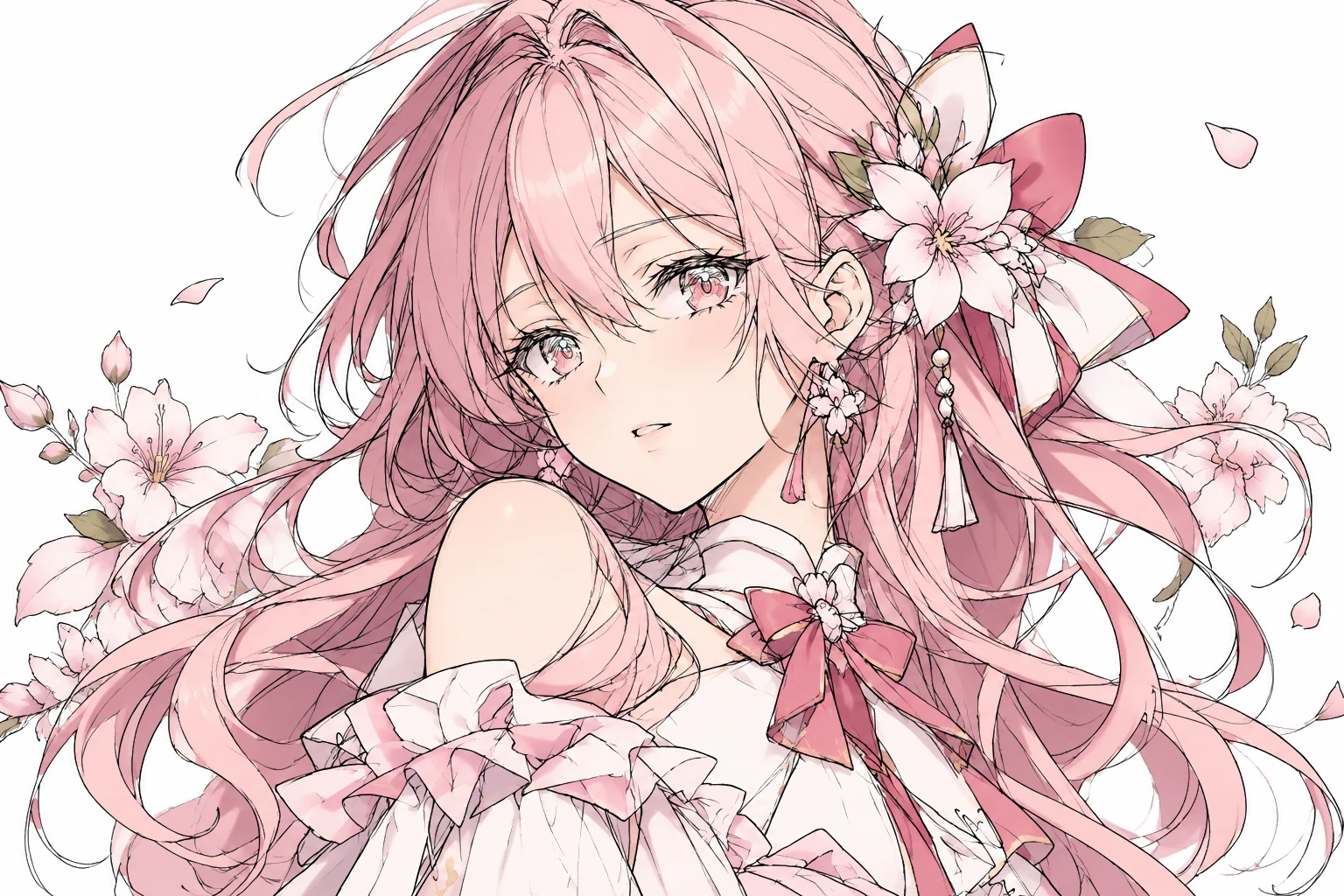
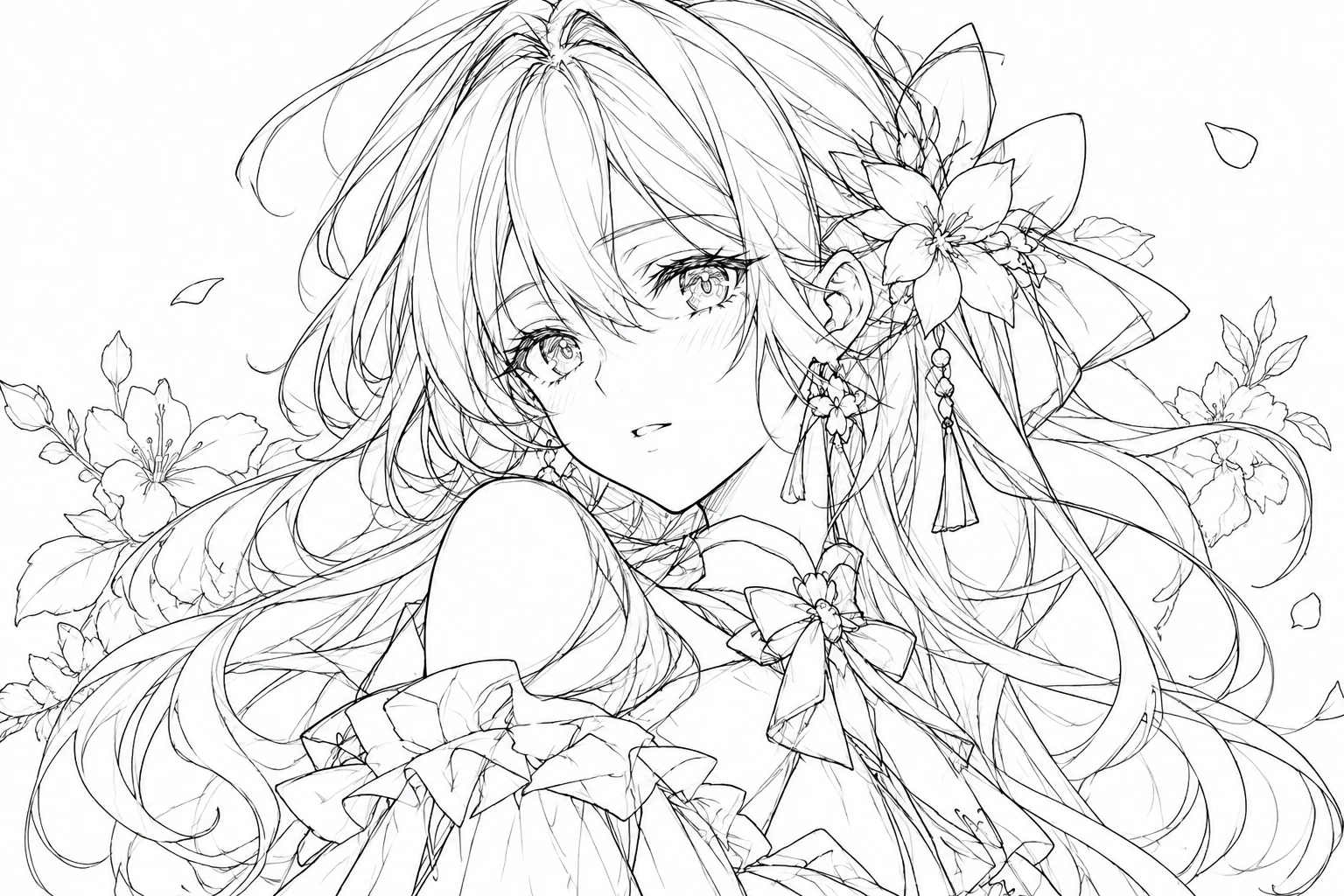
Linjekonst av animeporträtt, färglagd
Rosa hår, blommor och en röd rosett färglades, med originallinjerna kvar överst.
En verklig färgläggning utan färganteckningar. Färger och små detaljer är AI-genererade och resultaten varierar beroende på teckning.
Ladda upp ditt eget konstverk, granska de AI-genererade färgerna och välj det filformat som passar ditt arbetsflöde.
Mer än automatisk färgläggning
Lägg till färg utan att börja om från början
Du har redan ritat linjerna. Utforska en färgversion utan att måla varje yta för hand.
Färglägg dina teckningar snabbare
Generera en färgversion att använda som utgångspunkt, visuell referens eller bas för ytterligare redigering.
Fortsätt arbeta med dina linjer
Dina originallinjer ligger kvar på ett eget lager i PSD-filen, åtskilda från AI-färgerna, så att du kan finjustera dem.
Utforska nya färgidéer
Osäker på vilka färger du ska använda för hår, kläder eller accessoarer? En genererad version ger dig en startpalett.
Fortsätt i ditt ritprogram
Ladda ner den lagerdelade PSD-filen och fortsätt måla, justera eller retuschera i ett kompatibelt redigeringsprogram.
Lägg tid på kreativa val
Fokusera på färgrelationer, ljussättning, stämning och slutdetaljer istället för den första färgpassningen.
Filer för olika arbetsflöden
Använd den färglagda PNG-filen för en snabb förhandsvisning eller delning, och den lagerdelade PSD-filen när du vill fortsätta utveckla bilden.
Så här fungerar det
Från linjekonst till färg i tre steg
1
Ladda upp din teckning
Välj den linjekonst du vill färglägga. Enstaka illustrationer i anime- eller tecknad stil och rena svarta och vita teckningar är bra utgångspunkter.
2
Låt AI lägga till färg
AI:n läser av din illustration och genererar en färglagd tolkning. Du behöver inte fylla i varje stängt område för hand.
3
Granska, ladda ner och finjustera
Jämför det färglagda resultatet med ditt original. Ladda ner en PNG eller lagerdelad PSD och gör sedan de sista ändringarna i ditt ritprogram.
Skapat för ditt arbetsflöde
Ge dina teckningar ett nytt utseende
Färgläggning av animekaraktärer
Förvandla en svartvit karaktärsillustration till ett färgstarkt koncept med färgat hår, kläder, hud och accessoarer.
Illustrationer i mangastil
Lägg till färg på enskilda teckningar i mangastil och använd resultatet som referens eller fortsätt finjustera det.
Originaldesign av karaktärer
För ett karaktärskoncept närmare en färdig illustration och se hur designelement samspelar.
Digital konst och illustration
Använd AI-färgläggning som ett steg i ditt arbetsflöde och fortsätt sedan att måla och polera.
Färgläggning av befintliga linjeteckningar
Har du en ren linjeteckning som du inte har färglagt än? Skapa en färgversion utan att rita om den.
Utforska färgkoncept
Använd genererad färg som utgångspunkt när du väljer mellan olika visuella riktningar.
Fortsätt redigera efter färgläggning
Ditt konstverk behöver inte sluta som en platt bild
En färglagd förhandsvisning är användbar, men ibland vill man fortsätta arbeta. Den lagerdelade PSD-filen håller dina linjer och AI-färgerna åtskilda.
Originallinjekonst
Dina egna linjer, hämtade från din uppladdning, på ett transparent lager överst. De ritas aldrig om av AI, så du kan redigera, färgändra eller dölja dem.
AI-färgbas
AI-färgerna med dess egna konturer borttagna där dina linjer finns. Under en svart linje kan den sanna färgen inte kännasi förväg, så fyllningen är en uppskattning och kan behöva bättras på vid färggränser.
Det finns inget separat bakgrundslager eftersom färgbasen är en hel bild. Hår, hud, kläder, höjdpunkter och skuggor är inte separerade i egna lager.
Innan du genererar
AI-färgläggning är en utgångspunkt, inte en exakt matchning
AI:n tolkar din teckning när den lägger till färg. Resultatet kan ändra små detaljer, förskjuta linjer något eller välja färger du inte hade föreställt dig.
För bästa resultat bör du börja med tydlig linjekonst med en huvudsaklig illustration.
Bra indata att prova
- Ren linjekonst i anime- eller mangastil
- Svartvita karaktärsteckningar
- Enstaka digitala illustrationer
- Teckningar med tydligt synliga konturer
- Konstverk med enfärgad bakgrund
Indata som kan behöva mer förberedelse
- Grovskisser med överlappande konstruktionslinjer
- Sidor med många separata tegneserierutor
- Bilder med tunga skuggor eller befintliga färger
- Mycket svaga eller brutna konturer
- Lågupplösta eller hårt komprimerade bilder
AI-färgläggning kan kräva manuella korrigeringar. Jämför resultatet med ditt original innan du skriver ut, publicerar eller använder det i ett större projekt.
Gör dig redo att färglägga
Förbered din linjekonst för AI-färgläggning
Börja med tydliga konturer
En teckning med synliga linjer hjälper AI:n att läsa av former och detaljer.
Håll bakgrunden enkel
En enkel bakgrund håller fokuset på det motiv du vill ha färglagt.
Använd en bild med god kvalitet
Undvik tung komprimering och små skärmdumpar när du har originalet.
Rensa bort konstruktionslinjer först
Grovguider och överlappande penseldrag kan förändra hur teckningen tolkas.
Granska karaktärsdetaljer
Kontrollera ögon, händer, accessoarer och klädmönster i resultatet.
Spara ditt original
Spara din linjeteckning så att du kan jämföra den med den genererade versionen.
FAQ
AI-färgläggare för linjekonst: frågor och svar
Vad är en AI-färgläggare för linjekonst?
Det är ett verktyg som förvandlar svartvita teckningar till färgstarka konstverk med hjälp av AI. Du laddar upp linjekonst och AI:n genererar en färgstolkning utifrån formerna och detaljerna i din bild.
Kan jag färglägga linjekonst för anime och manga?
Ja. Du kan ladda upp animestilade karaktärer, mangastilade illustrationer och andra svartvita teckningar. Resultatet beror på hur tydligt och komplext konstverket är. Enskilda illustrationer är en bättre start än täta tegneseriesidor.
Behöver jag rit- eller färgläggningserfarenhet?
Inga särskilda färdigheter krävs för att generera en färgversion. Om du vill finjustera resultatet är rit- eller bildredigeringsprogram till hjälp.
Kommer AI:n att behålla mina originallinjer exakt likadana?
Ja, i PSD-filen. Dina originallinjer hämtas från din uppladdning och placeras på ett övre lager, så de ritas aldrig om. AI-färgerna under kan skilja sig något från din teckning, och den färgade bilden kontrolleras med avseende på flyttade linjer.
Kan jag ladda ner den färgade bilden som en PSD?
Ja. Den lagerdelade PSD-filen har din originallinjekonst överst och en AI-färgbas under, så att du kan fortsätta arbeta istället för att bara ha en platt PNG.
Kan jag redigera varje färg separat i PSD-filen?
Nej. PSD-filen skiljer dina linjer från färgerna. Hår, hud, kläder och skuggor ligger inte på egna lager, så vissa ändringar kräver manuell markering eller målning.
Kan jag använda PSD-filen i Photoshop eller Clip Studio Paint?
PSD-filen är avsedd för PSD-kompatibla redigeringsprogram som Photoshop och Clip Studio Paint. Kontrollera den exporterade filen i din egen programversion.
Kan jag färglägga en grov blyertsskiss?
Du kan prova, men grovskisser med konstruktionslinjer och otydliga former påverkar resultatet. För renare färgläggning, använd Skiss till ren linjekonst först.
Väljer AI:n färgerna automatiskt?
Ja. Du kan också lägga till korta färganteckningar, till exempel rosa hår och en vit klänning. Utan anteckningar väljer AI:n färger själv, vilket kan skilja sig från vad du hade tänkt dig.
Kan jag ändra färgen på hår eller kläder?
Du kan fortsätta redigera det nedladdade resultatet i bildredigeringsprogram. Eftersom färgerna inte är uppdelade i lager kräver vissa ändringar manuell markering eller målning.
Vilka bildformat kan jag ladda upp?
JPG, PNG och WebP upp till 10 MB, minst 256 px på den korta sidan. Stora bilder skalas till 2048 px på den långa sidan.
Vad kan jag ladda ner efter färgläggning?
En färglagd PNG och en lagerdelad PSD, en ZIP med alla filer och din ursprungliga uppladdning, färgbasen som en PNG och dina originallinjer som en transparent PNG.
Hur mycket kostar det?
Färgläggning förbrukar krediter. Beloppet visas bredvid knappen innan du börjar. En till färgversion är ett separat jobb och förbrukar fler krediter.
Hur lång tid tar färgläggningen?
Det beror på bilden och kösystemet. Sidan visar jobbets förlopp medan konstverket förbereds.
Kan jag använda det färglagda konstverket kommersiellt?
Du behöver ha rättigheterna att ladda upp och använda ditt källmaterial. Kommersiell användning av det genererade resultatet beror på tjänstens villkor och rättigheterna i originalbilden, så granska dem först.
Vad händer om färgläggningen misslyckas?
Sidan visar statusen och dina nästa steg. Krediter för ett misslyckat jobb återbetalas i sin helhet. Du kan försöka igen med tydligare linjekonst.
Varför finns det inget bakgrundslager i PSD-filen?
Färgbasen är en hel bild, så ett vitt lager under den skulle inte låta dig byta ut bakgrunden. Vi listar endast lager som faktiskt är oberoende.
Vad gör färganteckningarna?
Din anteckning läggs till i färginstruktionerna, upp till 300 tecken. Använd den för att namnge färger för delar av teckningen. Det är inte säkert att AI:n följer den till punkt och pricka.
Fortsätt skapa
Fler sätt att arbeta med ditt konstverk
Redo att se din linjekonst i färg?
Du har redan skapat teckningen. Ge den ett nytt utseende med AI-genererade färger och fortsätt sedan att finjustera den på ditt eget sätt.
Färglägg min linjekonstLadda ner det färglagda konstverket som en PNG eller lagerdelad PSD och fortsätt din kreativa process.